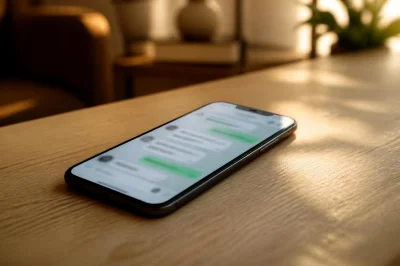
Les paramètres par défaut de l’application de messagerie ne sont pas nécessairement les meilleurs.
Il y a dix ans, l’une des meilleures façons d’améliorer son téléphone Android consistait à installer une application de messagerie tierce. Les applications livrées avec votre téléphone étaient rarement de bonne qualité, et la plupart étaient franchement mauvaises. Les applications tierces vous permettaient de programmer des messages, de personnaliser l’apparence et les notifications de chaque conversation, et d’organiser vos messages, entre autres.
Puis Google a fait deux choses réellement excellentes : il a fortement poussé les conversations RCS en tant que standard universel de messagerie et a rendu sa propre application de textos, Google Messages, bien meilleure qu’elle ne l’avait jamais prétendu l’être. Tout au long des années 2010, le désordre chaotique des applications de messagerie de Google est devenu une plaisanterie parmi les passionnés de tech, mais ces développements ont marqué un tournant. Finalement, même Samsung a baissé les bras, et le roi des applications redondantes a déprécié son Samsung Messages au profit de la solution de Google. Aujourd’hui, je ne recommanderais jamais une application de messagerie tierce à la plupart des gens.
Ce que je recommandais toutefois, c’est de modifier certains comportements par défaut de Google Messages. Aussi bien conçue soit-elle, il existe quelques réglages qui la rendent bien pire. Des notifications agaçantes aux fonctionnalités d’IA inutiles, voici cinq paramètres que vous pourriez désactiver pour améliorer votre expérience avec Google Messages.
Les accusés de lecture RCS créent trop de situations gênantes
Les accusés de lecture sont les petits indicateurs visuels qui indiquent si l’autre personne a lu vos messages, et ils sont omniprésents dans les applications de messagerie. Lorsqu’une plateforme les impose, ils instaurent un échange d’informations mutuel entre les interlocuteurs; autoriser l’une des parties à les désactiver, toutefois, les place tous les deux dans un dilemme du prisonnier numérique. Si vous laissez les accusés de lecture activés, vous échangez la perte du déni plausible de votre non-réponse sans aucune garantie que votre interlocuteur vous rendra la pareille. Désactivez-les, et vous les rendez plus avantageux pour l’autre partie de le faire aussi, vous laissant tous les deux moins informés sur l’état de la conversation.
Peut-être que cela me rend réaliste politiquement, mais la première chose que je fais lors de la configuration de Google Messages sur un nouveau téléphone est de désactiver les accusés de lecture. Pensez-y ainsi : aurions-nous jamais utilisé une fonction qui permettait à quelqu’un de savoir quand nous avions ouvert une lettre envoyée par courrier postal traditionnel ? Bien sûr que non. Une telle chose ne ferait qu’engendrer de la méfiance et de la frustration interpersonnelles, raison pour laquelle nous utilisons uniquement des équivalents analogues comme les récépissés de retour USPS pour les pièces les plus importantes du courrier certifié. Vous pouvez désactiver les accusés de lecture RCS dans Google Messages en tappant votre photo de profil dans le coin supérieur droit de l’écran d’accueil de l’application, en sélectionnant « RCS chats », et en désactivant les accusés de lecture.
Les sons des messages sortants et entrants sont agaçants
Les concepteurs de systèmes d’exploitation modernes se sentent bien trop à l’aise à placer des petits sons partout. Avoir mon téléphone qui bippe et boipe sans cesse est déjà pénible, mais ma seconde remarque est la suivante : pourquoi toutes ces touches sonores doivent-elles sonner aussi… mouillées ? Google Messages émet des sons qui se déclenchent lorsque vous envoyez ou recevez un message alors que l’application est ouverte, et ils figurent parmi les pires contrevenants. Par défaut, une conversation rapide ressemble à une marmotte prenant un bain de bulles.
Évidemment, cela dépend des préférences personnelles. Mais même si vous ne trouvez pas ces sons désagréables, les personnes autour de vous pourraient les trouver irritants. Les seuls sons encore plus pénibles qu’un téléphone peuvent produire sont ceux du clavier lui-même. Franchement, cela pose problème depuis l’époque du fameux son « tap dancing ants » produit par les molettes de clic de l’iPod, mais nous pouvons y mettre fin une annoyance sonore à la fois. Ou, dans ce cas, deux.
Pour désactiver ces effets sonores, touchez votre photo de profil dans le coin supérieur droit de l’écran d’accueil de l’application, puis touchez Paramètres. Vous verrez un bouton de bascule quelques entrées plus loin intitulé Écouter les sons des messages sortants et entrants. Faites-le glisser vers la gauche et profitez d’une expérience Messages silencieuse.
Les bulles de discussion ne plaisent pas à tout le monde
Google a introduit les conversations sous forme de bulles avec Android 10 en 2019. Si vous avez déjà discuté avec quelqu’un dans une application de messagerie et que la discussion se réduisait à un petit cercle épinglé à l’écran pendant que vous naviguiez entre d’autres applications, c’était une bulle de chat. L’idée a en fait été empruntée à Meta, qui a introduit les bulles sur Facebook Messenger en 2013 dans le cadre de sa gamme de produits Facebook Home échouée.
Malheureusement, c’est une fonctionnalité extrêmement agaçante. Je suis rarement si pris dans une conversation que j’en ai besoin à portée de main. Même dans les rares occasions où c’est le cas, c’est à quoi servent les notifications. De plus, elles n’offrent aucun avantage tangible. La conversation occupe encore tout votre écran lorsque vous l’ouvrez, et une bulle prend aussi tout l’espace de l’écran. Par conséquent, vous pouvez en fait voir moins de la conversation en vue bulle que lorsque vous entrez normalement dans la discussion. Il est bien plus facile de répondre en touchant le raccourci Répondre sur la notification Messages et d’écrire votre réponse directement dans la notification.
Les bulles de discussion pourraient être plus utiles sur un grand écran comme une tablette ou un téléphone pliable, mais sur un téléphone traditionnel, je veille à ce qu’elles restent désactivées. Pour le faire vous-même, rendez-vous dans la section Paramètres de Messages en touchant votre photo de profil Google en haut à droite de la liste principale des messages, puis touchez Paramètres > Bulles et sélectionnez Aucun.
Gemini dans Messages est un cauchemar de confidentialité inutile
Google n’a pas perdu de temps à fourrer son chatbot Gemini dans chacun de ses produits. Ouvrir Google Drive ou Docs est désormais une véritable initiation à l’évitement des mécanismes trompeurs conçus pour vous pousser à parler au LLM omniprésent de Google. Malheureusement, il en va de même pour Google Messages.
À première vue, Gemini dans Messages est assez inutile. Tout ce qu’il fait réellement, c’est vous permettre de discuter avec Gemini directement dans l’application Messages. Si vous utilisez l’application, vous possédez déjà un téléphone Android, ce qui signifie que l’application Gemini plus complète n’est jamais qu’à un clic. Et même si, d’une manière ou d’une autre, vous trouvez utile une seconde surface de chat pour Gemini intégrée dans votre application de messagerie, la confidentialité reste une préoccupation majeure.
Même comparé à d’autres géants de l’IA, Google s’est montré incroyablement avide de vos données. Il a aussi maîtrisé l’art d’obscurcir les données qu’il collecte, rendant difficile de déterminer si l’utilisation d’un produit particulier autorise l’entreprise à entraîner Gemini sur vos données. Google utilise désormais un patchwork de politiques de confidentialité différentes, et déterminer laquelle s’applique à une fonctionnalité donnée est un cauchemar. Vous pouvez être totalement protégé par une politique jusqu’au moment où vous activez une fonctionnalité Gemini, à quel moment vous êtes soumis à une politique complètement différente qui permet à Google de se gorger de vos fichiers. Si vous vous souciez de la vie privée liée à l’IA, laisser ces fonctionnalités désactivées n’est jamais une mauvaise idée. Rendez-vous dans Paramètres, cherchez Gemini in Messages, et désactivez-la.
Les Nudges ne sont qu’une nuisance
I always put off messages, either because I’m busy or because I don’t have the mental bandwidth to deal with them at a particular moment. I tell myself I’m waiting to give the other person my undivided attention, rationalizing my rudeness as politeness. But at least I’m not the only one. If I were, Google would not have implemented the annoying Nudges feature, which tells you how long it’s been since you replied and suggests you follow up.
Je repousse toujours les messages, soit parce que je suis occupé, soit parce que je n’ai pas la capacité mentale d’y répondre à un moment donné. Je me dis que j’attends de donner à l’autre personne toute mon attention, en rationalisant mon impolitesse comme de la politesse. Mais au moins, je ne suis pas seul. Si c’était le cas, Google n’aurait pas mis en place la fonctionnalité gênante Nudges, qui indique depuis combien de temps vous avez répondu et suggère de faire un suivi.
The other thing Nudges does is remind you of people’s birthdays. This is considerably less annoying, and has actually helped me to remember a birthday or two. Thankfully, you can choose to turn off message reminder nudges without turning off birthday reminder nudges.
Autre chose que Nudges fait est de vous rappeler les anniversaires des personnes. C’est considérablement moins énervant, et cela m’a en réalité aidé à me souvenir d’un ou deux anniversaires. Heureusement, vous pouvez choisir de désactiver les nudges de rappel des messages sans désactiver les nudges de rappel des anniversaires.
To turn off Nudges, go to Messages settings by tapping your profile picture at the top of your main list of messages, and tap Settings > Suggestions & Actions > Nudges. Toggle off reply and birthday reminders on the next screen according to your preferences.
Pour désactiver les Nudges, allez dans les paramètres de Messages en touchant votre photo de profil en haut de votre liste principale de messages, puis touchez Paramètres > Suggestions & Actions > Nudges. Désactivez les rappels de réponse et les rappels d’anniversaires sur l’écran suivant selon vos préférences.