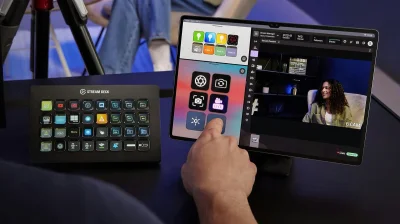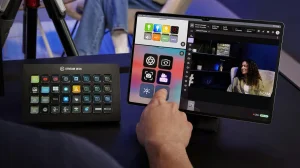
Réutilisez votre ancien iPad ou tablette Android en le transformant en Stream Deck virtuel.
À mesure que les tablettes vieillissent, les utilisateurs ont tendance à les laisser prendre place dans un tiroir, surtout après être passés à un nouveau modèle. Mais si vous streamez sur Twitch ou YouTube, bonne nouvelle : il existe une façon astucieuse de donner une seconde vie à votre vieille tablette en la transformant en équivalent d’un Stream Deck. Mieux encore, cela fonctionne aussi bien sur les iPad que sur les tablettes Android.
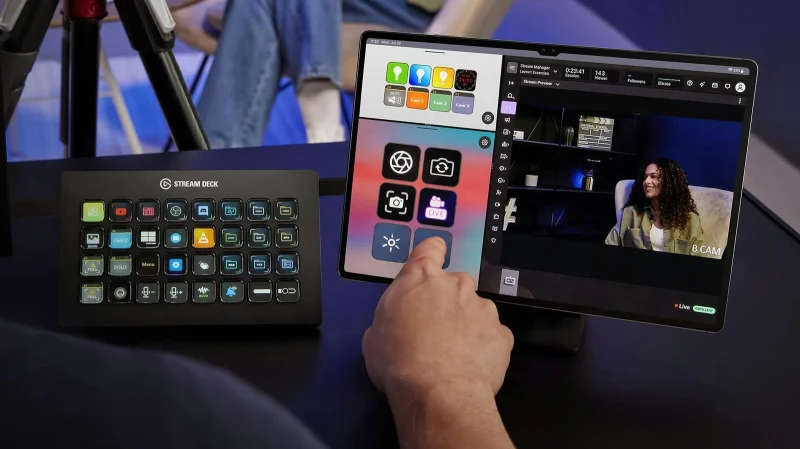
Pour ceux qui ne connaissent pas, le Stream Deck est un contrôleur physique populaire pour le streaming, doté de boutons programmables, chacun avec son petit écran. Cela ouvre un monde de possibilités pour automatiser des actions sur PC ou Mac, telles que lancer une application spécifique, couper votre micro ou basculer entre les caméras. Cela fait du Stream Deck l’un des indispensables du streaming de jeux que vous voudrez absolument avoir dans votre configuration.
Elgato, l’entreprise derrière le Stream Deck, propose déjà une gamme de matériels et de logiciels Stream Deck, mais elle offre désormais une application mobile qui transforme essentiellement téléphones et tablettes en contrôleurs — pas besoin d’acheter du matériel dédié. Et ce qui la rend particulièrement attrayante, c’est que l’application fonctionne sur des versions aussi anciennes que iPadOS 15 et Android 9, de sorte que la plupart des tablettes sorties ces dernières années devraient pouvoir la faire tourner sans problème.
Comment transformer votre ancienne tablette en Stream Deck
Transformer votre iPad ou votre tablette Android en dispositif Stream Deck est assez simple : il vous suffit de télécharger l’application officielle sur votre ordinateur (elle nécessite Windows 10 ou macOS 10.15 et versions ultérieures) et sur votre tablette depuis l’App Store ou Google Play. Une fois l’application installée sur votre ordinateur, ouvrez le sélecteur d’appareils dans le coin supérieur gauche et cliquez sur Ajouter un appareil mobile pour générer un code QR. Scannez le code à l’aide de l’application Stream Deck sur votre tablette pour achever l’appariement et la configuration. Cela prend généralement moins de cinq minutes.
Une chose à garder à l’esprit est que les deux appareils doivent être sur le même réseau local, donc cela ne fonctionnera pas si votre tablette est connectée en 4G ou 5G, par exemple. Si la communication entre votre ordinateur et votre tablette échoue, assurez-vous que le pare-feu ou le logiciel antivirus de votre ordinateur ne bloquent pas la connexion. Sous Windows, les utilisateurs peuvent avoir besoin de changer leur profil réseau de Public à Privé. Les utilisateurs Apple ont un avantage ici, car les applications Stream Deck pour Mac et iPad peuvent s’apparier via USB plutôt que par Wi‑Fi. Cela non seulement simplifie le processus, mais garantit aussi une connexion plus stable avec une latence plus faible lorsque vous appuyez sur un bouton.
Une fois que vous avez apparié votre ordinateur et votre tablette, vous pouvez personnaliser l’application avec les commandes souhaitées. Tout fonctionne comme sur le matériel Stream Deck, sauf que votre tablette devient désormais le tableau de bord et que vous pouvez faire glisser les actions depuis le panneau directement sur les touches vides. Pour les streameurs, Elgato propose des plugins pour les essentiels tels que OBS Studio, Twitch, YouTube et même Spotify. Vous trouverez aussi une compatibilité avec les lumières intelligentes de Philips Hue, Nanoleaf et Govee.
Le Stream Deck Mobile Pro vaut-il le coût ?
La version gratuite de l’application mobile Stream Deck vous offre jusqu’à six boutons et un accès illimité aux actions sans période d’essai. C’est le même nombre de boutons que l’on retrouve sur le Stream Deck Mini, le plus petit contrôleur d’Elgato, et cela suffit pour couvrir des actions de base comme lancer une diffusion en direct ou couper votre micro.
Si vous avez besoin de plus de contrôles — n’avoir que six boutons sur une tablette peut sembler un gaspillage — vous pouvez opter pour Stream Deck Mobile Pro. Cela porte la limite à 64 boutons, ce qui est plus que le Stream Deck + XL, et ajoute des fonctionnalités comme différentes options de grille et des arrière-plans personnalisés. Sur l’iPad, vous pouvez même utiliser Split View pour ouvrir deux claviers à côté l’un de l’autre. Les abonnements coûtent 2,99 $ par mois ou 24,99 $ par an. Elgato propose également une licence à vie à 49,99 $, ce qui peut valoir le coup si vous streamez régulièrement.
Si vous souhaitez utiliser votre tablette comme un Stream Deck, cherchez un support de tablette peu coûteux afin qu’elle reste toujours à portée de vue et laissez-la branchée pour éviter que la batterie ne se vide pendant une diffusion en direct. Vous voudrez aussi que l’écran reste allumé pour ne pas perdre l’accès à vos boutons. Sur l’iPad, vous pouvez régler le verrouillage automatique sur Jamais sous Réglages > Affichage et luminosité. Les tablettes Android auront également une option similaire dans leurs paramètres d’affichage.