L’iMessage d’Apple peut être personnalisé selon vos besoins comme vous le souhaitez
Le iMessage d’Apple a énormément évolué au fil des années. Dans les mises à jour récentes, l’entreprise de Cupertino a ajouté tout, depuis la messagerie satellite qui peut contacter votre contact d’urgence lorsque vous êtes dans un endroit isolé jusqu’aux changements esthétiques tels que les arrière-plans personnalisables. Suivre ces changements peut s’avérer complexe, d’autant plus qu’Apple publie chaque année une nouvelle mise à jour iOS.
Malgré ces mises à jour, les utilisateurs déplorent souvent l’inconvénient de l’agencement de leur application iMessage. Pourquoi, par exemple, des applications que vous n’avez jamais utilisées se retrouvent-elles en haut du menu déroulant, alors que vos applications les plus utilisées restent enfouies en bas ? La réponse est que vous n’avez probablement pas pris le temps de personnaliser la disposition du menu.
Certaines des modifications les plus percutantes proviennent de l’introduction des apps iMessage. Depuis l’introduction d’iOS 18, plusieurs applications ont été installées par défaut dans l’application de messagerie. À la date de la dernière mise à jour, iOS 27, 14 applications sont incluses par défaut. Ces applications populaires apportent des fonctionnalités telles que l’envoi de votre localisation, des enregistrements vocaux, des stickers, des GIF, de la musique, des photos et des sondages. D’autres applications, comme ESPN et Venmo, élargissent encore les fonctionnalités de votre application de messagerie. Heureusement, vous pouvez toutes les garder dans l’ordre que vous souhaitez.
Réorganiser vos apps iMessage
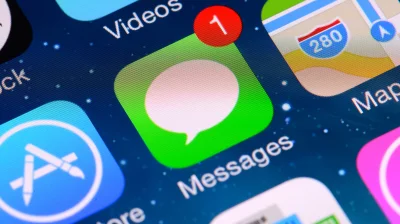
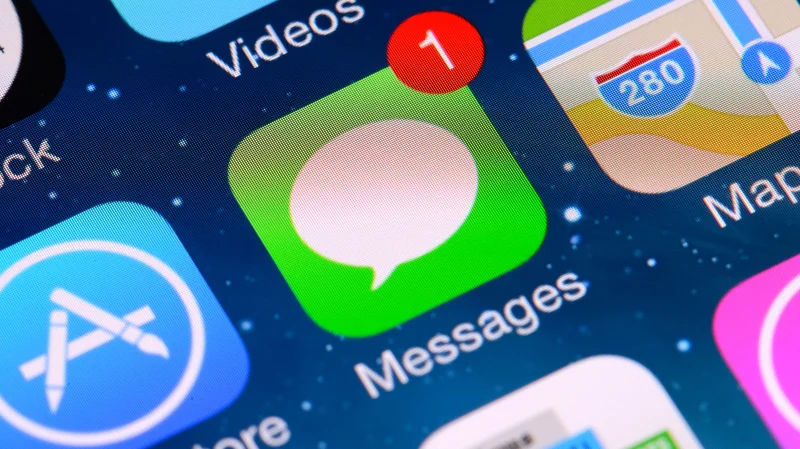
Avant de personnaliser la disposition de vos apps, examinons rapidement comment afficher le menu déroulant d’iMessage. Tout d’abord, assurez-vous d’avoir téléchargé la dernière version d’iOS. Une fois mise à jour, ouvrez Messages et touchez soit une conversation, soit le bouton de rédaction, qui ressemble à un crayon touchant un carré blanc situé en bas à droite de votre écran.
Une fois une conversation ouverte, touchez le bouton Plus (+) à côté de vos messages. Vous y trouverez une liste complète de vos apps iMessage disponibles. Ensuite, maintenez l’app que vous souhaitez déplacer jusqu’à ce que l’icône se rétrécisse, faites-la glisser à l’endroit souhaité dans le menu déroulant et relâchez-la.
Vous pouvez également ajouter davantage d’apps à vos iMessages. Ouvrez l’App Store pour iMessage sur votre téléphone. Allez dans Messages, ouvrez une conversation, touchez le symbole Plus (+) et touchez l’icône bleue circulaire de l’App Store. Une fois que vous ouvrez l’App Store, vous pouvez parcourir la liste des applications populaires d’Apple ou rechercher quelque chose de précis. Pour télécharger une nouvelle app, appuyez simplement sur le bouton Obtenir à côté du nom de l’application. Si l’application nécessite un achat, vous verrez le prix plutôt que le bouton Obtenir. Pour quitter l’App Store, faites défiler vers le bas ou touchez Fermer (X).
Personnaliser davantage vos apps iMessage
Vous voudrez peut-être faire preuve de prudence quant aux applications que vous ajoutez. En août 2026, par exemple, OpenAI a suscité des réactions en ajoutant l’intégration iMessage à son application ChatGPT pour Mac. Alors que certains ont trouvé l’application utile, d’autres ont soulevé des questions de confidentialité et de sécurité. De plus, certaines applications gratuites exigent des achats in-app, ce qui peut rapidement augmenter vos dépenses mensuelles liées au téléphone. Si vous faites partie d’un plan de Partage familial, toutefois, vous pouvez profiter des fonctionnalités de contrôle parental renforcées d’iOS 27 en gérant les options d’achat dans l’application de votre famille. Un paramètre utile est la fonctionnalité Demander l’achat, qui vous permet d’exiger que les enfants de votre plan obtiennent une confirmation avant d’effectuer un achat dans l’application.
Pour supprimer des apps individuelles que vous avez ajoutées, ou pour gérer les fonctionnalités iMessage de vos apps téléchargées, rendez-vous dans l’application Réglages. De là, touchez Applications > Messages > Apps iMessage. Vous pouvez y décider si vous souhaitez activer ou désactiver l’application. Vous pouvez également supprimer l’application de votre écran d’accueil en appuyant et en maintenant l’icône jusqu’à l’apparition d’un menu déroulant. Touchez ensuite l’option Supprimer l’application en rouge en bas du menu.
Apple permet même de personnaliser certaines fonctionnalités de vos apps iMessage, aussi. Par exemple, vous pouvez ajuster le fonctionnement de l’application d’enregistrement audio de votre iPhone au sein d’iMessage, en alternant entre la note vocale et les fonctions de dictée.