Il existe plusieurs causes possibles.
Que vous envoyiez des messages, défiliez sur vos réseaux sociaux ou jouiez à un jeu, un écran de téléphone qui continue de diminuer la luminosité peut être une vraie nuisance. Pourquoi cela continue-t-il de se produire lorsque la fonction de luminosité automatique est désactivée ?
Il existe plusieurs raisons possibles pour lesquelles l’écran de votre téléphone s’assombrit, et il existe aussi plusieurs méthodes que vous pouvez essayer pour résoudre le problème d’assombrissement vous-même.
Dépannage de l’assombrissement de l’écran sur votre iPhone
L’une des explications les plus simples est que votre iPhone surchauffe, que ce soit à l’extérieur ou à l’intérieur. Lorsque le téléphone chauffe, il est conçu pour réduire l’énergie et les performances afin de maintenir une température interne stable. Étant donné que l’écran tactile est l’une des fonctionnalités les plus gourmandes en énergie d’un téléphone, la luminosité de l’écran est réduite par précaution lorsque le téléphone surchauffe. Mais les téléphones peuvent aussi surchauffer lorsque vous exécutez des applications qui nécessitent une puissance supplémentaire, comme les jeux, l’utilisation de l’appareil photo, la diffusion de vidéos HD, la mise à jour logicielle ou la recharge sans fil.
Que la chaleur provienne de sources internes ou externes, placez votre iPhone dans un environnement plus confortable afin qu’il puisse refroidir. Si votre iPhone est dans une coque de protection, retirez-la pour permettre à plus de chaleur de s’échapper. Et assurez-vous de fermer toute application ou tâche gourmande en énergie que vous exécutez sur le téléphone pour lui permettre de se stabiliser.
Une autre raison pour laquelle l’écran de votre téléphone s’assombrit peut être que les réglages d’économie d’énergie sont activés. Cette fonctionnalité aide certainement votre iPhone à préserver son autonomie entre les charges, mais elle peut aussi faire en sorte que l’écran s’assombrit par défaut afin d’économiser l’énergie. Vérifiez également le réglage du délai d’inactivité de l’écran. S’il est réglé sur moins d’une minute, l’écran continuera à s’assombrir rapidement.
Vous ne le savez peut-être pas : lorsque vous ne regardez pas l’écran de votre iPhone, celui-ci peut s’assombrir si le réglage des Fonctionnalités de détection d’attention est activé. Cette situation peut être facilement résolue en allant dans Réglages > Accessibilité > Face ID et Attention, puis en désactivant les Fonctionnalités de Détection d’Attention.
Le capteur de proximité de l’iPhone — qui éteint l’écran lorsqu’il détecte que le téléphone est tenu près de votre oreille lors d’un appel — peut aussi provoquer l’assombrissement ou l’extinction de l’écran si le capteur est sale ou s’il est déclenché par des mouvements près du dessus du téléphone, là où se situe le capteur. Nettoyer le dessus de votre iPhone avec un chiffon en microfibre et le garder exempt de poussière et d’huile peut aider. Parfois, un nouveau protecteur d’écran fait l’affaire si celui que vous avez actuellement sur l’écran de votre iPhone est légèrement mal aligné et bloque le capteur de proximité.
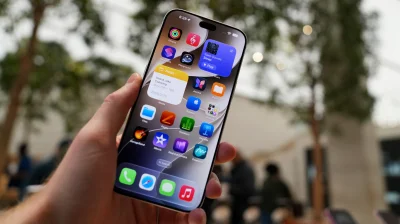
Si vous possédez un iPhone 14 Pro ou une version ultérieure, consultez la fonction Affichage toujours actif (Always-On Display). Cette option maintient l’écran allumé en diminuant la luminosité de l’écran de verrouillage pour qu’il reste toujours visible, peu importe que l’iPhone soit verrouillé ou non. Selon Apple, l’écran se coupe si votre iPhone est posé face vers le bas, CarPlay est lancé, il est loin d’une Apple Watch jumelée, vous utilisez Continuity Camera, Focus Sleep est activé ou le mode Basse Puissance est utilisé. Cette fonctionnalité est manifestement conçue pour réduire intentionnellement la luminosité de l’écran, et c’est un réglage intelligent qui aide à préserver la batterie. Mais si vous n’êtes pas familier avec cette fonctionnalité, cela pourrait expliquer l’assombrissement, puisque l’Affichage Toujours actif est activé par défaut sur les iPhones plus récents, à l’exception de l’iPhone Air.
Correction de l’assombrissement de l’écran sur les téléphones Android
Les écrans des téléphones Android s’assombrissent pour les mêmes raisons que les écrans d’iPhone. Les seules différences résident dans la manière de dépanner cet assombrissement via les réglages d’Android. À l’instar de l’iPhone, vous voudrez garder votre téléphone au frais et vous assurer que le capteur de proximité n’est pas bloqué par un protège-écran. En ce qui concerne les fonctions d’économie d’énergie et d’affichage, celles d’Android diffèrent un peu en nom par rapport à iOS.
Les téléphones Samsung Galaxy, par exemple, utilisent une fonction plutôt explicite appelée Keep screen on while viewing (Garder l’écran allumé pendant la visualisation), qui fait exactement cela, peu importe le délai d’inactivité de l’écran. Pour activer cette fonction, allez dans Réglages > Display > Screen timeout, puis basculez l’interrupteur Keep screen on while viewing pour l’activer.
Les téléphones Android offrent également toute une gamme de fonctions d’économie d’énergie que vous pouvez activer ou désactiver pour empêcher votre écran de s’assombrir. Les téléphones Galaxy Galaxy incluent Always On Display (comme l’iPhone), limiter la vitesse du CPU à 70 pour cent et diminuer la luminosité de 10 pour cent. Tout cela se trouve dans Réglages > Batterie et entretien de l’appareil > Batterie > Économiseur d’énergie. Désactiver certaines de ces fonctions d’économie d’énergie peut empêcher votre écran de s’assombrir, ce que votre Android fait automatiquement pour prolonger la vie de la batterie.
Certaines de ces solutions sont similaires sur les téléphones Google Pixel, mais le Pixel offre quelques fonctionnalités supplémentaires à vérifier également. Les Pixel plus récents disposent d’Extra dim dans le cadre du réglage de la luminosité dans les paramètres rapides. Pour les Pixel 9 et versions antérieures, allez dans Réglages > Accessibilité > Extra dim pour vous assurer que cette fonction est désactivée, car elle réduit encore la luminosité de l’écran au-delà du minimum standard. Vous pouvez également désactiver le Battery Saver du Pixel en allant dans Réglages > Batterie > Battery Saver.
Comment savoir si un excès d’assombrissement peut nécessiter un dépannage plus approfondi
Si vous avez tout essayé ici mais l’écran de votre téléphone continue de s’assombrir de manière excessive, il est probablement temps de faire diagnostiquer et réparer l’appareil par un professionnel. Surtout si vous remarquez certains signes d’alerte tels que des clignotements anormaux, des surtensions lumineuses, un écran sombre au démarrage, des taches lumineuses ou ombragées, des images fantômes ou une diminution permanente de la luminosité.
Ces exemples sont généralement le signe d’un dommage interne à un composant qui ne peut pas être corrigé par un changement de réglage. Cela peut être un problème coûteux si la solution est un nouvel écran, en particulier pour les téléphones qui utilisent des écrans OLED ou AMOLED comme les iPhones récents, les téléphones de la série Galaxy S de Samsung et les Google Pixels. Dans ce cas, il peut être plus logique de commencer à estimer le coût d’un remplacement de téléphone.