Réparer les problèmes matériels et logiciels avec quelques solutions simples.
Le USB ne serait pas ce qu’il est aujourd’hui sans Apple. Le format précède le premier iMac emblématique — mais l’ordinateur en forme de goutte de gomme d’Apple a aidé à le populariser en abandonnant tous les connecteurs hérités qui avaient hanté l’industrie. Le USB est devenu si courant, en fait, que la pression est revenue pour frapper l’entreprise, avec des régulations de l’Union européenne l’obligeant à abandonner les ports Lightning sur les iPhone. Les jours des ports exclusifs à Apple sont effectivement terminés, MagSafe restant la principale exception.
Les accessoires USB modernes pour Mac ont tendance à bien se comporter. Toutefois, il arrive que macOS ne les détecte pas, ce qui peut être vraiment frustrant. Étant donné que l’USB est si répandu, tout écart par rapport à une expérience sans accroc semble inacceptable.
La bonne nouvelle est qu’il existe des explications matérielles et logicielles bien connues pour expliquer pourquoi cela se produit, comme des câbles endommagés ou un accessoire qui nécessite plus d’alimentation. Dans de nombreuses situations, les solutions sont remarquablement simples, en particulier du côté de macOS. Il existe toutefois des cas rares où vous pourriez devoir demander de l’aide extérieure.
Comment résoudre les périphériques USB manquants sur votre Mac
La première chose à retenir est que par défaut, macOS vous oblige à accorder l’autorisation pour que les accessoires se connectent. Cela empêche l’injection de logiciels malveillants. En même temps, si vous rejetez par inadvertance une invite d’autorisation, un accessoire légitime ne transmettra pas de données tant que vous n’aurez pas donné le feu vert. Le chargement devrait toutefois fonctionner dans les deux sens.
En général, vous pouvez forcer macOS à réafficher l’invite d’autorisation en débranchant puis rebranchant un accessoire. Pour réduire les tracas à l’avenir, allez dans Menu Pomme > Réglages Système > Confidentialité et Sécurité, puis faites défiler jusqu à la section Accessoires. Ici, vous pouvez choisir Demander les nouveaux accessoires, Autoriser automatiquement lorsque déverrouillé ou Toujours autoriser. Il vaut mieux éviter la troisième option à moins d’être constamment près de votre Mac ou dans un environnement très sécurisé.
Si cela ne change rien, vous voudrez peut-être vérifier que macOS voit bien votre appareil en premier lieu. Maintenez la touche Option enfoncée, puis cliquez sur Menu Pomme > Informations système. Si l’accessoire apparaît dans Matériel, vous devrez peut-être consulter les informations d’assistance en ligne du fabricant. S’il est invisible, ou s’il est détecté mais que vous obtenez constamment un message d’erreur lors de la connexion, il pourrait y avoir davantage sur quoi nous pouvons vous aider.
Une cause probable à cet égard est l’alimentation. Certains accessoires peuvent nécessiter plus que ce que le port USB d’un Mac peut fournir, auquel cas vous devriez recevoir un message à ce sujet, et il peut y avoir un câble d’alimentation séparé à brancher. S’il n’y a pas d’alimentation séparée sur votre accessoire, toutefois, le port USB lui-même peut être le problème. Essayez des ports différents sur votre Mac ou connectez directement si vous utilisiez un hub ou une station comme intermédiaire. Si vous continuez à recevoir des avertissements liés à l’alimentation, vous pouvez contacter le support technique Apple — il se pourrait que votre Mac n’alimente tout simplement pas l’USB.
Autres défauts USB potentiels et leurs solutions
En parlant de hubs et de stations d’accueil, n’oubliez pas que ceux-ci exigent souvent leur propre alimentation électrique. Et même s’ils n’en disposent pas, des problèmes peuvent survenir avec les chaînes d’appareils, car bien sûr ils doivent transmettre correctement l’alimentation électrique ou les données à travers plusieurs sauts. Nous avons récemment eu une expérience avec une station Thunderbolt où un récepteur de souris sans fil est devenu inutilisable tant qu’il était branché directement à un ordinateur portable — peu importe qu’un SSD sur la station fonctionnait parfaitement. Il est toujours plus sûr d’éviter l’intermédiaire si vous disposez de ports libres.
Assurez-vous que macOS est entièrement à jour en allant dans Menu Pomme > Réglages Système > Général, puis en cliquant sur Mises à jour logicielles. Des bogues ou des problèmes de compatibilité des pilotes pourraient hypothétiquement interférer. Certains accessoires peuvent aussi dépendre de logiciels propriétaires pour fonctionner, dans quel cas vous voudrez vous assurer que la dernière version est installée. Vérifiez l’App Store ou le site du fabricant. Les cartes et lecteurs externes doivent utiliser des formats de système de fichiers compatibles avec macOS, à savoir APFS, FAT ou ExFAT.
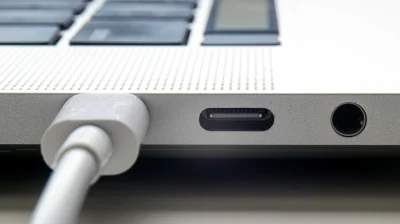
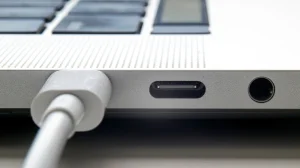
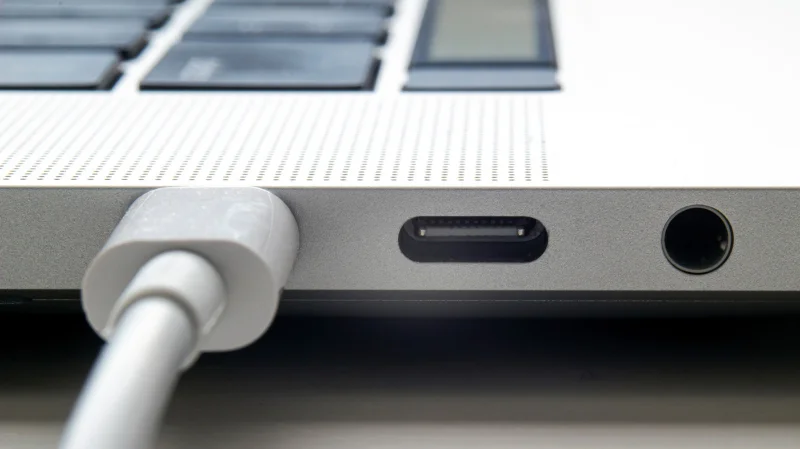
Enfin, assurez-vous d’utiliser le bon type de câble USB adapté aux besoins en alimentation et en bande passante d’un appareil et qu’il n’y a pas de dommages ou de débris qui interfèrent avec les câbles ou les ports. Des éléments comme des peluches et des broches pliées peuvent suffire à bloquer le fonctionnement. La poussière et la saleté peuvent généralement être nettoyées avec une bombe d’air ou en glissant délicatement un outil à pointe souple. En cas de dommages, il vous faudra probablement simplement remplacer le câble, surtout s’il y a des signes de brunissement ou de fils exposés. Ces signes indiquent un risque d’incendie.