Convertir l’appareil n’est pas aussi simple que de brancher un câble HDMI, mais voici ce qui fonctionne.
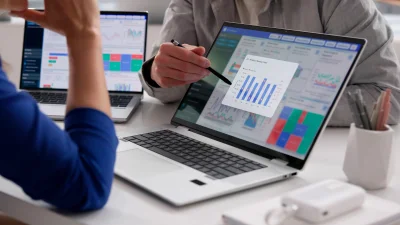
Que vous jouiez, que vous travailliez ou que vous naviguiez simplement sur le Web, ajouter un deuxième moniteur est l’un des meilleurs moyens d’améliorer votre flux de travail. Duppliquer l’affichage, qui montre le même bureau sur les deux écrans, peut être pratique pour les présentations, tandis qu’étendre l’affichage vous offre un bureau plus large. Étendre le bureau dans un espace écran supplémentaire signifie plus d’onglets visibles, multitâche plus facile et productivité accrue. Mais effectuer ce changement ne nécessite pas nécessairement l’achat d’une installation coûteuse. Si vous avez un ordinateur portable de rechange qui traîne chez vous, vous pouvez effectuer quelques petits ajustements pour utiliser un double moniteur sans investir dans du nouveau matériel.
Convertir votre ordinateur portable en second écran est assez simple, mais pas nécessairement aussi simple que de brancher un câble HDMI. Vous devez d’abord vérifier la compatibilité de votre ordinateur, envisager les options filaires versus sans fil et ajuster certains paramètres de votre système pour étendre ou refléter l’affichage en douceur. Alors, comment exactement transformer votre ordinateur portable en second moniteur ? Voici les étapes pour Windows, Mac et Linux, ainsi que les options filaires via des connexions HDMI.
Comment utiliser un ordinateur portable Windows comme second moniteur
Si votre ordinateur principal et l’ordinateur portable de rechange que vous souhaitez utiliser comme second moniteur fonctionnent tous les deux sous Windows 10 ou 11, l’extension ou la duplication est assez simple grâce aux outils de diffusion sans fil intégrés dans les systèmes d’exploitation. Ceux-ci reposent sur Miracast, une fonctionnalité qui permet des connexions entre les appareils via le Wi-Fi et ne nécessite qu’un flux de travail rapide pour la mise en place.
Pour l’activer, allez sur votre ordinateur portable de rechange, ouvrez Paramètres, puis Système, puis Projeter vers cet ordinateur. Cliquez sur Fonctionnalités facultatives, puis Afficher les fonctionnalités, puis sélectionnez Écran sans fil pour l’ajouter. Une fois qu’il s’installe, revenez sur la même page et réglez-le sur Disponible partout, puis ouvrez l’application Écran sans fil.
Vous êtes alors prêt à refléter ou à étendre votre affichage. Sur votre ordinateur principal, appuyez sur la touche Windows + K, sélectionnez l’ordinateur portable de rechange dans la liste des écrans disponibles, saisissez le code PIN et autorisez l’entrée du clavier et de la souris. Vous pouvez ensuite choisir de dupliquer votre écran ou de l’étendre, et vous pouvez basculer à tout moment avec Windows + P. Gardez à l’esprit que cette méthode de connexion nécessite le Wi‑Fi sur les deux machines, et vous pourriez connaître un certain décalage. Par conséquent, bien que cela soit idéal pour les présentations ou l’organisation d’un grand nombre d’onglets, cela peut ne pas être le meilleur choix pour le jeu.
Puis-je utiliser d’autres systèmes d’exploitation comme second moniteur ?
Si vos deux appareils sont des Macs, vous pouvez utiliser AirPlay pour les connecter, mais uniquement si le MacBook est issu de 2018 ou d’une version ultérieure. Une fois que vous avez confirmé la compatibilité de votre appareil, rendez-vous sur le MacBook que vous souhaitez utiliser comme deuxième écran, ouvrez Paramètres Système, sélectionnez Général, puis AirDrop et Continuité. Activez AirPlay Receiver et puis sous Autoriser AirPlay pour, sélectionnez Utilisateur actuel. Assurez-vous que les deux MacBooks sont connectés au même identifiant Apple pour garantir une connexion fluide. Sur votre appareil principal, ouvrez Paramètres Système, puis Affichages et cliquez sur le signe plus dans le menu déroulant pour sélectionner votre appareil secondaire dans la liste. Décidez si vous voulez dupliquer ou afficher étendue, ce qui peut être sélectionné dans les paramètres. Comme Miracast de Windows, AirPlay d’Apple fonctionne via Wi‑Fi et peut donc présenter un léger retard. Pour une option filaire avec moins de latence, consultez la section HDMI ci-dessous.
Si vous connectez deux systèmes d’exploitation différents, que ce soit entre un PC Windows et un MacBook ou tout ce qui implique Linux, vous aurez besoin d’un logiciel comme Deskreen, un outil libre et open-source qui fonctionne sur le Wi‑Fi. Pour connecter, assurez-vous que les deux ordinateurs sont sur le même réseau Wi‑Fi, et téléchargez Deskreen sur l’appareil principal. Deskreen proposera un code QR et une URL. Ouvrez ceci dans le navigateur du portable de secours pour connecter les appareils. Deskreen reflète l’affichage par défaut. Pour étendre à l’ordinateur portable de secours, vous aurez besoin d’un petit adaptateur d’affichage virtuel, ou d’un « dongle fictif » dans le port HDMI de votre ordinateur principal. Comme les autres systèmes, tout logiciel qui connecte des appareils via Wi‑Fi aura un certain décalage, il faut donc envisager l’option filaire ci-dessous pour les jeux ou d’autres activités nécessitant des connexions plus fluides.
Puis-je utiliser un câble HDMI pour connecter mes appareils ?
La plupart des ports HDMI des ordinateurs portables ne sont que des sorties vidéo, donc brancher deux appareils avec un câble ne permettra pas directement d’étendre ou de dupliquer les écrans. Pour contourner cela, procurez-vous une carte de capture vidéo HDMI vers USB, qui peut être branchée sur les deux ordinateurs portables. Branchez le câble HDMI de votre appareil principal dans la carte, puis branchez l’extrémité USB de la carte sur l’ordinateur portable de secours. La carte de capture fonctionnera comme une webcam, vous permettant de voir le flux dans l’application appareil photo de votre ordinateur ou dans une application vidéo gratuite comme OBS Studio, qui tourne sur Windows, Mac et Linux.
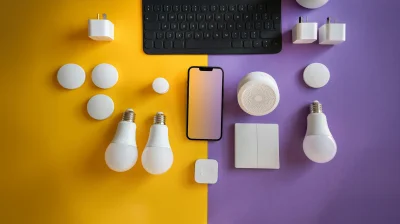
Si vous jouez et que vous souhaitez jouer à une console sans téléviseur, vous pouvez connecter une PlayStation ou une Nintendo Switch à l’ordinateur portable de la même manière. Là encore, il peut y avoir un léger retard mais généralement moins important que les connexions basées sur le Wi‑Fi, et il est peu probable que cela vous pose problème à moins que vous soyez un joueur compétitif. Si aucune de ces utilisations ne vous tente, vous pouvez toujours utiliser votre ancien ordinateur portable pour en faire un hub domotique.