Une application vient de vérifier votre localisation.
Vous faites défiler votre téléphone lorsque vous le repérez : un petit point bleu qui se tient tranquillement près de l’icône de batterie. Il n’était pas là il y a une minute, et il a disparu tout aussi vite. Si vous vous êtes demandé si c’était un glitch, pas de souci — nous l’avons tous fait. Ce n’est pas une notification que vous avez manquée ni même un problème ou un bug. Le point bleu est en réalité l’une des fonctionnalités de sécurité intégrées d’Android conçues pour vous tenir informé de ce qui se passe sur votre appareil en temps réel. Plus précisément, il vous indique quand une application accède à vos données de localisation.
Plutôt que de cacher cette information dans un menu des paramètres qu’il faudrait fouiller, Android la rend facile à voir directement à côté de toutes vos autres icônes de notification. Le point bleu est d’une importance plus grande qu’il n’y paraît, car les données de localisation représentent certaines des informations les plus sensibles que votre téléphone collecte. Elles peuvent révéler où vous habitez, où vous travaillez, où vous faites vos courses et où vous passez votre temps libre. Les applications accèdent à ces données pour des raisons légitimes, comme des directions détaillées pour votre compagnon de conduite ou la météo locale. Mais si vous voyez le point clignoter alors que vous n’avez pas ouvert une application de navigation, vous voudrez peut-être enquêter un peu.
Qu’est-ce que le point bleu signifie réellement sur Android ?
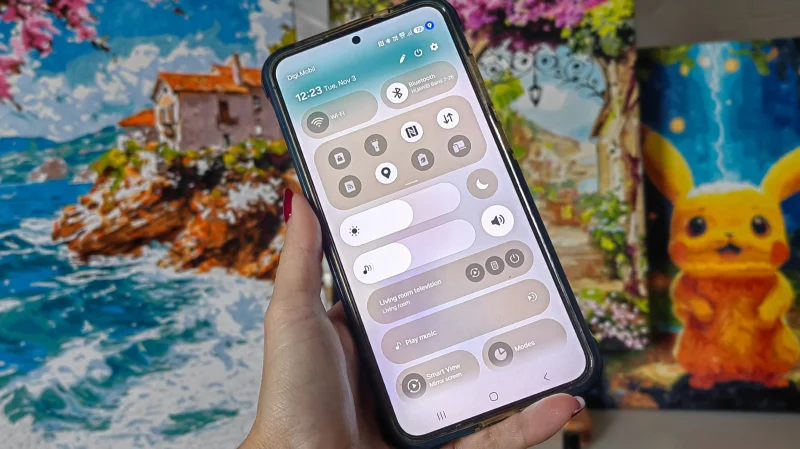
Le point bleu est l’indicateur visuel d’Android qu’une application suit activement la localisation de votre appareil. Il apparaît généralement dans le coin supérieur droit de votre écran, à côté d’autres icônes d’état comme le Wi-Fi, la batterie et les barres de signal. Lorsqu’il apparaît, une application sur votre téléphone récupère des données de localisation via le GPS, les signaux Wi‑Fi ou les tours cellulaires voisines afin de déterminer où vous vous trouvez.
Cet indicateur fait partie d’une poussée plus large de Google visant à rendre la vie privée plus transparente. Par exemple, une petite icône verte indique qu’une application a accédé à votre appareil photo ou à votre microphone. Les versions plus anciennes d’Android rangeaient les autorisations de localisation dans des menus de paramètres que la majorité des utilisateurs vérifiait rarement, mais le système actuel réorganise les éléments pour rendre ces informations sensibles plus faciles à trouver. La documentation destinée aux développeurs d’Android indique que l’indicateur est lié au comportement actif des applications sur Android 17 et les versions ultérieures, l’indicateur de localisation reflétant une utilisation qui est soit en cours d’exécution, soit survenue au cours des 10 dernières secondes, spécifiquement pour les applications qui fonctionnent au premier plan.
En d’autres termes, le point n’est pas censé suivre chaque instance historique d’accès à la localisation, mais plutôt signaler ce qui se passe en ce moment ou ce qui vient de se produire il y a quelques instants. Si vous voyez le point alors que vous utilisez une application de cartographie, c’est tout à fait normal. S’il apparaît lorsque vous n’avez touché aucune application ou site web qui nécessiterait votre localisation, il est temps d’approfondir l’enquête.
En faisant glisser l’écran vers le bas depuis le haut et en tapant sur l’indicateur, vous découvrez généralement quelle application l’a déclenché, ce qui vous donne une réponse immédiate sans avoir à deviner.
Une petite précision ici — les anciennes versions One UI sur les téléphones Samsung n’affichaient qu’une icône d’épingle de localisation dans la barre d’état. À partir de One UI 9, toutefois, la marque a adopté la même épingle bleue que celle des Pixel.
Comment gérer les autorisations de localisation et l’accès des applications
Noter l’indicateur est la première étape ; savoir comment agir en fonction de celui-ci est ce qui protège réellement votre vie privée. Android rend assez simple la révision et l’ajustement des applications qui peuvent accéder à votre localisation.
Si vous « attrapez » la notification, elle vous indiquera quelles applications utilisent votre localisation à l’instant même. Si vous touchez Voir les accès récents puis choisissez Localisation, vous obtiendrez un historique d’utilisation bien plus étendu, indiquant à quelle heure votre localisation a été vérifiée et si cela a été fait lorsque vous utilisiez l’application ou en arrière-plan. En touchant l’une des entrées, vous serez directement conduit vers les paramètres d’autorisation de localisation de cette application afin de pouvoir choisir dans quelles circonstances, le cas échéant, vous souhaitez lui permettre de vérifier votre localisation. Autrement, vous pouvez emprunter la voie plus longue et accéder à Paramètres > Sécurité et confidentialité (ou Contrôles de confidentialité) > Confidentialité > Autorisations utilisées au cours des dernières 24 heures > Localisation.
Pour les applications qui ont réellement besoin de la localisation pour fonctionner correctement, comme les services météo ou les outils de navigation, il semble raisonnable de régler les autorisations sur « autoriser uniquement pendant l’utilisation de l’application » car vous continuerez à obtenir des itinéraires précis ou des prévisions locales. L’application ne pourra pas suivre vos déplacements une fois que vous l’aurez fermée, et cela est rassurant.