Caster Twitch sur votre téléviseur n’a jamais été aussi facile.
Twitch est l’une des plus grandes plateformes de diffusion en continu pour les joueurs et les créateurs de contenu. Des millions de personnes regardent leurs créateurs préférés sur des PC, des ordinateurs portables et des appareils mobiles. C’est la plateforme idéale pour diffuser sur un écran plus grand, mais de nombreuses télévisions n’ont pas Twitch intégré. Heureusement, plusieurs méthodes permettent de diffuser Twitch sur votre télévision, allant de la diffusion par casting à des périphériques de diffusion tiers.
Mais avant de passer par la corvée de sortir un Chromecast ou une console de jeu, assurez-vous que votre téléviseur n’a pas déjà Twitch comme application disponible. La plupart des téléviseurs intelligents modernes disposent d’une bibliothèque d’applications où vous pouvez télécharger des apps comme Twitch. Si ce n’est pas déjà fait, vérifiez la boutique d’applications de votre téléviseur pour voir si vous pouvez installer Twitch. Si votre téléviseur n’a pas de boutique d’applications, pas d’inquiétude. Diffuser votre appareil sur votre télévision est une excellente alternative que presque tous les téléviseurs prennent en charge, bien que vous puissiez avoir besoin d’un dispositif de diffusion pour commencer la diffusion.
Diffusez Twitch sur votre télévision
Twitch offre une prise en charge du streaming multi-appareils. Vous aurez besoin d’une télévision qui prend en charge le streaming ou d’un appareil qui le permet, comme le streamer TV de Google. La diffusion vers votre télévision varie légèrement selon la manière dont vous utilisez Twitch. Si vous utilisez l’application Twitch sur votre appareil mobile, la diffusion vers votre télévision est aussi simple que d’appuyer sur le bouton de diffusion sur votre flux préféré. Si vous ne voyez pas l’option, assurez-vous que votre téléphone et votre téléviseur sont sur le même réseau Wi‑Fi et que les deux appareils disposent du dernier firmware. Il convient également de vérifier vos paramètres Twitch pour vous assurer que vous n’avez activé aucune option de sécurité indésirable, comme l’entraînement par IA.
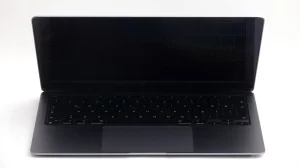
La diffusion de Twitch depuis votre ordinateur est un peu différente mais tout aussi simple. Utilisez Google Chrome comme navigateur web, car il permet de diffuser votre écran sur un autre appareil. Une fois que vous avez chargé Twitch, cliquez sur les trois points en haut à droite de votre navigateur pour faire apparaître le menu d’options. Sélectionnez l’onglet « Cast, Save and Share » et cliquez sur « Cast ». Sélectionnez votre téléviseur pour commencer le casting. Comme avec la méthode mobile, assurez-vous que votre ordinateur et votre téléviseur sont configurés sur le même réseau Wi‑Fi, sinon l’option n’apparaîtra pas. Si le casting de la fenêtre spécifique ne fonctionne pas, vous pouvez aussi essayer de caster l’écran entier.
Utiliser les périphériques de streaming
Si la diffusion ne fonctionne pas, vous pouvez toujours utiliser un appareil de diffusion. Les consoles de jeux constituent la meilleure option ici, car la plupart disposent d’une application Twitch que vous pouvez installer. Lancez l’application Twitch sur la console de votre choix et regardez vos flux préférés. Les consoles de génération précédente et les consoles modernes de PlayStation et Xbox incluent une application Twitch; la Switch et la Switch 2 n’en disposent pas.
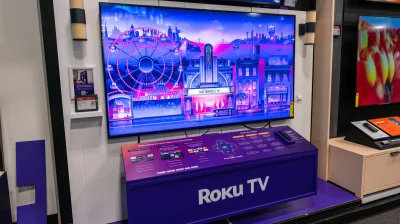
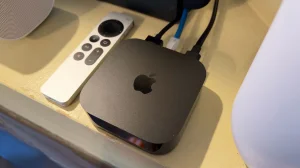
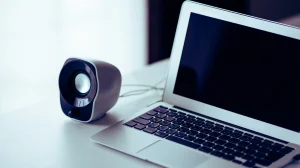
Les consoles ne sont pas les seuls dispositifs capables de diffuser. Vous pouvez également utiliser un Amazon Fire Stick, un appareil Roku ou l’Apple TV 4K pour regarder Twitch sur votre téléviseur. Le Fire Stick dispose d’une application Twitch officielle que vous pouvez installer; le Roku n’en dispose pas, mais il prend en charge le casting et le miroir d’écran. En cas d’échec, vous pouvez également connecter votre ordinateur portable ou de bureau directement à votre téléviseur via HDMI ou DisplayPort. Lancez Twitch sur l’appareil connecté, puis basculez l’entrée de votre téléviseur vers cet appareil pour profiter du flux. N’oubliez pas que vous devrez changer de flux sur l’appareil connecté, et non sur votre téléviseur.