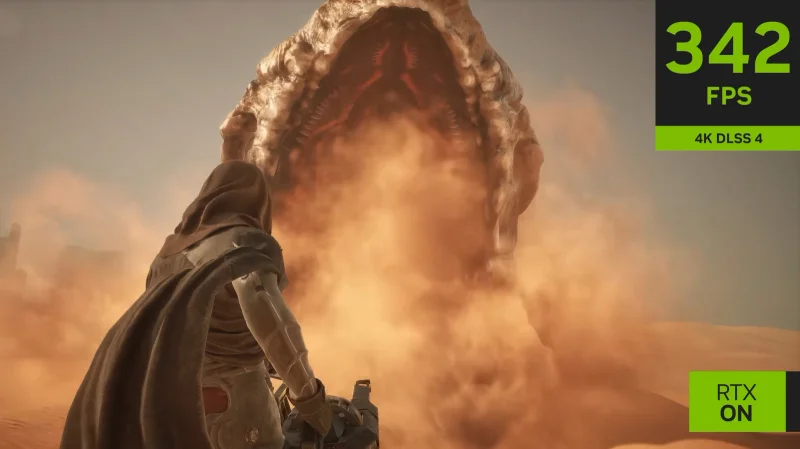
Aimez-le ou non, il n’est pas possible d’échapper aux upscalers si vous êtes un joueur PC passionné par les titres AAA modernes. Pour ceux qui se trouvent du côté NVIDIA, la technologie Deep Learning Super Sampling de l’entreprise devient de plus en plus nécessaire si vous voulez faire tourner des jeux graphiquement exigeants à des taux de trame élevés avec le ray tracing activé à fond. Si vous utilisez régulièrement DLSS 4.5 dans les jeux, il existe des réglages que vous pouvez effectuer via l’application NVIDIA pour obtenir de meilleures performances et des visuels plus nets dans vos titres préférés.
Internet reste très en colère contre le DLSS 5 de NVIDIA, et à juste titre. Heureusement, le DLSS 4.5 se concentre uniquement sur l’obtention du meilleur équilibre entre qualité d’image et performance, sans chercher à rendre les modèles de personnages en jeu artificiellement spectaculaires. Nous allons passer en revue les préréglages K, L et M de DLSS 4.5, la manière dont ils se comparent les uns aux autres, et quel matériel est le mieux adapté à chacun. Nous évoquerons également les ajustements dans l’application que vous pouvez faire pour réduire les glitches visuels qui peuvent apparaître si vous activez la génération de frames.
Quel preset DLSS 4.5 est meilleur : K, L ou M ?
Il n’existe pas vraiment de « meilleur » préréglage, en soi. Il s’agit plutôt de déterminer quelle option est la plus adaptée pour trouver le bon équilibre entre qualité visuelle et performance, ce qui dépend de la puissance de votre GPU. Pour basculer entre les différents préréglages de DLSS 4.5 via l’application, allez dans Graphiques > Paramètres globaux > Remplacement DLSS – Préréglages du modèle.
Tout d’abord, le préréglage K a été conçu pour offrir la meilleure qualité d’image, il devrait donc être le choix par défaut pour les personnes possédant les PC de jeu les plus puissants (nous verrons cela plus loin). Si vous jouez sur un matériel plus modeste, les préréglages M et L ont été adaptés respectivement pour les modes DLSS 4.5 Performance et Ultra Performance. Si vous jouez sur, par exemple, une RTX 4070, opter pour le préréglage M devrait offrir des résultats attrayants sans trop peser sur vos taux de trames. En passant d’une résolution interne de 1080p à l’échelle, cette option produit des résultats qui peuvent être particulièrement agréables sur un écran 4K grâce à une forte stabilité d’image.
Les joueurs qui veulent profiter des meilleurs jeux PC sur des cartes RTX 30 ou 20 Series feraient mieux de choisir le préréglage L, surtout si le titre en question bénéficie du ray tracing. Bien sûr, l’image ne sera pas tout à fait aussi stable que celle de M, ce qui signifie que vous rencontrerez probablement des problèmes de ghosting lorsque la caméra se déplace rapidement dans les jeux. Pourtant, le préréglage L peut offrir des résultats en résolution très élevés sur les moniteurs 1440p et 4K. Impressionnant, compte tenu du fait que DLSS 4.5 effectue l’upscaling à partir d’une résolution interne de 720p.
En résumé, si vous disposez de composants PC de pointe, le préréglage K produira les résultats les plus saisissants. Le M axé sur la performance est idéal pour les PC de jeu milieu de gamme et fait un bon travail d’upscaling à partir du 1080p. Pour les configurations plus anciennes, le préréglage L offre le meilleur rendement en fonction du coût et reste plutôt convaincant en termes de rendu.
Quel preset DLSS 4.5 est le meilleur pour le 4K ?
Que vous possédiez un moniteur 4K ou que votre PC soit relié à votre téléviseur principal comme moi, jouer à des jeux AAA sur une machine puissante en Ultra HD est tout simplement magnifique. À condition que votre GPU et votre CPU soient à la hauteur, le préréglage K de DLSS 4.5 est le mieux placé pour offrir des résultats 2160p qui en mettent plein la vue. Bien que le préréglage M réalise un travail louable d’upscaling à partir du 1080p, les résolutions de base plus élevées sur lesquelles K travaille produisent une qualité d’image plus proche d’un rendu 4K natif.
Une fois que vous avez choisi K dans le menu des préréglages du modèle de l’application NVIDIA, vous pouvez personnaliser davantage l’expérience visuelle souhaitée en accédant à « Remplacement DLSS – Mode de super résolution ». Ici, il est préférable de choisir soit DLAA, Qualité ou Équilibré pour atteindre un niveau élevé de qualité d’image. Cependant, comme DLAA produit à 100% de résolution, vous avez vraiment besoin d’un GPU de la série 50 coûteux avec cette option si vous voulez éviter de faire chuter les fréquences d’images dans les jeux modernes exigeants.
Les options Qualité et Équilibré sont évidemment moins exigeantes que le rendu des jeux à la résolution native. La première agrandit à partir de 1440p (environ 66,7% d’une image native 4K), tandis que la seconde fait partir d’une base de 2227 x 1253 pixels (environ 58% du 4K). Vous pouvez également définir une résolution d’entrée personnalisée depuis ce sous-menu. Chaque fois que possible, je privilégie DLAA, car il offre la meilleure forme d’anti-aliasing pour presque toutes les jaggies en jeu. Cela dit, je possède une RTX 5090. Pour la plupart des utilisateurs disposant de GPU décents, associer le préréglage K au mode Équilibré offrira de solides performances avec une qualité d’image qui devrait bien rendre sur la plupart des écrans 4K.
Quel preset DLSS 4.5 fonctionne le mieux avec la génération de frames ?
La technologie Multi Frame Generation de l’équipe Green est capable de délivrer des chiffres de FPS extrêmement impressionnants… avec quelques avertissements. Bien que vous puissiez faire tourner des jeux comme Cyberpunk 2077 à plus de 200 FPS avec le traçage de chemin activé via le multiplicateur x6, la latence peut augmenter de manière significative, tandis que des glitches visuels peuvent aussi survenir. Pour réduire ce dernier problème, il est préférable d’ajuster les paramètres dans l’onglet Génération de frames de la section Remplacement DLSS – Préréglages du modèle.
À ne pas confondre avec les préréglages K, L et M évoqués précédemment, la génération de frames dispose de ses propres options uniques pour aider à lisser la qualité d’image. Par défaut, l’application choisit « Utiliser le réglage de l’application 3D », tout en plaçant un astérisque à côté du préréglage Recommandé avec l’avertissement que cette option devrait offrir le meilleur équilibre entre qualité et performance dans la plupart des cas. Vous avez également le choix entre les préréglages A et B. Dans la plupart des cas, c’est ce dernier que vous devriez privilégier.
Quel que soit votre avis sur la technologie Multi Frame Generation de DLSS 4.5 de NVIDIA et ses frames assistés par l’IA, elle est capable d’offrir des performances qui peuvent changer la donne dans des titres qui poussent fortement le path-tracing, comme Resident Evil Requiem. Cependant, le préréglage de génération de frames que vous choisissez peut avoir un impact considérable sur ce que vous voyez à l’écran. D’après mon expérience, opter pour l’ancien préréglage A peut provoquer des bugs visuels évidents.
Dans le cas de Requiem ou de 007 First Light, cela se manifeste le plus souvent par un effet de scintillement distrayant autour d’éléments en 2D, comme les icônes à l’écran. Lorsque j’ai rencontré ces problèmes déplaisants, passer du préréglage A au variant plus récent B a généralement corrigé ces soucis complètement, ou au moins les a rendus moins visibles. Tous les jeux qui prennent en charge le MFG ne sont pas nécessairement compatibles avec le préréglage B, donc si vous rencontrez des problèmes, il peut parfois être utile d’essayer le préréglage A.