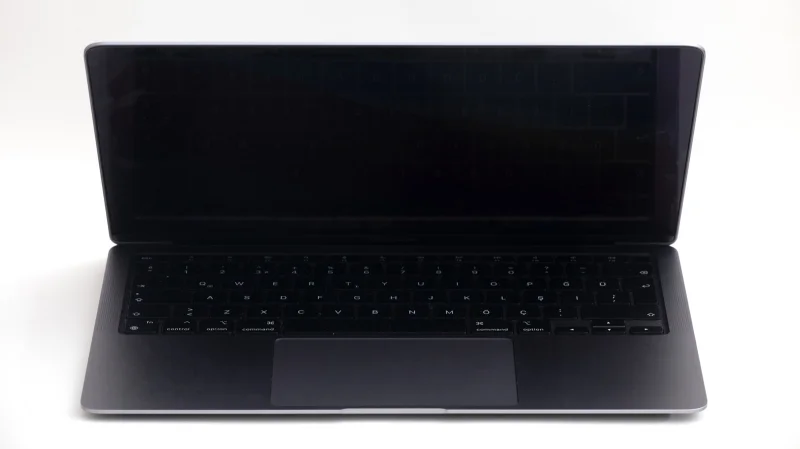
Un écran noir sur votre MacBook ne signifie pas nécessairement que vous avez affaire à un problème matériel.
Les MacBooks sont généralement des ordinateurs portables très fiables, mais ils ne sont pas à l’abri des bugs et des pannes matérielles. L’un des problèmes les plus fréquents est de rester bloqué sur un écran noir, ce qui peut faire paniquer de nombreux propriétaires. La bonne nouvelle est qu’un écran noir n’implique pas nécessairement que votre Mac est complètement mort. Au lieu de cela, il peut s’agir simplement d’un bug logiciel ou d’un problème que vous pouvez résoudre vous-même en quelques étapes. Si votre MacBook est bloqué sur un écran noir, essayez d’abord ceci avant de l’emmener dans un Apple Store.
Que faire si votre MacBook est bloqué sur un écran noir
Il existe de nombreuses raisons pour lesquelles un MacBook peut se bloquer sur un écran noir, mais l’alimentation est généralement la première chose à vérifier. Si vous avez laissé votre Mac débranché pendant des jours, il peut ne pas avoir assez d’énergie pour afficher l’icône de batterie faible. Branchez votre MacBook sur le chargeur et attendez quelques minutes pour voir s’il montre des signes de vie. Vérifiez également votre adaptateur secteur et le câble USB-C ou MagSafe pour vous assurer qu’ils fonctionnent — votre Mac pourrait simplement ne pas charger sans que vous vous en rendiez compte.
Dans certains cas, le Mac démarre normalement et vous pouvez entendre des sons système ou les ventilateurs tournent, mais l’écran reste complètement noir. La première chose à faire est de forcer le redémarrage. Appuyez et maintenez le bouton d’alimentation jusqu’à entendre le son de démarrage classique. Si le logo Apple apparaît et que tout revient à la normale, il est probable que votre écran noir ait été provoqué par un bug logiciel. Si l’écran reste noir après le redémarrage, vous pourriez avoir un problème matériel, comme un écran défectueux.
Il existe un moyen assez simple de vérifier si l’écran de votre MacBook est en cause. Branchez votre ordinateur portable sur un moniteur externe ou une télévision (vous aurez besoin d’un câble HDMI et éventuellement d’un adaptateur USB-C vers HDMI) et observez ce qui se passe. Si la vidéo s’affiche normalement sur le moniteur mais pas sur votre MacBook, il est très probable que vous ayez un problème lié au matériel d’affichage.
Autres solutions à essayer
Il existe quelques autres choses à essayer avant de faire appel à l’Assistance Apple. Si vous disposez d’un MacBook Intel, réinitialiser le SMC (un sous-système qui contrôle les fonctions matérielles de bas niveau) peut aider si votre Mac ne s’allume pas ou n’affiche pas de vidéo. Éteignez votre MacBook, puis maintenez enfoncés Contrôle + Option + Shift droit pendant environ sept secondes, puis appuyez sur le bouton d’alimentation en même temps. Continuez à maintenir les quatre touches enfoncées pendant sept secondes supplémentaires, puis relâchez-les. Attendez quelques secondes et essayez de rallumer votre MacBook.
Certains Mac plus anciens nécessitent une séquence de touches différente pour réinitialiser le SMC. Si la première séquence n’a pas fonctionné sur votre Mac, éteignez-le et appuyez sur Maj + Contrôle + Option (tous sur le côté gauche) ainsi que le bouton d’alimentation. Maintenez ces touches enfoncées pendant environ 10 secondes, puis relâchez-les et tentez d’allumer votre Mac. Cela ne s’applique pas aux MacBook avec Apple Silicon, car le SMC se réinitialise automatiquement à chaque redémarrage.
Si vous avez tout essayé et que votre Mac affiche toujours un écran noir, il s’agit probablement d’une défaillance matérielle. Votre meilleure option est maintenant de prendre rendez-vous avec l’Assistance Apple afin qu’ils puissent diagnostiquer et réparer votre Mac. Et si votre Mac fonctionne encore correctement, c’est le bon moment pour envisager de sauvegarder toutes vos données.