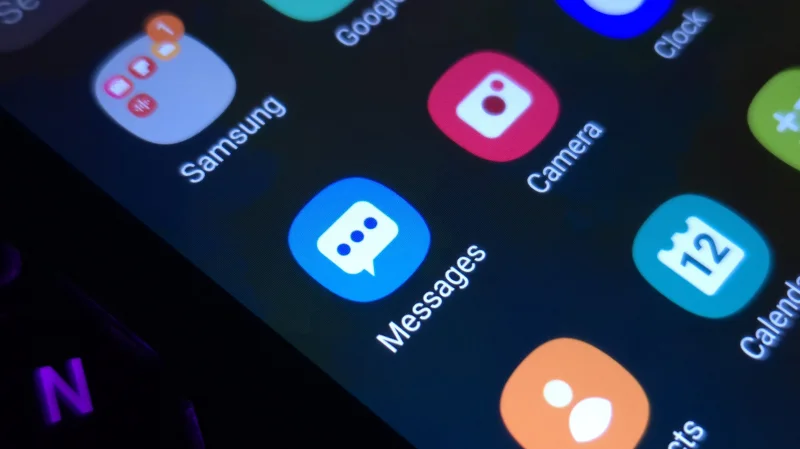
Donnez à votre téléphone Samsung Galaxy un look unique.
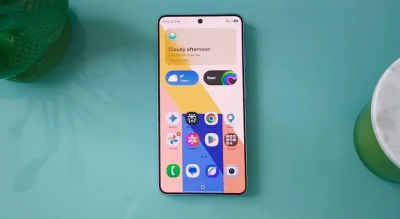
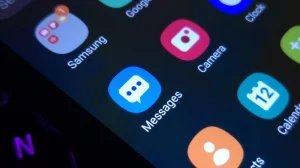
Des cheminées chaleureuses, des réinventions de destinations touristiques ou même des concepts abstraits : choisissez parmi ceux-ci et bien d’autres lorsque vous vous lancez dans la personnalisation des icônes d’applications et des personnalisations uniques sur les smartphones Galaxy de Samsung. Changez-les pour que votre téléphone reste frais et qu’il corresponde à votre humeur ou à votre tenue du moment.
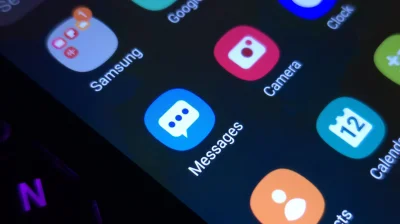
En plus de changer les icônes avec lesquelles vous interagissez, les thèmes modifient aussi la palette de couleurs des applications système comme Contacts, Paramètres et Messages. Faites glisser vers le bas, et vous remarquerez également une touche de couleur dans votre Panneau rapide.
Voici comment commencer la personnalisation des icônes d’applications. Sur l’écran d’accueil, juste après avoir déverrouillé votre téléphone Galaxy, maintenez une zone vide et touchez Thèmes. Parcourez les options et téléchargez celles qui vous plaisent. Ensuite, appuyez sur l’Option Menu et rendez-vous dans Mes éléments pour accéder à vos Icônes et Thèmes.
Sélectionnez celles que vous voulez et cliquez sur Appliquer pour effectuer les modifications. Bien que vous ne puissiez pas utiliser vos propres images comme icônes d’applications, l’application Thèmes propose toutes sortes d’icônes à télécharger dans la section Icônes. En dehors des thèmes, les propriétaires de Samsung disposent de bien d’autres outils de personnalisation avec lesquels s’amuser.
Quelles autres fonctionnalités de personnalisation offre un téléphone Samsung Galaxy ?
Si vous avez porté votre appareil Galaxy à One UI 9, il existe encore plus de fonctionnalités à tester, en commençant par le Panneau rapide remanié que vous pouvez atteindre en faisant glisser vers le bas depuis le coin supérieur droit. De la possibilité de redimensionner les éléments, de les déplacer ou de les supprimer, ajustez-les selon vos préférences. Pour une touche supplémentaire de personnalisation, l’application Galaxy Wearable de Samsung pour sa gamme de montres vous permet de changer les cadrans en prenant des photos de votre tenue.
La suite Good Lock officielle de Samsung apporte encore bien d’autres possibilités. Téléchargez l’application depuis le Play Store et vous pourrez expérimenter avec des fonds d’écran en mouvement, des designs d’écran de verrouillage et même votre écran d’accueil. Dans l’application, vous pouvez télécharger des modules complémentaires comme Theme Park. En plus des thèmes à l’échelle du système, j’aime les options de Theme Park qui permettent de modifier les couleurs des touches individuelles, des notifications et des commandes du Panneau rapide, comme l’activation du mode Avion.
L’application Home Up de la société étend vos options de personnalisation avec des autocollants, un placement flexible des applications et des widgets et des animations gestuelles personnalisées. Le contrôle granulaire de la vitesse et des vibrations vous permet d’ajuster l’expérience comme bon vous semble. Good Lock dispose également d’une fonctionnalité astucieuse à une main qui permet d’utiliser des balayages diagonaux pour différentes fonctions, comme ouvrir les applications récentes ou revenir à l’écran d’accueil.
Changez la palette de couleurs des menus de votre Samsung Galaxy
Pour parfaire l’apparence, vous pouvez modifier l’apparence des menus et des écrans de votre téléphone grâce à d’autres fonctionnalités sympas de Samsung. Rendez-vous dans l’application Paramètres et sélectionnez Fond d’écran et style. Appuyez ensuite sur Palette de couleurs et activez l’interrupteur à côté. Choisissez parmi une gamme de couleurs de fond d’écran et de couleurs de base qui correspondent le mieux au look que vous visez.
Au fur et à mesure que vous les sélectionnez, les aperçus en haut de l’écran vous donneront une bonne idée de ce à quoi ressemblera la navigation sur votre appareil. Appuyez sur Appliquer lorsque vous êtes prêt et vous verrez la couleur choisie apparaître sur l’ensemble de l’interface de votre téléphone, des interrupteurs dans les menus jusqu’aux boutons des applications système.
Bien que la palette de couleurs n’influence pas toutes les icônes d’applications, elle peut aussi être utilisée pour modifier la plupart des couleurs des icônes des applications sans télécharger un thème complètement différent. C’est une façon simple de changer l’apparence de votre écran d’accueil et du tiroir d’applications sans adopter un thème personnalisé.