La PS5 dispose de plusieurs fonctionnalités de qualité de vie qui permettent de gagner du temps et de réduire les désagréments.
Lorsque vous allumez votre PlayStation 5, vous souhaitez vraisemblablement plonger dans une partie plutôt que de passer du temps dans les menus. Sauf si vous attendez l’installation d’une mise à jour, vous n’avez probablement pas envie de traîner dans l’onglet Paramètres pour voir ce qui s’y cache. Mais si vous êtes nouveau propriétaire de la PlayStation 5 ou si cela fait longtemps que vous avez ajusté vos paramètres, vous avez peut-être négligé des options importantes qui améliorent chaque session de jeu.
La PS5 dispose de plusieurs fonctionnalités de qualité de vie qui sont profondément enfouies mais qui ont été étendues au fil des années. Bien que les options par défaut de la console ne soient pas intrinsèquement mauvaises, elles peuvent occuper inutilement l’espace de stockage, générer des alertes superflues et empêcher les fonctionnalités phares de la console de fonctionner au mieux.
Ces options permettent d’économiser du temps, de réduire les irritants et de veiller à ce que vous tiriez le meilleur parti de votre console, alors essayez-les pour une expérience supérieure.
Désactiver les captures automatiques de trophées
Par défaut, votre PS5 prend une capture d’écran et une vidéo à chaque fois que vous débloquez un trophée. Bien qu’il soit agréable d’enregistrer un moment marquant, toutes les raretés de trophées ne méritent pas un clip vidéo. Ceux-ci peuvent rapidement occuper beaucoup d’espace de stockage, surtout si vous jouez à de nombreux jeux différents et que vous visez des trophées.
Pour modifier cela, allez dans Paramètres > Captures et Diffusion > Captures > Trophies. Je recommande de régler Sauvegarder les Vidéos de Trophée sur Platine, Or afin d’enregistrer les grands moments sans inonder votre système de vidéos pour des trophées bronze aléatoires. Définissez la Durée de la Vidéo de Trophée sur 15 secondes pour économiser de l’espace, à moins que vous ne souhaitiez le 30 secondes pour un contexte complet.
Bien que les captures d’écran n’occupent pas autant d’espace que les vidéos, ajuster l’option Sauvegarder les Captures d’Écran des Trophées peut aussi être utile si vous ne tenez pas à ces captures.
Personnaliser le comportement de votre manette
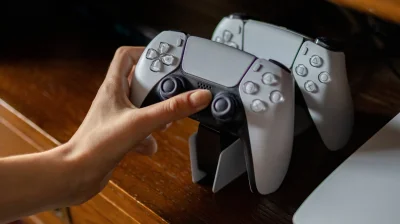
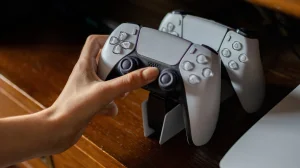
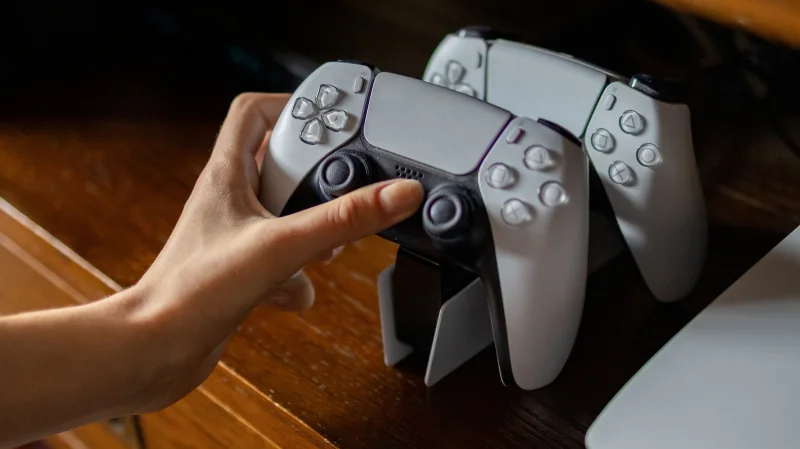
Deux des fonctionnalités phares de la manette DualSense sont son retour haptique amélioré et ses déclencheurs adaptatifs. Bien que de nombreux jeux permettent de les désactiver entièrement, si vous les trouvez écrasants, essayez plutôt d’ajuster leur intensité au lieu de les couper complètement. Rendez-vous dans Paramètres > Accessoires > Manette, où vous pouvez modifier L’Intensité des Vibrations et L’Intensité des Effets des Gâchettes.
Également dans ce menu, ajustez la Luminosité des Indicateurs de Manette si vous trouvez la barre lumineuse colorée sur la manette trop faible ou trop vive. Tous les jeux ne l’utilisent pas, mais cela peut être distrayant de voir une lumière rouge constante lorsque votre vie est faible, par exemple.
La manette PS5 dispose d’un microphone intégré, qui peut servir de secours si votre écouteur est déchargé. Mais lorsque ce micro est actif, votre système réduit l’intensité des vibrations et des gâchettes adaptatives pour limiter le bruit capté. Pour éviter cela, allez dans Paramètres > Son > Microphone et changez Mettre le statut duMicrophone lorsque connecté en Muet. Cela évite aussi de partager accidentellement l’audio dans un jeu en ligne. Et si jamais vous devez couper tout le son provenant de votre PS5, maintenez enfoncé le bouton Muet pendant un instant.
Par défaut, le comportement du bouton Créer est maladroit; il faut le maintenir pendant une seconde pour prendre une capture d’écran, ce qui peut vous faire manquer le moment voulu. Pour que ce soit plus naturel, rendez-vous dans Paramètres > Captures et Diffusion > Raccourcis pour le bouton Créer et choisissez Captures d’écran faciles. Ainsi, appuyer une fois sur le bouton prend une capture d’écran, tandis que le maintenir ouvre le menu Créer pour accéder à toutes les options.
Ajuster quand les notifications apparaissent
Votre PS5 envoie diverses notifications qui peuvent être agaçantes lorsqu’elles tombent au mauvais moment. C’est agréable de savoir qu’un proche s’est connecté pour vous inviter, mais vous n’avez pas besoin qu’une alerte de promotion vous distrait d’une scène émotionnelle. Pour contrôler quelles notifications vous recevez et quand, allez dans Paramètres > Notifications. Les options du haut permettent de décider si les alertes apparaissent ou non, ainsi que si elles affichent un aperçu des informations et combien de temps elles restent à l’écran.
Une fois que vous avez configuré cela, parcourez la liste et choisissez de les masquer lorsque vous jouez à un jeu, regardez des médias ou diffusez en direct. Par exemple, vous pouvez masquer les invitations de jeu pendant que vous regardez Netflix afin de ne pas être spammé par vos amis et désactiver des éléments inutiles comme Feedback. Ne manquez pas l’option Quand les amis se connectent afin de savoir quand un ami multijoueur est prêt.
Si vous manquez une notification, appuyez sur le Bouton PS de votre manette pour ouvrir le Centre de contrôle, puis choisissez l’icône Cloche pour voir votre historique d’alertes. Vous pouvez aussi activer Ne pas déranger ici pour mettre toutes les notifications en pause jusqu’à ce que vous redémarriez ou que vous désactiviez cette fonction.
Personnaliser le Centre de contrôle et l’écran d’accueil
En ce qui concerne le Centre de contrôle, vous n’êtes pas obligé de rester avec sa disposition par défaut. Après l’avoir ouvert avec le bouton PS, pressez le bouton Options pour afficher le panneau de personnalisation. Sélectionnez un élément pour le déplacer à une autre position, ou déplacez-le vers Contrôles cachés si vous n’en avez pas besoin (bien que tous les éléments ne puissent pas être cachés). Il existe également quelques éléments supplémentaires non affichés par défaut, comme les options d’accessibilité et de réseau. Ajustez l’utilitaire pour afficher ce que vous utilisez le plus afin de passer moins de temps à chercher.
Au fil des années, la PS5 a aussi ajouté davantage de personnalisation de l’écran d’accueil. Ce n’est pas aussi poussé que les thèmes personnalisés de la PS3 et de la PS4, mais cela peut au moins rendre votre console plus accueillante. Pour commencer, sélectionnez l’icône Welcome Hub, représentée par les quatre symboles PlayStation sur l’écran d’accueil.
En haut à droite, vous verrez quatre icônes qui vous permettent de sélectionner et de déplacer les widgets, de choisir une disposition prédéfinie, de choisir un papier peint et d’ajuster les options. Les widgets incluent des aperçus rapides de l’espace libre de votre console, des amis en ligne, le niveau de batterie des manettes, les captures d’écran récentes et plus — parfait pour garder les informations pertinentes au même endroit afin de ne pas avoir à fouiller dans les menus aussi souvent. Pour une dose de nostalgie, vous pouvez aussi changer l’interface et les effets sonores de la PS5 pour utiliser l’une des quatre générations de consoles précédentes. Rendez-vous dans Paramètres > Système > Apparence > Apparence et Son pour jeter un œil.
Enfin, si vous jouez à beaucoup de jeux différents, vous devriez épingler vos favoris sur l’écran d’accueil afin de ne pas avoir à les chercher dans votre bibliothèque. Sélectionnez un titre, puis appuyez sur le bouton Options de votre manette. Choisissez Conserver sur l’écran d’accueil dans le menu qui apparaît, et le jeu restera l’une des icônes sur l’écran d’accueil. Vous ne pouvez pas épingler plus de cinq éléments à la fois.
Lumières, sons et ajustements de qualité de vie
Si vous n’êtes pas fan du bip de démarrage de la PS5 qui avertit les autres de vos sessions tardives, vous pouvez le mettre au silence ou le désactiver dans Paramètres > Système > Bips et Lumière. Le volume par défaut est Élevé, mais vous pouvez choisir Faible ou activer l’option Muet le bip. Dans le même menu, sélectionnez Luminosité pour personnaliser l’éclat des lumières de la console PS5. Peut-être souhaitez-vous que la lumière orange du mode repos soit plus lumineuse comme lampe d’appoint nocturne ou, à l’inverse, l’abaisser pour éviter les distractions pendant que vous jouez.
Vous pouvez enregistrer vos préférences au niveau système et les jeux pris en charge les utiliseront sans que vous ayez à les configurer à chaque fois. Cela se fait dans Paramètres > Données sauvegardées et Paramètres de jeu/app > Préréglages de jeu. Les options disponibles incluent le niveau de difficulté, les modes performance/résolution, l’inversion de la caméra et les sous-titres. Cela fait gagner du temps et évite d’avoir à configurer ces options courantes à chaque nouveau démarrage d’un jeu.
Enfin, si vous utilisez des écouteurs, il vaut la peine de configurer l’audio 3D pour une expérience plus immersive. Allez dans Paramètres > Son > 3D Audio (Casque) > Créer un profil audio 3D personnalisé pour suivre un processus afin d’ajuster cet audio à vos oreilles. Cela dépend de votre audition spécifique, alors testez-le et voyez si vous entendez mieux ce qui se passe dans le jeu qu’en stéréo.