Focus n’est pas la plus grande fonctionnalité à changer avec iOS 27, mais elle comporte quelques améliorations intéressantes à connaître.
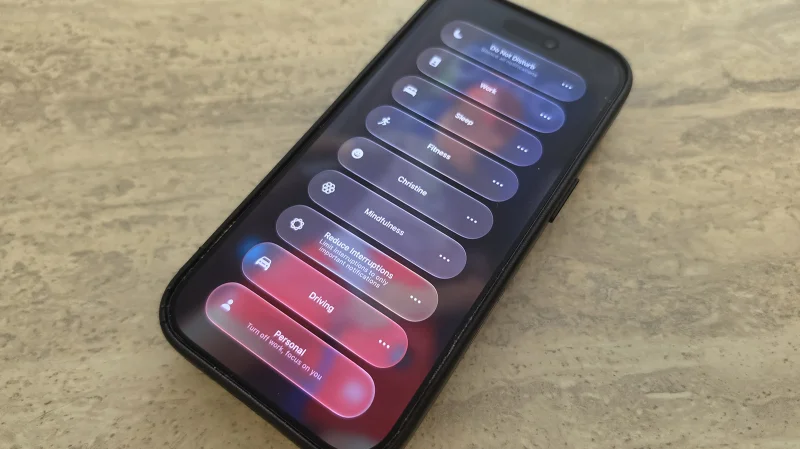
One of the best tools your iPhone offers to help you avoid distractions is Focus, which lets you control which alerts arrive at what times. It includes default modes like Work, Personal, Sleep and more, as well as the ability to create your own. For example, you might want to silence social media notifications while still getting pings for incoming messages from family members.
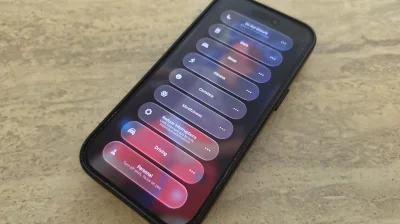
To select a Focus mode, swipe down from the top-right of the screen to open Control Center, then tap the Focus panel and select the desired mode from there. To configure your Focus modes, go to Settings, scroll down to Focus, then select any option (or create your own) to tweak what’s permitted and what’s silenced.
While Focus has been around for several years, some of iOS 27’s improvements include tweaks to the feature. If you haven’t updated yet, this is another great reason to do so.
Modifications notables du mode Focus
Vous pouvez désormais modifier l’apparence de l’entrée Focus dans le Centre de Contrôle. Avec le Centre de Contrôle ouvert, appuyez longuement sur une partie vide de l’écran jusqu’à ce que le mode d’édition s’active. Faites glisser le coin inférieur droit de l’icône Focus pour la redimensionner selon vos préférences. Alors que cela était limité à un espace 2×1 sur iOS 26 et les versions antérieures, vous pouvez désormais en faire un petit cercle 1×1 pour gagner de l’espace ou aussi grand que 2×2 pour des sélections plus rapides.
iOS 27 apporte également des améliorations au suivi du mode Focus qui vous permettent de créer de meilleurs raccourcis autour de celui-ci. Comme l’explique Derek Seaman, les actions de raccourci peuvent vérifier l’état précis de votre téléphone en fonction du mode Focus actuellement actif. Par exemple, j’ai créé un raccourci, utilisant des commandes en langage naturel, qui demande à mon téléphone de lancer un podcast lorsque le mode Driving Focus est actif. Vous pouvez désormais aussi sélectionner Sleep Focus comme déclencheur d’automatisation.
Enfin, les instructions logiques « Otherwise if » sont désormais prises en charge avec les raccourcis et les déclencheurs du mode Focus. Ainsi, un raccourci pourrait déclencher automatiquement une action spécifique si Sleep Focus est activé, mais si Driving est activé à la place, une autre action sera déclenchée. Votre appareil peut suivre quand vous passez à chaque mode et exécuter l’action en conséquence. Cela permet un contrôle plus granulaire des actions automatisées afin qu’elles dépendent du mode Focus dans lequel se trouve votre téléphone, et pas seulement d’un seul déclencheur.
Le mode Focus peut simplifier les automatisations

Christine Persaud for Engadget
Il existe des améliorations considérables de l’IA de Siri avec iOS 27. Vous pouvez utiliser des commandes en langage naturel pour que Siri crée un raccourci qui intègre l’état du mode Focus, désormais amélioré avec iOS 27.
J’ai un mode Focus personnalisé appelé Christine où je mets en sourdine les notifications de Facebook, Instagram, Téléphone et Messenger tout en autorisant les notifications de Slack et de ma sonnette Ring Video Doorbell. Vous pouvez également choisir des personnes spécifiques à qui autoriser les notifications, comme votre patron ou votre conjoint, afin de ne pas manquer un message crucial.
J’ai également configuré un raccourci pour ouvrir automatiquement mon application d’entraînement chaque fois que je passe en mode Fitness. Ces changements ne sont pas énormes, mais ils peuvent rendre vos journées plus fluides grâce à des actions plus faciles à déclencher.
Cela vaut la peine de se familiariser davantage avec le mode Focus et de l’utiliser en parallèle avec les raccourcis pour créer vos propres automatisations sur le téléphone. Le mode Focus est l’un des meilleurs outils de productivité d’Apple, et vous passez à côté si vous ne l’utilisez pas.