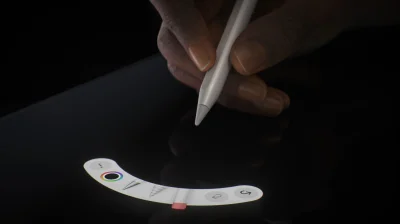
Connecter votre Apple Pencil à votre iPad est simple, à condition qu’ils soient compatibles.
Nous pourrions percevoir une commission sur les achats effectués via les liens.
Contrairement à l’impression véhiculée par Apple, vous n’avez pas besoin d’un Apple Pencil pour utiliser un iPad. En tant qu’accessoires d’entrée, il est probablement préférable de commencer par acheter un clavier et une souris pour votre iPad. Mais, avec un grand écran tactile, l’illustration et les notes manuscrites sont des arguments de vente évidents, et vous avez besoin d’un certain type de stylet pour que cela fonctionne. L’entreprise va naturellement vous inciter à acheter ses propres accessoires, même si des alternatives moins chères pourraient faire l’affaire.
L’appairage d’un Apple Pencil à un iPad est généralement très simple. Mais il y a une procédure, et des problèmes de compatibilité surprenants peuvent surgir. On pourrait penser qu’un stylet serait l’un des accessoires les plus simples possible, mais les ambitions évolutives d’Apple pour l’iPad ont créé quelques obstacles.
Nous aborderons également quelques questions générales de dépannage, même s’il est fort probable que vous serez en train de dessiner en quelques minutes.
Comment appairer n’importe quel Apple Pencil à un iPad
Le processus exact d’appairage dépend du modèle de Pencil que vous possédez. Dans le cas du Pencil USB-C, faites coulisser l’extrémité du stylet pour révéler le port USB-C, puis connectez-le à votre iPad à l’aide d’un câble adapté. Une invite d’appairage devrait apparaître à l’écran, et vous n’aurez plus qu’à Touchez pour connecter. En bonus, votre Pencil se chargera en même temps. Cela fonctionne également avec l’iPhone Duo, qui n’est compatible qu’avec le Pencil USB-C.
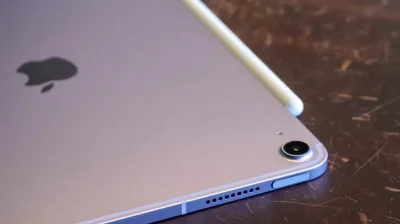
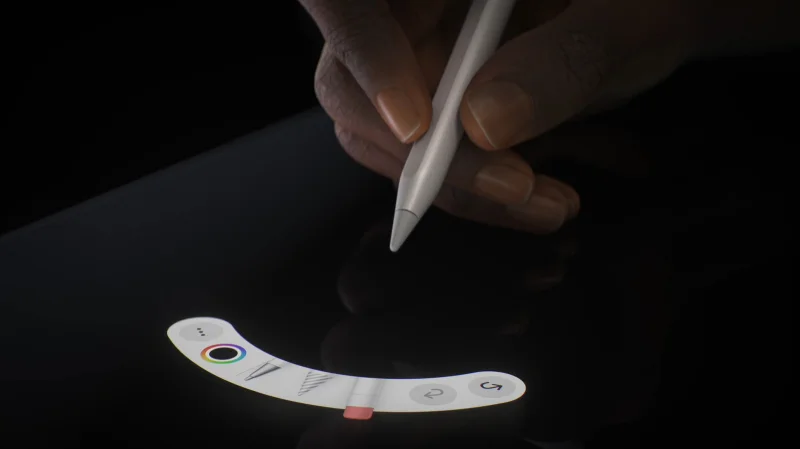
La procédure est encore plus simple avec l’Apple Pencil Pro. Une fois que vous l’avez sorti de la boîte, laissez-le se clipser magnétiquement sur le long côté de votre iPad. C’est tout — vous êtes prêt à partir en quelques secondes. C’est aussi ainsi que vous rechargez le Pencil Pro, et comment vous le rangerez probablement la plupart du temps, sauf si vous craignez qu’il tombe d’un sac ou d’une valise. Entre-temps, le Pencil de seconde génération s’appaire comme le Pro.
Si vous avez un stylet de première génération, vous devrez retirer son capuchon, le brancher via son connecteur Lightning, puis appuyer sur Appairer. Dans le cas où vous utilisez le Pencil original avec un iPad de base USB-C (soit la 10e génération, soit le modèle A16), vous aurez besoin d’un adaptateur Lightning vers USB-C.
Malheureusement, le modèle de première génération et le Pencil USB-C doivent être ré-appairés à chaque redémarrage de l’iPad ou désactivation du Bluetooth.
Résolution des problèmes d’appairage de l’Apple Pencil
Votre première préoccupation est ces problèmes de compatibilité dont nous avons parlé. Le Pencil de première génération est destiné aux iPad équipés de Lightning; il ne fonctionnera pas avec les modèles iPad mini, Air ou Pro plus récents équipés en USB-C. Les modèles d’iPad de base de 2022 et 2025 le prennent en charge avec un adaptateur. Pendant ce temps, le Pencil de deuxième génération est limité à certains modèles d’iPad Air, Mini et Pro qui ne sont ni trop anciens ni trop récents.
Le Pencil USB-C est plus largement pris en charge, tandis que le Pencil Pro ne fonctionne qu’avec une tranche restreinte de modèles d’iPad Air, Mini et Pro. Il est prudent de consulter la liste de compatibilité Apple Pencil publiée par Apple pour confirmer, surtout si vous envisagez d’acheter un nouvel iPad ou Pencil.
Si votre Pencil parvient à s’appairer mais continue de rencontrer des problèmes, reconnectez-le physiquement à votre iPad. Une fois cela fait, redémarrez votre iPad en maintenant enfoncés une touche de volume et le bouton d’alimentation, puis faites glisser le curseur d’alimentation lorsque celui-ci apparaît. Maintenez à nouveau le bouton d’alimentation après un moment pour le rallumer. (Sur un iPad plus ancien avec un bouton Home, il suffit de maintenir le bouton d’alimentation.) Mettez à jour votre iPad dans Réglages > Général > Mise à jour logicielle également.
Essayez de ré-appairer votre Pencil, ce qui peut impliquer de déconnecter physiquement le stylet de votre iPad au préalable. Si rien ne fonctionne, allez dans Réglages > Bluetooth et vérifiez que le Bluetooth est activé. Si votre Pencil apparaît déjà comme Connecté, touchez l’icône i à côté, puis Oublier cet appareil. Réessayez le processus d’appairage approprié.
Dans certaines circonstances, il se peut que votre Pencil n’ait pas assez d’énergie pour s’appairer, il suffit donc de le laisser branché pendant un moment pour que cela fonctionne. Apple suggère également de retirer toute coque ou étui de votre iPad au cas où ils interféreraient. Mais si vous en êtes à ce point de désespoir, il vous faudra probablement prendre rendez-vous dans un magasin Apple ou chez un revendeur, idéalement couvert par AppleCare.