
Recherche
669 résultats pour "ce-reglage-android-peut-rendre-votre-telephone-instantanement-plus-rapide-7008568fr"
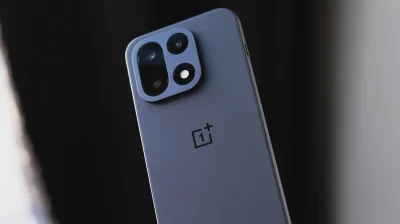
Ce réglage Android peut rendre votre téléphone instantanément plus rapide
Vous pouvez l’activer en quelques tapes seulement. Adnan Ahmed for Engadget Avec la puissance croissante des puces à l’intérieur de nos smartphones, les retards et les saccades ne devraient généralement plus faire partie de l’expérience. Rester à jour avec la dernière version d’Android et veiller à ce que toutes vos applications soient mises à jour peut aider à maintenir les choses en bon état de marche. Vider le cache peut aider les performances, mais seulement dans les situations où les fichiers d’une application sont corrompus ou encombrés. Il existe toutefois une astuce astucieuse cachée dans l’application Paramètres d’Android qui peut donner à votre téléphone une sensation visiblement plus réactive. Tous les téléphones Android, quelle que soit leur marque ou leur prix, vous permettent d’ajuster la vitesse des animations système. Cette option est présente au moins depuis Android 4.0 Ice Cream Sandwich et constitue l’une des premières choses que je modifie chaque fois que je configure un nouveau téléphone Android. Vous la trouverez dans le menu des options pour les développeurs d’Android, qui est caché par défaut. Accédez à Paramètres > À propos , et recherchez l’option « Numéro de version ». Selon le modèle de votre téléphone, il peut parfois se trouver dans un sous-menu comme « Version logicielle ». Touchez l’étiquette sept fois, et vous devriez voir un message contextuel indiquant « Vous êtes désormais développeur ! ». Revenez à la page principale des paramètres. Vous pourriez trouver le menu Options pour les développeurs juste là, mais sinon, accédez à Système, et vous devriez le voir maintenant. Vous trouverez une liste apparemment interminable d’options à l’intérieur. Il est fortement recommandé de ne modifier aucune option ici à moins de savoir exactement ce qu’elles font. Ce que nous cherchons, ce sont les paramètres d’échelle d’animation dans la section Drawing . Réglez les valeurs de Window animation scale , Transition animation scale et Animator duration scale à 0,5x. Cela fera que la plupart des animations sur votre téléphone Android se dérouleront deux fois plus rapidement. Quelle est l’efficacité de cette astuce ? Adnan Ahmed for Engadget Réduire de moitié la vitesse des animations de votre téléphone n’améliore en réalité pas ses performances. Cependant, j’utilise cette astuce depuis plus d’une décennie et je peux affirmer que cela donne vraiment une sensation de réactivité accrue. Déverrouiller votre téléphone et lancer une application semble plus rapide, tout comme le passage rapide d’une application à une autre. Je me suis habitué à cette sensation plus vive au fil des années, donc ne pas pouvoir modifier la vitesse des animations sur iOS a été l’une des premières choses que j’ai remarquées lorsque je suis passé à un iPhone. Ceci dit, les animations remplissent aussi une autre fonction, au-delà de donner une impression de vitalité à l’interface : elles masquent les temps de chargement brèves et rendent les transitions entre différents menus et écrans plus fluides. Il y a eu des cas, notamment avec des téléphones bon marché, où j’ai réduit de moitié la vitesse des animations, mais l’expérience était pire car les applications et les menus ne se chargeaient pas assez rapidement pour suivre. Certaines surcouches Android, comme l’interface Pixel de Google, présentent des animations plus longues que d’autres, de sorte que l’utilisation de cette astuce pour accélérer les choses peut faire une différence notable. En revanche, OxygenOS sur les appareils OnePlus a des animations légèrement plus rapides par défaut, vous ne voudrez donc peut-être pas les réduire de moitié. D’après mon expérience, toutefois, les téléphones phares OnePlus fonctionnent à un niveau différent avec cette astuce activée. Personne ne vous empêche non plus de ralentir les animations système — il y a quelque chose de rassurant à regarder chaque transition se dérouler lentement et à voir d’où provient ou où va chaque élément au fur et à mesure que vous utilisez votre téléphone. Notez toutefois qu’en désactivant le commutateur Options pour les développeurs, les paramètres d’échelle des animations reviennent à leurs valeurs par défaut.
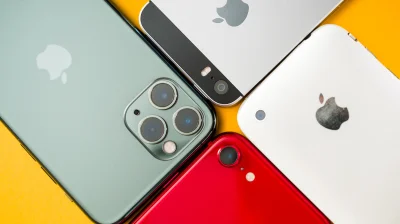
5 façons de rendre votre ancien iPhone plus rapide
Un iPhone lent ? Pas de souci. Vous pouvez le faire fonctionner comme neuf. Hadrian/Shutterstock Un iPhone est conçu pour durer, et de nombreuses personnes continuent d’utiliser le même téléphone pendant des années avant de le mettre à jour. Cependant, à mesure que les années passent, votre iPhone peut commencer à sembler plus lent que d’habitude lorsque le matériel ne peut plus suivre les dernières fonctionnalités logicielles. Mais avant d’abandonner votre iPhone actuel, il existe quelques ajustements à essayer qui pourraient le rendre plus rapide. De la libération d’espace de stockage à quelques réglages, voici ce que vous pouvez faire pour que votre iPhone fonctionne de façon fluide à nouveau et pour en tirer davantage. Libérez un peu d’espace de stockage FellowNeko/Shutterstock Manquer d’espace de stockage est une cause fréquente du ralentissement d’un iPhone. iOS a besoin d’espace libre pour stocker les caches, les fichiers temporaires et les mises à jour. Même de petits éléments que nous n’avons pas toujours à l’esprit, comme les messages texte, nécessitent un espace de stockage interne disponible. Lorsque votre iPhone manque d’espace, il ne peut plus gérer tous ces processus, et tout devient plus lent. De plus, la mémoire flash a besoin d’espace libre pour accéder et déplacer les données dans un processus appelé « wear leveling ». Idéalement, vous devriez disposer d’au moins 10 pour cent de votre stockage total disponible pour maintenir votre iPhone en bon fonctionnement — soit environ 12,8 Go pour un iPhone de 128 Go. Pour commencer, ouvrez l’application Réglages et allez dans Général > Stockage iPhone . Vous y verrez exactement ce qui occupe l’espace sur votre appareil : les photos, vidéos et messages en sont souvent les principaux coupables. Des applications média comme Spotify ou Netflix peuvent aussi prendre beaucoup de stockage avec les musiques et vidéos téléchargées pour une lecture hors ligne. Votre iPhone peut vous proposer des suggestions pour libérer de l’espace, comme décharger les applications inutilisées ou examiner les pièces jointes volumineuses dans vos messages. Supprimez tout ce que vous n’utilisez plus, ou déplacez certaines données plus anciennes sur un ordinateur ou un disque externe. Si vous utilisez iCloud, une autre bonne méthode pour libérer de l’espace consiste à activer l’optimisation du stockage des Photos iCloud sur votre appareil. Revenez à l’écran principal des Réglages , touchez votre nom en haut, puis allez dans iCloud et touchez Photos . Recherchez le menu Stockage iPhone et basculez sur l’option Optimiser le stockage de l’iPhone . Cela permettra à votre iPhone de décharger automatiquement les anciennes photos et vidéos, en ne conservant qu’une copie en faible résolution. Mais ne vous inquiétez pas, car il télécharge la version haute résolution lorsque vous en avez besoin. Safari conserve également les données des sites Web dont vous n’avez pas besoin, que vous pouvez effacer dans Réglages > Apps > Safari > Effacer l’historique et les données des sites Web . Cela ne sera probablement pas énorme, mais cela vaut la peine d’être supprimé si cela fait longtemps. Supprimez les applications que vous n’utilisez plus Erman Gunes/Shutterstock Télécharger de nouvelles applications depuis l’App Store est facile, mais beaucoup de gens oublient de supprimer celles qu’ils n’utilisent plus. Il y a de fortes chances que vous ayez au moins quelques applications installées que vous n’avez pas ouvertes depuis plus d’un an. La page Stockage mentionnée ci-dessus montre la dernière fois que vous avez utilisé une app, il est donc plus facile de cibler celles qui ne vous servent pas. Si vous n’êtes pas prêt à supprimer les données d’une application, sélectionnez-la dans cette liste et touchez Offload App . Plutôt que de tout supprimer, cela désinstalle l’application tout en conservant ses données et paramètres. Si vous décidez de l’utiliser à nouveau, touchez simplement son icône sur votre écran d’accueil (les apps déchargées sont marquées d’une icône de nuage) et tout sera prêt lorsque le téléchargement reprendra. Votre iPhone peut aussi décharger automatiquement les applications que vous n’avez pas utilisées depuis un moment, ce qui vous fait gagner du temps. Dans Réglages , allez dans Apps & App Store et activez l’interrupteur Offload Unused Apps . Une autre bonne idée est de désactiver le Rafraîchissement d’App en arrière-plan, ce qui permet aux applications iPhone de récupérer silencieusement du nouveau contenu et de mettre à jour leurs données en arrière-plan. Bien que cela soit pratique, cela met une pression plus importante sur le matériel et votre iPhone plus ancien peut ralentir en conséquence. Vous pouvez le désactiver totalement ou pour certaines applications en allant dans Réglages > Général > Background App Refresh . Désactivez certains effets visuels dans iOS Filipe Espósito for Engadget Le système iOS d’Apple est rempli d’animations sympa rendues en temps réel — elles se produisent lorsque vous appuyez longuement sur une icône, balayez pour ouvrir le Centre de contrôle ou même ouvrez ou fermez une application. Cependant, ces animations imposent une lourde charge au GPU, et les iPhones plus anciens peuvent avoir du mal à les rendre. Désactiver certains effets visuels dans iOS peut aider votre iPhone plus ancien à fonctionner un peu plus calmement. Pour modifier cela, réouvrez Réglages et allez dans la section Accessibilité . De là, allez dans le menu Motion et désactivez Reduce Motion . Cela réduira l’effet de parallaxe sur l’écran d’accueil et les applications s’afficheront désormais en fondu au lieu de zoomer lorsque vous les ouvrez. Ensuite, essayez de désactiver les effets de transparence dans l’interface. Pour ce faire, revenez au menu Accessibilité et ouvrez Display & Text Size . Activez l’option Reduce Transparency — cela rendra les arrière-plans flous, tels que ceux du Centre de contrôle et du Dock, plus solides. Vous perdrez l’effet Liquid Glass, mais votre iPhone paraîtra et fonctionnera bien plus vite et devrait aussi rester plus frais pendant l’utilisation. Si vous n’aimez pas le nouveau look, il vous suffit de rétablir ces bascule. Il est également possible d’ajuster l’apparence de Liquid Glass dans iOS 27. Enfin, dans Accessibility > Touch > Haptic Touch , modifier le réglage sur Fast réduit le délai entre l’appui long et l’apparition du contrôle. Cela rend les raccourcis des applications sur l’écran d’accueil ou d’autres menus contextuels plus fluides. Remplacez la batterie de votre iPhone Primakov/Shutterstock Ceci est l’un des points qui fait la plus grande différence sur les téléphones âgés de quelques années. Alors que les batteries lithium-ion se dégradent, elles ne peuvent plus délivrer la puissance nécessaire pour faire fonctionner le téléphone normalement. En conséquence, iOS intègre des fonctionnalités intelligentes qui limitent les performances afin d’éviter que le téléphone ne s’éteigne de manière inattendue lorsque la batterie est en mauvais état. La batterie des derniers iPhones est conçue pour conserver 80 pour cent de sa capacité d’origine après 1 000 cycles de charge. Une fois ce seuil atteint, vous commencerez à remarquer que la batterie se décharge plus rapidement et votre téléphone peut devenir plus lent. Vérifier l’état de la batterie de votre iPhone est aussi simple qu’ouvrir l’application Réglages et accéder au menu Batterie . Faites défiler vers le bas et touchez État de la Batterie pour voir si la capacité est inférieure à 80 pour cent. Si c’est le cas, il est temps de remplacer la batterie, et vous verrez probablement apparaître un message vous le recommandant. Une nouvelle batterie chez Apple coûte entre 69 et 129 dollars (229 dollars pour l’iPhone Duo), selon le modèle d’iPhone que vous possédez. Nous vous recommandons d’apporter votre iPhone dans un Apple Store ou chez un prestataire de services autorisé. Remplacer une batterie usée par une neuve rendra votre iPhone plus rapide et l’aidera aussi à durer plus longtemps. Sauvegarder et restaurer l’iPhone Filipe Espósito for Engadget Si aucune autre solution n’a aidé, une restauration propre peut être votre dernier recours avant d’acheter un nouveau téléphone. Après avoir utilisé le même appareil pendant des années, il a tendance à s’encombrer de nombreux fichiers temporaires comme les mises à jour, les fichiers restants et les données des applications. Lorsqu’on conserve ces fichiers pendant des années sur l’appareil, ils peuvent aussi faire ralentir votre iPhone. Dans ce cas, restaurer votre iPhone peut redonner vie à l’appareil. Tout d’abord, sauvegardez entièrement votre iPhone sur iCloud, ou sur votre Mac ou PC. Une fois toutes vos données en sécurité, allez dans l’application Réglages , puis Général , et choisissez Transférer ou réinitialiser l’iPhone . Sélectionnez l’option Effacer tout le contenu et les réglages et suivez les étapes pour confirmer — votre téléphone redémarrera comme s’il était tout neuf. Vous pouvez restaurer votre sauvegarde dans le cadre du processus de configuration pour récupérer toutes vos applications et vos réglages, mais configurer l’appareil comme neuf peut être plus efficace pour améliorer les performances.
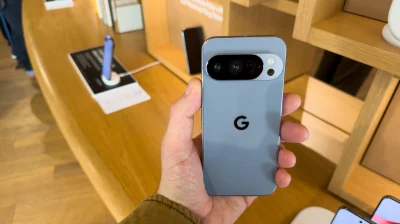
Comment effacer le cache sur votre appareil Android
Libérez de l’espace et accélérez votre téléphone. ZikG/Shutterstock Chaque fois que vous utilisez une application ou que vous naviguez sur Internet, votre téléphone Android accumulate une collection de petits fichiers en arrière-plan appelés cache. C’est ainsi que les applications et les sites chargent plus rapidement les images, les scripts et les éléments de page lors de la prochaine ouverture, au lieu de télécharger les mêmes données encore et encore. C’est bien plus pratique pour les applications et les navigateurs de puiser les données dans le stockage, bien sûr, mais cette commodité a un coût à mesure que les fichiers s’accumulent, devenant une source d’occupation d’espace. Avec le temps, cela peut rendre votre téléphone plus lent ou vous empêcher d’installer de nouvelles applications parce que l’espace disponible se fait rare. Le bénéfice immédiat de vider le cache est que vous libérerez de l’espace de stockage et améliorerez les performances de votre appareil. Soyons clairs : vider le cache ne résoudra pas tous les problèmes de performance de votre téléphone, mais c’est une démarche sûre et peu exigeante qui rendra votre Android légèrement plus rapide. Que se passe-t-il lorsque vous videz le cache et allez-vous perdre quoi que ce soit ? Mamun_Sheikh/Shutterstock Vider le cache sur votre appareil est l’une des tâches d’entretien les plus sûres que vous puissiez effectuer sur un appareil Android. Avant d’entrer dans le vif du sujet, il est toutefois utile de savoir exactement ce qui change et ce qui reste identique. Vider votre cache est toujours une bonne idée si votre téléphone est plus lent qu’auparavant ou si les applications mettent plus de temps à s’ouvrir. C’est également une étape utile si vous souhaitez libérer de l’espace de stockage ou si certaines applications plantent, se figent ou se comportent de manière incohérente. Une fois que vous l’aurez fait, vous disposerez d’un espace de stockage nettement plus important puisque les images mises en cache, les scripts et les fichiers temporaires auront été supprimés. Vous pourriez aussi remarquer une amélioration immédiate de la vitesse de votre appareil ou de votre navigateur, surtout si le cache était devenu volumineux. Les applications et les sites web prendront un peu plus de temps à se charger lors du premier ouverture, car ils devront reconstruire le cache à partir de zéro. En pratique, vous ne devriez probablement pas remarquer une grande différence. La préoccupation la plus fréquente concernant la suppression du cache est de savoir si cette opération va entraîner une perte de données, mais heureusement, la réponse est non. Pas d’une manière qui compte, en tout cas. Vider le cache ne supprime pas vos mots de passe enregistrés, vos identifiants, vos photos, vos documents ou votre progression dans les jeux, car tout cela est lié à d’autres types de données, comme les cookies ou les données des applications. Or, si vous supprimez aussi les cookies avec le cache, c’est une autre histoire. Le faire vous déconnectera des sites qui dépendaient de ces cookies pour vous maintenir connecté. Si vous laissez les cookies intacts, vos sessions de connexion sur les sites restent actives. Comment vider le cache sur votre téléphone Android Alex Photo Stock/Shutterstock Il existe deux principales façons de vider le cache sur votre appareil Android. La première passe par le navigateur Chrome pour les données liées au Web, tandis que la seconde passe par l’application Paramètres pour les applications individuelles. Vider votre cache dans Chrome pour les ralentissements liés au navigateur : Ouvrez l’application Chrome sur votre appareil Android. Appuyez sur les trois points à droite de la barre d’adresse et sélectionnez Effacer les données de navigation . Choisissez une plage temporelle. Le système l’indique par défaut sur 15 minutes, mais vous pouvez sélectionner une plage plus longue comme les dernières 24 heures, les sept derniers jours, quatre semaines ou tout le temps. Choisir Tout le temps effacera l’intégralité du cache de navigation tandis que des plages plus courtes sont utiles si vous ne souhaitez effacer que l’activité récente. Pour sélectionner des types de données spécifiques, allez dans Plus d’options et assurez-vous que la case à côté de Images et fichiers mis en cache est cochée, alors que les autres sont décochées. Appuyez sur Supprimer les données pour confirmer. Selon le moment où le problème précis que vous traitez a commencé, il est important de choisir la bonne plage temporelle. Choisir de supprimer le cache des dernières 24 heures pour un problème qui a commencé il y a deux semaines ne sera pas efficace. Si vous choisissez un nettoyage complet, Tout le temps garantit qu’aucun élément mis en cache ne soit laissé de côté. Vider les caches des applications via les Paramètres pour cibler les applications problématiques : Accédez à Paramètres > Applications et choisissez l’application qui vous pose problème. Faites défiler et appuyez sur Stockage et vous verrez exactement combien d’espace occupe le cache. Appuyez sur Effacer le cache . Si vous cherchez la méthode la plus rapide pour vider votre cache sur Android dans son ensemble, la méthode Chrome résout les problèmes liés au navigateur en moins d’une minute. L’itinéraire via les Paramètres, lui, est plus rapide lorsque vous savez déjà quelle application pose problème. Les utilisateurs qui ne souhaitent pas gérer manuellement ce processus par crainte de « casser » quelque chose peuvent s’appuyer sur les outils de nettoyage intégrés. Samsung, par exemple, propose Device Care, qui peut repérer et supprimer les fichiers mis en cache inutiles, tandis que l’application Files de Google propose des suggestions de nettoyage signalant les fichiers junk et le cache inutilisé à supprimer.

Cette astuce simple rendra votre téléphone Android plus rapide !
Vous avez un nouveau smartphone et vous aimeriez que votre téléphone ne chauffe pas comme le précédent ? Sachez que les batteries de nos portables sont conçues pour une durée limitée ainsi que les autres composants, mais vous pourrez la prolonger plus longtemps grâce à nos conseils. Voici quelques astuces simples pour rendre votre téléphone […] L’article Cette astuce simple rendra votre téléphone Android plus rapide ! est apparu en premier sur Monde Emergent .

Utiliser votre téléphone comme télécommande Roku (gratuit)
Vous avez encore perdu la télécommande ? < renata colella/Shutterstock Perdre une télécommande de télévision est l’une de ces petites frustrations qui, sur le moment, semblent extrêmement importantes. Vous cherchez dans les coussins du canapé, balayer la table basse ou déranger votre chien pour vérifier dessous, et il n’y a rien. Ou peut-être que votre télécommande Roku est juste là, mais la pile est déchargée, et vous n’avez pas envie de vous lever pour chercher des piles de rechange ou le câble de recharge. Quelle que soit la situation, il y a de fortes chances que la solution se trouve déjà dans votre main — votre téléphone. L’application mobile Roku gratuite transforme votre smartphone en une télécommande Roku pleinement fonctionnelle. Vous n’avez pas à faire d’achat, à souscrire à un abonnement ou à passer par une configuration compliquée. Elle fonctionne sur iOS et Android, se connecte via votre réseau Wi-Fi domestique et apporte des fonctionnalités qui améliorent réellement l’expérience par rapport à la télécommande physique — comme la possibilité d’utiliser le clavier de votre téléphone pour taper du texte. Si vous n’avez jamais essayé, vous pourriez être surpris par l’efficacité de l’application de télécommande Roku. Comment démarrer avec l’application mobile Roku Commencer avec l’application mobile Roku est aussi simple que pour pratiquement n’importe quelle autre application. Téléchargez l’application depuis l’App Store ou Google Play. Connectez-vous au Wi‑Fi domestique . Assurez-vous que votre téléphone et votre appareil Roku sont connectés au même réseau Wi-Fi. Cette étape est essentielle; sans cela, l’application ne détectera pas votre appareil. Ouvrez l’application; elle recherchera automatiquement les appareils Roku à proximité. Touchez le vôtre lorsqu’il apparaît, puis allez dans l’onglet Télécommande . Et voilà. L’interface reflète la disposition de la télécommande physique, avec une croix directionnelle (D-pad) au centre et des commandes de lecture. Vous pouvez désormais profiter d’un grand nombre des meilleurs services de streaming disponibles, même sans télécommande physique ! L’application mobile Roku peut faire bien plus que remplacer votre télécommande égarée. Elle sert en fait de plateforme de streaming portable. Via l’onglet Roku Channel, vous pouvez regarder des films à succès, des chaînes en direct, des séries et des Roku Originals directement sur votre téléphone. Ainsi, si vous commencez à regarder chez vous, vous pouvez reprendre exactement là où vous en étiez lorsque vous êtes dans le bus, par exemple. Pourquoi l’utilisation de l’application est une bonne idée Le matériel Roku peut être devenu plus cher, mais remplacer une télécommande perdue ou cassée ne vous coûtera pas une fortune. Cependant, le modèle standard coûte 10 $, celui avec commande vocale 20 $, et le modèle Pro élégant avec chargement USB-C coûte 30 $. Si vous pouvez utiliser l’application mobile gratuitement, pourquoi ne pas le faire ? Au-delà des économies, l’application améliore réellement votre expérience, en vous donnant accès aux commandes vocales (ce qui peut vous manquer si vous avez un modèle Roku plus ancien). De plus, taper sur le clavier d’un téléphone est bien plus rapide que de chercher dans un alphabet à l’écran, lettre par lettre. Vous pouvez également utiliser la même application pour connecter votre stick de streaming Roku ou votre téléviseur au Wi-Fi sans la télécommande, ce qui est très utile. Alors cessez de perdre du temps (et d’argent) et téléchargez l’application Roku sur votre téléphone afin de pouvoir remplacer votre télécommande à chaque fois que vous la perdez ou lorsque vous êtes tout simplement trop paresseux pour vous lever et la prendre sur la table.
WINDOWS 11 AVEC 8 GO DE RAM : MICROSOFT EXPLIQUE SA TECHNIQUE POUR RENDRE VOTRE PC PLUS RÉACTIF
La mise à jour majeure 26H2 de Windows 11 a amélioré sensiblement les performances des PC équipés de 8 Go de mémoire vive. Microsoft vient d’expliquer en détail les optimisations réalisées pour rendre son système d’exploitation plus réactif. Depuis le déploiement de la dernière mise à jour majeure de Windows 11, les utilisateurs équipé d’un PC à la configuration modeste respirent. L’arrivée de Windows 11 26H2 a en effet permis aux machines équipées de 8 Go de RAM d’obtenir un coup de boost inattendu. Mais ces améliorations soudaines ne sont pas dues au hasard. Durant plusieurs mois, face à la crise de la pénurie de RAM, Microsoft a retroussé ses manches afin d’optimiser son système d’exploitation. L’objectif principal ? Le rendre plus réactif sur les configurations les moins musclées. La firme de Redmond vient d’ailleurs de dévoiler dans un billet de blog les différentes améliorations qu’elle a appliquées pour réussir ce tour de force. Pour améliorer les performances de son système d’exploitation, Microsoft a utilisé une approche axée sur trois éléments essentiels : optimiser la gestion de la mémoire, veiller à ce que Windows 11 soit toujours réactif, et réduire la consommation mémoire de ses applications. Une stratégie a priori payante puisque la firme de Redmond revendique sur les PC équipés de 8 Go, un gain en réactivité de 20 %, et des flux de travail multitâches qui s’exécutent jusqu’à 40 % plus rapidement qu’à l’accoutumée. Pour obtenir de tels résultats, Microsoft explique avoir ajusté l’algorithme de compression de sa mémoire. L’entreprise indique par ailleurs qu’elle a relevé les seuils de transfert vers le disque. En opérant ainsi, la firme de Redmond permet à Windows de conserver jusqu’à 2 Go supplémentaires des données actives en mémoire, au lieu de les déplacer vers un stockage plus lent. En conséquence, une appli ou un onglet laissé ouvert est moins susceptible de se recharger une fois que vous revenez dessus. Outre cet ajustement dans la gestion de la mémoire, Microsoft a revu la priorisation des tâches dans son système d’exploitation. Windows 11 peut désormais les prioriser de manière dynamique, afin d’accorder temporairement le maximum de ressources aux interactions courantes et en mettant momentanément en pause les tâches exécutées en arrière-plan. Avec ce fonctionnement, l’affichage du menu Démarrer, du menu contextuel du clic droit, des Paramètres ou encore de l’Explorateur de fichiers devient plus fluide. Optimiser la gestion de la mémoire dans Windows 11 n’a pas été le seul point d’amélioration sur lequel Microsoft s’est penchée. La firme de Redmond a également veillé à optimiser certaines applications clés du système pour qu’elles soient plus réactives. C’est le cas, par exemple avec Microsoft Edge. Microsoft explique qu’à l’ouverture d’un lien, Windows se connecte directement au processus Edge en arrière-plan, ce qui permet un gain de rapidité au lancement du navigateur de 33 %. Du côté de Microsoft Teams, Microsoft a choisi d’activer le mode efficacité par défaut sur les PC avec 8 Go de RAM, permettant ainsi au logiciel de se lancer jusqu’à 20 % plus rapidement. Les widgets quant à eux ne se chargent en mémoire que s’ils sont explicitement ouverts sur les machines équipées de 8 Go de RAM, économisant ainsi environ 200 Mo de RAM. Microsoft a également optimisé l’allocation mémoire dans Word, Excel, PowerPoint et Outlook, ce qui a réduit l’empreinte mémoire de 360 Mo. Par ailleurs, la firme de Redmond a indiqué être en train de préparer d’autres améliorations à venir au cours des prochains mois. Elle envisage ainsi de mutualiser les moteurs web pour la Recherche et les widgets, ainsi que pour OneDrive et Photos afin d’économiser la mémoire de ces applications. Microsoft a également prévu d’optimiser l’Explorateur de fichiers, le Blocnotes, Paint ou encore la recherche Windows en leur faisant adopter WinUI 3, ce qui devrait réduire leur empreinte mémoire et surtout accélérer leur ouverture. Enfin, l’entreprise de Redmond explique travailler main dans la main avec les fabricants et concepteurs de puces pour réduire la RAM réservée par le matériel pour laisser davantage de mémoire libre pour Windows et les applications que vous utilisez, et avec les développeurs tiers pour les aider à optimiser leurs applications. Après avoir semé la pagaille dans ses applications cet été, OpenAI sort le balai. La version d’origine de ChatGPT a désormais une date de fin, et les onglets qui déroutaient tout le monde vont fusionner. En juillet, OpenAI remplaçait son application de bureau par une version toute neuve regroupant ChatGPT, Work et Codex dans une même fenêtre, et rebaptisait l’ancienne ChatGPT Classic. L’accueil a tourné au vinaigre, au point que Greg Brockman, cofondateur de l’entreprise, a fini par qualifier lui-même l’interface d’« un peu le bazar ». Quatre mois plus tard, le ménage commence : l’application d’origine vient de recevoir sa date de retrait. Une bannière apparue dans ChatGPT Classic annonce la couleur : l’application sera retirée le 30 janvier 2027. L’historique complet des conversations basculera automatiquement vers la nouvelle application, et rien n’indique qu’un sursis soit à l’ordre du jour. Sur les forums d’OpenAI, des utilisateurs supplient déjà l’entreprise de revenir sur sa décision. Les modèles récents s’appuient sur des fonctions exclusives à la nouvelle application, comme le réglage de l’effort de raisonnement. L’ancienne version devient donc de moins en moins fiable à mesure que le service évolue. OpenAI n’y avait d’ailleurs plus touché, ou presque, depuis l’été. Les irréductibles restés sur Classic précisément pour fuir la refonte de juillet, et son passage d’une application native à une version Electron plus lourde, devront donc s’y faire. Leur refuge n’aura survécu que sept mois à peine à la refonte qu’il devait leur épargner. En juillet, la version repensée réunissait trois produits sous un même toit, au prix d’allers-retours que beaucoup d’abonnés ne comprenaient pas. OpenAI avait déjà rétropédalé une première fois, en réintroduisant une bascule directe entre les onglets Chat et Work, doublée d’une barre latérale pour rejoindre Codex. Dans les semaines qui viennent, l’entreprise ira plus loin et testera auprès d’un petit groupe une interface où les deux onglets ne font plus qu’un. Greg Brockman espérait voir l’onglet Work disparaître d’ici la fin de l’année, et la manœuvre y ressemble fort. Codex restera de son côté une expérience à part, appelée toutefois à partager une même enveloppe d’utilisation avec ChatGPT, de quoi puiser dans un seul quota pour discuter comme pour coder. En octobre déjà, le navigateur Atlas passait à la trappe un an après son lancement, ChatGPT préférant s’installer directement dans Google Chrome. Le 13 février dernier, GPT-4o et trois autres modèles étaient retirés malgré la fronde des abonnés, qui avaient déjà obtenu un premier sursis six mois plus tôt. À chaque coupe, l’entreprise avance la même promesse : simplifier la gamme. Pour les habitués de la première heure, le compte à rebours affiche un peu moins de trois mois, et la migration ne demandera aucun geste côté historique. Les réflexes, eux, ne suivront pas aussi facilement : l’interface qu’ils avaient fuie deviendra la seule disponible, au moment même où elle change encore de visage. À force de simplifier, OpenAI a au moins réussi une chose : faire de la simplicité un chantier permanent.
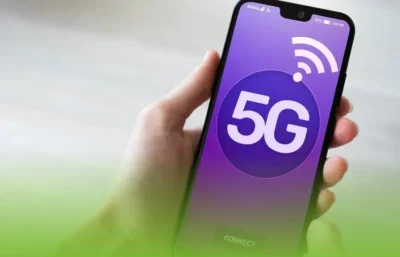
En vidéo… Votre téléphone est-il prêt pour la 5G ? Découvrez comment l’activer facilement !
Après l’annonce officielle du lancement du réseau mobile 5G en Algérie, marquant le début d’une nouvelle ère dans le domaine des télécommunications et le soutien au développement économique, beaucoup se demandent comment profiter de cette technologie moderne. Le site officiel de l’opérateur mobile Ooredoo a publié la méthode pour activer la 5G sur les téléphones portables, ce qui nécessite seulement quelques conditions de base : Être dans une zone couverte par le réseau 5G. Posséder un téléphone compatible avec la 5G. Utiliser une carte SIM 4G/5G. Étapes pour activer la 5G sur votre téléphone : Android : Allez dans Paramètres. Appuyez sur Connexions ou Réseaux mobiles. Sélectionnez le mode 5G/4G/3G/2G (Automatique). iPhone (iOS) : Ouvrez Réglages. Allez dans Données cellulaires > Options. Appuyez sur Voix et données. Sélectionnez 5G activée ou 5G automatique. Avec ces étapes simples et rapides, vous pouvez désormais profiter de vitesses ultra-rapides avec le réseau 5G d’Ooredoo et vivre une expérience de connexion avancée jamais vue auparavant en Algérie ! Questions fréquentes Comment savoir si mon téléphone est compatible avec la 5G ? Vérifiez les paramètres de votre téléphone pour confirmer sa compatibilité avec le réseau 5G. Pour l’activer, suivez les étapes détaillées dans la section « Paramètres du téléphone » ci-dessus. Ai-je besoin d’une nouvelle carte SIM pour profiter de la 5G ? Non. Si vous possédez déjà une carte SIM 4G Ooredoo, elle est compatible avec la 5G. Elle peut toutefois être remplacée gratuitement (ou contre paiement) dans nos espaces clients. Comment configurer le service 5G sur mon téléphone ? Les étapes sont détaillées dans la section « Paramètres du téléphone » ci-dessus. Il suffit de suivre les instructions selon votre type de téléphone (Android ou iOS). Quelle est la vitesse de la 5G par rapport à la 4G ? La 5G est beaucoup plus rapide que la 4G, offrant un débit supérieur et un temps de latence réduit, pour une meilleure expérience lors du streaming, du gaming et des appels vidéo. Le réseau 5G est-il disponible pour les particuliers et les entreprises ? Oui, la 5G est accessible aussi bien aux particuliers qu’aux entreprises, à condition que la couverture réseau et la compatibilité des appareils soient respectées.
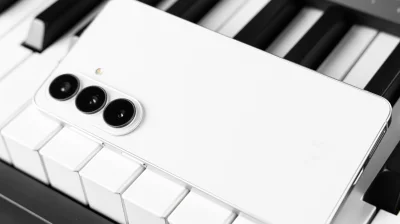
Comment verrouiller les applications sur votre téléphone Samsung Galaxy
Évitez que votre enfant commande un sac de bonbons pesant cinq livres. Ruslan Lytvyn/Shutterstock Confier votre téléphone à votre enfant pour quelques minutes de jeu ne devrait pas signifier qu’il se retrouve à trois menus de profondeur dans vos applications bancaires, vos e-mails ou vos messages. C’est une crainte suffisamment répandue pour que de nombreux utilisateurs de Galaxy cherchent une solution simple pour verrouiller leurs applications, tout comme les utilisateurs d’iPhone peuvent le faire. Eh bien, Samsung n’en propose pas une. Sur un iPhone, la solution consiste en une longue pression rapide et la sélection de Exiger Face ID. L’application ne s’ouvrira alors pas sans un scan du visage ou une empreinte digitale. Samsung adopte une approche différente de toute cette situation. Au lieu d’un seul interrupteur, les téléphones Galaxy répartissent la tâche entre deux outils: le Dossier Sécurisé et l’épinglage d’applications. Aucun des deux n’est une copie directe de la version d’Apple, mais ensemble ils couvrent plus de terrain. En fin de compte, l’important est que vous puissiez garder les regards indiscrets loin des applications auxquelles ils n’ont pas droit. Pourquoi Samsung a-t-il sauté le verrouillage simple des applications Framesira/Shutterstock Samsung a abandonné une option de verrouillage basique des applications au profit du Dossier Sécurisé, un système plus robuste construit sur Samsung Knox, la plateforme de sécurité de l’entreprise. Plutôt que de restreindre simplement une application derrière un mot de passe, le Dossier Sécurisé crée un espace entièrement séparé et chiffré sur le téléphone. Les applications placées là-bas fonctionnent comme des copies isolées, avec leurs propres données et leurs propres connexions stockées séparément du reste de l’appareil. C’est une vraie différence par rapport à la manière dont Apple procède, car iOS verrouille une application sur place, tandis que le Dossier Sécurisé la duplique essentiellement à l’intérieur d’un coffre-fort. L’inconvénient est le temps de configuration, car le Dossier Sécurisé prend pas mal d’étapes supplémentaires. Compte tenu de la complexité de la tâche, il y a eu pas mal de réactions au fil des années, les utilisateurs affirmant qu’un verrouillage plus léger conviendrait aux besoins quotidiens comme empêcher les enfants d’accéder à TikTok. Pour des restrictions rapides et temporaires, Samsung propose une seconde option appelée épinglage d’applications. Celle-ci fonctionne plus comme une version bricolée des outils de verrouillage d’écran d’Apple. Comment verrouiller des applications en utilisant le Dossier Sécurisé Samsung Si vous voulez garder vos informations sensibles en sécurité sur votre téléphone, le Dossier Sécurisé est la voie à suivre. Cela ne protégera pas seulement vos données contre vos enfants, mais aussi contre les voleurs et les membres de famille indiscrets. C’est le meilleur endroit pour placer vos applications bancaires, vos outils de messagerie, vos photos privées et tout ce qui mérite d’être chiffré. Voici comment le configurer : Ouvrez Réglages > Sécurité et confidentialité > Autres paramètres de sécurité > Dossier Sécurisé . Connectez-vous avec votre compte Samsung. Choisissez un type de verrouillage : PIN, mot de passe, motif ou balayage biométrique. Choisissez si les apps peuvent encore tourner en arrière-plan lorsque le Dossier Sécurisé est fermé. Appuyez sur l’icône plus à l’intérieur du Dossier Sécurisé et sélectionnez les apps que vous souhaitez ajouter. Les applications déplacées là-bas seront inaccessibles jusqu’à ce que vous déverrouilliez le Dossier Sécurisé en utilisant votre méthode d’authentification choisie. Le meilleur est que vous pouvez masquer l’icône du dossier sur l’écran d’accueil pour plus de discrétion, ce que vous pouvez faire depuis le panneau rapide en désactivant l’application Dossier Sécurisé. Les applications dans le Dossier Sécurisé ne continueront pas à fonctionner en arrière-plan ni à générer des notifications lorsque le dossier est masqué, alors assurez-vous de le réafficher lorsque vous serez prêt à utiliser les applications qu’il contient. Voilà une autre petite option à considérer lorsque vous personnalisez votre Samsung Galaxy. Comment utiliser l’épinglage d’applications pour des restrictions rapides Samsung Pour tous les cas où une protection complète n’est pas nécessaire, comme laisser un enfant jouer à un seul jeu sans qu’il n’aille dans le Play Store pour installer une autre application, l’épinglage d’applications fait le travail plus rapidement. Donc, avant de remettre votre téléphone à votre enfant, voici ce que vous devez faire : Rendez-vous dans Réglages > Sécurité et confidentialité > Autres paramètres de sécurité et activez Autoriser l’épinglage des applications . Appuyez sur le bouton Récents (les trois barres verticales au bas de l’écran) ou, si vous utilisez les gestes de balayage, balayez vers le haut depuis le bas de l’écran et maintenez. Appuyez sur l’icône au-dessus de l’application que vous voulez épingler et sélectionnez Épingler cette application ou Épingler à l’écran . Pour désépingler l’application, vous devez maintenir enfoncés les boutons Récents et Retour en même temps. Donc, si vous laissez votre enfant utiliser votre téléphone pour un seul jeu, ouvrez simplement son jeu et épinglez l’application. Il ne pourra pas passer à une autre application. L’épinglage ne chiffre rien, il n’est donc pas le bon choix pour les applications financières ou privées, mais il fonctionne tout à fait bien comme une fermeture rapide et temporaire. À vrai dire, ce mode fonctionnera mieux si vos enfants ne savent pas encore lire, car des indications s’affichent à l’écran sur la manière de désépingler l’app lorsque vous touchez les boutons du bas. Pour les applications sensibles nécessitant une vraie protection, le chiffrement du Dossier Sécurisé, appuyé par Knox, demeure l’option la plus robuste, même s’il faut quelques minutes pour le mettre en place. Pour des restrictions rapides et à faible enjeu, comme garder un tout-petit à l’intérieur d’un seul jeu, l’épinglage d’applications fait le travail avec presque aucun montage.
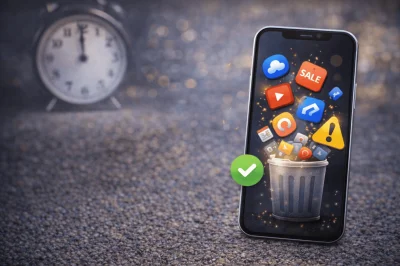
Adieu les bugs de janvier : ce nettoyage à faire sur votre téléphone avant les 12 coups de minuit
Chaque début d’année, le même scénario se répète. Téléphone plus lent, applications qui se ferment sans raison, batterie… L’article Adieu les bugs de janvier : ce nettoyage à faire sur votre téléphone avant les 12 coups de minuit est apparu en premier sur Android DZ .
Comment utiliser votre ancien téléphone Android comme répéteur Wi-Fi
C’est une solution rapide pour cette zone morte dans votre maison. Eza_Nanda/Shutterstock Si vous avez un ancien téléphone Android qui prend la poussière dans un tiroir quelque part, vous avez peut-être déjà tout ce dont vous avez besoin pour corriger les zones mortes de votre réseau Wi‑Fi domestique. Plutôt que d’acheter du nouveau matériel, que ce soit un répéteur, un nœud maillé ou un routeur plus puissant, vous pourriez simplement réutiliser un ancien appareil Android. La plupart des ménages disposent au moins d’un vieux téléphone Android qui traîne quelque part, trop obsolète pour être utilisé comme appareil principal, mais encore suffisamment fonctionnel pour justifier de ne pas le jeter. Avant de le déposer pour recyclage, réfléchissez à ce qu’il peut encore faire pour vous. Avec seulement ses réglages intégrés et une prise de courant, ce téléphone peut remplir une double fonction en tant qu’extenseur Wi‑Fi, en propageant le signal de votre réseau domestique dans les coins des pièces où le signal est médiocre au mieux. Vous n’avez pas besoin d’applications spéciales, de matériel supplémentaire ou même de connaissances techniques avancées. La fonction Hotspot intégrée d’Android permet à votre téléphone de se connecter à votre réseau Wi‑Fi existant et d’agir comme répéteur pour le diffuser sous forme d’un signal distinct, étendant ainsi la couverture. À quoi sert réellement un répéteur Wi-Fi Android ? Si votre domicile présente des zones où le signal Internet est faible, cela peut être vraiment agaçant. Bien qu’il soit vrai que certaines choses peuvent être faites — saviez-vous qu’il existe une manière correcte de positionner les antennes de votre routeur ? —, cela peut demeurer une nuisance tant que ce n’est pas résolu. Il existe des options à acheter, bien sûr. Passer à un système maillé ou obtenir un nouveau routeur peut être assez coûteux, tandis qu’un répéteur Wi‑Fi peut vous coûter environ 50 dollars, selon le modèle. C’est toutefois de l’argent que vous pourriez tout simplement ne pas dépenser en utilisant la technologie que vous possédez déjà. Votre téléphone Android peut se connecter à votre réseau Wi‑Fi domestique existant et retransmettre le signal sous forme d’un hotspot distinct. Vous pouvez ensuite connecter d’autres appareils, des ordinateurs portables aux tablettes et téléviseurs intelligents, à ce signal Wi‑Fi. Considérez-le comme un relais de signal, lorsque le téléphone capte le Wi‑Fi de votre routeur et le transmet simplement aux autres appareils qui en ont besoin. Ce n’est pas un système maillé, et il ne fonctionnera pas comme tel, mais c’est une solution gratuite et peu exigeante pour les zones à couverture faible. Comment configurer votre téléphone Android en tant qu’extenseur Wi-Fi MIRACLE PROJECT/Shutterstock Le processus pour toute cette opération est assez simple et ne prend que quelques minutes. Notre point de départ est après avoir localisé votre ancien téléphone Android, l’avoir rechargé et exécuté les dernières mises à jour. Ouvrez Paramètres , allez dans Réseau et Internet > Internet . Sélectionnez votre réseau Wi‑Fi domestique et saisissez le mot de passe lorsque cela vous est demandé. Allez dans Paramètres > Point d’accès et partage et activez le Hotspot Wi‑Fi. Vous pouvez aussi trouver l’icône du Point d’accès dans le menu déroulant — il vous suffit de savoir ce que signifient tous ces icônes de la barre d’état Android. Touchez le hotspot Wi‑Fi pour renommer le réseau et définir un mot de passe fort pour sécuriser votre réseau et faciliter son identification. Si votre téléphone le prend en charge, vous pouvez sélectionner 5 GHz dans les paramètres de vitesse ou de bande. Cela améliorera les performances pour les appareils à proximité, mais offrira une portée plus courte que le 2,4 GHz. Placez votre téléphone à peu près à mi-chemin entre votre routeur et la zone morte qui vous inquiète. Assurez-vous qu’il est près d’une prise afin de pouvoir le recharger facilement. Les vieux téléphones ont déjà une autonomie incertaine, et maintenir un hotspot en fonctionnement continu va épuiser rapidement la batterie. L’inconvénient de cette méthode est que le téléphone étend votre Wi‑Fi existant, mais n’augmentera en aucun cas la vitesse de votre connexion Internet. Si votre Internet est déjà lent, le hotspot ne résoudra pas cela. Vous devez aussi garder à l’esprit que tout répéteur Wi‑Fi commercial ou nœud maillé surpassera cette solution basée sur Android. Autre point à garder à l’esprit lors de l’utilisation de cette méthode : il n’existe pas d’intégration pour la maison connectée. Les répéteurs Wi‑Fi dédiés prennent souvent en charge les écosystèmes domotiques et le roaming transparent, tandis qu’un hotspot Android crée un réseau séparé, de sorte que certains appareils domotiques peuvent ne pas s’y connecter de manière fiable. De plus, vous devrez basculer manuellement entre les réseaux au fur et à mesure que vous vous déplacez dans votre domicile. Android phone vs. commercial alternatives: Which is better? New Africa/Shutterstock La réponse à cette question ne peut être donnée que par vous-même. Voulez-vous investir dans votre réseau à ce stade ? Un répéteur basé sur un téléphone Android ne coûte rien, et il est idéal comme solution temporaire ou complémentaire pour une zone problématique unique. Cependant, vous obtiendrez une portée et des performances bien meilleures avec un répéteur Wi‑Fi commercial, un nœud maillé ou un nouveau routeur. Optez pour l’option téléphone Android si vous avez besoin d’une solution rapide et que vous disposez déjà d’un appareil inutilisé. Vous pouvez même essayer l’alternative par partage USB pour une connexion plus stable. Cela peut faire d’un répéteur Wi‑Fi étonnamment capable pour la bonne situation, l’installation prend quelques minutes, le coût est nul et cela évite de mettre un appareil à la poubelle. Comprenez simplement que ceci est une solution pratique de contournement, et non une solution réseau permanente.
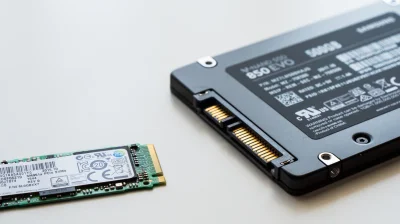
NVMe vs SATA SSD : Quelle est la différence entre ces deux types de disques ?
Le NVMe affiche les chiffres, mais le SATA a encore quelques bonnes raisons de rester. N. Miga/Shutterstock Bien que les disques durs mécaniques aient clairement été dépassés en performances par les SSD, il reste néanmoins une autre décision à prendre lors de l’achat d’un SSD : SATA ou NVMe. Les deux stockent des données sur de la mémoire flash et donneront une sensation de vitesse bien supérieure à celle d’un vieux disque dur tournant. Mais ils diffèrent dans la manière dont ils communiquent avec votre ordinateur. SATA est la norme plus ancienne et sa spécification SATA III a une vitesse maximale théorique de 600 Mo/s, bien que les SSD grand public rapides tournent généralement autour de 500 à 560 Mo/s. NVMe (abréviation de Non-Volatile Memory Express) a été conçu spécifiquement pour le stockage à mémoire flash et communique normalement via le PCIe. Cette conception aide à expliquer pourquoi même un disque PCIe Gen3 plus ancien peut atteindre des vitesses d’environ 3 500 Mo/s, tandis que les modèles Gen5 actuels se rapprochent de 15 000 Mo/s. Cela met SATA dans une lumière peu flatteuse sur une fiche technique, mais dans la pratique, il a encore un rôle à jouer. NVMe est bien plus rapide, mais votre slot fixe le plafond Hadrian/Shutterstock Les SSD SATA utilisent généralement AHCI, un protocole développé pour une génération plus ancienne de stockage, tandis que le NVMe a été conçu pour les charges de travail parallèles que permet le stockage flash et communique via PCIe. Tous les ordinateurs portables et cartes mères ne câblent pas tous les emplacements M.2 de la même manière. La plupart des SSD NVMe M.2 haute performance utilisent quatre voies PCIe, écrites x4 . Pendant ce temps, un autre emplacement M.2 sur la même carte mère peut n’offrir que deux voies, écrites x2 , ou fonctionner à une génération PCIe plus ancienne telle que Gen4. Un emplacement plus lent peut devenir le goulet d’étranglement. Un disque peut afficher d’immenses vitesses séquentielles, mais si l’emplacement n’offre que deux voies au lieu de quatre, une partie de la performance annoncée reste hors de portée. Un autre point de confusion concerne le M.2, la forme compacte en forme de bâton qui est devenue synonyme de NVMe. Cependant, M.2 décrit uniquement la forme, tandis que NVMe est le type de connexion ; les disques M.2 basés sur SATA existent parallèlement aux modèles NVMe. Avant d’en acheter un, vérifiez les spécifications de votre ordinateur portable ou de votre carte mère, car découvrir la différence après le déballage peut rendre l’après-midi frustrant. Alors, quel SSD devriez-vous vraiment acheter ? MotionPixxle Studio/Shutterstock Si votre PC le prend en charge, NVMe est l’option principale la plus sensée. Une bande passante supplémentaire aide surtout lors de transferts de gros fichiers, de montage vidéo ou d’autres tâches gourmandes en stockage, et le matériel PCIe Gen3 offre déjà plusieurs fois la bande passante séquentielle du SATA. Les disques Gen4 et Gen5 peuvent aller bien plus vite, bien que les modèles Gen5 les plus rapides puissent aussi devenir très chauds, rendant le refroidissement un élément à prendre en compte. Crucial, par exemple, indique que son SSD T700 Gen5 nécessite un radiateur pour des performances optimales. Les meilleurs SSD PS5 (le système prend en charge Gen4) nécessitent également un radiateur. La différence est moins marquée en usage normal. Le chiffre imposant de vitesse séquentielle sur l’emballage du SSD ne signifie pas que Windows démarrera plus vite, que les navigateurs s’ouvriront plus rapidement ou que la plupart des jeux se chargeront plusieurs fois plus rapidement. Passer d’un SSD SATA à NVMe ne fera pas que le reste de votre ordinateur évolue à la vitesse maximale affichée. Les jeux n’offriront pas des taux de trame doublés simplement parce que votre stockage est devenu plus rapide. La comparaison de prix n’est pas non plus aussi nette. Le SATA peut encore être l’option la moins chère, mais la différence variera selon la capacité, le modèle et l’évolution des prix des SSD au cours de la semaine. Sandisk n’indique pas d’écart de prix fixe entre SATA et NVMe. Si un SSD NVMe compatible coûte à peu près le même prix, il n’y a aucune raison de se priver de cette performance supplémentaire. Pour les PC plus anciens, le stockage secondaire ou les ordinateurs de bureau qui ont déjà épuisé leurs emplacements M.2, le SATA reste une option viable. En revanche, Microsoft classe un SSD NVMe comme exigence pour Windows 11 afin de stocker et d’exécuter des jeux qui utilisent DirectStorage.
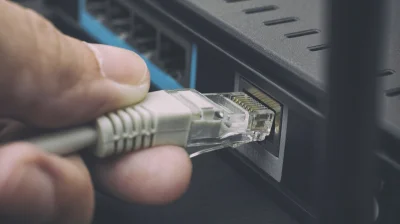
Êtes-vous sur le bon port Ethernet de votre routeur ? Voici comment le vérifier
Votre routeur dispose de plusieurs ports Ethernet, mais ils ne servent peut-être pas tous le même objectif. Professor25/Getty Images Les ports Ethernet situés à l’arrière de votre routeur peuvent sembler interchangeables. Sur certains routeurs, oui; mais d’autres présentent un mélange de ports avec des fonctions et des vitesses maximales différentes. L’un peut connecter le routeur à votre modem ou à un terminal fibre, tandis que les autres offrent une connexion filaire pour des PC, des consoles et d’autres appareils dans votre maison. Le choix du bon port dépend d’abord de ce que vous branchez, puis de la vitesse à laquelle les appareils des deux extrémités peuvent communiquer. Commencez par WAN par rapport à LAN; la vitesse vient ensuite. Commencez par le port WAN ou Internet Bohdan Bevz/Getty Images Si votre routeur est connecté à un modem séparé ou à un terminal optique réseau (ONT), le câble Ethernet provenant de cet appareil se branche normalement sur le port WAN ou Internet du routeur. WAN signifie wide area network; ici, il s’agit de la connexion du routeur à votre service Internet. Pour les unités combinant routeur et modem, vous n’aurez pas besoin de cette connexion puisque un seul appareil assure les deux fonctions. Les autres connexions Ethernet sont généralement des ports LAN (Local Area Network). C’est là que vous connectez des appareils dans votre domicile, tels qu’un PC de bureau, une console de jeu, une smart TV ou un stockage en réseau (NAS). Quatre ports LAN ne donnent pas au routeur quatre connexions Internet distinctes; ils vous permettent de connecter jusqu’à quatre appareils câblés directement (au lieu d’utiliser des connexions sans fil). Tous les routeurs n’utilisent pas exactement cette configuration. Certains ont des ports marqués WAN/LAN qui peuvent effectuer l’un ou l’autre travail, tandis que d’autres modèles utilisent des ports Ethernet auto-sensibles au lieu d’un connecteur WAN dédié. Si votre routeur n’identifie pas clairement un port pour une connexion Internet ou WAN, le guide de configuration ou les spécifications indiquent quel port utiliser. Tous les ports LAN d’un routeur n’offrent pas la même vitesse Pixel-Shot/Shutterstock Une fois que vous envisagez le côté LAN, la prochaine question est la vitesse. Certains routeurs disposent de ports LAN identiques, tandis que d’autres (comme le Netgear Orbi 870) mélangent des connexions gigabit et multi-gigabit sur le même appareil. Des étiquettes telles que 1G , 2.5G , 5G et 10G font référence à des vitesses de liaison maximales de 1Gbps, 2.5Gbps, 5Gbps et 10Gbps. Un manuel ou une fiche technique peut plutôt employer les noms des normes Ethernet tels que 1000BASE-T pour 1Gbps, 2.5GBASE-T pour 2.5Gbps ou 10GBASE-T pour 10Gbps. Par exemple, le TP-Link Archer BE900 montre pourquoi vérifier est important. Il dispose de quatre ports LAN 2.5Gbps ainsi que des connexions 10Gbps qui peuvent prendre en charge soit les tâches WAN, soit LAN. Il n’existe aucune règle générale selon laquelle le port 1 serait plus rapide que le port 4 simplement à cause de sa position ou de son numéro. Si tous les ports LAN de votre routeur prennent en charge la même vitesse et qu’aucun n’a une fonction spéciale, déplacer un appareil vers un autre port n’améliorera généralement pas la connexion. Le choix commence à compter lorsque les ports présentent des vitesses ou des rôles différents. Un port Ethernet plus rapide ne rendra pas un appareil plus lent plus rapide Reshetnikov_art/Shutterstock Un port 10 Gbps n’offre pas automatiquement une connexion 10 Gbps à chaque appareil branché. Le reste du matériel Ethernet doit aussi supporter la vitesse plus élevée. Si votre ordinateur dispose d’un adaptateur Ethernet de 1 Gbps, le connecter à un port de routeur multi-gigabit plus rapide n’améliore pas ce que votre ordinateur offre. Le matériel Ethernet cuivre utilise généralement l’auto-négociation pour déterminer une configuration de liaison compatible avec les deux extrémités. Le résultat pratique est simple: un appareil 1 Gbps ne peut pas devenir compatible 2,5 Gbps simplement parce que le port du routeur est plus rapide. L’inverse est également vrai. En connectant un ordinateur avec Ethernet 2,5 Gbps à un port LAN 1 Gbps, le port plus lent devient le facteur limitant. Pour établir une liaison plus rapide, le port du routeur, l’interface Ethernet sur l’appareil connecté et le câble entre eux doivent tous prendre en charge la norme supérieure. Le nom des câbles peut prêter à confusion ici. Cat5e, Cat6 et Cat6A sont des catégories de câbles, et non des vitesses des ports du routeur, il n’existe donc pas de « port Cat6 » sur le routeur. La catégorie du câble, sa qualité, sa longueur et son installation peuvent tous influencer les vitesses Ethernet qu’une configuration peut supporter de manière fiable. Votre plan Internet n’est pas nécessairement la limite pour tout ce que vous faites en Ethernet non plus. Deux appareils qui communiquent à l’intérieur de votre domicile (sur un LAN) n’ont pas besoin d’envoyer ce trafic via votre connexion Internet. Par exemple, un PC et un stockage en réseau connectés via Ethernet 2,5 Gbps peuvent transférer des fichiers sur le réseau local à des vitesses bien supérieures à celles que votre connexion haut débit prend probablement en charge. Avant de brancher un appareil sur votre routeur, vérifiez l’étiquette du port, la vitesse que supporte l’appareil et le type de câble Ethernet que vous utilisez. Si tous les ports LAN de votre routeur sont identiques, le choix n’a généralement pas d’importance. S’ils ne le sont pas, utilisez le port le plus rapide et compatible où la bande passante supplémentaire sera réellement utile. Consultez le manuel du routeur pour connaître les fonctions spécifiques au fabricant.
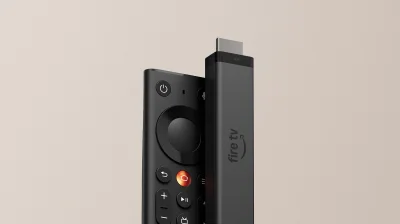
Amazon dévoile une Fire TV Stick 4K plus fine et plus rapide, avec une nouvelle télécommande
Amazon a également présenté une nouvelle télécommande aujourd’hui, et elle présente un fond incurvé et lesté avec des boutons et commandes plus tactiles. Le bord supérieur, endroit où se trouvent les boutons d’alimentation et du microphone, est plat et droit, tandis que le bas est arrondi. Ainsi, vous pourrez rapidement identifier de quel côté pointer vers votre téléviseur. L’un des changements les plus marquants sur les boutons de la télécommande Fire TV est le bouton Accueil, qui bénéficie désormais d’une surface métallique afin que vous puissiez le repérer au toucher. D’autres boutons, comme l’alimentation, le microphone et le retour, présentent chacun des formes ou des encoches différentes pour que vous puissiez les identifier au toucher. Amazon propose également une télécommande étoile personnalisable pour la nouvelle télécommande Fire TV, une fonctionnalité qui était auparavant réservée au contrôleur plus premium. Vous pouvez la programmer pour effectuer ce que vous souhaitez, que ce soit lancer votre application préférée ou, comme Amazon le dit, « basculer des paramètres tels que les sous-titres ou la loupe d’écran ». Tout comme la plupart des télécommandes destinées aux téléviseurs intelligents ou aux boîtiers de streaming, la nouvelle version peut aussi contrôler les réglages de votre téléviseur tels que le volume ou l’alimentation. Vous pouvez l’utiliser avec tous les téléviseurs Ember d’Amazon et tous les lecteurs multimédias Fire TV lancés à partir de 2019. Amazon a également promis une nouvelle Fire TV Remote Plus, annonçant qu’elle arrivera au début de l’année prochaine. Ce modèle plus haut de gamme aura un boîtier en aluminium et des boutons rétroéclairés, et il remplacera la Alexa Voice Remote Pro. Il fonctionnera également avec la fonction Find My Remote de l’entreprise, vous permettant de demander à votre haut-parleur Echo, à l’écran Echo Show ou à tout autre appareil Alexa (y compris l’application sur votre téléphone) de localiser votre télécommande et de la faire émettre un son. Le Fire TV Stick 4K est disponible dès aujourd’hui aux États-Unis, au Canada, au Japon, au Mexique, au Royaume-Uni, en Irlande, en Allemagne, en France, en Italie, en Espagne, en Suisse, en Australie et en Nouvelle-Zélande. Il sera vendu 60 dollars, mais pendant les Prime Big Deal Days de la semaine prochaine, il sera disponible pour 30 dollars. Il sera livré avec une télécommande Fire TV, qui est également disponible séparément pour 15 dollars. Vous pouvez le précommander dès maintenant, et Amazon indique qu’il commencera à être expédié fin octobre aux États-Unis.
Est-il sûr de laisser le Bluetooth de votre téléphone activé tout le temps ?
Parce que même les éléments d’arrière-plan doivent être scrutés. Smith Collection/gado/Getty Images Le Bluetooth offre toutes sortes de conforts, des appels mains libres aux écouteurs sans fil. Cependant, peu de commodités technologiques peuvent venir sans inconvénients, et le Bluetooth n’échappe pas à la règle. À une époque où les données personnelles constituent une denrée prisée, il est préférable de faire preuve de prudence. Bien que le Bluetooth nécessite le consentement d’un utilisateur avant l’appairage avec un autre appareil, cela ne signifie pas que les pirates ne peuvent pas passer entre les mailles du filet. Un cas notable a été la découverte d’une vulnérabilité Bluetooth dans les Fitbit spécifiquement, ainsi que dans d’autres matériels qui utilisent cette technologie. Ces vulnérabilités, basées sur des algorithmes open-source qui permettent à des acteurs malveillants de décoder la localisation d’un utilisateur, ne constituent que la partie émergée de l’iceberg. Des recherches récentes menées par Insinuator auraient découvert une vulnérabilité dans du matériel basé sur Airoha qui permettrait aux attaquants à portée Bluetooth, entre autres choses, d’espionner des conversations et d’extirper des données personnelles (y compris les numéros de téléphone, les contacts et l’historique des appels). Bonnes pratiques pour la sécurité du Bluetooth Smith Collection/gado/Getty Images Heureusement, il existe des mesures simples que les utilisateurs peuvent adopter pour une meilleure protection, en commençant par éteindre le Bluetooth lorsque vous ne l’utilisez pas. Cela limitera la fenêtre durant laquelle votre appareil est vulnérable, rendant moins probables les attaques de pirates (telles que le « bluebugging » ou le « bluesnarfing », deux attaques qui profitent d’une connexion voisine pour accéder à un appareil). De plus, les utilisateurs devraient régler Bluetooth en mode « caché », plutôt que en mode « découvrable », ce qui repousse les appareils inconnus. De plus, les utilisateurs qui connectent leur téléphone à une voiture de location (ou qui prévoient de vendre leur voiture actuelle) doivent se rappeler de dissocier leur téléphone et d’effacer toute donnée personnelle du véhicule avant de le remettre. Il convient également de rappeler que l’utilisation du Bluetooth conjointement avec des systèmes véhiculaires tels que Android Auto sans fil nécessite à la fois Bluetooth et Wi‑Fi, ouvrant d’autres points de vulnérabilité. L’une des solutions est d’abandonner complètement cette commodité sans fil, et vous pouvez empêcher qu’elle ne s’allume automatiquement en réglant l’option « Démarrer Android Auto automatiquement » sur « Jamais ». Les utilisateurs d’iPhone voudront également surveiller la fonctionnalité Live Listen du modèle, qui permet de diffuser l’audio à partir du microphone du téléphone vers les AirPods, les appareils auditifs ou les casques compatibles. Cette configuration utilise le Bluetooth, créant ainsi une vulnérabilité supplémentaire face aux attaques de bluebugging. Si vous souhaitez vous assurer que ce paramètre est désactivé, rendez-vous simplement dans les paramètres d’accessibilité de votre téléphone et désactivez Live Listen. Bluetooth vulnerabilities continue de se manifester David Becker/Getty Images Il est important de suivre les rapports de vulnérabilités concernant le matériel qui repose sur le Bluetooth, car certains périphériques présentent des problèmes spécifiques. Par exemple, une faille a été détectée dans 17 appareils audio Google Fast Pair, où des chercheurs de l’Université KU Leuven en Belgique (selon Wired ) ont découvert que des hackers pourraient potentiellement suivre des données de localisation et écouter les utilisateurs simplement en connaissant le numéro de modèle d’un appareil. Les chercheurs impliqués ont publié l’outil WhisperPair.eu, que vous pouvez utiliser pour savoir si votre appareil est vulnérable. En fin de compte, il suffit de garder le Bluetooth éteint lorsqu’il n’est pas utilisé, tout en respectant les autres recommandations de la FCC, pour améliorer considérablement la sécurité personnelle et protéger les données. Avec l’industrie artisanale autour de la protection de la vie privée technologique qui continue de croître, les étapes ci-dessus constituent une bonne porte d’entrée vers une tranquillité d’esprit accrue et un bon départ vers une meilleure protection et prudence.
Activez ces paramètres pour protéger votre téléphone Android contre le vol
Google a ajouté, ces dernières années, des fonctionnalités intelligentes de détection de vol sur Android. Alejandro J. Vivas/Shutterstock Depuis des années, la protection anti-vol sous Android était plus réactive que proactive. Les utilisateurs connaissent trop bien les avertissements et protocoles traditionnels, comme protéger votre téléphone lorsque vous saisissez votre code PIN, utiliser les services de localisation et éviter les mots de passe faciles à deviner. Heureusement, les outils anti-vol deviennent enfin plus efficaces pour prévenir les vols grâce à l’IA et à la suite Protection anti-vol intégrée de Google. Si votre téléphone est arraché des mains, par exemple, une nouvelle détection de vol par capteur de mouvement verrouillera rapidement l’appareil. Si un voleur coupe votre connexion en retirant votre carte SIM ou en passant en mode Avion, la fonction Verrouillage hors ligne de l’appareil déclenche un compte à rebours, verrouillant l’écran peu après. Ce sont des fonctionnalités ingénieuses qui évitent les faux positifs en imposant des limites d’utilisation et des vérifications d’activité. Mieux encore, vous n’avez pas à fouiller profondément dans les paramètres de votre dispositif pour trouver et activer les mesures de protection contre le vol. Tant que votre appareil fonctionne sous Android 10 ou une version ultérieure, la fonction est intégrée à Google Play Services. Gardez à l’esprit que certains smartphones d’entrée de gamme ou budget fonctionnant sous Android Go Edition avec peu de RAM, des tablettes Android et des appareils dépourvus de l’ensemble des services Google Play peuvent ne pas disposer de certaines ou de toutes les fonctionnalités de la suite de sécurité de Google. Comment activer les fonctionnalités anti-vol sur Android ? Les paramètres principaux à rechercher se trouvent dans le menu Protection anti-vol de Google. Les menus de paramètres ne sont pas universels sur les téléphones Android, il peut donc y avoir des variations entre les appareils. Pour les utilisateurs Samsung, l’ordre est généralement Paramètres → Sécurité et confidentialité → Protection du téléphone perdu → Protection contre le vol. Les téléphones Google Pixel sont similaires, mais légèrement différents: Paramètres → Sécurité et confidentialité → Déverrouillage de l’appareil → Protection contre le vol. La fonctionnalité la plus marquante est le Verrouillage de détection de vol, et il est préférable de commencer par là. Cette fonction utilise des indicateurs de mouvement et de déconnexion soudaine (comme lorsque votre téléphone est arraché et déplacé rapidement) pour verrouiller automatiquement l’écran de votre téléphone. Une fois activée et confirmée, votre appareil réagira désormais aux mouvements brusques ou agressifs. Ensuite, activez le Verrouillage hors ligne de l’appareil pour que votre écran reste protégé si un voleur désactive vos données mobiles ou le Wi‑Fi en passant en mode Avion. Le verrouillage s’enclenchera peu après la déconnexion et n’exige pas de connexion locale pour fonctionner. Enfin, configurez le Verrouillage à distance. Cela vous permet de verrouiller votre téléphone de n’importe où en visitant android.com/lock, en saisissant votre numéro de téléphone et en suivant les instructions. L’application Find Hub de Google n’est plus votre seul moyen de secours, et le Verrouillage à distance fonctionne même si le voleur déplace le téléphone sur un autre réseau. Comment empêcher les voleurs d’éteindre votre appareil ? photoschmidt/Shutterstock Vous ne pourrez jamais exploiter pleinement les fonctionnalités Protection contre le vol si vous n’utilisez pas un PIN, des biométries et un mot de passe plus complexe que votre prénom. Par ailleurs, Google exige explicitement un verrou d’écran pour Identity Check et d’autres outils de protection de l’appareil, vous feriez donc mieux de le configurer correctement. Sur les Pixel et les téléphones Android plus récents, Identity Check peut vérifier périodiquement à nouveau vos biométries ou votre PIN, surtout lorsque vous vous trouvez loin de votre itinéraire habituel et éloigné du travail ou de chez vous. Activez le Verrouillage de détection de vol et le Verrouillage hors ligne de l’appareil afin que votre téléphone se verrouille automatiquement et demeure verrouillé, même si le voleur le débranche et passe hors ligne. S’ils tentent d’éteindre le téléphone ou de le laisser en mode Avion, vos données restent sécurisées derrière le verrou d’écran. Sur les téléphones Samsung Galaxy, il existe une page Protection contre le vol dédiée qui se connecte également aux outils de perte d’appareil propres à Samsung. Assurez-vous que le Verrouillage à distance est activé et que votre numéro de téléphone est vérifié, afin de pouvoir verrouiller votre téléphone depuis n’importe quel navigateur dès que vous réalisez que votre téléphone a été perdu et que vous ne l’avez pas laissé sur le toit d’une voiture ou dans le réfrigérateur. Après tout, ce genre d’accident peut arriver.
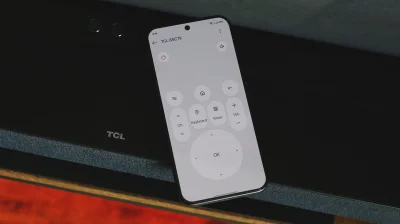
Comment utiliser votre téléphone comme télécommande pour n’importe quelle télévision intelligente
Il est bien plus facile d’utiliser le clavier de votre téléphone que celui de votre téléviseur. Adnan Ahmed for Engadget Les téléviseurs intelligents ont parcouru un long chemin en termes d’expérience utilisateur et de fonctionnalités, avec le support d’éléments pratiques tels que AirPlay, le contrôle vocal et les fonctionnalités de hub intelligent. Pourtant, la télécommande reste une partie essentielle de l’expérience télévisuelle, et oui, la technologie infrarouge est toujours bel et bien utilisée, malgré le fait que la plupart des télécommandes s’appuient sur le Bluetooth pour envoyer des commandes. Un avantage des standards de connectivité modernes intégrés aux téléviseurs intelligents est que vous pouvez utiliser votre smartphone comme télécommande. La plupart des gens portent leur smartphone sur eux, et il n’est pas trop difficile de perdre la télécommande de votre télévision. Il aide aussi que taper sur un smartphone pour rechercher du contenu sur votre téléviseur soit bien plus facile que d’utiliser un clavier à l’écran avec une télécommande. Quelques smartphones Android modernes disposent en fait d’émetteurs infrarouges intégrés et sont livrés avec une application de télécommande universelle préinstallée. Si votre téléphone Android prend en charge cette fonction, c’est le moyen le plus simple de le transformer en télécommande pour votre téléviseur. Lancez l’ application de télécommande infrarouge , cherchez un bouton ajouter un appareil et sélectionnez le fabricant de votre téléviseur. L’application vous indiquera ensuite d’essayer quelques boutons pour vous assurer qu’elle a trouvé le bon ensemble de commandes infrarouges pour votre modèle de TV. Le meilleur avantage d’utiliser une application de télécommande infrarouge est que vous pouvez même allumer et éteindre votre téléviseur à l’aide de votre téléphone. Malheureusement, cet ajout matériel est assez rare et n’est pas disponible sur les smartphones grand public de Samsung, Google ou Apple. Mais ne vous inquiétez pas — vous avez d’autres options. Utilisez l’application officielle pour votre téléviseur intelligent Adnan Ahmed for Engadget Heureusement, beaucoup de plateformes de téléviseurs intelligents sont livrées avec des applications mobiles compagnon qui offrent généralement des fonctions de télécommande. Les téléviseurs intelligents fonctionnant sur les plateformes Google TV ou Android TV peuvent être contrôlés via l’application Google TV sur Android et iOS. Lancez l’application sur votre téléphone, appuyez sur le bouton Connecter le TV en bas et sélectionnez votre téléviseur dans la liste. Vous devrez être connectés au même réseau Wi-Fi que votre TV et avoir Bluetooth activé sur les deux appareils. L’application mobile Roku fonctionne pour les téléviseurs Roku et les sticks de streaming, et il existe l’application mobile Fire TV pour les appareils Fire OS. Le processus d’installation devrait être assez similaire peu importe la plateforme que vous utilisez. Vous trouverez des contrôles en croix similaires à ceux d’une télécommande physique, ainsi que des boutons pour le contrôle du volume et d’autres fonctions couramment utilisées. Lorsque vous entrez dans un champ de texte sur votre TV, l’application de télécommande sur votre téléphone fera apparaître le clavier QWERTY de votre smartphone, ce qui rend beaucoup plus facile de taper des recherches et des identifiants. Beaucoup de ces applications servent également d’espace secondaire où vous pouvez trouver et organiser le contenu que vous souhaitez regarder sur grand écran. Vous pouvez créer des listes de lecture et lancer des applications directement. Vous n’êtes pas obligé d’utiliser les fonctions de découverte de l’application si vous ne le souhaitez pas, bien que la plupart d’entre elles vous obligent à vous connecter à un compte avant de pouvoir jumeler la télécommande virtuelle avec votre téléviseur. Essayez une application de télécommande universelle de tierce partie Adnan Ahmed for Engadget Si vous possédez une Apple TV et un iPhone, vous n’avez même pas besoin d’installer une application séparée. Rendez-vous dans le Centre de contrôle et appuyez sur l’ icône de télécommande . Si vous ne la voyez pas, il peut falloir l’ajouter en appuyant sur le bouton « + ». Malheureusement, cela constitue une fonctionnalité native d’iOS et n’est pas disponible sur Android, mais c’est là que les applications de télécommande tierces s’avèrent utiles. L’application TV Remote Control (Apple) est un choix populaire disponible sur le Play Store avec plus de 500 000 téléchargements et une note de 4,6 étoiles. Elle propose une disposition de boutons similaire à la télécommande d’Apple et vous permet d’envoyer des commandes à votre TV via un réseau Wi-Fi local ou par signaux infrarouges. Vous n’êtes pas non plus obligé de vous en tenir à l’application compagnon officielle du fabricant si son interface ne vous convient pas. Il existe d’autres applications de télécommande universelles pour TV sur Android et iOS qui pourraient vous plaire davantage. La bonne application peut vous aider à remplacer la télécommande physique de votre téléviseur, surtout si elle est abîmée ou si elle a disparu. Certains téléviseurs intelligents peuvent même être allumés depuis le mode veille à l’aide de votre téléphone. Cherchez une fonctionnalité nommée Wake-on-LAN dans les paramètres réseau de votre TV et assurez-vous qu’elle est activée. Sur certains modèles de téléviseurs, il se peut que vous deviez plutôt accéder aux paramètres d’alimentation et régler le mode d’énergie sur Élevé ou Optimisé .
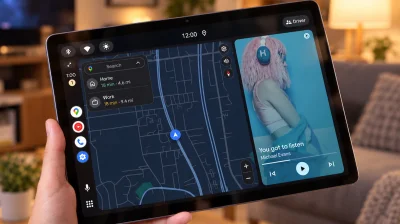
Android Auto peut être utilisé en dehors de votre voiture : voici comment
Une tablette de rechange, un câble USB et une appli à 4 dollars peuvent apporter Android Auto à votre bureau ou à votre comptoir de cuisine. Husain Parvez pour Engadget Mon ancien Samsung Galaxy Tab avait une autonomie de batterie médiocre, mais avait encore assez d’énergie pour servir de panneau de contrôle Google Home. Puis j’ai découvert une utilisation inhabituelle pour celui-ci : Android Auto. Oui, le logiciel destiné aux tableaux de bord des voitures peut être utilisé ailleurs avec la bonne application. Android Auto s’exécute sur votre téléphone et projette une interface simplifiée pour les cartes, la musique et la messagerie sur un écran de voiture compatible. Si, à la place, vous installez une application réceptrice tierce sur une tablette, elle peut faire office d« écran de la voiture » sans véhicule à proximité. Et comme votre téléphone effectue le traitement, c’est idéal pour une tablette vieillissante qui a du mal à exécuter les applications. Ainsi, il est possible de réutiliser une vieille tablette Android comme affichage Android Auto dans votre voiture. Mais la même astuce peut être utilisée sur un bureau ou un comptoir de cuisine, où garder un écran en vue peut vous aider à éviter de prendre votre téléphone toutes les cinq minutes. Ne vous méprenez pas : ce n’est pas un mode officiel du tableau de bord Google Home. Comment utiliser Android Auto sans voiture Hendra Susanto0311/Shutterstock Pour une configuration filaire, vous aurez besoin d’un téléphone Android fonctionnant sous Android 11 ou une version plus récente, d’une tablette Android de rechange ou d’un autre téléphone et d’un câble USB capable de transmettre des données. Android Auto est déjà intégré dans les téléphones compatibles, vous n’avez donc qu’à installer une appli réceptrice sur le deuxième appareil. L’une d’entre elles est Open Headunit (anciennement Headunit Revived), disponible à 3,99 $ sur Google Play. Il est compatible avec Android 5.0 ou version ultérieure sur l’appareil récepteur, donc les tablettes plus anciennes pourraient valoir un essai. Cependant, vous aurez toujours besoin d’une connexion USB compatible, ce qui n’est pas le cas pour toutes les anciennes tablettes. Une autre option est Headunit Reloaded, qui coûte 4,99 $. Installez Open Headunit sur la tablette, puis: Connectez la tablette à votre téléphone à l’aide d’un câble USB (et d’un adaptateur OTG si nécessaire). Sélectionnez Android Auto dans les options USB de votre téléphone, si cela vous est demandé. Ouvrez l’application sur la tablette, touchez USB , accordez l’autorisation et choisissez votre téléphone dans la liste des appareils. Approuvez les invites de connexion restantes sur votre téléphone. Android Auto devrait alors apparaître sur la tablette. Si vous préférez éviter de laisser votre téléphone connecté, les deux applications proposent également le Mode autonome, qui exécute Android Auto sur le même appareil. Cependant, cela nécessite que l’appareil dispose d’une installation Android Auto fonctionnelle sur son propre système, ce qui n’est pas garanti sur les tablettes plus anciennes. Le développeur d’Open Headunit indique qu’Android Auto 17.4 et les versions ultérieures peuvent nécessiter de lancer le serveur head unit via les paramètres développeur d’Android Auto avant que le Mode autonome ne fonctionne. Les connexions sans fil entre les deux appareils sont possibles, mais nécessitent plus de configuration. Bien que l’USB soit plus simple, il occupe le port de charge de la tablette, ce qui pose problème lorsque la batterie est déjà usée. À quoi bon quand votre téléphone est juste à portée de main ? Spotify La conception d’Android Auto, axée sur la conduite, agit aussi comme un filtre de distraction. Avec de gros boutons, vous pouvez mettre en pause Spotify ou passer un podcast sans déverrouiller votre téléphone. De plus, vos messages peuvent être lus à voix haute et répondus par la voix. Sur les systèmes compatibles, Gemini peut répondre à des questions et même gérer des gadgets domestiques via Google Home, bien que cela ne soit pas toujours fiable. Vous n’avez pas non plus votre défilé habituel d’applications devant vous. Android Auto ne fonctionne qu’avec une sélection limitée d’applications, vous ne serez donc pas tenté de passer une demi-heure sur Instagram lorsque vous vouliez juste vérifier le titre d’une chanson. Une tablette de rechange peut se tenir à côté d’un moniteur ou sur un support de cuisine, exécutant quelques tâches bien sans avoir constamment besoin de votre attention. Il y a des compromis, toutefois. Si tout ce que vous voulez, c’est Spotify ou Google Home, lancer ces applications directement sur la tablette est plus simple. Le tableau de bord peut être dominé par les cartes lorsque vous n’êtes pas en mouvement, et il ne lancera pas vos applications habituelles de tablette lorsque vous êtes connecté à Android Auto. Quiconque dans les environs peut voir les notifications de messages. Avec les deux projections USB et sans fil, votre téléphone principal doit rester connecté, et des services payants comme Spotify Premium nécessitent toujours leurs propres abonnements. Les instructions officielles de configuration de Google ne couvrent pas l’utilisation d’Android Auto sur une tablette à domicile. C’est une fantaisie amusante, mais attendez-vous à quelques particularités.
L’un des moyens les moins chers d’ajouter Dolby Atmos à votre téléviseur
Le son immersif n’a pas besoin de vous coûter une fortune. Saiful Islam/Getty Images Si vous êtes un cinéphile ou un passionné de sport, regarder un film ou un match en direct chez vous donne toujours une impression moins immersive que l’expérience en salle, en partie à cause des haut-parleurs intégrés de votre télévision qui ne sont pas à la hauteur. Bien qu’il soit difficile de reproduire la véritable sensation des deux, Dolby Atmos fait du bon travail pour ajouter davantage d’immersion à votre soirée de visionnage à domicile, et cela ne doit pas vous coûter une fortune. Alors que LG, Sony, Hisense et plusieurs autres marques fabriquent des téléviseurs avec des ensembles de haut-parleurs intégrés qui prennent en charge Dolby Atmos, ils peuvent ne pas correspondre au budget de chacun ou satisfaire les audiophiles. Donc, à moins que vous ne soyez qu’un simple streamer passif qui ne se soucie pas du son et qui aime simplement avoir quelque chose qui joue en arrière-plan, il est toujours judicieux d’investir dans des haut-parleurs solides. Dans la plupart des cas, une barre de son fera l’affaire. Au lieu de dépenser des milliers pour une installation multi-enceintes, choisir une barre de son économique vous permet de goûter à Dolby Atmos pour une fraction du prix. Why are some TV speakers so disappointing? Prostock-studio/Shutterstock Aujourd’hui, avec des designs fins qui font norme de l’industrie, la plupart des haut-parleurs de téléviseur sont contraints de rester compacts et orientés vers le bas ou vers l’arrière, ce qui fait que votre mur, votre meuble média ou le sol (si le téléviseur est monté) absorbe le son avant qu’il n’atteigne vos oreilles. Sachant que les téléviseurs modernes ne sont guère plus épais qu’un smartphone, les fabricants manquent tout simplement de l’espace physique nécessaire pour les haut-parleurs premium ou les caisses de résonance qui permettent de produire un son véritablement dynamique. Cette conception typique constitue un goulot d’étranglement majeur, dépouillant les canaux de hauteur et la profondeur essentiels à un vrai son spatial. Cela vous laisse avec des acoustiques plates, des dialogues brouillés et des basses peu impressionnantes. Cela est particulièrement flagrant si vous aimez diffuser de la musique sur votre TV, car cela atténue la clarté des voix et peut même rendre votre chanson préférée tout simplement fausse. En revanche, même certains téléviseurs haut de gamme dotés d’un support Dolby Atmos intérieur peinent à projeter le son vers l’avant dans votre pièce, ce qui fait que les indices sonores dimensionnels se dispersent dans les mauvaises directions. Sans des haut-parleurs spécialisés orientés vers le haut ou sur les côtés, bon nombre de ces effets sonores risquent de se perdre. Immerse yourself with a soundbar Lord_ghost/Getty Images Selon la marque, une barre de son compatible Atmos coûte généralement bien moins cher qu’un système home cinéma complet, mais elle comporte certains compromis majeurs. Par exemple, de nombreux modèles économiques dépendent d’un Dolby Atmos virtuel plutôt que de véritables haut-parleurs orientés vers le haut, ce qui signifie qu’ils dépendent d’un codage sonore spécial pour imiter les haut-parleurs situés au-dessus. Bien que le niveau d’immersion soit pratiquement incomparable à celui des pilotes qui projettent vers le haut, il offre tout de même une amélioration nette par rapport à la plupart des haut-parleurs internes du téléviseur. Les options compatibles qui dépendent du traitement virtuel, y compris les barres de son d’Amazon, TCL ou même des noms plus fiables comme LG, n’ont pas les canaux de hauteur requis pour profiter pleinement de Dolby Atmos, mais certaines d’entre elles vous coûteront moins de 200 $. Avant d’acheter l’une de ces barres de son abordables, assurez-vous que votre TV prend en charge le passthrough de Dolby Atmos. Dans le cas contraire, un appareil de streaming 4K abordable comme le Roku Express 4K+ ou l’Amazon Fire TV Stick 4K fera l’affaire sans vous ruiner.
LA CHARGE DE L’IPHONE 18 PRO EST-ELLE VRAIMENT PLUS RAPIDE ? ON L’A TESTÉ, VOICI NOTRE VERDICT
Que vaut la charge des deux nouveaux modèles haut de gamme d’Apple, les iPhone 18 Pro et 18 Pro Max. Les tests en laboratoire révèlent des gains sensibles, notamment dans les premiers instants de charge, grâce à une puissance maximale théorique revue à la hausse. Après avoir regardé de près la nouvelle Dynamic Island de l’iPhone 18 Pro, place maintenant aux tests labo plus traditionnels. Nous avons mis sur le banc d’essai les deux nouveaux modèles afin de tester leur charge. Un exercice d’autant plus intéressant qu’il y a du neuf cette année : l’iPhone 18 Pro supporte une charge de 60 W théoriques, lorsque ses prédécesseurs montaient à 40 W. La marque indique sur la fiche technique de l’appareil qu’il met 15 minutes à atteindre les 50 % contre 20 minutes auparavant. Nous avons donc décidé de voir quel était le gain réel lors d’une charge complète de l’appareil. C’est parti. Comme vous pouvez le voir, sur une charge globale, les deux iPhone 18 Pro et Pro Max font mieux que le 17 Pro. Le petit format gagne près d’un quart d’heure, le Pro Max approche la minute, malgré une batterie presque 25 % plus grande. Si vous êtes encore là, autorisonsnous un petit point explicatif sur la charge. Lorsqu’un constructeur, qu’il s’agisse d’Apple ou un autre, vous promet une charge de 60 W, il ne faut pas s’imaginer que le téléphone est alimenté à 60 W tout du long. Il s’agit plutôt d’un pic théorique. Généralement, le moment où le téléphone s’approche le plus de ce fameux pic se situe plutôt au début de la charge. Puis la puissance a tendance à baisser petit à petit pour ne pas trop abimer la batterie. Mais alors pourquoi un pic plus élevé est-il plus intéressant sur un iPhone ou tout autre produit tech ? Il permet deux choses : Le pic au début permet de charger très vite dans les premiers pourcentages et ainsi récupérer beaucoup d’autonomie en peu de temps?; En partant de plus haut, les téléphones obtiennent généralement une moyenne de puissance sur l’intégralité de la charge plus élevée. En clair : ils chargent plus vite. Et c’est exactement cet effet qu’on observe sur l’iPhone 18 Pro et le Pro Max. Comme vous pouvez le constater, le pic de puissance n’est pas celui promis, 44 W et 48 W contre 60 W promis. Mais notre appareil de mesure ne relevant la puissance que toutes les minutes, on peut imaginer à minima que si les 60 W sont atteints, c’est pour un pic très bref. Deuxième observation et peut être la plus importante : la charge en 10 minutes atteint un niveau bien plus élevé que sur le 17 Pro. Ce dernier proposait 27 % d’autonomie après ce laps de temps, contre 36 % sur le 18 Pro et 31 % sur le Pro Max. Concrètement, ce gain, s’il peut paraitre anecdotique, est en réalité une véritable amélioration du confort au quotidien, puisqu’il n’est pas rare de mettre son téléphone à charge rapidement avant de sortir. La fonction de récupération Cloud Rebuild introduite il y a quelques mois par Microsoft va profiter d’une nouvelle option permettant de supprimer les données de manière sécurisée avant une réinitialisation du PC. Au début de l’été, Microsoft a eu la brillante idée d’introduire une nouvelle option de récupération très pratique dans Windows 11. Cloud Rebuild (Reconstruction du cloud en français), c’est son nom, permet de réinstaller le système d’exploitation sur votre PC à partir du Cloud, sans qu’il soit nécessaire d’avoir une clé USB amorçable pour réaliser l’opération. L’option, qui est toujours en cours de test auprès des Insiders, va profiter d’une nouvelle fonctionnalité indispensable pour la sécurité de vos données. Par défaut, Cloud Rebuild réinstalle Windows 11 en téléchargeant une nouvelle image d’installation du système d’exploitation depuis le Cloud. Le processus supprime de fait tous les fichiers stockés localement sur le PC, sans toutefois procéder à une suppression sécurisée de ces données. Mais les choses vont évoluer dans le bon sens. Dans la dernière build Insider de Windows 11 déployée auprès des Insiders dans le canal expérimental, Microsoft a inauguré une nouvelle option associée à sa fonction Cloud Rebuild permettant de supprimer les fichiers de manière sécurisée. « Remove & sanitize » c’est l’intitulé de cette nouvelle option (« Supprimer et effacer de manière sécurisée », en français), permet de supprimer toutes les données stockées sur votre machine avant une Reconstruction du cloud de manière sécurisée, afin « de rendre plus difficile » toute tentative pour récupérer vos données ultérieurement avec un logiciel de récupération de données dédié. Utiliser l’option Supprimer et effacer de manière sécurisée avant la Reconstruction du cloud prend donc plus de temps, mais permet de limiter les risques de voir vos données supprimées tomber entre de mauvaises mains, notamment si vous revendez votre PC.
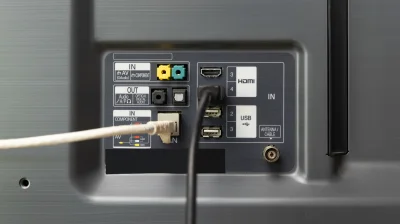
Le Wi‑Fi de votre téléviseur intelligent est probablement plus rapide que son Ethernet — mais la vitesse n’est pas tout.
L’Ethernet est lent sur les téléviseurs, mais il n’a pas à lutter contre tout le reste pour la bande passante Wi‑Fi. Toa55/Getty Images La largeur de bande importe énormément lorsque vous streamez des films et des séries. Des services comme Netflix et Disney+ recommandent typiquement au moins 5 Mbps pour le streaming en 1080p. Pour le contenu 4K HDR, cela grimpe à 25 Mbps ou davantage, car la résolution 4K est quatre fois celle du 1080p. De plus, les abonnements incluant le 4K HDR offrent généralement le Dolby Atmos, même s’il s’agit seulement de la version compressée. Par extension, la façon dont votre téléviseur se connecte à Internet compte. Un goulot d’étranglement local peut être tout aussi pénalisant que de payer pour un forfait Internet au rabais. Cela peut prendre la forme d’un routeur obsolète, ou peut-être d’un pic de congestion en soirée si un voisin décide que votre soirée cinéma serait le moment idéal pour télécharger quelques fichiers. Une décision à prendre est de savoir s’il faut utiliser le Wi‑Fi ou l’Ethernet pour connecter votre TV en ligne. Vous pourriez être surpris d’apprendre que, si le Wi‑Fi offre souvent les vitesses les plus élevées, l’Ethernet peut être préférable, et ce quelle que soit la situation — à condition que votre installation home cinéma permette de le faire. Pourquoi l’Ethernet bat parfois le Wi‑Fi pour le streaming di-photo.co.uk/Shutterstock Le Wi-Fi paraît en tête sur le papier, car de nombreuses télévisions disposent d’au moins le Wi-Fi 6, qui peut dépasser les vitesses gigabits lorsqu’il est associé à un routeur compatible dans des conditions idéales. Les vitesses réelles restent naturellement plus basses — même un forfait Internet d’un gigabit doit être partagé entre tous les appareils connectés de votre foyer. Mais même la moitié d’un gigabit représente plus que suffisant pour la plupart des foyers. Même les téléviseurs plus anciens ou moins chers équipés du Wi‑Fi 5 offrent des vitesses plus que suffisantes pour le streaming. À l’inverse, de nombreux téléviseurs et appareils de streaming ne sont même pas capables d’un Ethernet gigabit. Leurs ports sont limités à 100 Mbps, bien que l’option gigabit existe depuis des décennies. C’est clairement une mesure de réduction des coûts, de la même manière que beaucoup de téléviseurs continuent d’inclure le HDMI 2.0 alors que le HDMI 2.1 est apparu il y a près d’une décennie. L’avantage majeur de l’Ethernet, cependant, réside dans la stabilité. Dans une maison moyenne, un câble Ethernet est effectivement immunisé contre les problèmes de portée ou d’interférences, tant qu’il est bien blindé (ce qui devrait être le cas). Un câble Cat 6 peut délivrer 1 Gbps sur jusqu’à 100 mètres (328 pieds), alors qu’un signal Wi‑Fi va s’éteindre bien avant cette distance, sauf s’il est renforcé par un système maillé ou répéteur. La congestion de bande est hors sujet, puisque chaque appareil Ethernet bénéficie de sa propre voie. La stabilité compte, car si un flux est interrompu ou perd une quantité suffisante de qualité de signal, cela peut forcer une application à se ré-buffer ou à rétrograder à un niveau de qualité inférieur. Par ailleurs, vous n’obtenez pas grand-chose de plus avec une connexion Wi‑Fi de 500 Mbps ou 1 Gbps, à part des mises à jour d’applications et de logiciels plus rapides, qui restent rares et modestes sur les téléviseurs. Un flux en 4K n’exploite pas son potentiel à son plein. Le gigantesque inconvénient de l’Ethernet Skrypnykov Dmytro/Shutterstock Dans de nombreux cas, câbler un home cinéma avec l’Ethernet s’avère peu pratique. Le matériel est bon marché — on peut acheter un câble Cat 6 de 3 mètres pour moins de 10 dollars — mais si votre routeur n’est pas à proximité, vous pouvez vous retrouver avec des câbles Ethernet serpentant dans votre salon, voire traversant des couloirs. Tenter de les dissimuler peut se transformer en un projet plus contraignant qu’il n’en vaut la peine. Les câbles Ethernet plats ont fière allure, mais ne fonctionnent pas toujours aussi bien. En conséquence, nous suggérons d’utiliser l’Ethernet uniquement si c’est pratique ou si vous rencontrez des problèmes de fiabilité sérieux. Si vous bénéficiez déjà d’une excellente connexion Wi‑Fi, les mini-coupures occasionnelles sont probablement compensées par ces téléchargements rapides et par le fait d’éliminer un fil de plus. Il n’y a pas non plus lieu de dépenser plus d’argent et d’efforts que nécessaire. Réparer un Wi‑Fi peu fiable peut être simple dans certains cas. Veiller à ce que votre routeur ne soit pas au sol, à l’air libre et éloigné de tout obstacle contribue grandement à étendre la portée. Si vous ne pouvez pas connecter votre téléviseur à l’Ethernet, essayez de connecter d’autres appareils, comme votre ordinateur portable. Cela libérera des bandes sans fil.