
Recherche
392 résultats pour "comment-verrouiller-les-applications-sur-votre-telephone-samsung-galaxy-7013389fr"
Comment verrouiller les applications sur votre téléphone Samsung Galaxy
Évitez que votre enfant commande un sac de bonbons pesant cinq livres. Ruslan Lytvyn/Shutterstock Confier votre téléphone à votre enfant pour quelques minutes de jeu ne devrait pas signifier qu’il se retrouve à trois menus de profondeur dans vos applications bancaires, vos e-mails ou vos messages. C’est une crainte suffisamment répandue pour que de nombreux utilisateurs de Galaxy cherchent une solution simple pour verrouiller leurs applications, tout comme les utilisateurs d’iPhone peuvent le faire. Eh bien, Samsung n’en propose pas une. Sur un iPhone, la solution consiste en une longue pression rapide et la sélection de Exiger Face ID. L’application ne s’ouvrira alors pas sans un scan du visage ou une empreinte digitale. Samsung adopte une approche différente de toute cette situation. Au lieu d’un seul interrupteur, les téléphones Galaxy répartissent la tâche entre deux outils: le Dossier Sécurisé et l’épinglage d’applications. Aucun des deux n’est une copie directe de la version d’Apple, mais ensemble ils couvrent plus de terrain. En fin de compte, l’important est que vous puissiez garder les regards indiscrets loin des applications auxquelles ils n’ont pas droit. Pourquoi Samsung a-t-il sauté le verrouillage simple des applications Framesira/Shutterstock Samsung a abandonné une option de verrouillage basique des applications au profit du Dossier Sécurisé, un système plus robuste construit sur Samsung Knox, la plateforme de sécurité de l’entreprise. Plutôt que de restreindre simplement une application derrière un mot de passe, le Dossier Sécurisé crée un espace entièrement séparé et chiffré sur le téléphone. Les applications placées là-bas fonctionnent comme des copies isolées, avec leurs propres données et leurs propres connexions stockées séparément du reste de l’appareil. C’est une vraie différence par rapport à la manière dont Apple procède, car iOS verrouille une application sur place, tandis que le Dossier Sécurisé la duplique essentiellement à l’intérieur d’un coffre-fort. L’inconvénient est le temps de configuration, car le Dossier Sécurisé prend pas mal d’étapes supplémentaires. Compte tenu de la complexité de la tâche, il y a eu pas mal de réactions au fil des années, les utilisateurs affirmant qu’un verrouillage plus léger conviendrait aux besoins quotidiens comme empêcher les enfants d’accéder à TikTok. Pour des restrictions rapides et temporaires, Samsung propose une seconde option appelée épinglage d’applications. Celle-ci fonctionne plus comme une version bricolée des outils de verrouillage d’écran d’Apple. Comment verrouiller des applications en utilisant le Dossier Sécurisé Samsung Si vous voulez garder vos informations sensibles en sécurité sur votre téléphone, le Dossier Sécurisé est la voie à suivre. Cela ne protégera pas seulement vos données contre vos enfants, mais aussi contre les voleurs et les membres de famille indiscrets. C’est le meilleur endroit pour placer vos applications bancaires, vos outils de messagerie, vos photos privées et tout ce qui mérite d’être chiffré. Voici comment le configurer : Ouvrez Réglages > Sécurité et confidentialité > Autres paramètres de sécurité > Dossier Sécurisé . Connectez-vous avec votre compte Samsung. Choisissez un type de verrouillage : PIN, mot de passe, motif ou balayage biométrique. Choisissez si les apps peuvent encore tourner en arrière-plan lorsque le Dossier Sécurisé est fermé. Appuyez sur l’icône plus à l’intérieur du Dossier Sécurisé et sélectionnez les apps que vous souhaitez ajouter. Les applications déplacées là-bas seront inaccessibles jusqu’à ce que vous déverrouilliez le Dossier Sécurisé en utilisant votre méthode d’authentification choisie. Le meilleur est que vous pouvez masquer l’icône du dossier sur l’écran d’accueil pour plus de discrétion, ce que vous pouvez faire depuis le panneau rapide en désactivant l’application Dossier Sécurisé. Les applications dans le Dossier Sécurisé ne continueront pas à fonctionner en arrière-plan ni à générer des notifications lorsque le dossier est masqué, alors assurez-vous de le réafficher lorsque vous serez prêt à utiliser les applications qu’il contient. Voilà une autre petite option à considérer lorsque vous personnalisez votre Samsung Galaxy. Comment utiliser l’épinglage d’applications pour des restrictions rapides Samsung Pour tous les cas où une protection complète n’est pas nécessaire, comme laisser un enfant jouer à un seul jeu sans qu’il n’aille dans le Play Store pour installer une autre application, l’épinglage d’applications fait le travail plus rapidement. Donc, avant de remettre votre téléphone à votre enfant, voici ce que vous devez faire : Rendez-vous dans Réglages > Sécurité et confidentialité > Autres paramètres de sécurité et activez Autoriser l’épinglage des applications . Appuyez sur le bouton Récents (les trois barres verticales au bas de l’écran) ou, si vous utilisez les gestes de balayage, balayez vers le haut depuis le bas de l’écran et maintenez. Appuyez sur l’icône au-dessus de l’application que vous voulez épingler et sélectionnez Épingler cette application ou Épingler à l’écran . Pour désépingler l’application, vous devez maintenir enfoncés les boutons Récents et Retour en même temps. Donc, si vous laissez votre enfant utiliser votre téléphone pour un seul jeu, ouvrez simplement son jeu et épinglez l’application. Il ne pourra pas passer à une autre application. L’épinglage ne chiffre rien, il n’est donc pas le bon choix pour les applications financières ou privées, mais il fonctionne tout à fait bien comme une fermeture rapide et temporaire. À vrai dire, ce mode fonctionnera mieux si vos enfants ne savent pas encore lire, car des indications s’affichent à l’écran sur la manière de désépingler l’app lorsque vous touchez les boutons du bas. Pour les applications sensibles nécessitant une vraie protection, le chiffrement du Dossier Sécurisé, appuyé par Knox, demeure l’option la plus robuste, même s’il faut quelques minutes pour le mettre en place. Pour des restrictions rapides et à faible enjeu, comme garder un tout-petit à l’intérieur d’un seul jeu, l’épinglage d’applications fait le travail avec presque aucun montage.
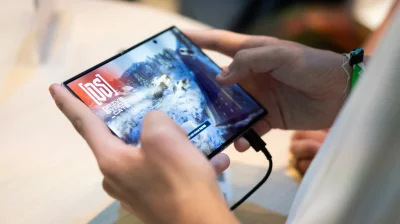
Comment résoudre les problèmes d’échelle et de taille des applications sur le Samsung Galaxy Z Fold 8
Si vous éprouvez des difficultés à faire évoluer correctement les applications sur votre appareil pliable, poursuivez votre lecture. Andreas Rentz/Getty Images L’espace d’écran supplémentaire offert par le design d’un téléphone pliable peut être assez séduisant. Que vous cherchiez à jouer, à regarder des vidéos ou à lire, un pliable offre plus de place pour vos activités préférées. Mais l’espace élargi peut aussi compliquer la façon dont les applications s’adaptent à un appareil qui modifie le rapport d’aspect de son écran en fonction de son utilisation. Samsung a dévoilé le Galaxy Z Fold 8 lors de son événement Unpacked en juillet. La fonction App Continuity du téléphone vous permet de passer d’un écran à l’autre sans interruption. Mais à présent, certains propriétaires rencontrent des problèmes avec des applications qui peuvent ne pas se mettre à l’échelle correctement par rapport à l’écran interne 4:3 du téléphone. Ils se réunissent même sur divers forums pour discuter de solutions potentielles afin d’extraire le meilleur de l’expérience d’écran pliable. Voici comment corriger les problèmes de mise à l’échelle et d’applications sur votre Samsung Galaxy Z Fold 8. Comment ajuster les rapports d’aspect des applications Bien que de nombreuses applications soient conçues pour fonctionner sur les différentes tailles d’écran que l’on peut trouver entre téléphones et tablettes, elles ne s’ajustent peut-être pas automatiquement à l’écran intérieur du Galaxy Z Fold 8. Heureusement, il existe une façon de modifier le rapport d’aspect d’une application de manière individuelle, selon SamMobile . Le rapport d’aspect fait référence à la relation proportionnelle entre la largeur et la hauteur d’un élément comme une vidéo ou une image. Par exemple, un carré (dont les côtés sont égaux) aurait un rapport d’aspect de 1:1. Lorsque vous déployez votre Galaxy Z Fold 8, allez dans Paramètres > Affichage > Rapport d’aspect . (Selon le sous-menu One UI, vous pourriez aussi y accéder via Paramètres > Applications .) Depuis cet écran, vous pouvez choisir l’application que vous souhaitez puis sélectionner soit Plein écran, 4:3 ou 16:9. Cet écran indique également que les applications que vous avez en cours d’exécution en arrière-plan pourraient devoir être relancées une fois que vous avez changé leur rapport d’aspect. Quelle que soit votre sélection, elle deviendra le rapport d’aspect par défaut de l’ouverture de l’application. Une autre façon d’ajuster les rapports d’aspect de vos applications Une autre façon d’y parvenir consiste à appuyer longuement sur l’icône de l’application et à toucher le petit bouton d’informations en haut à droite. Touchez Rapports d’aspect des applications , et de là vous pouvez aussi choisir quel rapport d’aspect vous souhaitez définir comme défaut. Même après avoir défini votre rapport d’aspect préféré, une application peut ne pas se mettre à l’échelle parfaitement sur l’écran. Certains ont signalé un positionnement maladroit ou un rognage sur l’écran si l’application elle-même n’a pas été optimisée. Pourtant, la critique d’Engadget du Galaxy Z Fold 8 a loué le ratio 4:3 de l’écran principal, en partie pour sa réduction des bandes de lettres autour du contenu grand format comparé à l’écran interne plus carré des modèles Galaxy Z Fold antérieurs. L’écran amélioré pourrait valoir le compromis consistant à gérer occasionnellement des applications qui se comportent mal.
Comment ajouter et réorganiser des applications sur votre Samsung Smart TV
Il est facile de réorganiser l’écran d’accueil de votre téléviseur Samsung. ANNVIPS/Shutterstock Les téléviseurs intelligents facilitent l’accès aux services de streaming ainsi qu’aux serveurs multimédias auto-hébergés, tels que Plex, sans avoir besoin d’acheter un appareil supplémentaire comme une clé de streaming (bien qu’il existe d’autres raisons d’acheter un dispositif de streaming lorsque l’on possède un téléviseur intelligent). Mais même si vous avez une télévision intelligente, vous pourriez ne pas en tirer pleinement parti. Heureusement, il est facile d’ajouter de nouvelles applications à une Smart TV Samsung si celles que vous souhaitez ne sont pas déjà incluses lors de la première mise en route. Si vous n’avez besoin que des services de streaming les plus populaires, vous n’aurez peut-être pas besoin de faire quoi que ce soit pour les faire fonctionner. Les téléviseurs intelligents Samsung sont généralement livrés avec les applications Netflix, YouTube, Disney+, Prime Video et Apple TV préinstallées, bien que cette liste puisse changer selon les applications disponibles dans votre région. Pour tout le reste (comme ces chaînes gratuites pour votre TV connectée), il vous faudra télécharger une nouvelle application à partir de la fonction de recherche intégrée à votre téléviseur. Et après avoir téléchargé ces applications, vous voudrez probablement réorganiser votre écran d’accueil. Comment installer de nouvelles applications et organiser votre écran d’accueil Manuel Esteban/Shutterstock Pour ajouter de nouvelles applications, faites d’abord apparaître l’écran d’accueil de la TV. Utilisez votre télécommande pour sélectionner la barre de recherche en haut de l’écran et saisir le nom de l’application que vous souhaitez télécharger. Si vous recherchez quelque chose qui n’apparaît pas, il se peut que ce ne soit pas disponible dans votre région ou que cela ne soit pas pris en charge par les téléviseurs intelligents Samsung du tout — Samsung a même publiquement interdit certaines applications pour téléviseurs intelligents. Sinon, vous pouvez simplement sélectionner l’icône de l’application avec votre télécommande pour l’installer. Si vous n’avez pas d’application précise en tête mais que vous voulez voir quelles options sont disponibles, vous pouvez également trouver une sélection de ce qui est disponible, trié par catégorie, dans le menu des applications de votre téléviseur. Une fois une application terminée d’être installée, un bouton pour l’ajouter à l’écran d’accueil devrait apparaître. Si vous êtes déjà parti ailleurs et que vous souhaitez épingler une application plus tard, vous pouvez toujours trouver tout ce que vous avez dans le menu des applications sur l’écran d’accueil. Appuyez et maintenez celle que vous voulez épingler à l’écran d’accueil, et l’option ajouter à l’accueil apparaîtra. Vous pouvez également réorganiser les applications une fois qu’elles se trouvent sur l’écran d’accueil, afin de les trier dans l’ordre qui vous convient le mieux. Sur l’écran d’accueil, utilisez la télécommande pour sélectionner l’application que vous souhaitez déplacer, puis appuyez et maintenez le bouton de sélection pour ouvrir un menu. Pour les modèles de télévision plus anciens, vous pourriez avoir besoin d’utiliser une commande différente pour ouvrir le menu, comme appuyer sur la touche bas. Puis sélectionnez l’option déplacer, et vous pourrez glisser les applications individuellement vers la gauche et vers la droite. Si vous souhaitez retirer une application de l’écran d’accueil ou la supprimer entièrement, vous pouvez le faire depuis ce même menu.
Comment utiliser les applications Android sur PC Windows et pourquoi vous pourriez vouloir
Les joueurs mobiles pourraient trouver cela particulièrement utile. Stanislaw Mikulski/Shutterstock Cet été, le studio de jeux populaire Bungie a mis fin au développement sur le long jeu en service continu Destiny 2 . En tant que joueur passionné ayant épuisé tout le contenu que ce jeu avait à offrir, je voulais tout de même une dose de Destiny , alors je me suis tourné vers la meilleure alternative suivante : le jeu mobile Destiny: Rising , développé par NetEase. Mais alors que je pouvais facilement jouer au jeu sur mon téléphone ou ma tablette, jouer sur un écran tenu à la main ne m’a jamais attiré. J’ai donc installé la version Android du jeu sur mon PC, puis je me suis calé et j’ai profité du support robuste de la souris et du clavier, avec en prime des graphismes bien meilleurs. Mais comment ai-je installé un jeu Android sur mon PC Windows, et y a-t-il des raisons de le faire au-delà du jeu ? C’est bien plus facile de faire tourner Android sur votre PC que ce que vous pourriez penser, avec plusieurs outils populaires et puissants disponibles à cet effet. À peu près n’importe quel ordinateur fabriqué au cours de la dernière décennie peut exécuter un émulateur Android, et tant que vous êtes au moins quelque peu familiarisé avec Android, vous prendrez rapidement le coup. Et bien que l’émulation d’Android sur un PC ouvre de nouvelles possibilités pour les joueurs mobiles, elle est également utile pour les créateurs de contenu, les développeurs et les bricoleurs. Voici ce que vous devez savoir pour commencer à utiliser des applications Android sur votre PC, et pourquoi vous pourriez vouloir le faire. Des outils faciles pour exécuter des applications Android sur votre PC Windows Max Miller for Engadget Il fut un temps où Microsoft prévoyait de rendre les applications Android compatibles avec Windows 11 nativement, via quelque chose appelé le Windows Subsystem for Android. Bien qu’un sous-système pour Linux ait fini par être livré, le support des applications Android a été abandonné en 2024 pour des raisons qui ne relèvent pas du cadre de cet article. En résumé, si vous cherchez à exécuter des applications Android sur votre PC en 2026 et au-delà, il y a deux grandes voies devant vous : les émulateurs Android et l’application Google Play Games. Les émulateurs constituent la solution la plus robuste. Deux des options les plus populaires sont BlueStacks et MuMuPlayer, ce dernier étant l’outil que j’utilise personnellement. BlueStacks est une application légitime, mais elle est bourrée de publicités qui semblent être prioritaires par rapport au reste, et elles encombrent presque chaque coin de l’interface. MuMuPlayer est gratuit, et bien qu’il comporte plus de publicités qu’il y a un an, elles n’apparaissent que sur quelques écrans de chargement. Parce qu’il est développé par NetEase, l’éditeur chinois du titre PC et console populaire Marvel Rivals et des jeux mobiles incluant Destiny: Rising , MuMuPlayer est conçu comme un portail PC pour les jeux NetEase et n’est pas aussi dépendant des publicités. Néanmoins, c’est un émulateur Android complet et il a récemment reçu une mise à jour vers Android 15. Il vous suffit de créer des téléphones virtuels puis d’exécuter des applications depuis le Play Store ou ailleurs, exactement comme sur un handset. Si vous ne voulez que des jeux, vous pouvez plutôt essayer Google Play Games pour PC, qui est un projet de Google traduisant directement les jeux Android sur votre PC à l’aide d’une machine virtuelle légère. Cependant, il ne fonctionne qu’avec une sélection de titres proposés par des développeurs qui ont opté pour cette option. Vous trouverez de nombreux jeux familiers, tels que Genshin Impact , Clash of Clans et même l’adaptation mobile de l’RPG acclamé par la critique Disco Elysium . D’autres, comme mon Destiny: Rising , sont ostensiblement absents. Il convient de noter que Phone Link sur Windows 11 vous permettra de projeter les applications ou l’écran de votre téléphone Android sur votre bureau sans fil, bien qu’elles fonctionneront sur le téléphone lui-même plutôt que directement sur votre PC. Pourquoi émuler les applications Android sur PC ? Max Miller for Engadget Le jeu vidéo est un cas d’utilisation évident pour l’émulation d’Android sur PC. Même sur des tablettes de jeu haut de gamme, vous pouvez constater des restrictions sur la fidélité graphique et le taux de rafraichissement. C’est le cas de Destiny: Rising , qui est plafonné à 60 images par seconde sur ma tablette Samsung Galaxy Tab S10 Ultra lorsque j’augmente les graphismes (même si je suis relativement sûr qu’il pourrait gérer les deux à la fois, le jeu a décidé pour moi que ce n’était pas possible). Grâce à l’émulation sur PC via MuMuPlayer, je peux obtenir des graphismes bien plus élevés en utilisant la Nvidia RTX 4070 Ti Super sur mon PC. Je pourrais aussi installer des émulateurs Android pour d’antiques consoles comme la PS3 ou la Game Boy, mais compte tenu du cadre légal potentiellement ambigu de ces cas d’utilisation, je ne l’ai pas fait. Si vous n’êtes pas joueur, il existe néanmoins des usages pour l’émulation Android sur PC. De nombreuses applications Android ne disposent pas d’édition PC dédiée ou présentent plus de fonctionnalités dans l’application mobile que sur PC. Vous pouvez exécuter des programmes de médias sociaux comme Instagram ou TikTok, des applications de messagerie comme Snapchat, ou cette application que votre propriétaire vous a obligatoirement téléchargée pour contrôler votre thermostat intelligent et vos serrures, qui n’a malheureusement pas de version PC. Bien sûr, les développeurs Android utilisent l’émulation pour tester les applications. Et les ordinateurs peu puissants qui ne peuvent pas faire tourner des logiciels créatifs professionnels peuvent être en mesure d’exécuter les versions Android allégées de ces programmes, du moins si leurs fonctionnalités plus limitées restent tolérables. Un émulateur Android comme MuMuPlayer ou BlueStacks peut aussi être un excellent moyen de cloisonner certains flux de travail loin de votre environnement informatique principal (bien que l’émulation locale consomme tout de même des ressources système). Les deux outils permettent également des instances parallèles — c’est-à-dire plusieurs appareils Android émulés fonctionnant simultanément — une capacité que certains joueurs mobiles utilisent pour farmer des ressources en jeu, que les créateurs de contenu sur les réseaux sociaux utilisent pour la gestion de multi-comptes, et d’autres peuvent employer pour créer une séparation entre les comptes professionnels et personnels.
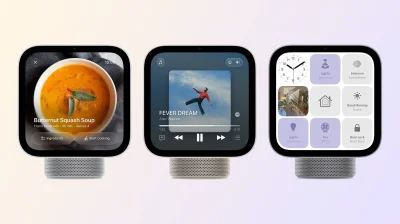
Comment fonctionnent les applications sur HomeView et quel rapport avec CarPlay ?
HomeView d’Apple n’a pas d’App Store, mais vous pouvez quand même utiliser des applications tierces dessus. Apple a enfin annoncé HomeView (et non HomePad), son nouveau hub multimédia dédié au contrôle des maisons intelligentes. Bien qu’il fonctionne sous un système d’exploitation basé sur iOS, ce n’est pas exactement la même configuration que celle de votre iPhone — même s’il en paraît assez familier. En ce qui concerne les applications, une contrainte majeure persiste : HomeView n’a pas d’App Store. Mais cela ne signifie pas que les applications tierces seront absentes. Au lieu de cela, Apple a choisi d’apporter des applications depuis un endroit auquel vous n’auriez peut-être pas pensé : CarPlay. Oui, HomeView peut exécuter les mêmes applications que vous utilisez déjà dans votre voiture lorsque vous braquez votre iPhone sur un système CarPlay. Il est également livré avec un ensemble d’applications Apple préinstallées. HomeView pourra exécuter des applications CarPlay tierces A. Aleksandravicius/Shutterstock Sans App Store sur son Écran d’accueil, beaucoup se demandent s’il est possible d’installer des applications tierces sur HomeView. Après tout, un appareil qui ressemble un peu à une tablette devrait pouvoir exécuter des applications iOS/iPadOS. La formulation d’Apple elle-même est quelque peu vague sur les applications qu’il prend en charge, la page HomeView indiquant qu’il « prend en charge des applications audio et vidéo tierces compatibles depuis votre iPhone ». Mais après avoir parcouru la documentation pour développeurs d’Apple, nous savons désormais qu’Apple fait référence aux applications CarPlay. CarPlay ne s’exécute pas nativement sur votre voiture. À la place, il reflète les applications que vous avez sur votre iPhone avec une interface différente. HomeView fonctionnera de manière à peu près identique avec des applications tierces — lorsque votre iPhone est à proximité, vous pourrez accéder aux applications compatibles via le hub intelligent. Tout sera traité sur votre iPhone, et non sur HomeView. Pour l’instant, Apple indique que seules des applications audio et vidéo CarPlay seront disponibles. Heureusement, il en existe déjà plusieurs, notamment Spotify et Deezer. Les applications dans d’autres catégories, telles que les applications de messagerie et les chatbots, seront exclues. Vous n’avez pas besoin de télécharger quoi que ce soit directement depuis la HomeView, et il n’existe aucun moyen d’installer des applications séparément. L’appareil est également livré avec certaines applications Apple préinstallées, telles que Safari, Musique, Podcasts, Messages, Rappels et Calendrier. Grâce à la reconnaissance faciale, il peut afficher des informations différentes selon la personne qui l’utilise. Comment les développeurs peuvent adopter HomeView (et pourquoi ils pourraient ne pas le faire) Pour les développeurs qui proposent déjà des applications compatibles CarPlay, le travail nécessaire est minimal ; celles-ci devraient fonctionner sur HomeView avec peu ou pas d’effort. Cependant, les applications de streaming audio et vidéo qui ne prennent pas actuellement en charge CarPlay devront ajouter cette prise en charge pour fonctionner avec HomeView. La vidéo est un bon exemple de l’importance de cela — iOS 27 a ajouté le support des applications vidéo sur CarPlay, mais aucun des grands acteurs n’a activé le support jusqu’à présent. Il n’y a ni Netflix, ni Disney+ ni YouTube sur CarPlay, et il n’y en aura pas non plus sur HomeView. Bien sûr, HomeView intègre Safari, ce qui signifie probablement que vous pouvez regarder des vidéos depuis le Web. Mais l’expérience n’est pas la même que l’utilisation d’une application. À court terme, HomeView donne aux développeurs de nouvelles raisons de concevoir leurs applications pour CarPlay. Cela profitera en fin de compte à la fois aux conducteurs et aux propriétaires de HomeView, qui auront tous deux accès à de nouvelles applications. Mais sans une véritable App Store, il est difficile de savoir si les développeurs voudront réellement adopter cette nouvelle plateforme. De plus, les politiques d’Apple concernant la distribution des applications CarPlay sont beaucoup plus restrictives que celles des applications iOS, ce qui pourrait décourager certains développeurs.
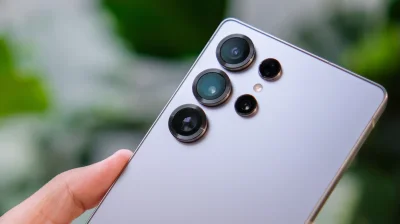
Comment améliorer l’autonomie de la batterie de votre Samsung Galaxy
Améliorer l’autonomie de la batterie de votre Samsung Galaxy ne demande que quelques ajustements ici et là. Framesira/Shutterstock Il existe très peu de choses aussi frustrantes que de voir le pourcentage de batterie de votre téléphone descendre sous la moitié avant l’heure du déjeuner, surtout lorsque vous vous appuyez sur votre téléphone pour le travail, rester en contact avec votre famille, la navigation et les divertissements. Si votre Samsung Galaxy ne tient pas aussi longtemps qu’avant, la bonne nouvelle est que ce n’est que rarement le matériel lui-même. La performance de la batterie est influencée par un large éventail de facteurs, allant des réglages de votre appareil aux applications qui fonctionnent en arrière-plan, vos habitudes d’écran et même l’environnement dans lequel vous vous trouvez. Si vous êtes dehors et que le temps est vraiment froid, vous placez votre téléphone déverrouillé sur votre bureau avec l’écran allumé à pleine luminosité, ou il y a des applications qui se rafraîchissent constamment en arrière-plan, votre batterie peut se vider discrètement sans que vous n’ayez à faire grand-chose. Eh bien, avant d’emmener votre téléphone chez le plus proche atelier pour remplacer la batterie, il existe quelques ajustements pratiques et sans coût que vous pouvez effectuer dès maintenant pour tirer davantage parti de chaque charge. Aucune de ces étapes ne requiert une expertise technique de votre part et vous n’aurez pas besoin de dépenser de l’argent pour du nouveau matériel afin de voir une différence. Des ajustements logiciels, des paramètres d’affichage et un rapide diagnostic de l’état, il existe des choses qui fonctionnent réellement. How software updates and background apps affect Samsung Galaxy battery life Tamer A Soliman/Shutterstock Il est l’une des choses les plus simples que vous puissiez faire pour protéger votre batterie : garder votre appareil et vos applications à jour. Samsung déploie régulièrement des mises à jour logicielles qui incluent des correctifs d’efficacité et des optimisations destinées à réduire les consommations d’énergie inutiles. Les ignorer, c’est passer à côté d’améliorations qui pourraient prolonger l’autonomie. Nous savons qu’il est tentant d’ignorer ces invites, surtout quand elles apparaissent en plein milieu de la journée, mais vous devriez vraiment prévoir un moment et les exécuter plus tôt plutôt que plus tard. Au-delà des mises à jour, les applications en arrière-plan sont souvent la véritable raison d’une batterie qui se décharge rapidement. Le menu Batterie et Entretien de l’appareil de Samsung vous permet de voir exactement quelles applications consomment de l’énergie même lorsque vous ne les utilisez pas. Pour éviter cela, placez les applications rarement utilisées en sommeil profond. Voici comment faire : Aller dans Paramètres > Batterie > Limites d’utilisation en arrière-plan . Ajouter les applications que vous ne souhaitez pas voir fonctionner ou consommer des ressources tant que vous ne les ouvrez pas à nouveau. Ces applications placées en sommeil profond ne s’exécuteront pas du tout en arrière-plan, ce qui peut réduire considérablement les décharges d’énergie inutiles. Dans le menu Batterie, vous verrez exactement combien chaque application a affecté votre autonomie au cours d’une journée donnée. De plus, si vous activez l’option Économies d’énergie dans le menu, les applications en arrière-plan seront restreintes dans l’utilisation du Wi‑Fi et des données mobiles. Étant donné que vous êtes déjà dans le menu Batterie, vous pouvez aussi activer la Protection de la batterie . Une fois cette fonction activée, vous pouvez choisir comment vous souhaitez charger votre téléphone, que ce soit sur une prise ou lorsque vous êtes loin d’une prise. Vous pouvez passer du réglage Basic (qui empêche le chargement lorsque la batterie atteint 100 pour cent et redémarre lorsque le niveau tombe en dessous de 95 pour cent) au Maximum (qui vous permet d’arrêter la charge à un niveau de votre choix entre 80 et 95 pour cent). How display settings impact the battery levels on your Samsung Galaxy Mat Smith for Engadget Votre écran est généralement le plus grand consommateur d’énergie, surtout lorsque vous maintenez les niveaux de luminosité élevés. Quelques ajustements peuvent se traduire par des économies d’autonomie significatives. Tout d’abord, commencez par la Luminosité adaptative , qui ajuste automatiquement l’affichage en fonction de l’éclairage ambiant plutôt que de fonctionner à un niveau fixe, souvent inutilement élevé. Vous devriez également régler le délai d’inactivité de l’écran à une valeur plus basse. Les deux réglages se trouvent dans Paramètres > Affichage . Vous pourriez aussi passer votre profil de performance de Standard à Léger . Ce réglage privilégie l’autonomie de la batterie par rapport à la vitesse de traitement. Samsung précise que cette fonction ne s’applique pas aux jeux. Vous pouvez le trouver dans Paramètres > Gestion de l’appareil , juste sous la section Performances . Autre point intéressant, si vous acceptez un petit compromis, certains modèles Galaxy vous permettent de limiter le taux de rafraîchissement de l’écran de 120 Hz à 60 Hz. Cela peut avoir un impact important sur l’autonomie, même si le défilement et les animations seront moins fluides. Rendez-vous dans Paramètres > Affichage > Douceur du mouvement pour effectuer ce réglage. How connectivity settings and battery health affect Samsung Galaxy performance Elvard project/Shutterstock Les fonctionnalités de connectivité qui restent actives en arrière-plan vont aussi drainer discrètement votre batterie. Le Bluetooth, le Wi‑Fi et les services de localisation consomment tous beaucoup d’énergie même lorsque vous ne les utilisez pas activement. Les désactiver lorsque vous n’en avez pas besoin est un gain facile sans réel inconvénient. Il vous suffit de faire glisser vers le bas, de repérer les icônes de chaque fonctionnalité et d’appuyer sur celles que vous n’utilisez pas. En parlant de l’état de la batterie, vous devriez absolument lancer une vérification. Voici ce que vous devez faire : Ouvrez l’application Samsung Members et touchez Support . Juste sous Diagnostics du téléphone, trouvez et cliquez sur le bouton Démarrer . Vous pouvez laisser le diagnostic s’exécuter complètement ou arrêter le processus, puis sélectionner État de la batterie . Examinez les résultats. Ils s’affichent Normal , Faible ou Mauvais . Tout va bien si les résultats sont Normal , mais tout autre résultat indique que l’autonomie de la batterie de votre téléphone s’est suffisamment dégradée pour que l’optimisation des paramètres ne résolve pas complètement le problème. À ce stade, vous devriez envisager un remplacement professionnel. Parfois, selon la durée pendant laquelle vous avez le téléphone, cela peut être couvert par la garantie. Prolonger l’autonomie de votre Samsung Galaxy ne nécessite pas toujours de remplacer quoi que ce soit ni de sacrifier votre façon d’utiliser votre téléphone au quotidien. Mettre à jour votre logiciel, gérer les applications en arrière-plan, ajuster l’affichage et désactiver les fonctionnalités de connectivité inutilisées peuvent vous redonner des heures d’autonomie.
Comment allumer la lampe torche sur Android sans déverrouiller votre téléphone
Accédez rapidement à la lampe torche sur les téléphones Samsung Galaxy et Google Pixel. Herman Vlad/Getty Images Vous n’avez pas à déverrouiller votre téléphone Android pour activer la lampe torche. Il existe des raccourcis qui vous permettent d’y accéder facilement et rapidement en cas d’urgence. Dans ce billet, nous nous concentrerons sur les téléphones Samsung Galaxy et Google Pixel, tous deux dotés d’un menu déroulant personnalisable depuis l’écran de verrouillage où vous trouverez toute une série d’outils utiles. Si vous préférez la voie mains libres, vous pouvez également demander à votre assistant IA d’allumer la lampe torche pour vous dans les deux cas. Commencez par dire « Hey, Google » sans déverrouiller votre téléphone, puis dites « Allume la lampe torche ». Google Pixel Vous pouvez trouver le bouton lampe torche sur votre Pixel en faisant glisser vers le bas à partir du haut de l’écran pour faire apparaître le menu Paramètres rapides. Touchez simplement l’icône lampe torche pour l’allumer, puis touchez-la à nouveau pour l’éteindre. Si vous ne la trouvez pas parmi les options du haut dans les Paramètres rapides, vous devrez modifier les icônes sur la première page. Touchez simplement le crayon en bas du menu Paramètres rapides, puis appuyez sur le bouton plus sur l’icône Lampe torche et/ou déplacez-la vers le haut du menu afin de pouvoir la voir rapidement lorsque vous en avez besoin. Bien que vous ne puissiez pas activer la lampe torche sur le Pixel en agitant l’appareil — c’était une vieille fonctionnalité des Motorola — vous pouvez configurer le geste « Taper rapide » du téléphone pour l’activer. Allez dans Paramètres > Système > Gestes > Taper rapide pour lancer des actions et activez Basculer la lampe torche depuis là. Après avoir configuré cela, vous pourrez activer la lampe torche en double-tapant sur l’arrière de votre téléphone. Vous pouvez toutefois trouver des applications tierces qui vous permettent d’allumer la lampe torche en secouant votre appareil. Il est également possible de modifier les boutons de l’écran de verrouillage de votre téléphone en maintenant longuement sur votre écran de verrouillage puis en appuyant sur le bouton Personnaliser en bas. Faites défiler pour trouver l’option Raccourcis et choisissez ensuite l’icône lampe torche pour l’ajouter en bas de votre écran de verrouillage. Samsung Galaxy phones Screenshot by Mariella Moon Sur les téléphones Samsung Galaxy, vous pouvez accéder facilement à votre lampe torche via le Panneau rapide, que vous pouvez voir en faisant glisser vers le bas depuis l’un ou l’autre coin du haut de votre écran. Si vous ne le voyez pas là ou si vous souhaitez réorganiser les icônes dans le panneau, touchez simplement l’icône kebab ou le crayon pendant qu’il est ouvert. Vous pourrez modifier le panneau depuis cet endroit et réorganiser les icônes comme bon vous semble. Vous pouvez également changer les deux boutons et les coins inférieurs de votre écran de verrouillage. En général, ces deux boutons sont les icônes Téléphone et Appareil photo, mais vous pouvez remplacer l’un d’eux en maintenant appuyé n’importe où sur l’écran de verrouillage. Choisissez l’un d’eux puis sélectionnez la lampe torche pour la remplacer. Si vous ne parvenez pas à personnaliser votre écran de verrouillage, allez dans Paramètres > Écran de verrouillage et AOD > Activer Touchez et Maintenir pour Éditer .

À quoi sert le symbole triangle sur votre Samsung Galaxy
Il s’avère que cela peut signifier plusieurs choses. Xavierarnau/Getty Images Votre smartphone Samsung Galaxy est riche en fonctionnalités et comporte de nombreuses icônes à l’écran pour vous indiquer ce qui se passe. L’une d’elles affiche un symbole en forme de triangle cassé montrant deux flèches pointant vers le haut et vers le bas. Si vous le repérez, rien de sinistre. Cela signifie que le mode Data Saver est actif sur votre appareil, protégeant votre forfait de données. Alors, qu’est-ce que Data Saver ? À quoi sert-il et comment le désactiver ? Data Saver est généralement l’un des trois indicateurs en forme de triangle : Data Saver, représenté par un triangle cassé sur un fond clair arborant deux petites flèches pointant vers le haut et vers le bas. Un triangle sombre et plein avec un point d’exclamation placé au centre est un avertissement d’erreur. Cela peut refléter un défaut de charge ou un dysfonctionnement logiciel. Un triangle simple signifie que l’itinérance cellulaire est active. Pour ajouter un peu de confusion, certaines icônes peuvent varier selon le modèle de téléphone et l’opérateur, mais ce qui précède représente les significations les plus courantes. Data Saver: est-il bon ou mauvais ? De nombreux utilisateurs de Galaxy ne rencontreront peut-être jamais Data Saver, car il est généralement désactivé par défaut. Les contrôles se trouvent dans Paramètres > Connexions > Utilisation des données , où vous pouvez l’activer ou le désactiver. Le mode Data Saver de Samsung n’est ni bon ni mauvais. Il existe pour aider à gérer l’utilisation des données mobiles. Lorsqu’il est actif, les applications ne peuvent pas accéder à Internet en arrière-plan — seule votre application actuellement active peut le faire, et dès que vous ouvrez une autre application, sa connexion s’arrête. Cela signifie également que les processus d’applications en arrière-plan, tels que le téléversement de vidéos, ne se produiront pas. Bien que ce ne soit pas son objectif principal, Data Saver contribue aussi à préserver la durée de vie de la batterie en empêchant les connexions en arrière-plan. Data Saver ne fera pas grand-chose pour vous si vous passez la majeure partie de votre temps sur un réseau Wi-Fi, car vous avez déjà tout ce dont vous avez besoin. Il prend tout son sens lorsque votre bande passante mensuelle allouée est faible ou lorsque vous voyagez. Il est important de reconnaître qu’il y a des compromis à son utilisation, car lorsqu’il est activé, vos applications en arrière-plan ne peuvent pas faire les actions suivantes : Télécharger des mises à jour Synchroniser des données Récupérer du nouveau contenu Recevoir des alertes et des notifications Vous pouvez laisser certaines applications fonctionner normalement Pour contourner ces limitations, vous pouvez accorder à des applications spécifiques la permission de continuer à fonctionner en arrière-plan lorsque Data Saver est activé. Ouvrez Paramètres > Connexions > Utilisation des données. Touchez Autoriser l’utilisation des données lorsque Data Saver est activé . La dénomination du menu peut varier selon le modèle et la version du logiciel Dans la boîte de dialogue suivante, choisissez quelles applications vous souhaitez autoriser; typiquement ce seront vos applications de communication, mais vous pouvez accorder cette permission à n’importe quelle application répertoriée. Dois-je activer Data Saver ou le désactiver ? Si vous utilisez principalement le Wi-Fi, vous n’avez probablement pas besoin de Data Saver. Cependant, si vous voyagez et voulez gérer des frais d’itinérance parfois élevés, vous pourriez avoir besoin de l’activer.
Cette fonctionnalité Samsung Galaxy peut vous protéger contre les applications peu fiables
Le bloqueur automatique de Samsung repousse les menaces, mais il peut aussi gêner. Yarrrrrbright/Shutterstock Si vous possédez un smartphone Samsung Galaxy fonctionnant sous One UI 6.0 ou une version ultérieure, vous disposez peut-être d’une fonction de sécurité intégrée appelée Auto Blocker qui agit en arrière-plan sans même que vous vous en rendiez compte. Activée par défaut sur les appareils livrés avec One UI 6.1.1 ou une version ultérieure, elle filtre les applications, les commandes USB et les messages qui pourraient mettre votre appareil en danger sans que vous ayez à lever le petit doigt. Pour la plupart des utilisateurs, c’est une couche de protection extrêmement utile dans un monde où les menaces sont très fréquentes et peuvent provenir d’applications, d’un câble de chargement public ou d’images reçues par message. Mais Auto Blocker n’est pas sans complications, en particulier pour les utilisateurs qui aiment installer des applications de manière sideload, travailler avec des outils pour développeurs ou installer des logiciels en dehors du Google Play Store ou du Samsung Galaxy Store. Epic Games a même intenté une action en justice contre Samsung il y a quelques années, soutenant que cette fonctionnalité rendait le téléchargement d’applications tierces inutilement difficile. Comprendre ce que fait réellement Auto Blocker et ce qu’il ne fait pas peut vous aider à prendre une décision plus avisée sur le fait de le laisser activé, de le désactiver ou de trouver un terrain d’entente. Voyons ce que fait cette fonction, comment l’activer ou la désactiver et quelle est la meilleure chose à faire. Qu’est-ce que Auto Blocker de Samsung et à quoi sert-il ? Framesira/Shutterstock Auto Blocker est une fonctionnalité de sécurité intégrée disponible sur les appareils Galaxy utilisant One UI 6 ou une version supérieure. Son rôle principal est d’empêcher l’installation d’applications en dehors du Google Play Store ou du Galaxy Store de Samsung, bloquant ainsi efficacement l’une des méthodes les plus courantes par lesquelles les logiciels malveillants se retrouvent sur un téléphone. Elle va même plus loin et bloque les commandes malveillantes envoyées par un câble USB, ce qui est important si vous avez déjà chargé votre téléphone en utilisant un câble public. En outre, Auto Blocker filtre les images suspectes de contenir du code malveillant dans les applications de messagerie telles que Samsung Messages, Google Messages, Messenger, WhatsApp ou Telegram. Pour les utilisateurs qui souhaitent des protections encore plus strictes, Samsung propose un autre mode appelé « Restrictions maximales », qui ajoute des protections supplémentaires, telles que le blocage des applications d’administration de l’appareil et des profils professionnels, la désactivation des connexions réseau 2G, l’empêchement de la reconnexion automatique à un Wi‑Fi non sécurisé et la suppression des données de localisation des photos partagées. C’est sans aucun doute un paramètre plus agressif, qui augmente la sécurité au détriment de la commodité. Comment activer et désactiver Auto Blocker Epic Games a poursuivi Google et Samsung en 2024. Selon eux, la fonctionnalité, associée aux flux existants du Play Store et du Galaxy Store, obligeait les utilisateurs à effectuer plus de 20 étapes rien que pour télécharger l’Epic Games Store. Le procès a été finalement abandonné après qu’Epic a conclu un accord avec Samsung, mais Auto Blocker est resté actif. Si vous avez besoin d’installer une application par sideload ou d’utiliser un outil pour développeurs, vous pouvez désactiver Auto Blocker en allant dans Paramètres > Sécurité et confidentialité > Auto Blocker et en appuyant sur l’interrupteur. Vous devrez vous authentifier avant de le désactiver, ce qui est une excellente protection si quelqu’un met la main sur votre téléphone et tente d’installer un logiciel malveillant. Le même chemin vous permet de le réactiver. Sur les téléphones fonctionnant sous One UI 8.5 ou version ultérieure, vous pouvez également activer une option qui réactive automatiquement Auto Blocker 30 minutes après sa désactivation. Cela vous permet de désactiver temporairement la protection pour installer une application sans avoir à vous souvenir de la réactiver. Vous pouvez trouver cette option supplémentaire en appuyant sur la fonction Auto Blocker dans le menu. Faut-il laisser Auto Blocker activé ? Alones/Shutterstock Comme on peut s’y attendre, Samsung recommande de laisser Auto Blocker activé, et pour la plupart des utilisateurs, c’est un conseil judicieux. La fonction est efficace pour protéger contre les applications malveillantes, l’accès USB non autorisé et les mises à jour logicielles manipulées; des menaces qui passent souvent inaperçues jusqu’à ce qu’un problème survienne. Les compromis sont réels, toutefois, car Auto Blocker bloque intentionnellement les installations d’APK en dehors du Play Store et du Galaxy Store, ce qui concerne toute personne qui dépend d’applications open-source ou d’outils sideload. L’approche la plus équilibrée est de laisser Auto Blocker activé par défaut et de le désactiver uniquement lorsque vous avez une raison précise d’installer quelque chose en dehors des magasins d’applications officiels. Une fois que vous avez terminé, vous le réactivez, ou, si vous utilisez One UI 8.5 ou une version ultérieure, vous pouvez le faire se réactiver automatiquement après 30 minutes. Si vous êtes un utilisateur avancé qui fait fréquemment du sideload, l’option de réactivation automatique peut sembler ennuyeuse. Gardez simplement à l’esprit que la désactivation d’Auto Blocker retire une couche supplémentaire de sécurité. D’autres protections, y compris Google Play Protect, peuvent toujours aider à se défendre contre les applications malveillantes, mais il est important de vérifier la source de tout ce que vous installez en dehors des magasins d’applications officiels. Pour ceux qui veulent adopter l’approche inverse, le mode Restrictions maximales de Samsung offre de nombreuses protections supplémentaires.
Gemini Intelligence arrive sur Samsung Galaxy et Google Pixel : l’IA révolutionnaire que vous attendiez
Google lance Gemini Intelligence sur Android, une couche d’IA proactive qui automatise les tâches multi-applications sur Galaxy S26… L’article Gemini Intelligence arrive sur Samsung Galaxy et Google Pixel : l’IA révolutionnaire que vous attendiez est apparu en premier sur Android DZ .

COMMENT SUPPRIMER LE CACHE DES APPLICATIONS ANDROID POUR LIBÉRER DE L’ESPACE SUR VOTRE SMARTPHONE ?
aites le ménage sur votre smartphone Android et libérez de l’espace sur le stockage de votre appareil en supprimant les fichiers temporaires stockés dans le cache des applications. Avec le temps, il n’est pas rare que certaines applications installées sur votre smartphone Android crashent de manière inopinée. Par ailleurs, au fil des mois, le stockage de votre mobile commence bien souvent à être dangereusement encombré. La faute souvent aux trop nombreuses applications installées, aux fichiers téléchargés sur la toile, mais aussi, et surtout, aux fichiers temporaires générés par vos applications. En effet, les applications que vous utilisez quotidiennement génèrent de nombreux fichiers temporaires qui forment ce que l’on appelle le cache. Ces éléments sont conservés localement sur votre smartphone pour permettre à vos applications de s’ouvrir et de charger plus rapidement les données qu’elles affichent. Si vous utilisez fréquemment certaines applications, ou que vous consultez quotidiennement les mêmes sites Web, vos applications et votre navigateur stockent certains fichiers associés aux éléments que vous consultez pour éviter d’avoir à les télécharger à chaque consultation. Après plusieurs mois d’utilisation de votre smartphone, la taille de ces caches évolue et peut, dans certains cas devenir conséquente. À tel point que certaines applications, normalement légères à l’installation, se retrouvent à occuper plusieurs centaines de mégaoctets, voire plusieurs gigaoctets d’espace sur le stockage de votre appareil. Aussi, il peut arriver que certains fichiers stockés dans le cache de vos applications soient corrompus, conduisant certaines d’entre elles à crasher inopinément ou à être sujettes à des bugs inexplicables. Pour éviter tous ces problèmes, il est parfois nécessaire de nettoyer manuellement le cache de vos applications Android. Voici comment procéder. Pour pouvoir supprimer le cache des applications installées sur votre smartphone Android, vous devez d’abord accéder à la liste des applis installées sur votre smartphone. Pour ce faire, ouvrez les Paramètres, entrez dans le menu Applications, et choisissez Voir toutes les applications. 2. Accédez au détail d’une appli Faites à présent défiler toutes les applications installées sur votre smartphone et repérez celles qui occupent le plus de stockage. Sélectionnez-en une, puis dans la page des Infos sur l’appli qui s’ouvre, entrez dans le menu Espace de stockage et cache. Vous pourrez alors vérifier la répartition du stockage utilisé par l’application en question. Si l’espace du cache vous paraît un peu élevé, n’hésitez pas à le nettoyer. Pour ce faire, appuyez simplement sur le bouton Vider le cache. Tous les fichiers temporaires du cache de l’application seront supprimés. À la prochaine ouverture, celle-ci pourrait être un peu plus lente qu’à l’accoutumée. C’est tout à fait normal. L’application doit recommencer à charger certains éléments qu’elle avait jadis stockés dans le cache. Elle devrait retrouver un comportement normal après quelques lancements, le temps qu’elle reconstruise le cache dont elle a besoin pour fonctionner à sa vitesse de croisière. Répétez cette opération pour toutes les applications un peu trop volumineuses à votre goût. Vous devriez être en mesure de récupérer plusieurs gigaoctets sur le stockage de votre smartphone. N’oubliez pas également de désinstaller complètement les applications dont vous ne vous servez pas, vous économiserez ainsi de précieux gigaoctets sur votre appareil. < Vous cherchez le meilleur prix sur le Redmi Note 15 Pro+ ? Vous êtes au bon endroit ! Pour Back to School, AliExpress vous permet de vous équiper de ce best-seller 2026 Xiaomi pour un tarif défiant toute concurrence. Et vu le calibre de l’offre, il va falloir faire vite, au risque de passer à côté. Jusqu’au mercredi 26 août au soir, vous pouvez vous équiper du Redmi Note 15 Pro+ en version 256 Go pour 283 euros au lieu de 503 euros, grâce au code DSFR33 ou 01NET33. Dans sa version 512 Go, il chute à 316 euros au lieu de 553 euros, avec le code DSFR50 ou 01NET50 cette fois-ci. Dans les deux cas, les remises sont exceptionnelles, et elles permettent d’économiser des centaines d’euros. Votre Redmi Note 15 Pro+ est certifié authentique et il vient avec la garantie fabricant de deux ans. AliExpress l’expédie gratuitement et rapidement depuis la France, TVA incluse. Le Redmi Note 15 Pro+ 5G mise d’abord sur une fiche technique qui tient largement la route pour son prix. Son écran AMOLED de 6,83 pouces affiche 2 772 × 1 280 pixels et profite d’un taux de rafraîchissement de 120 Hz. C’est un format confortable pour regarder des vidéos, faire défiler les réseaux sociaux ou jouer, avec une image suffisamment fine pour que les textes et les détails restent bien définis. La dalle atteint 3 200 nits en luminosité maximale et prend en charge les standards HDR10+ et Dolby Vision. En extérieur, il reste donc parfaitement lisible, même lorsque le soleil est à son zénith. Le lecteur d’empreintes est directement intégré à l’écran, ce qui permet un déverrouillage simple et rapide. Pour propulser le tout, on retrouve une puce Snapdragon 7s Gen 4 de Qualcomm, couplée à 8 ou 12 Go de RAM et de 256 ou 512 Go de stockage selon la version. Le smartphone dispose ainsi de suffisamment de ressources pour naviguer entre plusieurs applications, regarder des vidéos et lancer des jeux 3D sans que l’utilisation quotidienne devienne pénible. La photo repose sur un capteur principal de 200 Mpx et un ultra grandangle de 8 Mpx. Le premier permet de conserver beaucoup de détails dans les clichés, tandis que le second élargit le champ pour photographier un paysage ou réunir plusieurs personnes dans une même image. À l’avant, le capteur de 32 Mpx s’occupe des selfies et des appels vidéo.
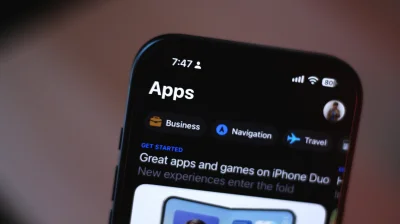
Les apps de votre téléphone pourraient avoir trop d’autorisations – Comment vérifier
Rester informé sur les informations auxquelles vos applications peuvent accéder est toujours une bonne idée. Adnan Ahmed for Engadget Il est formidable que nous ayons accès à des centaines de milliers d’applications sur nos smartphones, mais il est toujours utile d’être attentif à celles que vous installez. Bien qu’Android et iOS disposent de mesures de sécurité intégrées étonnamment efficaces pour détecter et bloquer les applications malveillantes, certaines applications peuvent néanmoins présenter un risque si elles ont accès à des informations sensibles ou à des fonctionnalités de l’appareil. Une application demandant l’autorisation d’accéder à votre appareil photo, à votre localisation, à vos messages texte ou à vos fichiers ne signifie pas nécessairement qu’elle est dangereuse, mais il vaut la peine de se demander pourquoi elle en a besoin – surtout si ces autorisations n’ont pas grand-chose à voir avec ce que l’application est censée faire. Réviser les autorisations des applications sur votre téléphone de temps en temps est donc une bonne façon de garder vos données personnelles en sécurité, et heureusement, Android et iOS vous permettent de le faire assez facilement via leurs menus de paramètres. Si vous ne souhaitez pas qu’une application accède à votre localisation en arrière-plan, par exemple, vous pouvez révoquer cette autorisation ou la modifier afin que l’application puisse n’accéder à votre localisation que lorsque vous l’utilisez activement. La caméra de votre appareil et les détails de localisation sont particulièrement sensibles, c’est pourquoi Android et iOS affichent des indicateurs à l’écran lorsqu’une application utilise activement votre caméra, votre microphone ou accède à votre localisation. L’iPhone affiche un point vert lorsque votre caméra est utilisée, un point orange lorsque une application écoute via le microphone et une icône bleue de localisation lorsque une application transmet votre position. Les téléphones Android utilisent des icônes similaires dans la barre d’état, et vous pouvez faire glisser votre doigt vers le bas pour accéder au Centre de contrôle ou au panneau des paramètres rapides afin de voir quelle application accède à ces fonctionnalités. Gérer les autorisations des applications sur iOS Adnan Ahmed for Engadget Apple est connu pour être axé sur la protection de la vie privée, il n’est donc pas surprenant que ses systèmes d’exploitation disposent de mesures sophistiquées de confidentialité et de sécurité. iOS 27 et iPadOS 27 gèrent les autorisations des applications de manière similaire. Toute application tierce que vous installez et utilisez pour la première fois doit vous demander l’autorisation d’accéder à des informations comme vos contacts, vos photos, votre localisation ou votre microphone. Lorsque une application demande l’accès à la localisation, vous pouvez toucher Autoriser une fois si vous souhaitez l’accorder temporairement, ou sélectionner Autoriser pendant l’utilisation de l’application si vous faites confiance au service. Vous pouvez également afficher et gérer les autorisations des applications à tout moment en vous rendant dans Paramètres > Confidentialité et sécurité . Cette section répertorie chaque type d’autorisation ainsi que le nombre d’applications qui y accèdent. Par exemple, toucher Microphone affiche toutes les applications de votre téléphone autorisées à y accéder. Vous pouvez révoquer l’accès à n’importe quelle application en désactivant le bouton à côté de son nom. Certaines applications comme Google Maps ou Uber pourraient fonctionner de manière optimale uniquement si vous leur avez accordé l’autorisation Localisation précise et avez défini leur accès à la localisation sur Toujours . Vous pouvez aussi réduire ces autorisations au niveau de chaque application. De même, lorsqu’une application demande l’accès à votre Pellicule, vous pouvez définir le type d’autorisation sur Accès limité et sélectionner uniquement les photos et vidéos que vous souhaitez partager. Si vous activez Rapport de confidentialité des applications , vous pouvez voir quelles applications ont accès aux données et capteurs de votre téléphone. Cette section vous permet également de surveiller l’activité réseau des applications afin de voir quels domaines elles contactent et quand. Comment afficher les autorisations des applications sur Android Adnan Ahmed for Engadget Les fonctionnalités de confidentialité d’Android se sont considérablement améliorées au fil des ans et, comme sur iOS, vous pouvez afficher et gérer les autorisations au niveau de chaque application. Bien que les intitulés exacts des menus varient selon le fabricant, vous devriez pouvoir trouver très facilement des informations détaillées sur les applications qui ont accès à votre appareil photo, à votre microphone, à votre localisation, à vos contacts et à d’autres données. La façon la plus simple de révoquer les autorisations d’une application spécifique consiste à ouvrir sa page Infos sur l’application (App info). Vous pouvez y accéder en maintenant votre doigt appuyé sur l’icône de l’application et en sélectionnant l’icône i . Alternativement, allez dans Paramètres > Applications > Voir toutes les applications et sélectionnez l’application dans la liste. Appuyez sur Autorisations , choisissez un type de données et optez pour Autoriser ou Ne pas autoriser . Certaines autorisations système, comme la localisation, vous permettent de régler le type d’accès sur Tout le temps ou Autoriser uniquement pendant l’utilisation de l’application . Android propose également le Tableau de confidentialité , qui vous permet de voir différents types d’autorisations et quelles applications y ont eu accès au cours des dernières 24 heures. Encore une fois, les étapes exactes pour accéder à ce menu peuvent varier. Essayez de rechercher cette fonctionnalité dans le sous-menu Sécurité et confidentialité de l’application Paramètres , ou tapez-la dans la barre de recherche. Les applications Android doivent solliciter les autorisations d’appareil lors de leur premier lancement, et vous pouvez soit autoriser, soit refuser ces demandes. Le Play Store comme l’App Store listent également les informations auxquelles une application peut demander l’accès, vous offrant ainsi une autre manière de vérifier les autorisations avant de l’installer.
Qu’est-ce qui prend vraiment tout l’espace de stockage sur votre téléphone Android ?
Et comment vous pouvez les supprimer efficacement pour récupérer de l’espace de stockage sur votre appareil. Mijansk786/Shutterstock Alors, vous manquez d’espace de stockage sur votre téléphone Android. Cela arrive, même si vous supprimez périodiquement des fichiers et des photos, surtout si vous avez transféré vos données d’un téléphone à l’autre au cours des dernières années. Les applications, les images, les vidéos et les gros fichiers que vous avez téléchargés et oubliés occupent généralement la majeure partie de votre espace de stockage, mais il peut y avoir certains fichiers dont vous ignorez même l’existence sur votre téléphone. Nous discuterons de comment les trouver et les supprimer rapidement et efficacement. Applications L’une des façons les plus efficaces de libérer de l’espace est, bien sûr, de désinstaller des applications. Pour obtenir un aperçu de toutes vos applications et faciliter la décision de celles à supprimer, allez dans Paramètres > Entretien de l’appareil > Stockage > Applications . De là, vous pouvez voir quelles applications occupent le plus d’espace. Touchez simplement l’application que vous souhaitez supprimer, puis appuyez sur Désinstaller . Cela dit, vous pouvez également simplement archiver les applications. Suivez les mêmes étapes ci-dessus, et au lieu d’appuyer sur Désinstaller , appuyez sur Archiver . Cela supprime les fichiers logiciels principaux et les données temporaires de votre téléphone mais conserve vos informations de connexion et vos paramètres personnels, vous permettant de recommencer à utiliser l’application facilement après l’avoir téléchargée à nouveau. Android dispose d’une fonctionnalité appelée « archivage automatique », qui peut archiver automatiquement les applications que vous utilisez rarement lorsque l’espace de stockage est faible. Si vous essayez d’installer une application sur un téléphone qui n’a plus d’espace, une fenêtre contextuelle s’affichera vous informant de l’archivage automatique et vous donnant l’option de l’activer depuis là. Vous pouvez également activer cette fonctionnalité à tout moment en allant dans Play Storage et en appuyant sur votre photo de profil en haut à droite. Depuis là, allez dans Paramètres > Général puis activez Archivage automatique des applications . Google affirme que l’archivage automatique peut libérer près de 60 pour cent de l’espace de stockage d’une application, sans supprimer la présence de l’application ni les données des utilisateurs sur l’appareil. Images et vidéos Screenshot by Mariella Moon (Google Photos) Si vous ne vous souciez pas de sauvegarder les médias enregistrés sur votre téléphone, vous pouvez tout supprimer ou sélectionner manuellement ce que vous souhaitez éliminer. Vous pouvez le faire dans la galerie de votre téléphone, ou en allant dans Stockage dans Paramètres > Images ou Vidéos et en sélectionnant les fichiers que vous souhaitez supprimer. Mais si vous souhaitez préserver ces souvenirs, la façon la plus simple de le faire est d’utiliser Google Photos. L’application peut enregistrer des sauvegardes dans le cloud de vos images et vidéos sur votre compte Google. Tous les comptes Google bénéficient de jusqu’à 15 Go de stockage cloud gratuit, partagé entre Photos, Drive, Gmail et les autres services de l’entreprise. Puisque cela est, avouons-le, petit et pourrait ne pas suffire pour des années d’images et de vidéos, vous devrez peut-être payer pour un abonnement Google One. Google One coûte 2 dollars par mois pour 100 Go de stockage ou 3 dollars par mois pour 200 Go. Une fois vos images et vidéos sauvegardées dans le cloud, vous pouvez nettoyer votre téléphone. Dans l’application Photos, touchez votre image de profil et allez dans Libérer de l’espace sur cet appareil . Cela supprimera les éléments déjà sauvegardés dans le cloud selon la qualité que vous choisissez. Vous ne verrez plus ces images dans vos autres applications de galerie, mais vous pourrez toujours les visualiser dans Google Photos. Vous pouvez également activer Stockage intelligent pour supprimer automatiquement les images qui ont déjà été sauvegardées s’il est disponible sur votre appareil. Allez dans vos Paramètres > Stockage > Libérer de l’espace . Ensuite, touchez le menu hamburger, trouvez Paramètres parmi les options que vous voyez et activez Stockage intelligent . Autres données Screenshot by Mariella Moon (Google) Mais qu’en est-il des autres éléments qui occupent votre espace de stockage, ceux qui ne sont pas aussi évidents que les applications et les images ? Rendez-vous dans Paramètres > Entretien de l’appareil > Stockage à nouveau. Vous verrez une section qui indique Fichiers en double et une autre qui indique Fichiers volumineux . Touchez-les pour voir une sélection de fichiers que vous pouvez choisir et supprimer. Faites défiler vers le bas, et vous pourriez voir d’autres suggestions sur ce qu’il faut supprimer, telles que d’anciens fichiers média, anciens téléchargements, sauvegardes d’images pré-modification et caches d’applications. Touchez chacun pour examiner les fichiers que vous pouvez éliminer. Vous pouvez également consulter vos Détails de stockage et touchez Autres fichiers pour supprimer des éléments dont vous avez peut-être oublié l’existence. Si vous avez des applications de streaming et de réseaux sociaux, ne sous-estimez pas ce qu’un nettoyage du cache peut faire. Cela peut libérer des gigaoctets d’espace de stockage. Vous devriez aussi prendre l’habitude de vider votre corbeille. Allez dans Paramètres > Entretien de l’appareil > Stockage et trouvez le dossier Poubelle ou le Corbeille pour le vider.
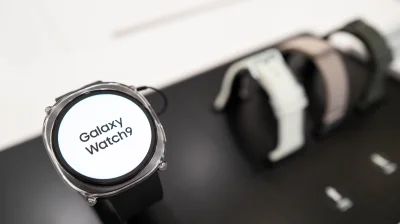
Que signifie le point orange sur votre Samsung Galaxy Watch ?
Wongsakorn 2468/Shutterstock Que vous découvriez les montres numériques pour la première fois, ou que vous passiez des montres Galaxy d’une autre marque (par exemple en passant de l’Apple Watch Ultra 4 à la Galaxy Watch Ultra 2), la technologie portée au poignet de Samsung possède son lot d’attributs uniques. L’une de ces caractéristiques est le petit point orange qui apparaît sur l’extrême gauche de l’écran de votre montre. Bien que cela puisse sembler étrange si vous n’y êtes pas habitué, cela s’explique assez simplement. Tout au long de l’histoire de la Galaxy Watch, ce petit point orange a été une constante. En effet, le point figure sur les derniers modèles de montre (y compris la Galaxy Watch 8 et la Galaxy Watch 9, ainsi que l’Ultra 2). Ce petit point est une manière minimaliste pour la Galaxy Watch d’afficher des informations importantes. La signification du point orange sur la Galaxy Watch de Samsung daily_creativity/Shutterstock Le point orange sur les Galaxy Watches est un indicateur de notification — plus précisément pour les notifications non lues. Ce point restera sur l’écran de votre montre tant que vous n’aurez pas lu toutes ces notifications en attente, puis il s’éloignera. Si le point à l’écran est rouge au lieu d’orange, cela signifie que vous avez un message urgent que vous devriez consulter dès que possible. Un point orange est néanmoins courant et inoffensif, mais il peut être désactivé s’il ne vous convient pas. Rendez-vous simplement dans Paramètres > Notifications > Paramètres avancés et désactivez Indicateur de nouvelle notification sur la face de la montre . Vous pouvez également désactiver l’indicateur via un téléphone Samsung lié à votre montre, où il vous suffira d’aller dans l’application Wearable et de vous rendre Paramètres de la montre > Notifications > Paramètres avancés de notification et de basculer Indicateur de nouvelle notification sur la face de la montre . Autres symboles présents sur la Galaxy Watch Ahmad wakhid arf/Shutterstock Ce point n’est pas le seul symbole du même genre sur les Galaxy Watch ; comme pour toutes les meilleures montres intelligentes, économiser de l’espace sur un petit écran est la clé pour obtenir un appareil portable efficace. Bien qu’un point orange ou rouge puisse se trouver sur le côté gauche de l’écran de votre montre, d’autres symboles peuvent apparaître en haut et en bas de celle-ci. En haut, vous pourriez voir une icône de téléphone avec une barre oblique (signifiant que votre montre a perdu la connexion Bluetooth avec votre téléphone), un rectangle avec un nuage au milieu (indiquant que votre montre est connectée à votre téléphone via des données mobiles ou le Wi‑Fi plutôt que par Bluetooth), ou un cadenas (ce qui signifie que la montre est verrouillée et que vous devrez entrer votre mot de passe ou votre code PIN pour l’ouvrir). En bas, une note de musique bleue peut apparaître, vous indiquant si une application lit de la musique, ainsi que si cette musique est mise en pause — et vous pouvez toucher l’icône pour contrôler cet audio. À cet endroit, une icône de téléphone verte peut également apparaître. Cela se produit lorsque la montre ou un téléphone connecté est utilisé pour un appel.
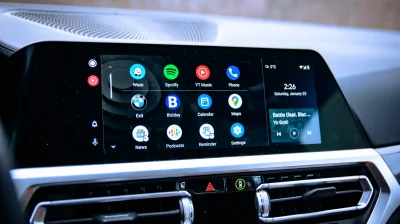
Comment installer des applications sur Android Auto via sideload
Vous pouvez déverrouiller le streaming vidéo sur votre tableau de bord, mais devriez-vous ? Gabriel Nica/Shutterstock Android Auto a été conçu pour rendre vos trajets simples et faciles, mais tout le monde n’en veut pas. Si vous avez déjà souhaité pouvoir diffuser YouTube via votre tableau de bord ou refléter l’écran de votre téléphone sur l’écran de votre voiture, vous n’êtes pas seul. Heureusement, il existe un moyen de le faire. Le sideloading vous permet d’installer des applications que Google n’a jamais approuvées pour Android Auto, ouvrant la porte à des fonctionnalités que la plate-forme ne prend pas officiellement en charge pour le moment. Le processus ne nécessite pas de manipulations extrêmes comme le rooting de votre téléphone, mais il entraîne des compromis en matière de sécurité et de fiabilité. Conçu ainsi, Google restreint ce qui peut s’exécuter sur votre tableau de bord afin de réduire les distractions du conducteur, ce qui signifie pas de vidéos YouTube, pas de navigateur et pas de duplication d’écran. C’est une politique raisonnable, mais qui laisse de nombreux conducteurs penser que l’écran de leur voiture peut faire bien plus que ce qui lui est autorisé. How do you sideload apps onto Android Auto? The whole process of sideloading apps on Android Auto is not that complicated, but you do need to go through a few steps to set things up. First, you’ll need to enable Developer Mode on your phone. You can do this by going to Settings > About et rapidement en tapant sept fois sur le Build number . Vous verrez une notification lorsque le mode Développeur est activé. Cela vous permettra d’installer des applications tierces sur votre téléphone. Now you have to turn on Developer Mode for Android Auto. Go to Settings > Connected Devices > Android Auto , scroll to the bottom of the page and tap Version and permission info about 10 times in quick succession. Next, you have to tap on the three-dot menu at the top, select Developer settings and check the box for Unknown sources . This will make it possible to load the apps from your phone into Android Auto. Next, you need to install Android Auto Apps Downloader (AAAD) from the developer’s GitHub. This will make it possible to install popular apps. You can also look up the open-source GitHub repositories for popular apps like CarStream , which allows YouTube playback, AAMirror , which lets your phone screen mirror to the dashboard, and Fermata Auto , a media app that handles video, IPTV and a web browser. What are the risks of sideloading Android Auto apps? PJ McDonnell/Shutterstock La commodité de pouvoir installer toutes sortes d’applications que Google n’avait pas prévues s’accompagne de véritables inconvénients qu’il convient de prendre au sérieux. La sécurité est une préoccupation majeure. YouTube sur Android Auto est techniquement une option même via les canaux officiels, mais vous ne pouvez écouter que l’audio. Il y a une raison pour laquelle Google n’a pas encore autorisé les vidéos YouTube sur Android Auto et c’est parce que regarder des vidéos en conduisant n’est pas une bonne idée. En fait, c’est illégal dans la plupart des régions du monde. Cette fonctionnalité ne devrait être utilisée que lorsque le véhicule est à l’arrêt. Exposition aux logiciels malveillants. Chaque fois que vous sideloadez des applications et que vous échappez au contrôle de sécurité de Google, vous exposez vos appareils au risque de logiciels malveillants. Google indique que les sources téléchargées sur Internet présentent plus de 50 fois plus de logiciels malveillants que les applications sur Google Play. C’est l’une des raisons pour lesquelles Google commencera à bloquer le sideloading des applications Android non vérifiées, en demandant aux développeurs de vérifier leur identité auprès de la société. Ces nouvelles exigences de vérification commenceront à être déployées à la fin de 2026 dans quelques pays avant d’atteindre le niveau mondial. Pour la plupart des conducteurs, l’expérience standard d’Android Auto couvre tout ce dont ils ont réellement besoin. Le sideloading est une capacité intéressante, mais pour la grande majorité des gens, il vaut mieux le considérer comme une curiosité plutôt que comme une configuration d’utilisation quotidienne. Si vous allez de l’avant, téléchargez uniquement auprès de développeurs de confiance et n’utilisez les fonctionnalités vidéo que lorsque le véhicule est garé.
Adieu les bugs de janvier : ce nettoyage à faire sur votre téléphone avant les 12 coups de minuit
Chaque début d’année, le même scénario se répète. Téléphone plus lent, applications qui se ferment sans raison, batterie… L’article Adieu les bugs de janvier : ce nettoyage à faire sur votre téléphone avant les 12 coups de minuit est apparu en premier sur Android DZ .
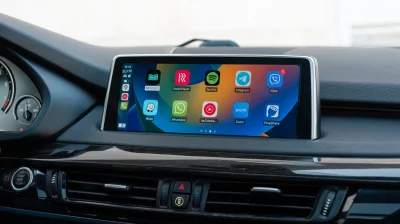
Que signifie l’icône de cloche sur l’écran CarPlay ?
Démystifier l’un des icônes les moins évidentes de CarPlay. Andriy Baidak/Shutterstock Alors que certains éléments utilisés dans la conception logicielle sont si courants que presque tout le monde sait ce qu’ils font (comme partager et rechercher), d’autres restent plus obscurs. Vous avez peut-être remarqué cela dans CarPlay d’Apple, qui est intentionnellement simplifié afin de réduire les distractions. Pourtant, il y a beaucoup de choses qui restent inexpliquées : en l’absence de tutoriel, on ne vous montre pas comment fonctionne son multitâche, sans parler du dépannage des problèmes de CarPlay ou de la compréhension des nouveautés de la dernière version. Une petite énigme supplémentaire de CarPlay est la nature de l’icône en forme de cloche qui apparaît parfois sur le panneau de commutation des applications. Cela a du sens une fois que c’est expliqué, et il est facile d’activer ou de désactiver l’option associée. Mais Apple ne semble pas vraiment s’y atteler à expliquer clairement cela. Ce que signifie réellement l’icône de cloche de CarPlay Hadrian/Shutterstock Comme il s’avère, Apple utilise l’icône de cloche pour signaler que Siri annonce automatiquement les messages entrants, qu’ils proviennent d’applications internes ou tierces. Cela peut être utile pour suivre les conversations sans avoir à demander à Siri vous-même ou à consulter les applications sur votre téléphone une fois que vous êtes garé. En même temps, cela peut être agaçant pour les discussions de groupe bruyantes, ou lorsque Siri interrompt à répétition votre musique ou vos podcasts. Et lorsque vous conduisez avec des passagers, ils n’ont probablement pas besoin de savoir ce qui se passe dans vos conversations Messages ou WhatsApp. Pour ajuster cette fonctionnalité, saisissez votre iPhone et allez dans Paramètres > Notifications > Annoncer les notifications > CarPlay. Lorsque l’interrupteur général Annoncer les messages est activé, vous trouverez trois options supplémentaires ci-dessous. « Se rappeler du réglage précédent » est le réglage par défaut, mais vous pouvez aussi forcer CarPlay à Annoncer ou à Silencer les messages entrants chaque fois qu’il est actif. Si ce n’est pas déjà fait, vous devriez aussi sélectionner les applications pour lesquelles vous souhaitez autoriser les annonces dans le menu Paramètres > Notifications > Annoncer les notifications. Il est judicieux de limiter les annonces aux applications sans conversations de groupe, si possible. Vous voudrez savoir immédiatement si votre conjoint(e) sera en retard, mais les discussions de groupe sont souvent pleines de conversations triviales qui ne vous concernent pas. Désactivez les annonces pour d’autres applications dont les notifications ne comptent pas pendant la conduite, comme les applications de shopping et de nourriture. Vous conduisez une machine de mort pesant plusieurs tonnes — plus votre esprit est libre pour se concentrer sur la route, mieux c’est. De toute façon, vous devriez utiliser le Focus de conduite Dans la plupart des cas, la meilleure façon de gérer les alertes entrantes pendant la conduite est de configurer un mode Focus dédié à la conduite. Vous pouvez ajouter et personnaliser ce mode sur votre iPhone en allant dans Paramètres > Focus . Touchez Conduite s’il est là; sinon, appuyez sur l’icône Plus pour l’ajouter. Une fois qu’il est actif, vous pouvez personnaliser ce Focus pour n’autoriser que les appels et les notifications provenant de contacts particuliers pendant que vous conduisez. Vous pouvez également activer une réponse automatique pour prévenir certaines personnes (ou tout le monde) que vous êtes occupé. Si vous craignez de manquer quelque chose, il existe un bouton Percée intelligente et réduction du bruit qui peut permettre à d’autres notifications d’atteindre votre appareil si elles sont jugées importantes. Après l’avoir configuré, faites défiler la page Focus Conduite et touchez le bouton Pendant la conduite . Là, vous pouvez basculer Activer avec CarPlay , ce qui activera et désactivera le Focus sans que vous ayez à intervenir manuellement. Vous pouvez rendre le mode encore plus agressif avec les autres options en haut, mais celles-ci sont conçues pour les véhicules sans CarPlay. Vous devrez peut-être expérimenter pour trouver quelle combinaison de réglages Focus et d’annonces de messages vous convient le mieux. Comme nous l’avons suggéré, il est sage d’opter pour recevoir trop peu d’alertes plutôt que trop nombreuses. Il est rare que quelque chose envoyé sur votre téléphone soit plus important que la tâche de conduire.
Comment détecter les applications lourdes sur Android
Découvrez comment identifier les applications lourdes sur Android pour optimiser les performances et prolonger l'autonomie de votre smartphone. L’article Comment détecter les applications lourdes sur Android est apparu en premier sur Android DZ .
Quelle est la capacité de stockage typique d’une Smart TV ?
C’est un chiffre étonnamment bas. Pablo_rodriguez1/Getty Images Les téléviseurs intelligents sont devenus assez répandus dans les immeubles et les foyers du monde entier, et d’ici la fin de 2026, plus de 50 % des foyers mondiaux en seront propriétaires, contre 34 % en 2020. Les téléviseurs intelligents sont populaires pour de nombreuses raisons, notamment les assistants vocaux, les mises à jour logicielles régulières et un accès Internet facile, ce qui permet aux téléspectateurs de diffuser leurs émissions préférées sans utiliser une clé HDMI (dongle) ou un appareil externe. Mais de telles fonctionnalités appréciées nécessitent un système d’exploitation (OS) pour fonctionner. Et un OS a besoin d’espace de stockage pour occuper et fonctionner. Or, la plupart des téléviseurs intelligents sont livrés avec un espace de stockage étonnamment faible. Généralement, les nouveaux téléviseurs intelligents sont livrés avec environ 8 Go de stockage, et le système d’exploitation représente à lui seul une part importante de cet espace. Sur les téléviseurs Samsung, par exemple, les fichiers système peuvent occuper jusqu’à 20 % de l’espace total. What uses storage on your smart TV DIA TV/Shutterstock Outre le système d’exploitation du téléviseur, plusieurs éléments peuvent aussi grignoter l’espace de stockage de votre téléviseur intelligent. L’un des coupables les plus courants est le bloatware préinstallé. La plupart des téléviseurs intelligents sont livrés avec des applications déjà chargées dans le téléviseur dès l’usine. Typiquement, ces applications sont des services de streaming populaires comme YouTube, Netflix, Prime Video et ainsi de suite. Ensuite, il y a les applications que vous installez personnellement, qui prennent leur propre espace en plus de celui préchargé. Un autre consommateur silencieux d’espace de stockage sur votre téléviseur intelligent est le cache et les données temporaires. Les applications sur votre téléviseur intelligent ont tendance à stocker des données temporaires pour améliorer les performances. Par exemple, Netflix conserve les miniatures des émissions que vous avez récemment regardées afin de ne pas avoir à retélécharger l’image lorsque vous revenez à votre liste de suivi. Ce cache se construit et occupe de plus en plus d’espace au fil du temps, surtout si vous utilisez de nombreuses applications différentes. How to free up memory on your smart TV Tout d’abord : videz le cache des applications et les données temporaires. Sur la plupart des téléviseurs intelligents, vous pouvez le faire dans les paramètres — la facilité dépend de votre modèle exact. Supprimer le cache des applications est sûr et ne supprime pas l’application elle-même. Notez toutefois que ce n’est pas toujours une solution permanente, car à mesure que vous continuez à utiliser ces applications, les données supprimées se reconstitueront avec le temps. Une option permanente consiste à désinstaller des applications. Commencez par les applications que vous n’utilisez pas, en particulier le bloatware mentionné ci-dessus. Parcourez votre liste d’applications, et toute application que vous n’avez pas ouverte au moins une fois au cours des trois derniers mois est probablement tombée en désuétude et devrait être désinstallée. Quant au bloatware, selon le modèle et le fabricant du téléviseur, le désinstaller n’est pas toujours simple et est parfois même interdit par les fabricants. Vous devrez peut-être consulter votre manuel ou utiliser des méthodes non conventionnelles que nous ne recommanderions jamais, mais que quelqu’un a mentionnées dans un post Reddit il y a sept ans. Si tout échoue ou si vous ne voulez pas vous embêter avec tout le jargon technique, une solution simple est d’utiliser un appareil de streaming séparé comme un Fire TV Stick, un Roku ou un Google TV Streamer. Ces appareils disposent de leur propre stockage, OS, écosystème d’applications et connexion Internet. Tout ce que vous avez généralement à faire pour les faire fonctionner est de les brancher à votre téléviseur, de les configurer, de télécharger vos applications préférées et vous êtes prêt à enchaîner les épisodes.
Le moyen le plus simple de trouver et de supprimer les logiciels espions sur votre téléphone Android
Lisez ceci si votre téléphone est devenu lent ou si vous avez reçu des messages étranges. Kenstocker/Getty Images Si vous suivez l’actualité de la cybersécurité, il est impossible de ne pas tomber sur un titre annonçant un nouveau logiciel malveillant Android qui permet à des criminels de dérober vos informations bancaires ou mots de passe. Pourtant, généralement, ces rapports sont directement liés à des applications usurpées que vous espériez jusque-là éviter. Android est plus ouvert qu’iOS, permettant des magasins d’applications alternatifs et l’installation d’applications en dehors des boutiques; il attire donc naturellement des acteurs malveillants qui utilisent des applications utilitaires déguisées, de fausses mises à jour ou des messages de phishing pour livrer des logiciels espions. Cependant, l’écosystème ouvert d’Android ne signifie pas que votre téléphone soit une proie facile. Le spyware repose sur la furtivité, mais il opère rarement sans laisser de traces. Heureusement, supprimer un spyware ne nécessite pas un diplôme en informatique, et la plupart des infections sont extrêmement simples à retirer en quelques étapes faciles. Nous allons expliquer exactement comment repérer les infections par spyware, comment supprimer en toute sécurité les logiciels malveillants et les habitudes simples qui aideront à garder votre appareil sécurisé à l’avenir. Comment savoir si votre Android est équipé d’un logiciel espion ? Le logiciel espion fonctionne souvent discrètement en arrière-plan, fouillant vos informations, attendant que vous saisissiez un mot de passe ou utilisiez une application. Rarement, toutefois, opère sans laisser de traces. L’une des choses à surveiller est un changement soudain de performance. Si vous remarquez des ralentissements inexpliqués, une surchauffe ou une batterie qui se décharge beaucoup plus rapidement que d’habitude, cela pourrait être un signe de logiciel espion. Vous pourriez également remarquer une hausse soudaine de la consommation de données mobiles ou un espace de stockage qui disparaît sans que vous installiez quoi que ce soit de nouveau ou que vous preniez une quantité folle de vidéos. Des publicités persistantes, des redirections aléatoires dans le navigateur ou des messages texte suspects peuvent aussi être un signe de spyware. Si vous remarquez des applications inconnues ou si des applications vous demandent subitement l’accès à votre appareil photo, à votre micro ou à votre localisation, le spyware pourrait aussi en être la cause. Aucun de ces signes n’est une preuve en soi, car une batterie vieillissante peut se décharger rapidement pour une multitude de raisons qui n’ont rien à voir avec des logiciels malveillants, et un téléphone qui vieillit peut parfois présenter des bugs ici et là. Mais si vous remarquez plusieurs de ces problèmes apparaître ensemble ou des changements brusques dans le comportement habituel de votre appareil, cela mérite investigation. Bien qu’il soit vrai que le spyware peut s’installer sur votre téléphone lorsque quelqu’un a accès à votre appareil et installe un logiciel de surveillance sans que vous le sachiez, les infections les plus courantes se produisent à distance. Les arnaques par phishing amènent les gens à cliquer sur des liens malveillants ou à télécharger de fausses pièces jointes; le sideloading d’applications en dehors du Google Play Store est également risqué car elles échappent au processus de vérification de Google. La vérité est qu’aucun magasin officiel n’est totalement immunisé contre les applications malveillantes, bien que Google Play Protect en detecte la plupart avant qu’elles ne causent des dommages. Comment supprimer le logiciel espion de votre téléphone Android Ziga Plahutar/Getty Images Malgré ce nom inquiétant, le logiciel espion n’est pas impossible à retirer de votre appareil, et ce n’est pas si difficile à faire non plus. Lancez une analyse Play Protect en ouvrant l’application Google Play Store, en touchant l’icône de profil, en sélectionnant Play Protect et en touchant Scan . Play Protect analyse déjà régulièrement vos applications, mais vous pouvez toujours lancer votre propre vérification. Installez une application antivirus fiable. Il existe tant d’applications antivirus disponibles, mais Bitdefender Mobile Security et Malwarebytes sont des options couramment recommandées qui peuvent détecter des menaces qu’une vérification manuelle de votre appareil pourrait manquer. Vérifiez les autorisations d’administrateur de l’appareil sur votre téléphone en allant dans Paramètres > Sécurité et confidentialité > Administrateurs de l’appareil , puis révoquez l’accès pour toute application qui semble suspecte. Démarrez le téléphone en mode sans échec si vous n’arrivez pas à supprimer les applications suspectes. Maintenez le bouton d’alimentation, puis appuyez et maintenez l’option Éteindre jusqu’à ce que l’option Mode sans échec apparaisse. Cela désactivera temporairement les applications tierces, ce qui facilitera la suppression des applications malveillantes. Effectuez une réinitialisation d’usine si le spyware persiste. Comment prévenir le logiciel espion sur votre téléphone Android Android est un système d’exploitation véritablement sécurisé par défaut… tant que vous vous en tenez à installer des applications depuis Google Play et que vous respectez quelques règles de sécurité en ligne de base. Voici quelques étapes pour garder votre téléphone propre : Limitez les téléchargements d’applications au Google Play Store. Même depuis le Play Store, n’installez pas n’importe quelle application; regardez au-delà des évaluations. Vérifiez le profil du développeur pour être sûr qu’il provient d’une entreprise établie, consultez la section Data safety pour savoir quelles informations elle collecte et si les données sont cryptées, et analysez les demandes d’autorisations — un lecteur PDF, par exemple, ne devrait pas demander l’accès à la localisation ou aux SMS. Assurez-vous de ne pas autoriser l’installation à partir de sources inconnues dans vos paramètres de sécurité . Vérifiez régulièrement la liste des applications installées et supprimez tout élément inconnu ou non utilisé. Installez les mises à jour système dès que possible pour corriger les vulnérabilités connues. Utilisez des mots de passe forts et activez l’authentification à deux facteurs . L’ouverture d’Android fait partie de ce qui le rend flexible, mais cela signifie aussi que l’utilisateur a une grande responsabilité pour garder son appareil en sécurité. Une rapide vérification Play Protect, une application antivirus et l’habitude de supprimer les applications inconnues suffiront à gérer la grande majorité des menaces.