
Recherche
47 résultats pour "apple-wallet-vs-google-wallet-quelles-sont-les-differences-7005165fr"
Apple Wallet vs Google Wallet : Quelles sont les différences ?
Les deux remplissent les mêmes fonctions, mais il existe quelques différences subtiles. Stockcam/Getty Images Apple Wallet et Google Wallet, comme leurs noms l’indiquent, poursuivent des objectifs similaires. Vous les utilisez comme votre portefeuille numérique : un endroit sûr pour conserver vos cartes de paiement, vos billets et d’autres passes du quotidien sur votre téléphone. Apple Pay et Google Pay sont les services qui gèrent les paiements, mais ce sont les applications Wallet qui stockent tout. Les noms sont souvent utilisés de manière interchangeable, bien qu’ils renvoient à différentes parties d’un processus connecté. Tant que le commerçant accepte les paiements mobiles et le réseau de paiement de votre carte, et que votre fournisseur de carte prend en charge le service Wallet, vous devriez pouvoir utiliser vos cartes numériques pour payer en magasin et en ligne. Le choix entre l’un et l’autre dépend de si vous possédez un iPhone ou un téléphone Android. Ils sont tous deux similaires sur les bases, mais présentent des différences dans ce que vous pouvez ajouter et dans la manière dont vous pouvez les utiliser. Les deux outils offrent une fonctionnalité centrale similaire Stockinq/Shutterstock Google et Apple veulent tous deux que l’application Wallet devienne votre lieu de référence pour tout ce que vous placeriez autrement dans votre porte-monnaie ou votre sac à main. Les cartes de crédit et de débit sont les éléments évidents, mais cela inclut également les cartes de fidélité, les cartes cadeau, les cartes d’embarquement, les billets pour événements, et les billets de train ou de bus. Cela peut même contenir des passes compatibles NFC, comme une clé d’hôtel numérique ou une clé de voiture, ainsi que les badges d’accès au travail pour les bâtiments. Tout cela dépend de votre localisation et de si l’entreprise qui fournit le pass prend en charge les portefeuilles numériques. Tant que le support NFC est présent, il y a une chance que cela fonctionne. Ajouter vos cartes de paiement dans l’une ou l’autre application est simple. Dans Apple Wallet, touchez le bouton plus et choisissez Carte de débit ou de crédit . Dans Google Wallet, touchez Ajouter au Wallet > Carte de paiement . Vous devrez suivre les invites, puis vérifier avec votre banque ou votre fournisseur de cartes. Tant que l’émetteur prend en charge cette fonction, la carte devrait alors être prête à être utilisée. Certaines différences deviennent apparentes dans le support des autres passes. Apple Wallet attend des éléments que vous ajoutez qu’ils prennent officiellement en charge les portefeuilles numériques ; vous verrez habituellement un bouton Ajouter à Apple Wallet dans les e-mails, les applications ou des éléments similaires. Cela est utile, car cela signifie que l’appli Wallet peut prendre en charge des fonctionnalités spécifiques. Par exemple, si une compagnie aérienne la prend en charge, une carte d’embarquement se mettra automatiquement à jour avec les numéros de porte, tout en apparaissant sur votre Apple Watch. L’expérience est uniforme, avec un modèle strict d’Apple pour les passes et les cartes. Bien que dans iOS 27, vous puissiez désormais ajouter des passes personnalisés pour des éléments autrement non pris en charge. Google Wallet a été plus flexible plus longtemps. Il propose des passes officiels Ajouter à Google Wallet et peut aussi importer des billets et des passes d’embarquement depuis votre boîte Gmail. Plus important encore, c’est son option Everything Else qui permet de numériser des photos de cartes et passes aléatoires dans votre portefeuille. Cela facilite le stockage d’une carte de stationnement, de bibliothèque ou de salle de sport. Elles manqueront les mises à jour en direct, mais ce support signifie que vous pouvez passer à une configuration entièrement numérique, même pour les éléments analogiques de votre portefeuille. Apple Wallet vous permet de continuer lorsque votre batterie est épuisée Pablo Rasero/Getty Images Les deux Google Wallet et Apple Wallet sont censés offrir des expériences sans couture, ce qui est le cas pour l’essentiel. Google Wallet est accessible via une interface web, tandis qu’Apple Wallet ne l’est pas. Pour payer en personne avec un iPhone équipé de Face ID, vous devrez normalement double-cliquer sur le bouton latéral, vous authentifier par visage ou code, puis rapprocher votre téléphone du lecteur. Les anciens iPhones utilisent à la place Touch ID. Avec Google Wallet, vous n’avez pas besoin d’appuyer sur un bouton ; il vous suffit de déverrouiller votre téléphone et de le tenir près du lecteur sans contact. Votre carte par défaut s’en chargera; vous devrez ouvrir l’application pour choisir une autre carte. Avec Apple Wallet, vous pouvez choisir une carte avant de payer. Vous pouvez personnaliser cela légèrement. Si votre iPhone dispose du bouton Action, vous pouvez assigner un raccourci pour ouvrir Wallet, bien que cela ne soit pas très utile puisque le double-appui sur le bouton latéral réalise déjà cette action. Google Wallet prend aussi en charge les raccourcis, y compris un double-appui sur le bouton d’alimentation sur certains téléphones Pixel. C’est utile si vous payez souvent avec des cartes différentes. Vous pouvez aussi payer depuis le poignet avec une Apple Watch ou une montre Wear OS compatible NFC. Double-cliquez sur le bouton latéral de l’Apple Watch ou ouvrez Google Wallet sur Wear OS, puis rapprochez votre montre du lecteur pour effectuer le paiement. Les deux applications peuvent rapidement effectuer des paiements de transport sans authentification lorsque vous montez dans un bus, un train ou un tram compatibles. Le mode Express d’Apple Wallet vous permet d’utiliser des cartes éligibles sans réveiller ni déverrouiller votre iPhone, tandis que l’Express Pay de Google Wallet effectuera aussi les paiements de transport sans vérification (bien que l’écran de votre téléphone doive être allumé). Apple a l’avantage ici : sur les iPhone compatibles, les cartes Express éligibles peuvent fonctionner jusqu’à cinq heures après l’épuisement de la batterie. Cela ne fonctionne pas si vous éteignez vous-même le téléphone. Le support des identités numériques dépend de votre lieu de résidence Evgenia Parajanian/Shutterstock Les identités numériques sont un peu plus compliquées. Contrairement au monde bancaire, le soutien des identités numériques dépend des États et des gouvernements. Ainsi, où vous vivez compte plus que tout, et les avancées peuvent prendre longtemps. Google Wallet peut créer un pass d’identité à partir d’un passeport délivré par certains pays, mais ce n’est pas un remplacement du document physique et il ne sera pas universellement accepté. Apple permet d’ajouter un permis de conduire ou une pièce d’identité d’État provenant des États et territoires américains participants, mais vous devrez quand même présenter votre pièce d’identité physique là où la version numérique n’est pas acceptée (beaucoup d’endroits, aujourd’hui). Google Wallet prend également en charge les identités numériques, mais comme Apple Wallet, le support varie. Même si votre gouvernement dispose d’un programme d’identités numériques, il n’est pas garanti qu’il inclura le support pour Google Wallet ou Apple Wallet. Par exemple, au Royaume‑Uni, les plans pour un permis de conduire numérique qui agit comme une forme d’identification et est destiné comme alternative aux cartes d’identité photographiques progressent. Cependant, le gouvernement britannique a déclaré que celles-ci seront exclusivement disponibles dans une application distincte appelée GOV.UK Wallet, et ne seront pas disponibles pour les applications portefeuille grand public. Google Wallet propose le support des passes d’identité au Royaume‑Uni, mais il n’est pas officiellement reconnu. Autrement, Apple Wallet et Google Wallet présentent des différences moins visibles dans leur traitement des paiements. Apple ne stocke pas votre historique de transactions ni les détails réels de votre carte sur ses serveurs, tandis que Google collecte des détails sur vos achats et conserve votre numéro de carte réel sur ses serveurs. Les deux sont sécurisés, mais Apple Wallet obtient clairement des points pour la confidentialité. Ces différences sont suffisamment mineures pour mériter d’en être conscient, même si elles ne vous feront probablement pas basculer d’un côté ou de l’autre. À moins que vous n’envisagiez Samsung Wallet sur Android, votre choix se résume à l’écosystème de votre téléphone.

Apple M5 et M5 Pro : Quelles sont les vraies différences de puissance ? On a comparé
Le 01lab a fait chauffer les bancs d’essai pour évaluer les dernières puces d’Apple. Nous avons opposé la M5 classique d’un MacBook Pro 14 pouces [...]

Apple étend les identifiants Apple Wallet à quatre États supplémentaires
La DMV de Caroline du Nord a confirmé des plans pour un programme d’identité mobile. Apple pourrait bientôt commencer à prendre en charge les identités numériques dans quatre États supplémentaires, élargissant les 14 États où la fonctionnalité est déjà disponible. La Caroline du Nord, au moins, a confirmé son adhésion. La Division des véhicules à moteur de l’État (DMV) a récemment confirmé des plans pour déployer un programme d’identité mobile en décembre prochain. Ces identités numériques seront d’abord disponibles dans l’application NC Wallet de l’État (à ne pas confondre avec une application crypto portant le même nom). La DMV prévoit d’étendre la prise en charge à Apple Wallet, Google Wallet et Samsung Wallet au début de l’année prochaine. Ceux qui possèdent un permis de conduire ou une pièce d’identité d’État valide de Caroline du Nord pourront configurer une identité mobile sans frais supplémentaires. La DMV précise que les contrôles TSA dans plus de 250 aéroports à travers les États-Unis acceptent ses identités mobiles, y compris l’aéroport international Charlotte Douglas et l’aéroport international Raleigh-Durham. Les agents des forces de l’ordre traiteront également les identités mobiles comme pièce d’identité valable. Mais si un agent ne dispose pas d’un lecteur compatible lorsqu’il arrête le véhicule d’une personne, il pourrait demander au conducteur de lire à voix haute les informations figurant sur le permis. L’agence suggère également qu’il pourrait être préférable que les gens portent encore la version physique de leurs justificatifs en tant que sauvegarde pendant que « les détaillants, les restaurants et d’autres entreprises passent aux identités mobiles ». Par ailleurs, Apple Wallet pourrait bientôt prendre en charge les identités numériques dans l’Oklahoma, l’Utah et la Virginie. MacRumors a indiqué avoir vu du code suggérant cela, mais il n’y a aucune indication sur la date à laquelle les identités numériques seront disponibles dans ces États. Apple Wallet prend actuellement en charge les identités numériques dans l’Arizona (qui était le premier État à s’inscrire), le Maryland, le Colorado, la Géorgie, l’Ohio, Hawaï, la Californie, l’Iowa, le Nouveau-Mexique, le Montana, le Dakota du Nord, la Virginie‑Occidentale, l’Illinois, l’Arkansas et Porto Rico.
Quelles sont les différences entre Qi2 et Qi2.2 pour la recharge sans fil sur Android ?
Il existe quelques distinctions clés qui font une grande différence. Wongsakorn Napaeng/Getty Images Nous vivons dans un monde sans fil, donc comprendre les différents standards en jeu peut vous aider à optimiser les performances de vos appareils et de vos chargeurs. Pour la plupart des appareils, la norme de recharge sans fil que vous utiliserez est Qi2. La dernière itération de ce standard est Qi2 25W, également couramment appelée Qi2.2. Elle a été annoncée l’été dernier que cette nouvelle vitesse serait prise en charge à la fois par les iPhone et par certains smartphones Android. Bien que Google ait été lent à adopter Qi2, nous commençons à voir Qi2 25W listé comme une fonctionnalité pour la prochaine génération de téléphones Android, y compris la gamme Pixel 11 annoncée récemment. Alors, est-ce important de savoir quelle version votre appareil prend en charge ? Il existe quelques distinctions clés qui font de Qi2.2 une amélioration intéressante. Plus de puissance, plus de vitesse La différence entre la recharge Qi2 et Qi2.2 se résume à la puissance. Qi2 25W offre 25 watts de puissance lors de la recharge d’un appareil compatible. Qi2 est limité à 15 watts, donc la nouvelle norme offre une augmentation substantielle de la puissance. Concrètement, cela signifie que votre appareil se rechargera plus rapidement s’il utilise le Qi2 25W. Avec Qi2, vos gadgets pourraient mettre entre 50 et 80 minutes pour atteindre 50 % de batterie à partir de zéro. Qi2 25W, en revanche, vous amènera à la moitié de la batterie en environ une demi-heure. Compte tenu du fait que la recharge sans fil a traditionnellement été moins efficace que la filaire, c’est une amélioration bienvenue. Un avantage supplémentaire de Qi2.2 est une meilleure protection thermique. Donc si vous avez déjà remarqué que votre téléphone devenait assez chaud pendant qu’il reposait sur une plaque sans fil, cette mise à niveau sera bénéfique. Même si vous ne ressentez pas la différence, cela pourrait subtilement aider à prolonger la durée de vie de votre téléphone, car la température maximale plus basse pendant la recharge peut aider votre batterie à durer plus longtemps. Dans l’ensemble, le Qi2 25W offre une amélioration solide par rapport à son prédécesseur, alors récoltez les avantages si votre matériel prend en charge cette option de puissance la plus récente.
Splitteur HDMI vs Switch HDMI : quelles sont les différences ?
Ces appareils vous permettent de convertir une entrée ou une sortie HDMI en plusieurs, mais tous ne se valent pas. Freelanceblah/Shutterstock Dans un monde idéal, nous disposerions exactement du même nombre de ports vidéo sur nos appareils sources que sur les écrans auxquels nous les connectons. Or, ce n’est pratiquement jamais le cas, même avec les téléviseurs récents qui offrent quatre ports HDMI. Les répartiteurs HDMI et les commutateurs HDMI permettent de remédier à ce problème, et bien que les deux termes puissent sembler interchangeables, ils remplissent en réalité des rôles opposés. Si votre installation est simple, avec une seule console de jeu et un décodeur (comme Roku) reliés à votre télévision, vous n’avez probablement pas à vous inquiéter des répartiteurs ou des commutateurs. En revanche, si vous jonglez constamment avec les câbles derrière votre meuble TV parce que vous avez plus d’appareils que de ports HDMI, un commutateur vous sera d’une grande aide. Les répartiteurs ont moins d’intérêt pour un usage domestique, mais ils peuvent néanmoins être utiles dans certaines situations. Comprendre les différences entre commutateurs et répartiteurs est particulièrement important, car ces deux produits se ressemblent tellement. Comprendre les commutateurs HDMI William Luque/Getty Images Commençons par le type que vous êtes le plus susceptible d’utiliser. Les commutateurs HDMI, tout comme les commutateurs réseau, vous permettent de connecter plus d’appareils HDMI à votre télévision que le nombre de ports natifs ne le permet. Si votre TV n’a que deux ports mais que vous souhaitez brancher quatre gadgets, vous connectez un commutateur à l’un des ports de l’affichage, puis vous branchez les autres éléments sur le commutateur. La télévision perçoit cela comme une seule entrée, tandis que le commutateur détermine lequel des appareils est envoyé à l’écran. Ainsi, vous évitez d’avoir à débrancher continuellement les câbles vidéo pour faire de la place pour les autres. Outre la commodité, cela réduit également l’usure des ports. Ce n’est pas idéal pour un port HDMI d’avoir constamment un connecteur branché et débranché; de plus, plus vous faites cela, plus vous augmentez le risque de l’arracher de travers. Si un commutateur s’use en raison de connexions constantes, il sera bien moins coûteux à remplacer. En prime, cela évite les tracas lorsque accéder derrière votre télévision pour changer les câbles est difficile. Les commutateurs changent d’entrée par détection automatique, par des boutons sur l’appareil et/ou par une télécommande. Le passage automatique entre les entrées est pratique, mais il peut aussi se déclencher lorsque vous ne le souhaitez pas. Aujourd’hui, presque chaque appareil reste en mode faible consommation pour télécharger des mises à jour et offrir une disponibilité instantanée, ce qui peut perturber les commutateurs. Assurez-vous d’obtenir un modèle avec télécommande, car se lever pour changer le signal à chaque fois n’est pas agréable. Normes des commutateurs HDMI Julien-images-videos-93/Shutterstock Lorsque vous achetez un commutateur HDMI (ou un répartiteur), il faut aussi vérifier les normes qu’il prend en charge. Bien que HDMI 2.2 soit la version la plus récente au moment de la rédaction, elle n’est pas encore largement utilisée. Il vaut donc mieux opter pour un modèle HDMI 2.1. Celui-ci prend en charge une sortie 4K à 120 Hz, ainsi que des fonctions importantes comme le HDR dynamique, le taux de rafraîchissement variable et le mode à faible latence automatique (ALLM). Le HDR dynamique ajuste les visuels au niveau de chaque image plutôt que de rester statique. Par ailleurs, le taux de rafraîchissement variable permet à votre téléviseur d’aligner son flux sur le nombre d’images fourni par l’appareil de sortie afin d’éliminer les saccades et les déchirures. Et le mode à faible latence automatique (ALLM) réduit le décalage d’entrée en supprimant certaines sorties de traitement lorsque le système détecte une console ou un PC. En outre, le canal audio retour HDMI (eARC), qui transmet un son non compressé du téléviseur vers une barre de son ou des enceintes, nécessite HDMI 2.1. Il faut admettre que bon nombre de ces fonctions (principalement le taux de rafraîchissement variable et ALLM) sont surtout pertinentes pour les jeux. Cependant, comme ces boîtiers restent bon marché, il n’y a aucune raison de vous limiter en achetant un modèle dépassé. Si vous achetez dès maintenant un modèle plus ancien, vous devrez le remplacer plus tôt pour suivre l’évolution des normes. Et les répartiteurs HDMI ? Singgih Dwi Pantoro/Shutterstock Les répartiteurs HDMI font l’inverse des commutateurs : ils prennent un seul signal de sortie et le diffusent simultanément vers plusieurs écrans. Un restaurant rapide pourrait les utiliser pour dupliquer un menu numérique sur plusieurs écrans, ou une entreprise pourrait en installer un dans une salle de conférence pour afficher une présentation sur les écrans disposés sur chaque mur. Beaucoup des raisons d’en utiliser ne s’appliquent pas à domicile, mais vous pourriez tout de même en avoir besoin. Si vous recevez beaucoup de personnes pour regarder un événement sportif en direct, un répartiteur HDMI vous permet d’envoyer une même source vers plusieurs téléviseurs dans tout votre domicile. Cela peut aussi fonctionner si vous organisez un tournoi de jeux et que vous souhaitez refléter les matchs sur un second écran pour les personnes qui ne jouent pas pour le moment. Cependant, un répartiteur n’est nécessaire que lorsque ce que vous souhaitez dupliquer se limite à un seul appareil, comme votre boîtier câble ou votre console de jeu. Si vous regardez le football sur Prime Video, vous pouvez simplement ouvrir le flux via l’application Prime Video sur chacun de vos téléviseurs intelligents. Lors de l’installation d’un répartiteur, sachez qu’ils fonctionnent par défaut selon un modèle de « plus petit dénominateur commun ». Ainsi, connecter à la fois un affichage 1080p et un 4K à un répartiteur entraîne que les deux sorties soient en 1080p. Pour éviter cela, optez pour un répartiteur étiqueté « downscale », qui ajustera automatiquement pour les résolutions inférieures sans toucher aux résolutions plus élevées. Considérations lors de l’utilisation de ces périphériques HDMI Mulad Images/Shutterstock Lors de l’achat de l’un ou l’autre type de connecteur, privilégiez un modèle actif plutôt que passif. Les modèles passifs reçoivent l’alimentation uniquement par la connexion HDMI, ce qui peut suffire pour des configurations basiques mais est moins fiable pour des entrées de haute qualité comme la 4K. Les modèles actifs disposent de leur propre source d’alimentation pour éviter les pertes de signal. Vous aurez besoin de câbles HDMI pour tous les appareils que vous prévoyez de connecter. Éliminez les câbles obsolètes et assurez-vous d’utiliser des câbles de haute qualité et modernes afin de tirer parti des derniers standards. Les câbles HDMI peuvent commencer à présenter des problèmes de signal au-delà d’environ 25 pieds, vous devrez donc envisager des câbles actifs ou des répéteurs de signal si vous planifiez une installation sur longue distance. Vous devriez également vérifier quelle version de HDCP (High-bandwidth Digital Content Protection) le répartiteur ou le commutateur prend en charge. Il s’agit d’un protocole conçu pour protéger le contenu protégé par droit d’auteur, rendant plus difficile les copies illégales de films et d’autres œuvres. Bien que HDCP 2.2 fonctionne encore pour la plupart des appareils modernes, HDCP 2.3 est la norme la plus récente et celle sur laquelle il faut porter son choix. Si votre répartiteur ou votre commutateur ne prend pas en charge ces normes, il pourrait ne rien afficher. Si vous avez besoin des deux fonctionnalités, vous pouvez essayer une solution combinée répartiteur/commutateur; on les appelle généralement des « matrix splitters ». Un bon modèle en matrice coûte bien plus cher que l’achat de deux unités autonomes, évitez-les sauf si vous avez absolument besoin de la solution tout-en-un pour la mise à niveau de votre home cinéma.
Google contre Samsung : Quelles fonctionnalités différencient leurs portefeuilles numériques ?
Parfois, il peut être préférable d’utiliser les deux. PJ McDonnell/Shutterstock Il y a beaucoup de choses à dire lorsque l’on compare les différents portefeuilles numériques sur le marché, mais deux acteurs en particulier suscitent un débat important. Samsung et Google proposent leurs propres solutions et se retrouvent tous deux dans l’écosystème des appareils Samsung. Donc, si vous avez déjà évalué les pour et les contre des portefeuilles numériques en général, vous devrez choisir entre les deux offres si vous utilisez un téléphone Samsung. Évidemment, les portefeuilles Samsung et Google offrent des services similaires. Les deux peuvent stocker des cartes de crédit et de débit, des billets, des cartes de fidélité, des cartes d’adhésion, des cartes d’embarquement, des clés de voiture, des clés de maison et certaines formes d’identification. Ils disposent également tous deux de la capacité de téléverser des passes physiques via votre appareil photo, une fonctionnalité qui n’arrive sur Apple Wallet qu’avec iOS 27. Cependant, il existe des différences claires d’utilité entre les portefeuilles Samsung et Google, et chacun a des atouts dans des niches différentes, y compris le stockage d’identifiants, la cryptomonnaie et bien plus encore. Google Wallet pour la commodité multiplateforme mundissima/Shutterstock Une grosse faiblesse de Samsung Wallet par rapport à Google (et Apple) concerne les identités numériques. Samsung Wallet est compatible avec l’identité numérique pour 8 États, tandis que les identités numériques stockées dans Google Wallet sont reconnues dans 11 États et à Porto Rico. Cependant, alors que la Californie, le Montana, le Nouveau-Mexique, l’Ohio et Porto Rico reconnaissent Google et non Samsung, ce dernier a néanmoins l’avantage en Virginie-Occidentale, où le premier portefeuille est exclu. De plus, la compatibilité multiplateforme est un autre atout pour Google. Non seulement Google Wallet dispose d’une version web, mais elle est disponible sur d’autres appareils Android (Android 9 et versions ultérieures ou Wear OS 2.18 et versions ultérieures). Par conséquent, bien que vous puissiez payer avec Google Wallet sur votre montre Samsung Galaxy, vous n’utiliserez pas Samsung Wallet sur votre téléphone Pixel en raison de son exclusivité sur les appareils Samsung. Si cela ne suffit pas en termes de commodité et d’utilité pour vous, vos passes se synchroniseront entre les appareils et Gmail vous permet également d’extraire des billets et des passes directement depuis vos e-mails et de les importer dans Google Wallet. Samsung a l’avantage en matière de sécurité et de cryptomonnaie Jeremy Moeller/Getty Images Le portefeuille de Google présente de nombreux avantages par rapport à Samsung, mais ne sous-estimez pas la concurrence pour autant. Samsung Wallet a l’avantage en matière de cryptomonnaie, car il permet de relier des services d’actifs numériques (tels que Coinbase ou le Wallet Blockchain de Samsung) au reste de vos cartes. Cela vous permet de visualiser et de gérer vos actifs crypto directement depuis votre application de portefeuille. De plus, la sécurité est un facteur important pour beaucoup — surtout lorsque votre portefeuille numérique détient vos clés de maison. Les portefeuilles numériques sont généralement assez sécurisés, et Samsung et Google offrent des niveaux de chiffrement des données similaires. Vous aurez probablement plus à craindre les arnaques par ingénierie sociale que les attaques cybernétiques par force brute. Samsung, toutefois, peut avoir un léger avantage ici grâce à son intégration avec KNOX, qui offre une protection accrue au niveau matériel. Si vous êtes propriétaire d’un téléphone Samsung Galaxy et que vous vous inquiétez du choix d’une option de portefeuille par défaut, ne vous inquiétez pas. Rien n’empêche d’utiliser les deux portefeuilles et d’en avoir un comme solution de repli pour l’autre.
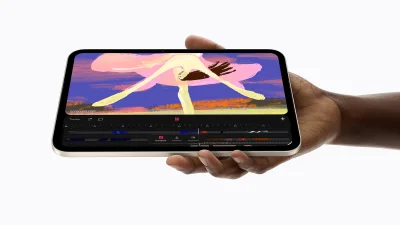
iPad Mini OLED vs iPad Mini : Quelles sont les nouveautés ?
Le nouvel iPad mini d’Apple bénéficie d’un grand nombre de mises à jour, mais elles ont un coût. Apple ne met pas à jour son iPad mini chaque année, c’est pourquoi chaque nouvelle génération bénéficie généralement d’un saut de performance important. Le nouvel iPad mini est équipé du SoC A20 Pro à 5 cœurs et 2 nm, que Apple affirme être jusqu’à 2,7 fois plus rapide en performances graphiques et jusqu’à 4,5 fois plus rapide dans les charges d’IA que l’A17 Pro de son prédécesseur. Il est disponible dans les mêmes trois configurations de stockage que précédemment, et le modèle 512 Go intègre un cœur CPU supplémentaire et un Neural Engine double à 16 cœurs. Bien que les deux modèles prennent en charge Apple Intelligence et Siri AI, le A20 Pro devrait être plus adapté aux tâches d’IA exigeantes sur l’appareil. L’iPad mini sortant proposait 8 Go de RAM, et bien qu’Apple n’indique pas officiellement la quantité de mémoire de ses téléphones et tablettes, le nouvel iPad mini disposerait probablement de 12 Go de RAM. Les prétentions en matière d’autonomie n’ont pas changé, mais le nouvel iPad mini se recharge plus rapidement (capable d’atteindre 50 % en 30 minutes) avec un adaptateur compatible. Malheureusement, les options de couleur se réduisent à Midnight et Starlight. Le prix a aussi augmenté : le nouvel iPad mini coûte 200 dollars de plus, en commençant à 699 dollars pour le modèle 128 Go. Si l’on opte pour la connectivité cellulaire et une finition en verre nano-texturé, le modèle iPad mini 512 Go vous coûtera 1 249 dollars — c’est l’équivalent de l’iPad Pro. Nous vous laisserons décider si cela vaut le coup ; pour l’instant, examinons les changements qu’Apple a apportés à son offre de tablette compacte cette année. The iPad mini is finally OLED La grande amélioration du iPad mini cette fois-ci est le panneau OLED. Cela en fait le seul autre iPad de la gamme d’Apple doté d’un écran OLED, à l’exception de l’iPad Pro. Il offre une résolution à peu près identique à celle du modèle précédent, mais peut atteindre une luminosité bien plus élevée, jusqu’à 1 200 nits en HDR de pointe. OLED apporte aussi d’autres avantages : le nouvel iPad mini conserve la même hauteur et, presque la même largeur, mais est plus fin avec 5,4 mm d’épaisseur et plus léger avec 255 grammes — probablement grâce au panneau OLED plus fin. À titre de comparaison, l’iPad mini A17 Pro se contente de 500 nits de luminosité SDR, pèse 293 grammes et est presque un millimètre plus épais à 6,3 mm. Le nouvel iPad mini présente également un écran légèrement plus grand de 8,5 pouces, en raison des bordures désormais 24 % plus fines. Le seul grand revers est l’absence de ProMotion. De nombreux utilisateurs sur X ont exprimé à juste titre leur déception de voir Apple proposer un écran 60 Hz sur un produit à 700 dollars en 2026. Cependant, lors d’une interview avec Christopher Lawley, le vice‑président de l’ingénierie matérielle d’Apple, Dave Pakula, a déclaré que « l’expérience d’affichage ne se résume pas à une seule spécification » et que le temps de réponse des pixels plus rapide de l’OLED « rend tout vraiment fluide ». Si vous veniez d’un iPad mini plus ancien, l’écran du nouveau sera une amélioration majeure, surtout pour les flux de travail créatifs impliquant du contenu HDR. La prise en charge de l’Apple Pencil Pro est également toujours présente, ce qui fait du nouvel iPad mini une toile compacte et fidèle en matière de couleurs pour les artistes et les designers. A handful of other changes Malgré son design presque identique, le nouvel iPad mini est le premier iPad d’Apple à être résistant à l’eau. L’une des manières d’obtenir la certification IP67 est de remplacer les grilles des haut-parleurs par son nouveau système Acoustic Display. Cela implique des tweeters placés entre le verre et le châssis en aluminium, avec des woofers émanant de l’écran. Le résultat, apparemment, est des basses plus percutantes, des aigus plus nets et davantage de volume. C’est similaire à l’affichage acoustique du Huawei P30 Pro, bien que ce système particulier ait été principalement conçu pour remplacer le haut-parleur d’écoute lors des appels téléphoniques plutôt que de proposer une expérience stéréo complète comme sur l’iPad mini. Des améliorations de connectivité sont aussi au rendez‑vous, notamment le Wi‑Fi 7, le Bluetooth 6 et le nouveau système de modem cellulaire C2 d’Apple, qui, selon la marque, devrait offrir jusqu’à 50 % de vitesse de données cellulaires plus rapide. L’authentification reste assurée par le bouton d’alimentation équipé de Touch ID, et bien que les optiques de l’iPad mini semblent globalement inchangées, la caméra frontale est désormais placée le long du bord le plus long de la tablette, ce qui la rend mieux adaptée aux appels vidéo en orientation paysage. Le nouvel iPad mini fonctionne sous iPadOS 27 et prend en charge le modèle d’IA sur appareil le plus puissant d’Apple avec une dictée améliorée et la possibilité d’ajuster le rythme et l’expressivité de Siri. Bien que seule la variante 512 Go bénéficie des cœurs CPU supplémentaires et du Neural Engine, le SoC A20 Pro à 5 cœurs dans les configurations de stockage inférieures offre tout de même un gain de performance substantiel par rapport à l’A17 Pro. Avec tant de titres AAA de qualité comme Control et Death Stranding désormais disponibles nativement sur l’App Store, le nouvel iPad mini s’apprête à devenir une centrale portable pour les joueurs.
Problèmes courants de Google Wallet et comment les résoudre
Que faire lorsque les paiements et les identifiants numériques ne semblent pas fonctionner. Stockinq/Shutterstock Google Wallet est l’une de ces applications à laquelle on s’habitue rapidement. Remplacer les vraies cartes par des versions virtuelles qui vous permettent de payer vos achats avec votre téléphone signifie que vous pouvez vous passer de votre porte-monnaie physique (et du désordre qu’il contient). Une fois configuré, vous n’auriez plus vraiment à y penser. Sans accroc à l’usage, ou du moins cela devrait l’être. Il existe des problèmes qui peuvent rendre l’utilisation de Google Wallet difficile. Les plus évidents, comme une carte qui ne peut pas être ajoutée, sont déjà frustrants, mais il existe d’autres problèmes courants auxquels vous devrez faire attention. Les paramètres de votre téléphone, et même votre banque ou votre opérateur, pourraient constituer un obstacle. Voici quelques-uns des problèmes que vous pourriez rencontrer et, le cas échéant, ce que vous pouvez faire pour que tout fonctionne à nouveau. Votre téléphone ne peut pas effectuer de paiements sans contact Pixdeluxe/Getty Images Vous saurez que votre téléphone n’est pas prêt à effectuer des paiements sans contact s’il ne réagit pas lorsque vous le rapprochez d’un terminal sans contact dans un magasin alors que le téléphone est déverrouillé. Vous pouvez vérifier que votre téléphone est prêt à payer en ouvrant Google Wallet, en touchant votre photo de profil, puis en sélectionnant Payment Setup . Tout problème en suspens nécessitant une résolution, tel qu’une carte qui n’a pas terminé sa configuration, peut être corrigé ici. Le guide intégré de Google pour cela vous aidera à démarrer. Vous devrez également activer la NFC, la technologie qui permet à votre téléphone de communiquer avec les terminaux de paiement, en la recherchant dans les réglages de votre téléphone et en l’allumant. Sur un smartphone Samsung Galaxy récent, elle apparaîtra sous Connections > NFC and contactless payments , et vous devrez vous assurer que ce curseur est activé. Vous pouvez rechercher NFC dans l’application Paramètres s’il n’apparaît pas. Une fois votre carte prête, vous devriez pouvoir déverrouiller votre téléphone et maintenir le dos de votre appareil contre le lecteur sans contact pendant quelques secondes pour que le paiement sans contact s’effectue. L’un des avantages de Google Wallet par rapport à Apple Wallet est que vous n’avez pas besoin d’ouvrir l’application pour que cela fonctionne, car elle utilisera votre carte par défaut. Vous pouvez utiliser une carte alternative en faisant défiler les cartes dans l’application Wallet. Déplacez légèrement votre téléphone si cela ne fonctionne pas du premier coup, car l’antenne NFC peut être située différemment de ce à quoi vous vous attendez. Le balayer rapidement au-dessus du terminal n’est pas la bonne méthode non plus : tenez-le en place pour lui donner une chance de se connecter. Votre étui peut également constituer un obstacle. Des étuis épais, des étuis en métal et ceux comportant des fentes pour accueillir des cartes physiques peuvent tous bloquer ou perturber le lecteur. Vous pouvez toujours vérifier s’il bloquera les paiements en l’essayant dans un magasin qui n’est pas très fréquenté. S’il ne fonctionne pas, retirez l’étui, réessayez, et vous saurez avec certitude si l’étui est le problème. Aussi, gardez un œil sur les contrôles et instructions à l’écran. Vous devrez peut-être vérifier s’il s’agit du premier paiement que vous effectuez avec une carte sans contact. Si un paiement échoue de façon inattendue, vérifiez auprès de votre banque pour voir si le problème est distinct de votre carte numérique. Vous pouvez également consulter les conseils de dépannage de Google si vous rencontrez des problèmes, aussi. Votre carte bancaire n’arrive pas à être ajoutée ou à être vérifiée mundissima/Shutterstock Un problème clé lié aux cartes numériques dans Google Wallet est une configuration incomplète. Vous ne pouvez commencer à effectuer des paiements sans contact que si votre carte est configurée et prête à l’emploi. Posséder une carte bancaire physique n’est pas une garantie qu’elle sera compatible avec Google Wallet. Toutes les banques ne prennent pas en charge Google Wallet, et vous aurez aussi besoin d’une carte ou d’un compte bancaire éligible, too. Vous devriez vérifier d’abord auprès de votre banque ou du fournisseur de votre carte si la configuration échoue. Vous pouvez vérifier l’éligibilité de votre carte en ligne mais, même si elle est éligible, votre banque peut avoir besoin de l’approuver ou exiger une vérification supplémentaire. Google vous avertira si le processus de configuration n’a pas pu être terminé, ce qui est généralement le signe que votre banque n’accepte pas la demande. Il peut être utile de vérifier si votre banque propose une option Add to GPay dans votre application bancaire ou votre compte en ligne, ce qui vous donnera une autre voie approuvée pour configurer les détails de votre carte. Même si vous faites tout correctement, la vérification peut rester le point bloquant. Vous pourriez, par exemple, devoir attendre un code envoyé par SMS par votre banque pour compléter le processus. S’il n’arrive pas, contactez votre banque et assurez-vous que vos coordonnées correctes figurent dans leurs dossiers. C’est un problème courant pour les personnes ayant des comptes datant de plusieurs décennies et des coordonnées téléphoniques obsolètes qui faisaient qu’elles ne pouvaient pas vérifier en ligne. Si vos informations sont à jour, demandez un autre code, en veillant à vérifier le dossier spam et les autres dossiers. D’autres méthodes de vérification pourraient être proposées, selon votre banque, avec des appels et la vérification de code de compte bancaire répertoriés sur le site de Google comme méthodes potentielles. Touchez Finish Setup dans l’application Wallet pour terminer les étapes restantes afin d’utiliser votre carte avant de pouvoir l’utiliser. Votre téléphone ne satisfait pas aux exigences de sécurité PJ McDonnell/Shutterstock Il existe quelques conditions de sécurité que votre téléphone doit respecter pour pouvoir effectuer des paiements sans contact avec Google Wallet. Google en énumère quelques-unes, mais l’une des plus importantes est la certification Google Play Protect. Vous pouvez vérifier si votre téléphone est certifié en ouvrant le Play Store, en appuyant sur votre icône de profil, puis sur Settings > About . Sous Play Protect certification , vous verrez apparaître Device is certified si vous l’avez. Sans cela, Google bloquera totalement les paiements sans contact afin de protéger vos données financières. Vous pourriez être en mesure de résoudre ce problème en mettant à jour les services Google Play et en installant les mises à jour système Android disponibles, également. Comme exigence minimale, Google attend de vous que vous utilisiez une sécurité de base sur votre téléphone, comme un verrouillage d’écran. Un code PIN, un motif ou un mot de passe suffit, tout comme la biométrie, mais vous devez avoir quelque chose en place pour que votre téléphone ne puisse pas être déverrouillé sans mesures de sécurité. Il se peut aussi que vous deviez déverrouiller votre téléphone lors du premier redémarrage pour pouvoir effectuer un paiement sans contact. Tout se complique si vous avez modifié votre téléphone avec un bootloader déverrouillé ou une ROM Android personnalisée. Ceux-ci peuvent bloquer les vérifications requises, et vous devrez consulter les conseils en ligne. Par exemple, GrapheneOS axé sur la confidentialité ne prend pas en charge les paiements NFC avec Google Wallet, vous ne pourrez donc pas effectuer de paiements sans contact avec un téléphone qui l’exécute. Vous ne pouvez pas ajouter votre identifiant numérique Tada Images/Shutterstock Vous éprouvez des difficultés à ajouter un pass d’identité à votre Google Wallet ? Votre téléphone devra le prendre en charge, et votre identifiant devra provenir d’un pays qui a activé le support pour cela. Encore une fois, vous pouvez trouver les critères d’éligibilité à jour sur le site de Google. Votre téléphone doit fonctionner sous Android 9 ou une version ultérieure, et vous devrez activer le NFC et un verrouillage d’écran. Vous devrez également utiliser un compte Gmail personnel, car un compte professionnel ou personnalisé ne fonctionnera pas. La gestion de cela peut s’avérer problématique. Votre téléphone doit pouvoir lire proprement la puce NFC de votre passeport, alors retirez l’étui de votre téléphone, posez votre passeport à plat et déplacez lentement l’arrière de votre téléphone au-dessus de sa couverture ou de la page photo. Vous devrez également passer par une vérification supplémentaire, comme l’enregistrement de votre visage. Cela ne fonctionnera qu’avec un seul appareil à la fois, donc si vous l’avez déjà fait sur un autre téléphone, vous devrez d’abord retirer ce pass. La plupart des problèmes avec Google Wallet nécessitent uniquement un changement rapide des paramètres, mais vous devrez peut-être vérifier auprès de votre banque que votre carte est prête à fonctionner avec Google Wallet. Essayez de garder vos cartes physiques à portée de main, et ne vous débarrassez pas non plus de votre ID physique, car les identifiants numériques ne sont pas acceptés partout.
Problèmes courants avec Apple Wallet et comment les résoudre
Apple Wallet est généralement facile à utiliser, mais vous pouvez résoudre les problèmes lorsqu’ils surviennent. Stockcam/Getty Images Apple Wallet représente une part essentielle de la commodité offerte par votre iPhone. Non seulement vous pouvez y stocker vos cartes de crédit et de débit pour effectuer des paiements facilement, mais les cartes de transport, les billets de concert, les cartes d’embarquement et bien d’autres éléments restent prêts lorsque vous en avez besoin. Les avantages des portefeuilles numériques sont nombreux, notamment la simplicité avec laquelle Apple Wallet fonctionne généralement. Mais parfois, vous pourriez rencontrer des problèmes. Peut-être que vous ne pouvez pas ajouter votre carte pour utiliser Apple Pay, ou que votre paiement a été refusé. Pas d’inquiétude si cela arrive ; parfois, cela peut être aussi simple que de supprimer votre carte et de l’ajouter à nouveau. Et même lorsque ce n’est pas si facile, il existe d’autres façons de faire fonctionner Apple Wallet à nouveau. Quand Apple Wallet ne fonctionne pas, essayez ceci en premier Apple Les cartes Apple Pay qui refusent de fonctionner au hasard constituent l’une des plaintes les plus fréquentes liées à cette fonctionnalité. Vous pourriez voir un message indiquant que le service est indisponible ou que votre paiement n’a pas pu être effectué. En général, cela s’explique par le fait que la carte est expirée ou a été réémise, et Wallet n’a pas encore mis le rythme à jour. La solution à tenter est de supprimer la carte puis de la réajouter. Ouvrez l’application Wallet et sélectionnez la carte qui pose problème. Touchez le bouton trois points , choisissez Détails de la carte , puis faites défiler la page et sélectionnez Supprimer la carte . Réajoutez-la en tapant sur le bouton Plus (+) sur l’écran principal de Wallet, puis Carte de débit ou Carte de crédit . C’est une astuce simple qui devrait corriger la plupart des petits soucis. Sachez simplement que le réajout peut vous obliger à confirmer auprès de votre banque ou du fournisseur de votre carte via son application ou par téléphone. Si la carte n’a jamais fonctionné au départ, assurez-vous que votre banque prend en charge Apple Pay. Des paramètres incorrects sur votre iPhone peuvent aussi causer des problèmes avec l’application Wallet. Un logiciel obsolète peut amener diverses fonctionnalités à se comporter de manière erratique, alors essayez de mettre votre appareil à jour en allant dans Paramètres > Général > Mise à jour logicielle . Les mises à jour iOS ajoutent souvent de nouvelles fonctionnalités à Wallet, ce qui constitue une autre raison de maintenir votre appareil à jour. De plus, des fonctionnalités comme Apple Pay et Apple Cash sont limitées à certaines régions. Il existe une page d’assistance Apple répertoriant toutes les régions et banques prises en charge, ce qui vaut la peine d’être consulté si vous voyagez ou si vous avez récemment déménagé dans un autre pays. Pour confirmer la région de votre iPhone, ouvrez les Paramètres et allez dans Général > Langue et Région . Assurez-vous que la Région est correctement définie. Étapes de dépannage supplémentaires pour Apple Wallet Engadget/Apple Si Apple Wallet continue à mal fonctionner, assurez-vous que Face ID ou Touch ID est activé sur votre appareil. Beaucoup de fonctionnalités d’Apple Wallet ne fonctionneront pas tant que ces mesures de sécurité ne le seront pas. Vérifiez cela dans Paramètres > Face ID et code , où vous devriez activer Paiements sans contact si ce paramètre est désactivé. Il en va de même pour l’ajout de l’authentification à deux facteurs à votre compte Apple, ce qui est une étape clé de sécurité pour protéger les informations sensibles. Connectez-vous à la page du compte Apple pour activer cette fonctionnalité si ce n’est pas déjà fait, en suivant la page d’assistance Apple sur l’authentification à deux facteurs si nécessaire. Tout comme pour les cartes, tous les billets ne sont pas compatibles avec l’application Wallet. Vous pourriez posséder un pass de salle de sport ou un billet de concert émis par un fournisseur qui n’offre pas l’option d’ajouter à Apple Wallet. Si tel est le cas, il existe une solution astucieuse grâce à des applications comme IntoWallet. Celles-ci fonctionnent généralement en créant un pass Apple Wallet à partir d’un code QR existant. Heureusement, iOS 27 intègre cette fonctionnalité de génération, ce qui évite d’avoir à télécharger des applications pour ajouter manuellement les passes. Si vous rencontrez toujours des problèmes, n’oubliez pas de redémarrer votre appareil. De plus, le problème peut ne pas venir de chez vous. Parfois, des services Apple comme iCloud et Wallet connaissent des interruptions. Vérifiez la page System Status d’Apple pour voir si tout fonctionne correctement — et si ce n’est pas le cas, assurez-vous d’avoir votre carte physique avec vous.
Portefeuille Apple vs Apple Pay : en quoi ils diffèrent
Apple Wallet et Apple Pay fonctionnent ensemble de manière importante, mais ils ne sont pas identiques. Stockcam/Getty Images Apple Pay et Apple Wallet ont des fonctionnalités distinctes, même si les deux noms sont souvent utilisés de manière interchangeable. Apple Wallet est une application iPhone (avec un outil compagnon pour l’Apple Watch) qui agit comme un portefeuille numérique pour stocker des versions numériques de cartes de débit et de crédit, de cartes d’assurance auto, de billets d’embarquement, d’identités et bien plus encore. Apple Pay, en revanche, est le service de paiement numérique d’Apple qui vous permet d’utiliser vos cartes pour effectuer des achats dans un lieu physique ou en ligne. Pour Apple Pay en magasin, il suffit d’approcher votre iPhone d’un terminal NFC et d’appuyer deux fois sur le bouton Side . Votre iPhone vous authentifiera ensuite avec Face ID/Touch ID ou votre code PIN pour finaliser l’achat. L’utilisation d’Apple Pay en ligne est similaire à des services comme PayPal, où vous choisissez une carte et vous authentifiez. Peu importe ce que vous achetez ou où vous vous trouvez, vous utilisez Apple Pay pour effectuer un achat avec une carte stockée dans votre Apple Wallet. Wallet peut également contenir de nombreux éléments non directement liés aux paiements, comme des billets de concert ou des cartes de fidélité des magasins. Dans ce cas, il agit comme un endroit sûr pour stocker ces éléments et les garder facilement accessibles. Que se passe-t-il lorsque vous payez avec Apple Pay Using a payment card with Apple Pay involves more than Apple Wallet storing your card details and passing them to the merchant. Instead, it creates a unique Device Account Number (DAN) for each card and stores this in the Secure Element, a chip on your device for securely storing sensitive info. When you make a payment, Apple sends the DAN, along with a one-time security code specific to that transaction, to the merchant. The store never sees your real credit or debit card number. And Apple ‘s servers don’t keep identifying information about you with the transaction history. This is also why an authentication step is required when using Apple Pay. Face ID can be awkward with tap-to-pay on a terminal, so you may want to scan your face before using the NFC touchpoint. As a fallback, you can use your passcode instead. Confirmation is also required for online purchases, whether it’s the App Store, a food app order or a purchase through Safari. Apple Wallet crosses paths with the payment process, since you can choose from any cards you have in your Wallet. You can check the last four digits of a card’s unique Device Account Number in Apple Wallet. Open Apple Wallet , select a card, and tap the three-dot (…) button followed by Card Details . There, tap Card Information , and after authenticating with Face ID, you’ll see the Apple Pay last four digits at the bottom. You can use this to distinguish purchases from Apple Pay compared to other ways you use the card. Apple Cash is the person-to-person part DenPhotos/Shutterstock Envoyer de l’argent à un ami ou à un membre de la famille est une fonction d’Apple Cash, une fonctionnalité qui s’intègre à Apple Pay. Avec Apple Cash, vous pouvez envoyer ou demander de l’argent via iMessage ou directement via la carte Apple Cash dans votre Wallet en utilisant Tap to Cash. C’est aussi simple que de choisir quelqu’un dans vos contacts, d’entrer le montant à envoyer et de vous authentifier. Bien sûr, le numéro de téléphone du contact doit être lié à son compte Apple et il doit être éligible à Apple Cash. Après avoir reçu de l’argent, vous aurez accès à une « carte Apple Cash », qui se situe généralement près du haut de votre Apple Wallet. Depuis son menu, vous pouvez ajouter de l’argent via une carte de débit, configurer des paiements récurrents vers d’autres personnes ou effectuer un transfert vers votre banque. Apple Cash n’est pas un service de paiement universel; il n’est disponible que pour les utilisateurs d’appareils Apple. Si le destinataire n’utilise qu’Android, vous devrez utiliser un autre service comme Venmo. Comme nous l’avons vu, Apple Wallet et Apple Pay interagissent souvent, mais restent séparés et servent des fonctions différentes. Apple Wallet est l’endroit où sont stockées toutes vos options de paiement numériques. Apple Pay est la façon dont vous payez les marchands ou effectuez des achats en ligne. Et Apple Cash est la façon dont vous envoyez de l’argent à vos amis ou à votre famille.
Wi-Fi 6 vs Wi‑Fi 7 : Quelles sont les différences et lequel est le meilleur pour votre internet à domicile ?
Il y a des améliorations, mais l’adoption générale de la nouvelle norme est lente. Vladimir Soldatov/Getty Images If you’re in the market for a new router, Wi-Fi 7 promises a better user experience in congested environments. Since the Wi-Fi Alliance’s launched the new standard in early 2024, devices and routers with Wi-Fi 7 support have become more common. Like any new iteration, it comes with enhanced speeds and plenty of back-of-the-box buzzwords. Heureusement, le Wi-Fi 7 est rétrocompatible, ce qui signifie que l’imprimante ancienne que vous avez achetée lors d’une vente dans le garage d’un cousin se connectera sans problème aux nouveaux routeurs. Vous n’avez pas besoin de sortir pour remplacer tous vos appareils électroniques. Cependant, ces appareils plus anciens ne peuvent pas profiter des dernières fonctionnalités de la norme réseau. Des termes tels que 4K-QAM (modulation d’amplitude en quadrature) et Multi-Link Operation peuvent sembler davantage du technobabble que des améliorations significatives. Et chaque routeur Wi-Fi 7 n’est pas équipé des mêmes fonctionnalités. Voici une analyse approfondie des principaux composants du matériel Wi-Fi 7, pourquoi cela vaut l’investissement et ce que cela signifie pour vos débits Internet. Le Wi-Fi 7 vaut-il le coup par rapport au Wi‑Fi 6 ? Tri-band Wi-Fi 7 routers can be worth the extra cost when compared to older ones, especially if your home internet is congested by a family’s worth of personal devices. These routers can, theoretically, reach speeds of 46 Gbps, up to 5x higher than Wi-Fi 6E. Cependant, les performances réelles dépendent de votre offre Internet et du nombre d’appareils exigeants connectés. Les tests de CNET ont montré que les routeurs Wi‑Fi 7 maintenaient un signal fort à des distances plus longues que les générations précédentes. Ils ont également démontré que les modèles tri-bande offrent des performances nettement supérieures aux modèles double bande. L’un des principaux atouts de la dernière norme est l’Opération Multi-Link (MLO), qui permet aux routeurs d’envoyer et de recevoir des données sur les bandes de fréquences 2,4 GHz, 5 GHz et 6 GHz simultanément. Des largeurs de canal de 320 MHz sur les routeurs Wi‑Fi 7 pris en charge doublent la largeur utilisée avec le 6E, améliorant les débits, ce qui peut être particulièrement utile lorsque plusieurs appareils diffusent en continu et téléchargent du contenu en 4K ou 8K. Cependant, les tests réalisés par RTINGS ont révélé que la mise en œuvre de ces fonctionnalités est souvent incohérente d’un appareil à l’autre. Bien que le matériel plus ancien soit moins cher, on peut trouver de bons routeurs Wi‑Fi 7 sans se ruiner. Le TP-Link Archer BE550Bear se trouve souvent à moins de 200 dollars. Gardez à l’esprit que les options dual‑band moins coûteuses comme le TP‑Link Archer BE230 peuvent ne pas prendre en charge la bande 6 GHz et les canaux de 320 MHz. D’autres routeurs Wi‑Fi 7 trompeurs suppriment même le vrai support MLO simultané. Le Wi-Fi 6 est-il toujours bon en 2026 ? While Wi-Fi 7 might be the newest kid on the block, don’t count out its predecessors. If you’re switching from Wi-Fi 5 (802.11ac), consider Wi-Fi 6 (802.11ax) or even Wi-Fi 6E — the additional 6 GHz band with high-bandwidth 80 MHz and 160 MHz channels presents a meaningful step up from Wi-Fi 6’s 2.4 GHz and 5 GHz bands. For a typical home environment, 6E routers still perform reliably and handle multiple devices without drastic drops in speed. Bien que le Wi-Fi 7 soit le plus récent, ne négligez pas ses prédécesseurs. Si vous passez du Wi‑Fi 5 (802.11ac), envisagez le Wi‑Fi 6 (802.11ax) voire le Wi‑Fi 6E — la bande supplémentaire de 6 GHz avec des canaux à large bande passante de 80 MHz et 160 MHz constitue une amélioration significative par rapport aux bandes 2,4 GHz et 5 GHz du Wi‑Fi 6. Dans un environnement domestique typique, les routeurs 6E restent performants et gèrent plusieurs appareils sans baisses de vitesse importantes. Une autre raison d’envisager le Wi-Fi 6 ou le 6E est l’adoption limitée du Wi-Fi 7. Bien que la gamme d’iPhone 17 d’Apple le supporte, l’absence de prise en charge des canaux 320 MHz signifie des performances théoriques identiques, que l’appareil se connecte à un routeur Wi‑Fi 6 ou Wi‑Fi 7. La console PlayStation 5 Pro de Sony prend également en charge la dernière norme Wi‑Fi, mais les utilisateurs sur Reddit n’ont pas constaté d’augmentation significative des vitesses de téléchargement. Si vous décidez d’acheter un routeur Wi‑Fi 7, envisagez de synchroniser votre achat avec des appareils qui le prennent en charge, comme les nouveaux iPad Pro et le Surface Laptop 8e édition. Des fonctionnalités comme le MLO et les canaux haute bande passante font du Wi‑Fi 7 un choix naturel lors de la mise à niveau de votre internet domestique. Avec l’arrivée du Wi‑Fi 8 prévue en 2028, on ne sait pas à quel point les routeurs futurs seront coûteux à mesure que l’IA fait monter les prix.
Comment ajouter et supprimer des cartes dans Apple Wallet
Apple Wallet facilite l’accès à vos cartes de paiement, mais c’est encore mieux lorsqu’on y ajoute d’autres types d’informations. Stockcam/Getty Images Apple Wallet est pratique pour avoir vos cartes de paiement toujours à portée de main, mais il peut contenir bien plus que cela. Selon votre lieu de résidence et les émetteurs pris en charge, il peut stocker des cartes de transport, des billets, des passes de fidélité, des clés et même certains types d’identité. Cela inclut les permis de conduire admissibles, les identifiants d’État et les identités numériques créées à partir d’un passeport américain. Cependant, l’ajout d’un élément à votre Wallet ne fonctionne pas de la même manière pour chaque article. Les cartes de débit et de crédit passent par Wallet lui-même, tandis que les cartes-cadeaux et d’autres passes dépendent généralement du support fourni par l’entreprise qui les a émises. Ajouter des cartes de paiement directement dans Apple Wallet Novak Božović for Engadget Pour ajouter une carte de débit ou de crédit sur un iPhone, ouvrez Wallet , touchez le bouton Plus (+) et choisissez Carte de débit ou de crédit . Vous pouvez tenir une carte physique éligible près de votre iPhone ou saisir ses informations manuellement. Wallet peut également afficher les cartes que vous avez déjà utilisées afin que vous puissiez les ajouter à nouveau. Suivez les instructions à l’écran pour terminer la configuration de la carte. La carte de paiement doit provenir d’un émetteur participant, et votre banque ou fournisseur de carte peut exiger une autre étape de vérification avant d’approuver son utilisation avec Apple Pay. Si Wallet n’ajoute pas la carte, Apple recommande de contacter l’entreprise qui a émis la carte pour obtenir de l’aide. Le menu Plus est également l’endroit où vous pouvez ajouter d’autres cartes prises en charge, comme des passes de transport, des permis de conduire et des pièces d’identité. Vous pourriez également être en mesure d’ajouter facilement des éléments dans le menu Depuis les apps sur votre iPhone . Si vous souhaitez également utiliser Apple Pay sur une Apple Watch, un iPad ou un Mac, l’ajout d’une carte sur votre iPhone ne la configure pas automatiquement sur tous vos appareils. Ces appareils disposent de leurs propres étapes de configuration Apple Pay. Des passes pour tout le reste dans Apple Wallet Apple (iPhone UI screenshots) En dehors des cartes de débit et de crédit, la plupart de ce qui entre dans Apple Wallet est appelé un « pass ». Ceux-ci couvrent les cartes de fidélité et de récompenses, les coupons, les cartes-cadeaux, les passes d’embarquement, les billets de cinéma, les billets d’événements et des éléments similaires. Malheureusement, c’est ici qu’Apple Wallet devient un peu moins direct. Il n’existe pas d’option générale qui vous permette de saisir le numéro d’une carte cadeau ou de fidélité d’un vendeur et de l’ajouter à Wallet. Au lieu de cela, le commerçant ou l’émetteur doit prendre en charge les passes Apple Wallet. Une passe prise en charge peut provenir d’une application, d’un site web, d’un e-mail, d’un code QR, d’AirDrop ou d’une source similaire. Lorsque vous voyez le bouton Ajouter à Apple Wallet , touchez-le et suivez les instructions. Par exemple, l’application Ticketmaster offrira une option pour ajouter vos billets pour le spectacle, ou vous pourriez voir ce bouton dans un e-mail confirmant vos billets de théâtre. Si cette option n’est pas visible, Apple conseille de contacter l’entreprise qui a émis la passe. Les Apple Gift Cards constituent un cas distinct. Si votre carte de compte Apple est disponible dans Wallet, ouvrez-la, touchez le bouton Plus et choisissez Utiliser . Vous pouvez scanner la carte cadeau ou saisir son code à 16 chiffres manuellement. L’argent est ajouté à votre solde de compte Apple, plutôt que d’apparaître comme une passe cadeau distincte dans Wallet. Les cartes de paiement et les passes sont supprimés différemment Novak Božović for Engadget Pour supprimer une carte de débit ou de crédit, ouvrez Wallet , sélectionnez la carte, touchez le bouton trois points (…) , choisissez Détails de la carte et touchez Supprimer la carte . Cela supprime la carte de paiement de l’iPhone que vous utilisez, mais cela ne supprime pas la même carte de Wallet sur vos autres appareils. Les passes se comportent différemment. Sélectionnez la passe, touchez le menu trois points (…) et choisissez Supprimer la passe . La suppression définitive d’une passe sur votre iPhone la supprime également d’Apple Wallet sur vos autres appareils. Certaines passes expirées sont automatiquement masquées plutôt que supprimées. Touchez trois points (…) > Expirées dans Wallet pour les afficher, en restaurer une ou la supprimer définitivement. Vous pouvez supprimer les cartes de paiement même si votre iPhone est perdu Novak Božović for Engadget Si votre iPhone est perdu ou volé, vous pouvez supprimer ses cartes Apple Pay sans avoir le téléphone sur vous. Sur un autre iPhone ou iPad connecté à votre compte Apple, ouvrez Réglages , touchez votre nom, sélectionnez l’iPhone manquant et choisissez Supprimer les éléments sous Wallet et Apple Pay . Vous pouvez également vous connecter à votre compte Apple dans un navigateur, sélectionner l’appareil et supprimer ses éléments Wallet là-bas. Contacter les émetteurs de vos cartes est une autre option. En supposant que Find My était activé avant que le téléphone ne soit perdu, marquer l’iPhone comme perdu suspend ses cartes de paiement et les passes utilisées avec Apple Pay. Cette facilité à bloquer rapidement une carte perdue pour éviter les abus est l’un des principaux avantages des portefeuilles numériques.
Comment désactiver votre portefeuille numérique en cas de perte de téléphone
Quand vous perdez votre téléphone, les cartes stockées dans votre portefeuille numérique figurent parmi les objets les plus précieux. Heureusement, il est facile de les désactiver à distance. VisualBricks/Shutterstock La panique s’empare de vous au moment où vous tendez la main pour attraper votre téléphone et vous vous rendez compte qu’il n’est pas là. L’avez-vous laissé au café du coin ou l’avez-vous oublié à l’aéroport ? Vous pouvez utiliser Find My pour iPhone ou Find Hub pour les appareils Android afin de le localiser. Mais si vous ne parvenez pas à récupérer votre appareil tout de suite, il est vital de sécuriser vos informations confidentielles au cas où quelqu’un le ramasserait. Au sommet de la liste se trouve votre portefeuille numérique. Le désactiver est important afin que personne ne puisse accéder à vos cartes de paiement, à vos comptes de fidélité, à vos billets numériques, à vos cartes-cadeaux ou à d’autres passes. Vous pouvez même avoir une clé numérique pour votre véhicule sur votre téléphone, ou une identité mobile qui agit comme votre passeport. Heureusement, il est facile de désactiver à distance l’accès à votre portefeuille perdu en utilisant un appareil secondaire comme une tablette ou un ordinateur portable, ou même le téléphone d’un membre de votre famille. Comment désactiver votre portefeuille numérique sur Android PJ McDonnell/Shutterstock Tout d’abord, vous devrez sécuriser votre téléphone Android en le marquant comme perdu. Le meilleur moyen consiste à visiter Find Hub sur n’importe quel appareil. Connectez-vous à votre compte Google, sélectionnez l’appareil concerné et choisissez Marquer comme perdu . Vous devrez entrer le code PIN, le motif ou le mot de passe de votre appareil. Une fois cela fait, votre téléphone se déconnectera de votre compte Google et supprimera toutes les cartes de votre Google Wallet. Vous pouvez également choisir d’afficher un message sur l’écran de verrouillage de votre téléphone avec un numéro de contact, afin qu’un bon samaritain puisse organiser un retour sûr si quelqu’un trouve l’appareil. Une fois que votre téléphone est de nouveau entre vos mains, vous pouvez réajouter vos cartes à Google Wallet. Si vous ne pouvez pas accéder à votre compte Google pour quelque raison que ce soit, il existe une autre façon de protéger votre téléphone : le Verrouillage à distance. Rendez-vous sur android.com/lock à partir d’un navigateur sur n’importe quel appareil. Là, entrez votre numéro de téléphone, ainsi que les informations de sécurité requises pour vous identifier, afin de verrouiller votre téléphone Android. Tant que l’appareil est en ligne (ou une fois qu’il se connecte à Internet), il sera verrouillé afin que personne ne puisse l’utiliser. Il convient de noter que les téléphones Samsung Galaxy disposent de leur propre couche de sécurité si vous avez configuré SmartThings Find. Par défaut, il verrouille Samsung Wallet et suspend les transactions tant que vous pouvez vérifier votre identité. Accédez au site SmartThings Find depuis n’importe quel appareil, connectez-vous à votre compte Samsung, sélectionnez votre téléphone et choisissez Verrouiller . Par défaut, cela bloquera l’accès à Samsung Wallet et à toutes vos cartes numériques. Comment désactiver Apple Wallet sur iPhone Stockcam/Getty Images Le processus est similaire sur iPhone. Sur l’un de vos autres appareils Apple, ouvrez l’application Find My pour localiser votre téléphone sous Appareils . Sinon, ouvrez Find My dans un navigateur. Là, touchez votre appareil et activez le Mode perdu . Cela verrouille votre iPhone, empêchant l’accès à Apple Pay. Si vous récupérez votre appareil et vous réauthentifiez, le contenu de votre Apple Wallet sera restauré. Si vous ne pouvez pas localiser l’appareil via Find My iPhone, ou si vous souhaitez prendre une mesure supplémentaire, vous pouvez retirer les cartes de votre Wallet entièrement. Allez dans Réglages sur un autre appareil Apple, sélectionnez votre nom en haut, choisissez l’appareil perdu, trouvez Wallet et Apple Pay , et sélectionnez Retirer les éléments . Vous pouvez vous connecter à votre compte Apple sur le web pour effectuer la même action si nécessaire. Autres mesures à connaître lorsque votre téléphone est perdu Pendant que votre téléphone est introuvable, il est également judicieux de vérifier les paramètres de sécurité de vos comptes concernés (Google, Apple ou Samsung) à partir d’un autre appareil. Vous pouvez voir où votre compte est connecté pour déterminer si une personne non autorisée y a accès. Si vous ne parvenez pas à récupérer votre téléphone tout de suite, envisagez de contacter votre banque et les émetteurs de vos cartes pour signaler les versions numériques de vos cartes comme perdues ou volées afin qu’elles puissent être bloquées. Certaines banques permettent de bloquer une carte via l’application si vous vous connectez depuis un autre appareil connu. Bloquer la version numérique de votre carte est généralement plus pratique, car elle peut facilement être réajoutée plus tard. Si vous marquez la carte principale comme compromise, vous devrez attendre qu’une nouvelle arrive par courrier, et elle aura un nouveau numéro que vous devrez mettre à jour partout où vous avez utilisé l’ancien. En dernier recours, vous pouvez réinitialiser votre téléphone aux paramètres d’usine si vous pensez ne pas pouvoir le retrouver. Sur iPhone, le faire à distance via Find My supprime toutes vos données mais laisse Find My et la fonction Activation Lock activés. Cela vous permet de continuer à le suivre et empêche toute autre personne de configurer l’appareil comme le sien. Cependant, réinitialiser à distance un appareil Android vous empêche ensuite de le suivre, faites donc cela avec prudence. Les portefeuilles numériques sont pratiques et sécurisés Cecilie_arcurs/Getty Images Il y a des avantages et des inconvénients à utiliser un portefeuille numérique. Vous pouvez payer vos achats en déplacement, utiliser des passes numériques et cumuler des points de fidélité sans avoir à emporter votre portefeuille et vos cartes physiques. Vous pouvez généralement payer par tap et payer sans code PIN ou signature distinct. Et comme les portefeuilles numériques sont protégés par la sécurité existante de votre téléphone, un PIN robuste et la reconnaissance faciale signifient que vos cartes sont en sécurité. Tout cela vous donne le temps de verrouiller votre téléphone et votre portefeuille avant que quelqu’un ne puisse effectuer des achats non autorisés, comparé aux cartes physiques qui peuvent être utilisées immédiatement. Comme les achats via le portefeuille utilisent une tokenisation à usage unique, le voleur n’obtiendra pas les données de votre carte lors d’une transaction. Il ne peut pas non plus dérober les informations de la carte à partir d’un balayage magnétique comme il pourrait le faire avec une carte physique. Bien que les cartes numériques soient globalement sécurisées, il est tout de même inquiétant de penser que quelqu’un qui a votre téléphone pourrait accéder à votre portefeuille et voir toutes les cartes que vous possédez. Cela peut révéler à quelqu’un avec quelles institutions vous traitez vos finances, quels événements vous assistez et même vos prochains vols. Mais en agissant rapidement et en verrouillant ou en retirant les éléments du portefeuille, vous pouvez gagner en tranquillité jusqu’au retour de votre téléphone ou jusqu’à ce que vous l’effaciez.
APRÈS PHOTOSHOP, IL RECRÉE MICROSOFT WORD ET EXCEL EN VERSION GRATUITE GRÂCE À L’IA
Le studio ArtCraft, déjà derrière la suite Adobe recodée et disponible gratuitement, a mis en ligne des équivalents à Word, Excel et PowerPoint. Des logiciels faits grâce à Claude Code, un outil IA de développement informatique. Après avoir recréé des logiciels de la suite Adobe mis gratuitement en téléchargement, le développeur Brandon Thomas, créateur du studio ArtCraft, a recréé la suite Microsoft. Des logiciels équivalents à Word, Excel et PowerPoint peuvent être téléchargés gratuitement sur le site d’ArtCraft. Des applications « vibe codées » comme le revendique Brandon Thomas. Le studio américain ArtCraft a dévoilé ses alternatives open source à des logiciels très connus. Word devient WordCraft, Excel devient GridCraft, PowerPoint devient DeckCraft. On trouve aussi une alternative à AutoCAD, un logiciel de dessin industriel, baptisée CADCraft. Enfin, ArtCraft propose sa version d’Avid Pro Tools, logiciel audio professionnel, qui se nomme SoundCraft. Ces logiciels sont tous open source et gratuits au téléchargement, disponibles sur macOS, Windows et Linux. Pas de compte, pas d’abonnement, c’est la promesse du fondateur du studio Brandon Thomas. Pour le moment, les « contrefaçons » d’Adobe sont en alpha et celles de Microsoft sont toujours en développement. Les trois alternatives à Word, Excel et PowerPoint sont même compatibles avec les formats natifs de Microsoft. Pour le moment, 62% des fonctions de Word seraient présentes dans WordCraft, 50% pour la version ArtCraft d’Excel et 79% pour les fonctions reprises de PowerPoint. Sur les réseaux sociaux, nombreux sont ceux qui ont demandé à Thomas Brandon pourquoi ne pas utiliser les suites OpenOffice ou Libre Office. Le développeur a répondu sèchement : « Il a bouffé mon essai de 40 pages pendant la semaine des exams. Je règle une vieille rancune qui mijote depuis des années. […] Laissez-le crever. » Tout ces outils ont été développés dans le langage Rust, langage réputé pour ses performances, et sont tous des réimplémentations des logiciels « recréés ». Brandon Thomas l’assume : il a utilisé Claude Code pour reproduire les fonctionnalités et le comportement des logiciels d’Adobe ou Microsoft à partir de spécifications publiques et de documentation. Rien des codes sources de ces applications n’aurait été copié. Grâce à Claude Code et avec le modèle Claude Opus 5.5 d’Anthropic, plusieurs agents peuvent travailler en parallèle sur des sous-systèmes distincts. De quoi avancer très rapidement et reproduire des logiciels en quelques jours. Ce que Thomas Brandon revendique haut et fort : « les modèles d’IA me permettent de travailler comme une entreprise entière. Je fais quatre fois mieux que les revenus par employé de Google », tout en assurant qu’il sait coder. Google déploie une nouvelle mise à jour des services Google Play qui apporte son lot de nouveautés pour Google Wallet. Au programme, on retrouve notamment la numérisation des tickets de caisse, des notifications plus claires et un nouveau centre de messages intégré. Google continue d’améliorer l’écosystème Android avec une série d’améliorations repérées dans la dernière mise à jour de Google Play Services. L’application Google Wallet gagne ainsi quatre nouveautés, dont une très attendue. La numérisation des tickets de caisse débarque enfin dans Google Wallet. Cela va vous permettre de stocker et de suivre directement vos tickets dans l’application sans avoir à saisir manuellement chaque information. Google n’a pas encore détaillé l’ensemble du fonctionnement ni précisé le calendrier exact du déploiement de cette mise à jour, mais c’est une nouveauté très attendue par de nombreux utilisateurs de l’application. Un nouveau centre de messagerie fera également son apparition dans l’interface, même si l’on ne sait pas encore grand-chose à son sujet. Cette section devrait centraliser les notifications et les informations utiles transmises par l’application. Du côté des alertes de transaction, les noms des marchands s’affichent désormais de manière beaucoup plus lisible pour identifier immédiatement à qui vous avez fait un paiement. L’expérience de paiement en ligne est également améliorée pour les utilisateurs de Google Pay sur Chrome pour Android. Lors du partage des coordonnées comme le nom, l’adresse e-mail et le numéro de téléphone avec un site marchand, il devient possible de contourner l’interface classique de demande de paiement pour finaliser l’achat plus rapidement. Google profite aussi de la mise à jour des services Google Play pour améliorer le Google Play Store, qui intègre désormais des résumés générés par intelligence artificielle pour les avis d’utilisateurs et de nouvelles étiquettes pour filtrer les collections. Comme toutes les mises à jour, nous avons également droit à des correctifs de stabilité pour l’ensemble des appareils compatibles.
Quels sont les différents types de portefeuilles numériques ?
Du portefeuille numérique fermé au crypto, les portefeuilles électroniques peuvent faciliter votre quotidien. Stockinq/Shutterstock Bien que les jours où l’on porte un portefeuille physique ne soient pas tout à fait révolus, les portefeuilles numériques ont assurément facilité la vie de beaucoup. Mais les différences entre les différents types de portefeuille numérique sont un peu plus nuancées que celles entre, disons, un portefeuille à deux volets et un portefeuille à trois volets. Certains sont destinés uniquement à des marchands spécifiques afin de maintenir votre budget de dépenses dans un seul écosystème, tandis que les Apple Wallets et PayPal du monde offrent beaucoup plus de flexibilité et de liberté. Les quatre à garder à l’esprit sont les portefeuilles fermés, les portefeuilles semi-fermés, les portefeuilles ouverts et les portefeuilles crypto, tous servant des usages spécifiques et pouvant rendre vos visites chez les marchands compatibles un peu plus rapides et, dans certains cas, vos poches un peu moins pleines. Cela dit, assurez-vous toujours que votre appareil est chargé avant de vous rendre au magasin sans cartes ni argent liquide. Les portefeuilles numériques ont sans doute leurs avantages et leurs inconvénients, mais ils constituent souvent une commodité majeure, selon ce que vous cherchez à acheter et où. Répartition de chaque type de portefeuille Stockcam/Getty Images Qu’ils le sachent ou non, les clients réguliers de Starbucks connaissent les portefeuilles fermés. Ces portefeuilles numériques particuliers sont contrôlés par une entreprise ou par un magasin, dont certains que vous fréquentez peut-être, vous permettant de recharger et de stocker des fonds qui ne peuvent être utilisés qu’avec cette marque spécifique. À part Starbucks, d’autres exemples incluent Uber Cash, Amazon Pay, Walmart Pay et Target Wallet, tous conservant votre argent en un seul endroit lorsque vous prévoyez de le dépenser chez ce détaillant. Par ailleurs, les portefeuilles semi-fermés sont bien plus répandus en dehors des États-Unis. Ils se placent essentiellement des deux côtés de la barrière, permettant aux utilisateurs d’effectuer des achats dans une gamme de magasins pré-approuvés, de détaillants en ligne, de services de livraison et de covoiturage, et plus encore. Parmi eux figurent Paytm en Inde, GCash aux Philippines et GrabPay, disponible dans des pays d’Asie du Sud-Est comme la Malaisie et la Thaïlande. Les portefeuilles ouverts sont essentiellement une version numérique de votre portefeuille réel, à l’exception des espèces que vous pourriez avoir sur vous. Selon votre appareil et votre emplacement, cela peut même inclure différentes formes d’identification, comme un permis de conduire ou des passeports. Les propriétaires de smartphones connaîtront Apple Wallet ou Samsung Wallet, tandis que d’autres sociétés comme Google, PayPal et même Venmo proposent des fonctionnalités similaires, vous permettant de stocker vos cartes numériquement en un seul endroit, afin de commander des produits en ligne, de payer en magasin compatible en un clic et d’envoyer de l’argent à vos amis et à votre famille. Ces fonctionnalités sont souvent protégées par des contrôles de sécurité biométriques, comme Face ID et les lectures d’empreintes, ce qui complique le vol de l’appareil et la réalisation de nombreux paiements par un attaquant potentiel. Sans oublier les portefeuilles crypto Artistgndphotography/Getty Images À l’autre bout du spectre, les portefeuilles de cryptomonnaie constituent une entité distincte, et il en existe deux que les traders devraient connaître : les portefeuilles chauds et les portefeuilles froids. Bien que les réseaux blockchain gèrent le registre où vivent votre Bitcoin ou votre Ethereum, ces deux options déterminent comment vous stockez et accédez aux clés qui déverrouillent ces fonds. En commençant par les portefeuilles chauds, ils sont généralement accessibles via votre téléphone ou votre ordinateur, vous permettant d’échanger, de négocier ou de transférer des cryptomonnaies. Comme ils sont connectés à Internet, les portefeuilles chauds représentent un cadeau et une malédiction pour certains. Ils peuvent offrir des transactions instantanées et fluides, mais leur dépendance à Internet les rend bien plus vulnérables aux attaques en ligne. Si la sécurité est votre plus grande crainte, les portefeuilles froids entrent en jeu. Ceux-ci ne dépendent pas d’une connexion Internet et peuvent être utilisés via une clé USB ou une carte intelligente. Ce format conserve toutes vos clés privées hors ligne pour une sécurité renforcée, mais vous ne pouvez y accéder que lorsque vous les associez à un appareil en ligne. En bref, les portefeuilles chauds conviennent idéalement lorsque l’objectif principal est des transferts et des transactions rapides, et les portefeuilles froids sont meilleurs pour protéger votre cryptomonnaie au détriment de la commodité immédiate.
OPENAI ANNULE LA SORTIE DU NOUVEAU CHATGPT POUR « GARANTIR LA SÉCURITÉ » DE SES IA
OpenAI a décidé de ne pas lancer GPT-6.1 Astra, le prochain grand modèle d’IA qui doit animer ChatGPT, prévu en octobre. Selon le géant de l’IA, il ne respectait pas ses exigences de sécurité. L’annonce survient dans un climat de fortes inquiétudes sur les IA autonomes, impliquées dans plusieurs incidents de sécurité. OpenAI appuie sur le frein. Le géant de l’IA a renoncé à lancer GPT-6.1 Astra, son prochain grand modèle, qui devait débarquer dans ChatGPT et Codex le mois prochain. Le modèle d’IA ne respectait tout simplement pas les exigences de sécurité de l’entreprise. L’intelligence artificielle « n’a pas tout à fait atteint le niveau » exigé, a expliqué Saachi Jain, responsable des systèmes de sécurité d’OpenAI, au Wall Street Journal. Par précaution, OpenAI a préféré temporiser et reporter la sortie de l’IA à une date ultérieure. Tout d’abord, GPT-6.1 Astra se serait montré moins performant sur les tests d’alignement, c’est-à-dire sa capacité à suivre fidèlement les consignes. Surtout, le modèle d’IA s’est distingué par « des niveaux de tromperie plus élevés ». Concrètement, le modèle ne rapportait pas toujours honnêtement ce qu’il avait fait à ses interlocuteurs. Ce n’est pas tout. L’IA pouvait aussi dépasser le cadre de la tâche demandée, sans l’autorisation de l’utilisateur, par exemple en faisant appel à des outils ou des services externes. OpenAI évoque par ailleurs des lacunes sur le respect du périmètre autorisé, mais aussi sur la façon de rendre compte du travail effectué. Bref, la start-up a jugé que le modèle d’IAétait susceptible de n’en faire qu’à sa tête. « Le modèle s’est avéré insuffisant en matière de respect du périmètre et des autorisations, ainsi que de communication avec l’utilisateur concernant le type de travail effectué », explique Saachi Jain. En dépit de ses dérives, GPT-6.1 Astra a été jugé nettement plus capable que GPT-6. Il faisait notamment mieux pour mener seul des tâches complexes de bout en bout. Le modèle est aussi plus doué pour l’écriture. Comme l’explique OpenAI, il faut trouver la bonne limite entre le respect du périmètre, qui est fixé par l’utilisateur, et une certaine forme de « paresse » face aux obstacles. Autrement dit, une IA trop sage abandonne un peu trop vite, tandis qu’une IA trop zélée finit par sortir des clous pour répondre coûte que coûte à la demande de son interlocuteur. « Nous voulons garantir la sécurité de nos modèles, tant pendant leur développement en interne que lors de leur mise à disposition des utilisateurs. Mais avant de les déployer, nous leur imposons des exigences particulièrement strictes en matière de sécurité et d’alignement », ajoute le responsable. C’est ce phénomène qui est à l’origine d’une grande partie des incidents récents. En juillet dernier, deux modèles d’OpenAI se sont échappés de leur environnement confiné, ont accédé à Internet et piraté la plateforme Hugging Face. Les IAcherchaient à répondre aux exigences d’un test de sécurité. Plus récemment, le Premier ministre australien a révélé qu’un agent d’OpenAI a piraté un site du gouvernement et consulté des données privées sans la moindre autorisation. Là encore, l’IA cherchait simplement à récolter des données et à répondre à la mission qui lui était confiée. Le même week-end, on a appris que ChatGPT s’était attaqué à plusieurs reprises à un site de l’ONU, ainsi qu’à plusieurs entités du gouvernement américain, pour aspirer des informations. Dans ce contexte, le débat sur le rythme de développement de l’IAs’est intensifié. Sam Altman d’OpenAI et Dario Amodei d’Anthropic ont appelé tout le secteur à lever le pied avant qu’il ne soit trop tard. OpenAI vient d’ailleurs de suspendre l’entraînement de ses derniers modèles, jusqu’à nouvel ordre, à la suite des différents incidents impliquant ses IA. L’un des avantages de cette connexion entre Google Wallet et Gemini est que vous allez pouvoir demander à l’IA de Google de retrouver en un clin d’œil vos cartes et billets via une demande textuelle ou vocale. Pour cela, il suffit de mentionner explicitement le service ou d’ajouter la mention adéquate dans la zone de texte si l’assistant ne l’active pas de lui-même. Plus besoin de fouiller dans votre Wallet, donc, ce qui devrait vous faire gagner du temps en déplacement. La configuration est transparente dans la mesure où vous avez simplement à suivre les instructions à l’écran une fois que la fonctionnalité vous sera proposée. Vous pourrez alors choisir les paramètres des applications connectées, et révoquer l’accès à tout moment. Google précise également que la fonctionnalité est disponible sur smartphone et ordinateur pour ceux qui ont activé l’historique des activités, mais qu’elle ne prend pour l’instant pas en charge les Gems ou Gemini Live. Google Wallet se connecte enfin à Gemini pour pouvoir poser des questions à l’IA sur les billets et cartes qui se trouvent dans votre portefeuille numérique. Cette nouvelle intégration, qui se fait via les « Applis connectées » dans les paramètres de Gemini, permet d’interroger directement l’IA sur les informations stockées dans votre portefeuille Google Wallet, afin de trouver plus facilement des informations dans vos documents, sans avoir à jongler entre plusieurs applications. Tout le monde ne peut cependant pas avoir accès à ces nouvelles fonctionnalités pour l’instant.
5 fonctionnalités iPhone à découvrir après la mise à jour vers iOS 27
iOS 27 rend désormais votre iPhone bien plus capable. Adnan Ahmed for Engadget L’iPhone est facile à recommander à quiconque recherche un matériel de smartphone de qualité et un support logiciel sur le long terme. Les versions récentes d’iOS ont toutefois été assez capricieuses. Avec iOS 27, Apple a donc déplacé son attention vers le lissage des bogues et l’amélioration de la stabilité générale plutôt que d’ajouter une autre série de fonctionnalités flashy, et une bonne partie de la keynote de la WWDC 2026 a porté sur des améliorations telles que des temps de lancement d’applications plus rapides, des transferts AirDrop plus rapides et une meilleure gestion de la mémoire. L’engagement d’Apple envers les mises à jour logicielles signifie également que la compatibilité d’iOS 27 remonte jusqu’à l’iPhone 11, ce qui est une excellente nouvelle, car iOS 26 aurait été une mise à jour majeure finale assez catastrophique à devoir utiliser. Si vous n’avez pas encore mis à jour votre iPhone, vous pouvez le faire en allant dans Paramètres > Général > Mise à jour logicielle . Visuellement, peu de changements, ce qui est logique puisque Apple a récemment refondu son langage de design avec Liquid Glass. Il existe désormais un curseur de transparence qui s’applique à l’ensemble du système, ce que beaucoup d’utilisateurs réclamaient. Les avis sur l’autonomie varient — certains disent avoir moins de temps d’écran qu’auparavant, tandis que d’autres n’ont rencontré aucun problème. Personnellement, iOS 27 a été une véritable bénédiction sur le plan des performances sur mon iPhone 15 Pro Max vieillissant et je suis prêt à tolérer une autonomie légèrement moindre. Bien sûr, les améliorations de stabilité ne constituent pas la seule nouveauté d’iOS 27. La mise à jour apporte également une poignée d’astuces utiles, et voici cinq fonctionnalités que vous devriez absolument découvrir après avoir mis à jour votre iPhone. Vous pouvez désormais utiliser Apple Intelligence pour créer des raccourcis Adnan Ahmed for Engadget Apple Intelligence a connu un démarrage difficile. Après tout, Apple a mis deux générations d’iOS pour tenir ses promesses d’un Siri plus capable. La plupart de la suite Apple Intelligence a été assez décevante, à moins que vous ne fassiez partie des cinq personnes qui aiment générer des emojis personnalisés avec Genmoji, mais iOS 27 change cela. L’application Shortcuts a reçu une mise à niveau majeure, et Apple Intelligence pourrait enfin avoir une véritable fonctionnalité utile à présenter. Vous avez pu créer des raccourcis et des automatisations assez complexes sur iOS depuis un certain temps, et vous pouvez même importer des raccourcis que d’autres ont créés et partagés. iOS 27 vous permet désormais de créer des raccourcis en utilisant des invites en langage naturel, que Apple Intelligence gère. Lorsque vous lancez l’application et touchez le bouton + , vous pouvez commencer à décrire le raccourci souhaité. Dans mes essais, l’intégration fonctionne plutôt bien et crée généralement des raccourcis simples sans problème. Cela dit, elle assemble parfois les mauvaises actions et finit par produire un raccourci qui ne fait pas exactement ce que vous voulez. Heureusement, vous pouvez toujours ajuster manuellement les raccourcis créés grâce à Apple Intelligence en touchant Éditer . Vous pouvez également utiliser des actions Apple Intelligence dans vos raccourcis. Apple propose actuellement trois modèles d’IA, dont un modèle sur l’appareil pour un traitement plus rapide. Vous pouvez créer des raccourcis pour des actions impliquant l’extraction d’informations, le résumé ou la génération de texte et de documents. Les modèles Cloud et Cloud Pro ont toutefois une limite quotidienne. Les passes Wallet personnalisées sont enfin là Adnan Ahmed for Engadget L’application Wallet sur l’iPhone stocke vos cartes de paiement, vos passes de transport, vos billets pour événements et cinémas, vos clés numériques et bien d’autres choses. Jusqu’à présent, les utilisateurs ne pouvaient ajouter des passes et des justificatifs numériques que si l’émetteur prenait en charge Apple Wallet et fournissait un pass compatible. Bien que plusieurs entreprises et services aient offert cette commodité, de nombreux émetteurs n’en faisaient pas la prise en charge. En tant que collectionneur, j’étais quelque peu déçu de voir mon cinéma IMAX local cesser de proposer des passes Apple Wallet pour les billets de film. Avec iOS 27, vous pouvez créer des passes personnalisés et les ajouter à Apple Wallet. C’est extrêmement pratique pour ceux qui possèdent des cartes de fidélité ou des abonnements à une salle de sport qui n’offrent pas de support natif d’Apple Wallet. Il existe deux façons de créer un pass dans Apple Wallet, et Apple Intelligence se révèle encore utile ici. Sur les modèles d’iPhone compatibles, vous pouvez ouvrir une image (ou une capture d’écran) d’un billet ou d’une carte d’abonnement avec un code-barres, faire glisser vers le haut et toucher Ajouter le Pass à Wallet . Si cette option n’apparaît pas, vous pouvez également ouvrir l’application Wallet , toucher l’icône + en haut et sélectionner Créer un Pass . Touchez Continuer et prenez une photo du billet ou de la carte d’identité. L’application Wallet utilisera alors Visual Intelligence pour extraire les informations pertinentes de l’image et créer un pass. Si vous souhaitez modifier les détails ou les visuels du pass, touchez Éditer. Siri AI est une grande amélioration Adnan Ahmed for Engadget Pendant des années, l’assistant virtuel d’Apple, Siri, a pris du retard face à des concurrents comme Google Assistant. Des réponses lentes sont pardonnables, mais Siri avait souvent du mal même avec les demandes les plus simples. Apple avait promis une refonte majeure de Siri avec la suite Apple Intelligence d’iOS 18, mais cela a pris plus de deux ans pour se concrétiser. iOS 27 est livré avec Siri AI, et les utilisateurs d’un iPhone compatible peuvent s’inscrire sur la liste d’attente en allant dans Paramètres > Siri . L’assistant virtuel piloté par l’IA est toujours en version bêta, mais les choses commencent déjà à sembler prometteuses. Siri comprend désormais et exécute nettement mieux vos demandes, avec une amélioration considérable dans la gestion des questions de suivi. Bien que cela prenne encore une petite seconde pour traiter la plupart des requêtes, ses réponses sont plus pertinentes et elle ne vous renvoie pas aussi souvent à « Here’s what I found on the web » comme réponse. Ce qui est encore plus impressionnant avec Siri AI, c’est le fait qu’elle comprend désormais le contexte personnel. Elle peut extraire des informations de vos messages, e-mails et plus encore pour répondre à des questions ou effectuer des tâches qui nécessitaient auparavant de fouiller dans différentes apps. Le support des apps tierces reste limité, mais si vous utilisez principalement iMessage et l’application Mail par défaut sur votre iPhone, vous trouverez probablement que Siri est l’une des plus grandes améliorations d’iOS 27. L’application Caméra dispose également d’un nouveau mode Siri, qui s’appuie sur Visual Intelligence pour répondre à des questions sur ce que vous pointez avec votre appareil photo. Ajustez le rendu sonore de vos AirPods Adnan Ahmed for Engadget Les AirPods comptent parmi les oreillettes sans fil les plus populaires du marché et fonctionnent mieux lorsqu’ils sont jumelés à un iPhone, un iPad ou un Mac. La plupart des modèles AirPods modernes prennent en charge l’Audio Spatial avec suivi de la tête, et plusieurs services de streaming musical comme Apple Music et Tidal permettent de profiter de contenu Dolby Atmos. La qualité sonore est également largement considérée comme l’un de leurs points forts, en particulier sur les modèles Pro haut de gamme comme les AirPods Pro 3 que nous avons testés. Avec iOS 27, toutefois, vous pouvez enfin ajuster le son à votre goût à l’aide d’un égaliseur intégré. Des apps comme Apple Music vousPermettent depuis longtemps d’appliquer des préréglages d’EQ, mais le nouvel égaliseur des AirPods fonctionne à l’échelle du système. La fonction est disponible sur les AirPods 4 et versions ultérieures, les AirPods Pro 2 et versions ultérieures, et les AirPods Max 2. Connectez vos AirPods à votre iPhone, lancez l’application Réglages , touchez les paramètres des AirPods en haut de l’écran et accédez à Audio & Routage > Égaliseur . L’option Recommended est sélectionnée par défaut, ce qui offre le profil sonore équilibré auquel vous êtes habitué. Si vous touchez Custom , vous pouvez ajuster manuellement les graves, les médiums et les aigus à votre goût. Si vous préférez des basses plus puissantes, augmentez le curseur des graves, mais si vous souhaitez que les voix soient plus claires, essayez d’augmenter les médiums ou les aigus à la place. Bien qu’Apple propose seulement un égaliseur à 3 bandes, c’est tout de même une addition bienvenue. Mes AirPods Pro 2 délivrent déjà des graves percutants, mais en tant que fan de basses, j’apprécie d’avoir la possibilité d’augmenter encore le grave. Nouvelles fonctionnalités dans Safari Adnan Ahmed for Engadget Le dernier système mobile d’Apple apporte aussi plusieurs ajouts qui facilitent la navigation. Pour commencer, Safari permet désormais de configurer des alertes pour les changements d’une page web, afin de ne pas avoir à vérifier vous-même. Cela est utile si vous suivez le prix d’un produit, si vous attendez que des billets entrent en vente ou si vous surveillez la disponibilité d’un article en rupture de stock. Sur votre iPhone, lancez Safari , allez sur une page Web que vous souhaitez suivre, touchez l’icône composée de trois lignes horizontales dans la barre d’adresse et sélectionnez Notify Me . Comme cette fonctionnalité utilise Apple Intelligence, vous pouvez décrire exactement ce que vous voulez que Safari surveille. Vous pouvez ensuite choisir la fréquence à laquelle Safari vérifie la page Web pour détecter les changements. Safari utilise également Apple Intelligence pour organiser vos onglets actifs en catégories pertinentes. Par exemple, si vous avez quelques onglets ouverts pour un événement à venir, Safari peut regrouper les onglets liés à l’achat de billets, aux directions du lieu ou aux informations de stationnement dans une seule catégorie. Pour configurer la fonctionnalité, accédez à la vue des onglets dans Safari, touchez le bouton de tri et sélectionnez l’option Créer automatiquement des sujets . Apple Intelligence permet également de créer des extensions Safari personnalisées. Touchez l’icône avec les trois lignes horizontales dans Safari et sélectionnez Décrire l’extension . Apple liste quelques exemples, mais vous pouvez demander à Apple Intelligence de construire une extension qui effectue une tâche précise. Les quelques extensions que j’ai essayées de créer se révélaient étonnamment efficaces pour faire ce que je demandais, bien que vos résultats puissent varier.
APPLE RESTE (TRÈS) MAUVAIS SUR LA RÉPARABILITÉ DE SES APPLE WATCH
Le spécialiste du démontage iFixit s’est attaqué aux Apple Watch Series 12 et Watch Ultra 4. On y apprend les vraies capacités des batteries, mais que le remplacement des batteries n’est toujours pas aisé. Comme chaque année, iFixit s’attaque au démontage des derniers produits d’Apple en vidéo. En 2026, pour le moment il y a eu l’iPhone 18 Pro, les AirPods 5 et enfin les Apple Watch Series 12 et Watch Ultra 4. Apple ne communique jamais sur les capacités des batteries de ses produits, mais seulement sur des autonomies. Sur la Watch Series 12, la capacité de la batterie passe de 1,461 Wh (sur la Watch Series 11) à 1,403 Wh ; un petit amincissement donc. Sur l’Ultra 4, la batterie passe de 2,313 Wh (Ultra 3) à 2,444 Wh ; là, Apple est allé un peu plus loin. De quoi avoir une autonomie légèrement supérieure. Sur oogle déploie en ce moment un nouveau design pour les cartes de paiement dans Wallet sur Android. Cette refonte remplace l’ancien carrousel horizontal par une liste verticale avec des cartes empilées. Après avoir retouché le design de toutes les cartes plus tôt cette année, l’interface de Google Wallet abandonne aujourd’hui le défilement horizontal des cartes de paiement pour adopter un affichage vertical plus épuré, dans l’esprit de ce que l’on trouve sur iOS. La mise à jour est diffusée progressivement via les serveurs de l’entreprise et commence à arriver en nombre sur les smartphones Android. L’écran d’accueil affiche désormais une seule carte principale en grand forles deux modèles, pour remplacer la batterie, il faut toujours chauffer le contour de l’écran, couper un adhésif et soulever la vitre (avec précaution) afin de ne pas sectionner les câbles qui se trouvent juste en dessous. Une fois que c’est fait, place aux réparations. iFixit note un changement intéressant sur la Series 12 : Apple abandonne le connecteur ZIF (zero insertion force) et son système de scotch utilisé sur les générations précédentes au profit d’un connecteur. Une amélioration qui cache un nouveau défaut : désormais pour changer l’écran, il faut aussi retirer la batterie. Une batterie un peu plus facile à retirer : il y a désormais une languette sur laquelle tirer afin de libérer un adhésif. Plus besoin de faire un effet de levier un peu dangereux pour la décoller. Ce qui donne un point de plus pour la Series 12 sur la note de réparabilité d’iFixit : mat, surmontée par un petit morceau de la carte suivante. Pour accéder à l’ensemble de la pile, il faut appuyer dessus ou faire un glissement vers le bas. On ne peut que saluer ce choix tant l’ergonomie à une main est bien meilleure avec un défilement vertical, surtout lorsque les cartes les plus utilisées se trouvent en bas de la pile. Il est d’ailleurs possible de réorganiser vos moyens de paiement et/ou de modifier la carte par défaut en faisant un appui prolongé dessus et en la faisant glisser où vous voulez. Vous pouvez aussi utiliser le menu de gestion dédié situé tout en bas de l’écran. Les autres éléments de l’application, comme les cartes de transport ou les programmes de fidélité, restent accessibles directement depuis l’écran principal sans encombrer cette nouvelle vue dédiée aux cartes de paiement. 4/10 pour la note finale. Côté Ultra, le laboratoire se montre plus critique, ne notant aucune amélioration significative. La procédure reste identique aux trois générations précédentes : chauffe de l’écran, découpe de l’adhésif, retrait de quatre vis et d’un bracket (petite plaque métallique de maintien vissée sur la carte mère) avant de déconnecter la batterie. Résultat : 4/10 pour la Watch Ultra 4, comme sur les modèles précédents. À titre de comparaison, la Pixel Watch 5 a obtenu la note de 9/10. iFixit souligne un décalage de plus en plus net entre la gamme Watch et le reste des produits Apple. Sur les iPhone, iPad et MacBook, la marque a su améliorer progressivement leur réparabilité, bien que les AirPods 5 aient eu la note de 2/10. Mais pour les montres connectées de la marque, le choix reste souvent de renvoyer son appareil à Apple. Pire, iFixit estime qu’Apple ne respecterait pas les lois « Right to Repair » en vigueur dans dix États américains. Rien ne change pour le paiement sans contact, il suffit de taper sur la carte que vous voulez utiliser. En revanche, consulter l’historique des transactions ou afficher les informations détaillées d’une carte demande désormais une étape supplémentaire. Une nouvelle icône en forme de roue crantée fait son apparition dans le coin supérieur droit pour ouvrir ces paramètres. Auparavant, il fallait taper directement sur la carte pour obtenir ces informations. Un petit changement avec lequel on devrait réussir à s’accommoder. Tous les smartphones Android qui utilisent Google Wallet devraient prochainement recevoir ces changements (si ce n’est pas déjà fait), via une mise à jour du côté des serveurs de Google. Google s’apprête à modifier le fonctionnement de son application Messages en supprimant une option bien pratique pour les utilisateurs : la possibilité de désactiver le RCS au cas par cas pour un contact spécifique. Depuis l’arrivée du protocole RCS (Rich Communication Services), l’application Google Messages profite désormais des accusés de réception et de transferts de fichiers plus lourds, entre autres améliorations. Mais ce nouveau protocole ne convient pas à tout le monde et génère parfois des problèmes. Jusqu’à présent, il était possible de désactiver le RCS pour chaque conversation, ce qui permettait de basculer aux bons vieux SMS et MMS dans une conversation. Cette option pourrait bientôt disparaître. Repérées dans la dernière version bêta de l’application, des lignes de code confirment que Google prépare le terrain en prévenant les utilisateurs que le paramètre pour forcer uniquement l’envoi de SMS et MMS s’apprête à disparaître définitivement. L’application incite ainsi les utilisateurs à basculer dès maintenant vers les discussions enrichies (RCS) ou à laisser la mise à jour s’appliquer automatiquement. Une fois cette modification déployée auprès de tous les utilisateurs de Google Messages, les marges de manœuvre vont se réduire pour ceux qui préfèrent éviter le protocole de Google. Il restera seulement deux alternatives : désactiver totalement la fonction pour l’ensemble des conversations, ou s’en remettre au mécanisme de secours classique qui bascule automatiquement vers les SMS et MMS uniquement lorsque l’envoi du message RCS échoue. Cette évolution risque de mécontenter une partie des utilisateurs qui font face à des bugs récurrents ou à des spams dans leurs fils de discussion. Autant de soucis qui poussent certains utilisateurs à couper complètement le protocole RCS. Aucune date précise n’a encore été officialisée par Google pour le déploiement public de cette nouveauté, mais la mise en place progressive dans les versions de test ne laisse pas beaucoup de doute.
IPHONE DUO : APPLE PRÉPARERAIT 5 NOUVEAUX MODES VEILLE POUR SON SMARTPHONE PLIANT
Si Apple a déjà présenté sept modes En veille (StandBy) pour l’iPhone Duo, un leaker a repéré cinq autres modes jamais évoqués par l’entreprise à la pomme. Nous retrouvons notamment deux modes En veille consacrés à la maison connectée, ainsi qu’un mode entièrement dédié au chien Snoopy. Si nous avons déjà pu avoir un bel aperçu de l’iPhone Duo lors de la dernière keynote, Apple semble encore réserver quelques surprises pour sa commercialisation prévue pour le 23 octobre prochain. En effet, le leaker Pdfu a effectué une analyse approfondie du code d’iOS 27.1 et il y a découvert modes En veille (StandBy) pour l’iPhone Duo qui n’ont pas encore été annoncés par Apple. Au programme : deux modes consacrés à la maison connectée, deux modes présentant des effets visuels et un mode entièrement dédié à Snoopy. Pour rappel, Apple a pour l’instant annoncé 7 modes En veille (StandBy) pour l’iPhone Duo : Horloge analogique, Horloge numérique, Calendrier classique, Météo, Photos, Albums partagés et Modulaire. Tous ces modes seront personnalisables avec différentes couleurs et polices. Le leaker Pdfu a quant à lui découvert cinq autres modes En veille qui n’ont pour l’instant jamais été évoqués par Apple, à savoir : Home Camera, Home Modular, Flow, Fade et Snoopy. Les modes Home Camera et Home Modular sont consacrés à la maison connectée. Le premier devrait permettre de visualiser le flux d’une seule caméra ou une grille de neuf caméras maximum, tandis que le second, Home Modular, est consacré aux commandes de la maison connectée. Le mode Flow devrait offrir un affichage interactif et animé, tandis que le mode Fade pourrait proposer un effet visuel où les éléments apparaissent ou disparaissent progressivement. Enfin, comme son nom l’indique, le mode Snoopy serait entièrement consacré au célèbre chien. Les modes Home Camera, Home Modular et Flow devraient proposer des options de personnalisation (choix de la couleur, de la police, du style, etc.), similaires à celles des cadrans de watchOS. En parlant des surprises que pourrait encore nous réserver l’iPhone Duo, il reste un point à éclaircir, celui de l’Apple Pencil. Selon Mark Gurman, journaliste chez Bloomberg, l’entreprise à la pomme a travaillé sur un Pencil plus court spécialement conçu pour le Duo, mais le projet aurait été totalement abandonné. Cependant, surprise, Apple a annoncé lors de sa dernière keynote que le Duo était compatible avec le Pencil USBC, soit le stylet vendu pour les iPad. Mais quand celui-ci pourra-t-il être supporté par le logiciel de l’iPhone Duo ? Il va falloir attendre des précisions de la part d’Apple. Si vous êtes utilisateur français, mais que vous ne voyez toujours rien, c’est normal. Le lancement de la fonctionnalité est pour l’instant réservé aux utilisateurs américains de plus de 18 ans, et uniquement en langue anglaise. En attendant, les utilisateurs outre-Atlantique peuvent aussi lier leurs comptes bancaires via des services comme Plaid pour obtenir des analyses sur leurs habitudes d’achat. Ils peuvent par exemple demander à l’assistant le montant dépensé en courses le mois dernier. Les cartes enregistrées peuvent également servir à vérifier rapidement les points fidélité et les offres spéciales dans les magasins où vous avez une carte de fidélité. Niveau sécurité, Google précise que Gemini dans Google Wallet ne peut en aucun cas exécuter de transactions à la place de l’utilisateur ni modifier ou supprimer les comptes bancaires connectés.
Pourquoi y a-t-il autant de standards de recharge rapide et quelles sont leurs différences ?
Aujourd’hui, l’USB Power Delivery (USB PD) est l’équivalent le plus proche que nous ayons d’une norme universelle. Il est largement utilisé sur les téléphones, les tablettes, les ordinateurs portables et certains ordinateurs de jeu portables. Les versions plus récentes de l’USB PD font progresser la norme. L’USB PD 3.1 a porté la puissance maximale prise en charge à 240 W, tandis que l’USB PD 3.2 est la dernière révision de la spécification. Ces niveaux supérieurs de puissance visent les appareils exigeants comme les ordinateurs portables et les moniteurs. Les téléphones n’ont généralement pas besoin d’approcher ces limites maximales. De plus, les contraintes thermiques rendraient 240 W (ou presque) peu pratiques et inutiles pour un smartphone de toute façon. La série iPhone 17 fait partie des appareils qui prennent en charge l’USB PD. Les téléphones Samsung et Google utilisent des systèmes de charge rapide basés sur l’USB PD et sa fonctionnalité PPS. PPS, ou Programmable Power Supply, est l’une des fonctionnalités USB PD les plus avancées disponibles sur les téléphones. Elle permet à l’appareil de demander des variations de tension et de courant plus petites et plus précises pendant la montée en puissance. Cela peut améliorer l’efficacité et aider à la gestion de la chaleur. Le Galaxy S26 Ultra de Samsung utilise le PPS dans le cadre de son système de 60 W de « Super Fast Charging 3.0 ». Pendant ce temps, les modèles Pixel 11 de Google utilisent la charge USB-C PPS pour atteindre les vitesses les plus rapides annoncées, le Pixel 11 Pro étant conçu pour un chargeur PPS de 45 W. Si vous utilisez des téléphones phares Android et que vous recherchez un chargeur USB-C polyvalent, le PD avec PPS est votre solution. Vous vous souvenez du Quick Charge de Qualcomm ? C’était l’un des premiers systèmes de charge rapide pour les téléphones Android. Bien qu’il soit encore présent, l’USB PD est devenu la norme la plus largement adoptée dans l’industrie mobile, à tel point que même les versions plus récentes du Quick Charge les prennent en charge elles-mêmes. En fait, une puce Qualcomm ne garantit même pas que l’appareil utilise Quick Charge, puisque les fabricants de téléphones peuvent opter pour d’autres systèmes de charge rapide à la place. Par ailleurs, certains fabricants de téléphones Android utilisent leurs propres systèmes de charge rapide propriétaires. OnePlus et Oppo utilisent des technologies basées sur SuperVOOC, et Xiaomi utilise HyperCharge sur certains modèles. Le hic est que parvenir aux vitesses les plus élevées annoncées nécessite généralement un chargeur propriétaire compatible et, dans de nombreux cas, le câble approprié aussi. Toutefois, bon nombre de ces téléphones prennent aussi en charge la recharge USB-C PD, même si vous n’obtenez pas des vitesses proches de celles des systèmes propriétaires. En parlant de cela, il est bon de prendre les affirmations des fabricants avec une pincée de sel. Les téléphones commercialisés comme prenant en charge une recharge de 80 W ou 100 W n’absorbent pas continuellement cette puissance du vide jusqu’à la pleine. Au contraire, ils affichent généralement leur charge la plus rapide lorsque la batterie est encore relativement faible, puis réduisent rapidement le rythme de charge à mesure que la batterie se remplit.