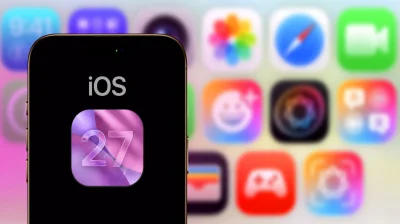
iOS 27 rend désormais votre iPhone bien plus capable.
L’iPhone est facile à recommander à quiconque recherche un matériel de smartphone de qualité et un support logiciel sur le long terme. Les versions récentes d’iOS ont toutefois été assez capricieuses. Avec iOS 27, Apple a donc déplacé son attention vers le lissage des bogues et l’amélioration de la stabilité générale plutôt que d’ajouter une autre série de fonctionnalités flashy, et une bonne partie de la keynote de la WWDC 2026 a porté sur des améliorations telles que des temps de lancement d’applications plus rapides, des transferts AirDrop plus rapides et une meilleure gestion de la mémoire.
L’engagement d’Apple envers les mises à jour logicielles signifie également que la compatibilité d’iOS 27 remonte jusqu’à l’iPhone 11, ce qui est une excellente nouvelle, car iOS 26 aurait été une mise à jour majeure finale assez catastrophique à devoir utiliser. Si vous n’avez pas encore mis à jour votre iPhone, vous pouvez le faire en allant dans Paramètres > Général > Mise à jour logicielle.
Visuellement, peu de changements, ce qui est logique puisque Apple a récemment refondu son langage de design avec Liquid Glass. Il existe désormais un curseur de transparence qui s’applique à l’ensemble du système, ce que beaucoup d’utilisateurs réclamaient. Les avis sur l’autonomie varient — certains disent avoir moins de temps d’écran qu’auparavant, tandis que d’autres n’ont rencontré aucun problème. Personnellement, iOS 27 a été une véritable bénédiction sur le plan des performances sur mon iPhone 15 Pro Max vieillissant et je suis prêt à tolérer une autonomie légèrement moindre.
Bien sûr, les améliorations de stabilité ne constituent pas la seule nouveauté d’iOS 27. La mise à jour apporte également une poignée d’astuces utiles, et voici cinq fonctionnalités que vous devriez absolument découvrir après avoir mis à jour votre iPhone.
Vous pouvez désormais utiliser Apple Intelligence pour créer des raccourcis
Apple Intelligence a connu un démarrage difficile. Après tout, Apple a mis deux générations d’iOS pour tenir ses promesses d’un Siri plus capable. La plupart de la suite Apple Intelligence a été assez décevante, à moins que vous ne fassiez partie des cinq personnes qui aiment générer des emojis personnalisés avec Genmoji, mais iOS 27 change cela. L’application Shortcuts a reçu une mise à niveau majeure, et Apple Intelligence pourrait enfin avoir une véritable fonctionnalité utile à présenter.
Vous avez pu créer des raccourcis et des automatisations assez complexes sur iOS depuis un certain temps, et vous pouvez même importer des raccourcis que d’autres ont créés et partagés. iOS 27 vous permet désormais de créer des raccourcis en utilisant des invites en langage naturel, que Apple Intelligence gère. Lorsque vous lancez l’application et touchez le bouton +, vous pouvez commencer à décrire le raccourci souhaité.
Dans mes essais, l’intégration fonctionne plutôt bien et crée généralement des raccourcis simples sans problème. Cela dit, elle assemble parfois les mauvaises actions et finit par produire un raccourci qui ne fait pas exactement ce que vous voulez. Heureusement, vous pouvez toujours ajuster manuellement les raccourcis créés grâce à Apple Intelligence en touchant Éditer.
Vous pouvez également utiliser des actions Apple Intelligence dans vos raccourcis. Apple propose actuellement trois modèles d’IA, dont un modèle sur l’appareil pour un traitement plus rapide. Vous pouvez créer des raccourcis pour des actions impliquant l’extraction d’informations, le résumé ou la génération de texte et de documents. Les modèles Cloud et Cloud Pro ont toutefois une limite quotidienne.
Les passes Wallet personnalisées sont enfin là
L’application Wallet sur l’iPhone stocke vos cartes de paiement, vos passes de transport, vos billets pour événements et cinémas, vos clés numériques et bien d’autres choses. Jusqu’à présent, les utilisateurs ne pouvaient ajouter des passes et des justificatifs numériques que si l’émetteur prenait en charge Apple Wallet et fournissait un pass compatible. Bien que plusieurs entreprises et services aient offert cette commodité, de nombreux émetteurs n’en faisaient pas la prise en charge. En tant que collectionneur, j’étais quelque peu déçu de voir mon cinéma IMAX local cesser de proposer des passes Apple Wallet pour les billets de film.
Avec iOS 27, vous pouvez créer des passes personnalisés et les ajouter à Apple Wallet. C’est extrêmement pratique pour ceux qui possèdent des cartes de fidélité ou des abonnements à une salle de sport qui n’offrent pas de support natif d’Apple Wallet. Il existe deux façons de créer un pass dans Apple Wallet, et Apple Intelligence se révèle encore utile ici. Sur les modèles d’iPhone compatibles, vous pouvez ouvrir une image (ou une capture d’écran) d’un billet ou d’une carte d’abonnement avec un code-barres, faire glisser vers le haut et toucher Ajouter le Pass à Wallet.
Si cette option n’apparaît pas, vous pouvez également ouvrir l’application Wallet, toucher l’icône + en haut et sélectionner Créer un Pass. Touchez Continuer et prenez une photo du billet ou de la carte d’identité. L’application Wallet utilisera alors Visual Intelligence pour extraire les informations pertinentes de l’image et créer un pass. Si vous souhaitez modifier les détails ou les visuels du pass, touchez Éditer.
Siri AI est une grande amélioration
Pendant des années, l’assistant virtuel d’Apple, Siri, a pris du retard face à des concurrents comme Google Assistant. Des réponses lentes sont pardonnables, mais Siri avait souvent du mal même avec les demandes les plus simples. Apple avait promis une refonte majeure de Siri avec la suite Apple Intelligence d’iOS 18, mais cela a pris plus de deux ans pour se concrétiser. iOS 27 est livré avec Siri AI, et les utilisateurs d’un iPhone compatible peuvent s’inscrire sur la liste d’attente en allant dans Paramètres > Siri. L’assistant virtuel piloté par l’IA est toujours en version bêta, mais les choses commencent déjà à sembler prometteuses.
Siri comprend désormais et exécute nettement mieux vos demandes, avec une amélioration considérable dans la gestion des questions de suivi. Bien que cela prenne encore une petite seconde pour traiter la plupart des requêtes, ses réponses sont plus pertinentes et elle ne vous renvoie pas aussi souvent à « Here’s what I found on the web » comme réponse. Ce qui est encore plus impressionnant avec Siri AI, c’est le fait qu’elle comprend désormais le contexte personnel.
Elle peut extraire des informations de vos messages, e-mails et plus encore pour répondre à des questions ou effectuer des tâches qui nécessitaient auparavant de fouiller dans différentes apps. Le support des apps tierces reste limité, mais si vous utilisez principalement iMessage et l’application Mail par défaut sur votre iPhone, vous trouverez probablement que Siri est l’une des plus grandes améliorations d’iOS 27. L’application Caméra dispose également d’un nouveau mode Siri, qui s’appuie sur Visual Intelligence pour répondre à des questions sur ce que vous pointez avec votre appareil photo.
Ajustez le rendu sonore de vos AirPods
Les AirPods comptent parmi les oreillettes sans fil les plus populaires du marché et fonctionnent mieux lorsqu’ils sont jumelés à un iPhone, un iPad ou un Mac. La plupart des modèles AirPods modernes prennent en charge l’Audio Spatial avec suivi de la tête, et plusieurs services de streaming musical comme Apple Music et Tidal permettent de profiter de contenu Dolby Atmos. La qualité sonore est également largement considérée comme l’un de leurs points forts, en particulier sur les modèles Pro haut de gamme comme les AirPods Pro 3 que nous avons testés. Avec iOS 27, toutefois, vous pouvez enfin ajuster le son à votre goût à l’aide d’un égaliseur intégré.
Des apps comme Apple Music vousPermettent depuis longtemps d’appliquer des préréglages d’EQ, mais le nouvel égaliseur des AirPods fonctionne à l’échelle du système. La fonction est disponible sur les AirPods 4 et versions ultérieures, les AirPods Pro 2 et versions ultérieures, et les AirPods Max 2. Connectez vos AirPods à votre iPhone, lancez l’application Réglages, touchez les paramètres des AirPods en haut de l’écran et accédez à Audio & Routage > Égaliseur.
L’option Recommended est sélectionnée par défaut, ce qui offre le profil sonore équilibré auquel vous êtes habitué. Si vous touchez Custom, vous pouvez ajuster manuellement les graves, les médiums et les aigus à votre goût. Si vous préférez des basses plus puissantes, augmentez le curseur des graves, mais si vous souhaitez que les voix soient plus claires, essayez d’augmenter les médiums ou les aigus à la place. Bien qu’Apple propose seulement un égaliseur à 3 bandes, c’est tout de même une addition bienvenue. Mes AirPods Pro 2 délivrent déjà des graves percutants, mais en tant que fan de basses, j’apprécie d’avoir la possibilité d’augmenter encore le grave.
Nouvelles fonctionnalités dans Safari
Le dernier système mobile d’Apple apporte aussi plusieurs ajouts qui facilitent la navigation. Pour commencer, Safari permet désormais de configurer des alertes pour les changements d’une page web, afin de ne pas avoir à vérifier vous-même. Cela est utile si vous suivez le prix d’un produit, si vous attendez que des billets entrent en vente ou si vous surveillez la disponibilité d’un article en rupture de stock.
Sur votre iPhone, lancez Safari, allez sur une page Web que vous souhaitez suivre, touchez l’icône composée de trois lignes horizontales dans la barre d’adresse et sélectionnez Notify Me. Comme cette fonctionnalité utilise Apple Intelligence, vous pouvez décrire exactement ce que vous voulez que Safari surveille. Vous pouvez ensuite choisir la fréquence à laquelle Safari vérifie la page Web pour détecter les changements.
Safari utilise également Apple Intelligence pour organiser vos onglets actifs en catégories pertinentes. Par exemple, si vous avez quelques onglets ouverts pour un événement à venir, Safari peut regrouper les onglets liés à l’achat de billets, aux directions du lieu ou aux informations de stationnement dans une seule catégorie. Pour configurer la fonctionnalité, accédez à la vue des onglets dans Safari, touchez le bouton de tri et sélectionnez l’option Créer automatiquement des sujets.
Apple Intelligence permet également de créer des extensions Safari personnalisées. Touchez l’icône avec les trois lignes horizontales dans Safari et sélectionnez Décrire l’extension. Apple liste quelques exemples, mais vous pouvez demander à Apple Intelligence de construire une extension qui effectue une tâche précise. Les quelques extensions que j’ai essayées de créer se révélaient étonnamment efficaces pour faire ce que je demandais, bien que vos résultats puissent varier.