
البحث
3,226 نتيجة لـ "tpu-vs-gpu-quelle-est-la-difference-7041173ar"

TPU vs GPU : quelle est la différence ?
Vertigo3d/Getty Images Tout d’abord, nous avions le CPU et le GPU. Puis est arrivée l’Unité de Traitement Accéléré d’AMD (APU, si vous êtes pointilleux). Et avec l’avènement des PC IA et des smartphones, nous avons accueilli le NPU (Unité de Traitement Neuronal). Mais désormais, grâce à Google, nous obtenons encore une autre puce : le TPU. Déployé en interne par Google pour la première fois en 2015, le TPU, ou Tensor Processing Unit, est l’accélérateur IA propriétaire de l’entreprise conçu pour gérer tous les calculs mathématiques complexes nécessaires aux charges de travail d’intelligence artificielle et d’apprentissage automatique (ML). Conçu pour des applications basées sur le cloud, le TPU est principalement utilisé dans les centres de données. Cependant, ce terme est récemment apparu dans le nouveau smartphone Pixel 11 via sa puce Google Tensor G6, que l’entreprise affirme offrir « 50 pour cent de calcul TPU en plus ». Alors, quelle est la bonne réponse ? La réponse est curieusement les deux. Dans les smartphones de la série Pixel 11, le TPU est essentiellement la manière élégante de Google de dire NPU. Cette version d’un TPU gère le traitement de l’appareil photo et des images, ainsi que les tâches d’IA locales. Mais le TPU des centres de données est nettement différent d’une version pour smartphone, d’un NPU traditionnel et d’un GPU, bien qu’il existe quelques similitudes. Afin de vous aider à clarifier votre vocabulaire sur les puces, nous sommes ici pour vous présenter officiellement le vrai TPU et dissiper certaines idées reçues. Qu’est-ce qu’un TPU ? Bonne question. Un TPU est une puce créée par Google pour traiter les tâches d’IA et d’apprentissage automatique basées sur le cloud dans les centres de données de l’entreprise. Connue comme un accélérateur IA, une TPU est optimisée pour effectuer des millions de calculs mathématiques à la volée dans les modèles d’IA, ce que font aussi les NPU et les GPU. Nous avons beaucoup parlé d’IA et d’apprentissage automatique, ce qui pour nombre d’entre nous fera appel à une NPU. Comme il se doit, car on nous en a braqué les regards jusqu’à l’obsession grâce à Apple, aux différents fabricants de PC et de smartphones et aux fabricants de puces. Si vous ne connaissez pas, les NPU sont les puces que vous trouverez dans tous vos smartphones modernes, Macs et PC. Elles gèrent tout le travail lourd pour vos tâches d’IA génératives et agentives, que ce soit effacer un ex dans une photo ou utiliser ChatGPT pour élaborer un itinéraire de voyage de trois jours. Pour les téléphones Pixel 11, le TPU remplace la NPU, Google affirmant « jusqu’à 3,5 fois plus rapide le traitement IA tout en consommant jusqu’à 3,5 fois moins d’énergie ». Les GPU sont familiers à beaucoup d’entre nous, surtout si vous êtes joueur ou que vous travaillez avec des modèles 3D. Avant l’IA, nous voulions un GPU puissant pour faire tourner des jeux graphiquement exigeants comme Crysis 3 aux réglages les plus élevés avec des taux de frames et un rendu d’une fluidité exemplaire. Après l’IA, les GPU font toujours cela, en plus d’assurer l’entraînement IA et le minage de cryptomonnaies, d’où le fait que les meilleurs coûtent une fortune. C’est un couteau suisse: un GPU peut faire beaucoup de choses bien selon sa puissance. Alors, quelle est la différence entre TPU, NPU et GPU ? Les éléments qui différencient principalement ces puces reposent sur les cas d’utilisation et l’échelle. Alors que les TPU sont utilisés pour l’IA basée sur le cloud dans les centres de données de Google, les NPU, les TPU sur appareil et les GPU se retrouvent dans vos smartphones et ordinateurs portables. Les TPU possèdent l’échelle la plus vaste de loin. Grâce à leur architecture spécialisée, un TPU est employé pour accélérer des calculs massifs utilisés dans les modèles linguistiques volumineux (LLM) et les tâches d’apprentissage en profondeur (DL) à grande échelle. Les TPU utilisent une disposition matérielle appelée réseau systolique qui permet aux données de passer d’une unité à l’autre dans une grille 2D de multiplicateurs, ce qui aide à éliminer les goulets d’étranglement potentiels. Cela signifie que la sortie du calcul devient l’entrée pour l’unité suivante sans avoir à écrire dans la mémoire, contrairement aux GPU, qui jonglent avec les données entre leurs unités de calcul et leur mémoire à haut débit. En desservant de grandes entreprises d’IA telles qu’Anthropic et Midjourney, qui traitent des milliards de requêtes IA quotidiennement, s’appuyer sur une solution basée sur GPU peut s’avérer coûteux en termes de goulots d’étranglement, de latence et d’efficacité énergétique. Puisqu’un TPU ne fait pas d’aller-retour constant pour lire et écrire la mémoire, il est mieux adapté à l’entraînement de réseaux neuronaux à grande échelle et à d’autres charges massives. Vivant dans nos smartphones, nos objets connectés et nos ordinateurs portables, les NPU et les TPU sur appareil de Google restent à l’extrémité inférieure du spectre IA/ML. Ils sont optimisés pour des tâches à faible consommation d’énergie, ce qui les rend parfaits pour des choses comme les effets de caméra et les traductions en temps réel. Un TPU peut faire tourner un LLM, mais il doit s’agir d’un petit et vraiment bien défini modèle local. Lequel est le meilleur ? « Mieux » est relatif. Chaque accélérateur IA est optimal dans un cas d’utilisation spécifique. Les NPU et les TPU sur appareil sont meilleurs pour gérer les petites tâches IA grand public. Leur faible consommation d’énergie signifie qu’ils n’imposent pas une charge excessive sur votre smartphone, votre ordinateur portable ou votre montre connectée. Cependant, ils disposent d’une puissance suffisante pour assurer une traduction en temps réel, flouter votre arrière-plan lors d’un appel ou vous aider à vous rappeler cette série obscure que vous jurez avoir vue dans les années 90. Les TPU constituent la solution économique en termes de coût et d’énergie qui aide à faire tourner l’IA/ML/DL à l’échelle mondiale. Le traitement de millions de calculs mathématiques tout en entraînant des modèles ML et DL à grande échelle signifie que les TPU sont destinés principalement aux grands centres de données. Avec leur flexibilité inhérente, les GPU peuvent prendre en charge à la fois des charges IA petites et grandes, ainsi que faire tourner des jeux, monter des vidéos et réaliser des simulations. Si vous souhaitez faire tourner des LLM locaux, un GPU puissant est la voie à suivre.
Quelle est la différence entre Dolby Digital 5.1 et Dolby Digital Plus ?
Ces conventions de nommage deviennent incontrôlables. Lazy_bear/Getty Images Les noms donnent l’impression que la différence est simple à comprendre : Dolby Digital 5.1 est un son surround classique, tandis que Dolby Digital Plus doit être la version améliorée. La différence réelle n’est pas aussi simple. Dolby Digital est le format plus ancien et se limite à 5.1 canaux, tandis que Dolby Digital Plus peut transporter du son surround 5.1 ou 7.1 et peut aussi délivrer Dolby Atmos. Cela rend le DD+ plus capable, mais le « Plus » n’assure pas systématiquement plus de canaux ni un son meilleur à chaque fois. Dolby Digital se limite au son surround 5.1 Hadrian/Shutterstock Tout d’abord, cela aide de décrypter le chiffre. Un canal est essentiellement un flux audio distinct attribué à une position de haut-parleur particulière. Dans un système surround 5.1, les cinq canaux principaux couvrent les positions gauche frontale, centrale, droite frontale, surround gauche et surround droit. Le « .1 » fait référence à un canal d’effets à basse fréquence séparé, généralement géré par un caisson de basses pour des explosions et d’autres graves profonds. Dolby Digital, que vous pouvez aussi voir étiqueté AC-3, peut transporter n’importe quoi, du son mono jusqu’à cette configuration complète en 5.1. Il est devenu étroitement associé aux DVD, à la télévision numérique et aux générations précédentes d’équipements home-cinéma. Comme Dolby Digital Plus, il utilise une compression avec perte, qui réduit la taille du fichier en rejetant une partie des informations audio. Dolby Digital Plus peut transporter le 7.1 et le Dolby Atmos mariakray/Shutterstock Dolby Digital Plus, aussi appelé E-AC-3, utilise toujours une compression avec perte mais prend en charge jusqu’à 7.1 canaux. Une bande-son 7.1 ajoute deux canaux surround supplémentaires au-delà de la configuration conventionnelle 5.1, donnant typiquement au système une meilleure séparation autour et derrière l’auditeur. Le mot important est peut : DD+ prend aussi en charge l’audio 5.1 ordinaire, donc voir le format plus récent ne signifie pas automatiquement que plus de canaux sont utilisés. En d’autres termes, un logo Dolby Digital Plus n’est pas une invitation à acheter deux haut-parleurs supplémentaires. Le format plus récent devient particulièrement utile pour le streaming. Dolby a conçu Digital Plus pour le streaming, le contenu à la demande et les téléchargements, et des services comme Netflix l’utilisent pour l’audio multicanal. Sa combinaison de prise en charge du surround et de compression le rend bien adapté à la transmission de cet audio sur Internet. Dolby Digital Plus peut aussi porter Dolby Atmos. Atmos va au-delà de l’attribution de chaque son à un canal fixe en incluant des informations sur l’endroit où les sons doivent être positionnés autour de l’auditeur, permettant à l’équipement compatible d’adapter la bande-son au système de haut-parleurs. Cela ne rend pas Dolby Atmos et Dolby Digital Plus identiques. Les services de streaming peuvent utiliser Dolby Digital Plus pour délivrer Atmos, tandis que les disques Blu-ray peuvent plutôt associer Atmos avec Dolby TrueHD, un format sans perte distinct qui préserve les données audio plutôt que d’en éliminer lors de la compression. Faut-il utiliser Dolby Digital ou Dolby Digital Plus ? Vladlen Tian/Getty Images Si votre téléviseur, votre appareil de diffusion et votre matériel audio prennent tous en charge Dolby Digital Plus, DD+ est généralement le meilleur réglage à laisser activé. Il peut transporter une bande-son 5.1 standard sans problème tout en laissant de la place pour le 7.1 ou le Dolby Atmos lorsque la source les propose. Vous n’avez pas besoin de choisir Dolby Digital standard simplement parce que vous disposez d’un système à 5.1 haut-parleurs. Le matériel plus ancien est là où Dolby Digital reste le choix le plus sûr. Le contenu DD+ peut être converti en Dolby Digital standard afin que les systèmes plus anciens puissent le lire, mais un décodeur Dolby Digital plus ancien ne peut pas lire directement le flux DD+ plus récent. Pour que cela fonctionne, un appareil compatible tel que votre téléviseur, votre box ou votre lecteur Blu-ray doit convertir l’audio DD+ en Dolby Digital standard avant de l’envoyer au matériel plus ancien. Donc, si votre matériel prend en charge les deux, laissez Dolby Digital Plus activé. Passez à Dolby Digital lorsque la compatibilité avec le matériel plus ancien l’exige.
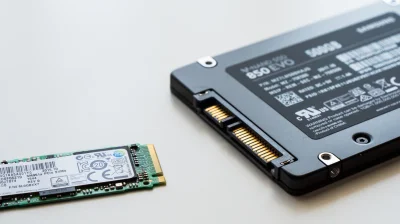
NVMe vs SATA SSD : Quelle est la différence entre ces deux types de disques ?
Le NVMe affiche les chiffres, mais le SATA a encore quelques bonnes raisons de rester. N. Miga/Shutterstock Bien que les disques durs mécaniques aient clairement été dépassés en performances par les SSD, il reste néanmoins une autre décision à prendre lors de l’achat d’un SSD : SATA ou NVMe. Les deux stockent des données sur de la mémoire flash et donneront une sensation de vitesse bien supérieure à celle d’un vieux disque dur tournant. Mais ils diffèrent dans la manière dont ils communiquent avec votre ordinateur. SATA est la norme plus ancienne et sa spécification SATA III a une vitesse maximale théorique de 600 Mo/s, bien que les SSD grand public rapides tournent généralement autour de 500 à 560 Mo/s. NVMe (abréviation de Non-Volatile Memory Express) a été conçu spécifiquement pour le stockage à mémoire flash et communique normalement via le PCIe. Cette conception aide à expliquer pourquoi même un disque PCIe Gen3 plus ancien peut atteindre des vitesses d’environ 3 500 Mo/s, tandis que les modèles Gen5 actuels se rapprochent de 15 000 Mo/s. Cela met SATA dans une lumière peu flatteuse sur une fiche technique, mais dans la pratique, il a encore un rôle à jouer. NVMe est bien plus rapide, mais votre slot fixe le plafond Hadrian/Shutterstock Les SSD SATA utilisent généralement AHCI, un protocole développé pour une génération plus ancienne de stockage, tandis que le NVMe a été conçu pour les charges de travail parallèles que permet le stockage flash et communique via PCIe. Tous les ordinateurs portables et cartes mères ne câblent pas tous les emplacements M.2 de la même manière. La plupart des SSD NVMe M.2 haute performance utilisent quatre voies PCIe, écrites x4 . Pendant ce temps, un autre emplacement M.2 sur la même carte mère peut n’offrir que deux voies, écrites x2 , ou fonctionner à une génération PCIe plus ancienne telle que Gen4. Un emplacement plus lent peut devenir le goulet d’étranglement. Un disque peut afficher d’immenses vitesses séquentielles, mais si l’emplacement n’offre que deux voies au lieu de quatre, une partie de la performance annoncée reste hors de portée. Un autre point de confusion concerne le M.2, la forme compacte en forme de bâton qui est devenue synonyme de NVMe. Cependant, M.2 décrit uniquement la forme, tandis que NVMe est le type de connexion ; les disques M.2 basés sur SATA existent parallèlement aux modèles NVMe. Avant d’en acheter un, vérifiez les spécifications de votre ordinateur portable ou de votre carte mère, car découvrir la différence après le déballage peut rendre l’après-midi frustrant. Alors, quel SSD devriez-vous vraiment acheter ? MotionPixxle Studio/Shutterstock Si votre PC le prend en charge, NVMe est l’option principale la plus sensée. Une bande passante supplémentaire aide surtout lors de transferts de gros fichiers, de montage vidéo ou d’autres tâches gourmandes en stockage, et le matériel PCIe Gen3 offre déjà plusieurs fois la bande passante séquentielle du SATA. Les disques Gen4 et Gen5 peuvent aller bien plus vite, bien que les modèles Gen5 les plus rapides puissent aussi devenir très chauds, rendant le refroidissement un élément à prendre en compte. Crucial, par exemple, indique que son SSD T700 Gen5 nécessite un radiateur pour des performances optimales. Les meilleurs SSD PS5 (le système prend en charge Gen4) nécessitent également un radiateur. La différence est moins marquée en usage normal. Le chiffre imposant de vitesse séquentielle sur l’emballage du SSD ne signifie pas que Windows démarrera plus vite, que les navigateurs s’ouvriront plus rapidement ou que la plupart des jeux se chargeront plusieurs fois plus rapidement. Passer d’un SSD SATA à NVMe ne fera pas que le reste de votre ordinateur évolue à la vitesse maximale affichée. Les jeux n’offriront pas des taux de trame doublés simplement parce que votre stockage est devenu plus rapide. La comparaison de prix n’est pas non plus aussi nette. Le SATA peut encore être l’option la moins chère, mais la différence variera selon la capacité, le modèle et l’évolution des prix des SSD au cours de la semaine. Sandisk n’indique pas d’écart de prix fixe entre SATA et NVMe. Si un SSD NVMe compatible coûte à peu près le même prix, il n’y a aucune raison de se priver de cette performance supplémentaire. Pour les PC plus anciens, le stockage secondaire ou les ordinateurs de bureau qui ont déjà épuisé leurs emplacements M.2, le SATA reste une option viable. En revanche, Microsoft classe un SSD NVMe comme exigence pour Windows 11 afin de stocker et d’exécuter des jeux qui utilisent DirectStorage.
Quelle est la différence entre la mémoire volatile et la mémoire non volatile ?
La différence tient à ce qui se passe lorsque l’alimentation se coupe, mais ce n’est là qu’une partie du fonctionnement de la mémoire moderne. Remitski/Getty Images Les spécifications d’un ordinateur utilisent souvent le mot « mémoire » pour plusieurs technologies différentes, ce qui peut faire paraître la mémoire volatile et non volatile plus compliquée qu’elle ne l’est en réalité. La distinction de base est de savoir si les données stockées survivent lorsque l’alimentation disparaît. La mémoire volatile nécessite une alimentation continue pour conserver son contenu, tandis que la mémoire non volatile conserve les données après que l’alimentation est retirée. C’est pourquoi la RAM système conventionnelle est effacée lorsque vous éteignez l’ordinateur, mais les fichiers enregistrés sur un SSD restent là au prochain démarrage. La volatilité décrit uniquement ce qui arrive aux données lorsque l’alimentation disparaît. Elle ne vous dit pas, à elle seule, à quelle vitesse un type de mémoire est, combien il peut contenir ou quel travail il accomplit. Volatile memory includes DRAM and SRAM Prill/Getty Images Lorsque les spécifications d’un ordinateur portable ou de bureau indiquent 16 Go ou 32 Go de RAM, cela fait référence à une mémoire vive dynamique, ou DRAM. C’est la mémoire de travail principale de l’ordinateur, qui stocke les données pendant que les programmes fonctionnent. La DDR5 est une forme actuelle de DRAM dans les ordinateurs, tandis que les téléphones et autres appareils mobiles utilisent couramment de la DRAM à faible consommation telle que la LPDDR5X. Chaque cellule DRAM stocke un bit à l’aide d’un condensateur et d’un transistor. La charge électrique dans le condensateur fuit avec le temps, si bien que la DRAM doit actualiser son contenu à répétition pendant que le système est en fonctionnement. Une fois l’alimentation retirée et ces rafraîchissements interrompus, les données stockées disparaissent. La DRAM peut prendre des formes autres que les barrettes amovibles couramment utilisées dans les PC de bureau. Par exemple, les puces Ryzen AI Max d’AMD peuvent fonctionner avec jusqu’à 128 Go de mémoire unifiée. Le rôle sous-jacent reste une mémoire de travail temporaire, même lorsque la disposition physique ressemble à autre chose qu’un DIMM traditionnel (la carte sous forme de barrettes, bordée de puces mémoire et qui se branche dans un slot de la carte mère). La mémoire vive statique, ou SRAM, est également volatile. Le terme « statique » renvoie au fait que la SRAM peut maintenir son état sans les cycles de rafraîchissement périodiques requis par la DRAM, tant que l’alimentation est disponible. La SRAM utilise des circuits à bascule (latching) avec plusieurs transistors par bit, ce qui peut offrir un accès plus rapide que la cellule DRAM à condensateur et transistor. Cela rend la SRAM particulièrement adaptée aux caches des processeurs, où des quantités relativement petites de données fréquemment utilisées peuvent rester près du CPU. Le Ryzen 9 9950X3D (notre revue) est un exemple particulièrement riche en mémoire cache, avec 144 Mo de cache L2 et L3 combiné. C’est encore minuscule par rapport aux gigaoctets de DRAM utilisés comme mémoire principale, ce qui montre à quel point les deux technologies volatiles sont utilisées différemment. Non-volatile memory keeps data after shutdown nexusby/Shutterstock La mémoire non volatile gère les informations qui doivent rester disponibles lorsque l’appareil perd de l’énergie. L’exemple le plus familier dans le matériel grand public actuel est la mémoire NAND flash, qui est utilisée pour le stockage persistant dans les SSD, les tablettes, les clés USB et les cartes mémoire. Un SSD se compose de deux parties principales : la mémoire flash, qui stocke vos données même lorsque l’alimentation est coupée, et un contrôleur, qui gère la manière dont ces données sont écrites et lues. Le contrôleur aide également à corriger les erreurs et à répartir les écritures sur différentes cellules mémoire, plutôt que d’écrire de façon répétée sur les mêmes cellules. Cela aide à prévenir que certaines cellules ne s’usent beaucoup plus rapidement que d’autres. Cette configuration de base s’applique aussi bien aux SSD SATA qu’aux SSD NVMe. La mémoire flash NOR est un autre type de mémoire non volatile, mais elle est généralement utilisée pour du code plutôt que pour de gros fichiers. Les appareils peuvent l’utiliser pour stocker le micrologiciel qui démarre le matériel et charge le système d’exploitation, ainsi que d’autres codes qui doivent rester disponibles après l’arrêt. La flash NOR est particulièrement utile dans les appareils embarqués car le processeur peut souvent exécuter ce code directement depuis la puce flash, sans le copier au préalable dans la RAM. Donc, tout comme la DRAM et la SRAM sont toutes deux volatiles tout en servant des objectifs différents, NAND et NOR montrent que « non volatile » décrit une propriété plutôt qu’un seul type de composant. Modern devices move data between both kinds of memory Alones/Shutterstock Ouvrir et utiliser une application d’édition photo illustre le fonctionnement de la hiérarchie mémoire. L’application et la photo enregistrée commencent sur le stockage non volatile. Au fur et à mesure que vous les utilisez, le système charge le code et les données dont il a besoin dans la DRAM. Les caches du processeur conservent ensuite des copies des informations fréquemment sollicitées près du CPU, réduisant la fréquence à laquelle il doit accéder à la mémoire principale. Aucune de ces copies temporaires n’a pas besoin de survivre à un arrêt normal. Ce qui compte, c’est que les modifications que vous enregistrez finissent par atteindre le stockage non volatile. L’hibernation rend la distinction particulièrement facile à observer. Windows peut écrire le contenu de la mémoire volatile dans un fichier d’hibernation sur le stockage non volatile avant d’éteindre la DRAM. Lorsque l’ordinateur reprend, Windows lit ce fichier et restaure le contenu de la mémoire. Cela se distingue du mode veille, où votre session est conservée dans la RAM et est perdue si l’alimentation s’éteint. C’est pourquoi une spécification d’un ordinateur portable telle que « 16 Go de mémoire | 512 Go SSD » décrit deux ressources distinctes. Le premier chiffre indique l’espace de travail dont dispose le système pour les tâches actives. Le second indique la quantité de stockage persistant disponible pour le système d’exploitation, les applications et les fichiers qui doivent rester après la coupure de courant.
MagSafe et Qi : quelle est la différence de recharge sans fil ?
Aimants : comment fonctionnent-ils ? Presque de la même manière, quel que soit le nom de la marque. tinhkhuong/Shutterstock MagSafe semblait être une simple astuce lorsque Apple l’a introduit sur l’iPhone 12, s’appuyant sur le même branding qu’elle utilisait depuis longtemps pour les chargeurs MacBook magnétiques. Mais l’idée simple d’ajouter une bague d’aimants autour de la bobine de recharge sans fil déjà présente sur les iPhones précédents s’est révélée être bien plus qu’un moyen de vendre des accessoires hors de prix (bien que cela ait aussi accompli cela). Une fois que vous avez expérimenté la facilité de plaquer votre téléphone sur un socle de charge ou sur l’une des meilleures banques d’alimentation MagSafe, vous ne voudrez plus jamais vous embêter avec les câbles USB-C. En fait, MagSafe s’est avéré si utile que le monde Android a décidé de l’adopter d’Apple. Sur les appareils non Apple, l’anneau de charge magnétique fait partie de la spécification Qi2, donc plutôt que de parler de MagSafe, cherchez plutôt une étiquette Qi2. Fonctionnellement identiques toutefois, vous pouvez clipser des téléphones et coques Qi2 directement sur des accessoires de marque MagSafe. Pour l’instant, seuls quelques téléphones Android intègrent Qi2 directement sur l’appareil, notamment sous forme de l’écosystème PixelSnap sur le Google Pixel 10. D’autres entreprises l’ont intégré dans des accessoires, Samsung allant jusqu’à affirmer que les gens n’ont pas besoin de Qi2 embarqué sur l’appareil car ils peuvent simplement acheter une coque de téléphone supplémentaire avec des aimants Qi2 à bord (une position que la société a réitérée lors du lancement du Galaxy Z Fold 8). Avec tant de développements dans ce domaine, certains utilisateurs se demandent inévitablement si Qi2 est la même chose que MagSafe, et si oui, pourquoi elle porte un nom différent. La réponse est, comme on peut s’y attendre, une question de branding d’entreprise, mais aussi une question de contrôle. Qi2 charging is the open version of Apple’s MagSafe Max Miller for Engadget Alors que le nom MagSafe vient du chargeur magnétique à clipser trouvé sur le MacBook Pro de 2006, Apple a tiré parti de cette reconnaissance de marque en ajoutant une simple bague d’aimants stabilisants sur le dos de l’iPhone 12. En plus de permettre des accessoires, cela a résolu le plus grand problème des charges sans fil héritées. Les téléphones dotés de la recharge sans fil utilisaient presque tous la même bobine Qi à l’arrière, mais la charge non stabilisée est inefficace et relativement lente, car les bobines à l’arrière ne s’alignent pas toujours proprement avec celles d’un socle de chargement. Avec MagSafe, Apple a pu augmenter la vitesse de chargement sans fil nominale de l’iPhone 12 à 15 W, contre 7,5 W auparavant. MagSafe sur les iPhones a été un succès, et une nouvelle catégorie d’accessoires mobiles s’est rapidement créée autour de lui. Bien vite, les fabricants d’accessoires ont commencé à ajouter l’anneau sur les coques pour les appareils Android également, élargissant le marché au-delà des propriétaires d’Apple. Apple est membre du Wireless Power Consortium (WPC), qui établit la norme de chargement Qi. En 2023, le WPC a annoncé qu’Apple avait donné MagSafe comme base pour une norme universelle de Profil Magnétique de Puissance qui serait connue sous le nom de Qi2. MagSafe demeure une marque propriétaire d’Apple, et les accessoires portant ce nom doivent passer par une certaine certification. Mais comme MagSafe a été construit au-dessus de la norme Qi d’origine, les accessoires Qi2 fonctionnent avec les iPhones équipés MagSafe, et inversement. MagSafe et Qi2 sont les mêmes, à condition de faire vos achats avec précaution Max Miller for Engadget À un niveau fondamental, il n’existe aucune différence technique entre Qi2 et MagSafe tels qu’implémentés sur des appareils comme le Google Pixel 10 et l’iPhone 17 d’Apple. Les deux standards utilisent des bobines de charge Qi basiques et la même bague magnétique stabilisatrice. Des accessoires qui fonctionnent avec l’un fonctionneront avec l’autre, à moins que leurs dimensions physiques ne posent problème (par exemple, une batterie externe conçue pour l’iPhone 17 dont les dimensions n’accommodent pas la barre d’appareil photo horizontale du Pixel 10). Cela dit, MagSafe et Qi2 ont tous deux augmenté leurs vitesses máximes de charge depuis l’introduction de l’iPhone 12. Cet appareil a été lancé avec une charge sans fil de 15 W via MagSafe. En revanche, l’iPhone 17 et le 17 Pro prennent en charge une charge de 25 W avec la dernière révision de MagSafe. Pendant ce temps, la dernière norme Qi (Qi2.2) permet une charge sans fil de 25 W et est prise en charge sur des appareils tels que le Pixel 10 Pro XL et le Samsung Galaxy S26 Ultra (bien que cela soit possible avec une coque magnétique). Cela signifie que si vous possédez un téléphone qui prend en charge les dernières normes de charge sans fil magnétique, vous devrez vous assurer que tout dispositif de charge à clip que vous achetez prend également en charge ces vitesses. Ne cherchez pas des promesses de compatibilité MagSafe ou Qi2. Assurez-vous que le chargeur est noté pour 25 W. Tant que c’est clair, peu importe s’il se présente comme MagSafe ou Qi2.2… du moins pour quiconque n’est pas Apple.
Quelle est la différence entre WAN et LAN ?
Deux ports identiques, deux usages différents. Trumzz/Getty Images Jetez un œil à l’arrière de n’importe quel routeur ou autre équipement réseau, et vous verrez une rangée de ports RJ45 apparemment identiques. Cependant, ces ports ne sont pas toujours interchangeables — vous trouverez généralement un ou deux ports étiquetés WAN, tandis que les autres peuvent être numérotés ou marqués LAN. Même s’ils peuvent sembler identiques et même utiliser les mêmes câbles Ethernet, ces deux types de ports servent des usages totalement différents. La distinction entre WAN et LAN compte le plus lorsque vous configurez un nouveau routeur ou que vous ajoutez de nouveaux appareils à votre réseau. De nombreux appareils comme les téléviseurs, les consoles de jeux et les PC bénéficient d’un lien filaire vers votre réseau pour des vitesses de téléchargement plus rapides et une stabilité de connexion. Mais si vous branchez accidentellement l’un de ces appareils sur le mauvais port de votre routeur, il peut ne pas accéder à Internet. Le port WAN de votre équipement réseau agit comme la passerelle vers Internet, tandis que les ports LAN connectent les appareils au sein de votre réseau local et leur permettent de communiquer entre eux. Voici pourquoi cette distinction compte et ce que vous devriez garder à l’esprit avant de brancher un câble Ethernet sur l’un des ports WAN ou LAN. WAN vs LAN: Quelle est la différence réelle ? LAN signifie Local Area Network, et se réfère au réseau créé entièrement dans votre domicile ou votre environnement local. Les appareils que vous connectez à votre routeur sont automatiquement ajoutés à ce réseau, leur permettant de communiquer entre eux. Des fonctionnalités comme AirPlay d’Apple, Google Cast et la mise en miroir d’écran de Roku reposent sur cette connectivité du réseau local pour la communication entre les appareils. En revanche, WAN est l’abréviation de Wide Area Network et sert de liaison physique vers le monde extérieur, généralement Internet. Pensez à Internet comme à un autre réseau, mais à l’échelle mondiale. Le port WAN est l’endroit où vous branchez le câble provenant de votre fournisseur d’accès à Internet. Avec la configuration adéquate, votre routeur négociera une connexion Internet par ce port et acheminera le trafic des appareils du LAN vers Internet. Ce dernier est à l’origine du terme routeur. LAN et WAN désignent deux faces différentes d’une connexion réseau. Votre routeur attribue à chaque appareil sa propre adresse IP privée. En même temps, le routeur reçoit également une adresse IP du réseau du fournisseur d’accès à Internet en amont. Cela signifie que le routeur agit comme pont entre votre réseau local et l’Internet plus vaste. Certaines marques de routeurs utilisent des couleurs différentes pour différencier les ports WAN et LAN, et de nombreux routeurs indiquent les ports LAN par des numéros. L’ordre n’a pas d’importance dans la plupart des cas, ce qui signifie que vous pouvez brancher un nouvel appareil sur le premier ou le troisième port LAN. Cela dit, certains équipements réseau peuvent offrir un petit nombre de ports LAN plus rapides, alors consultez le manuel pour connaître les spécifications exactes si vous tenez à maximiser le débit. How does Wi-Fi factor into WAN and LAN? Le Wi‑Fi est en fait une autre façon de connecter vos appareils à votre réseau local, ou LAN. Mais au lieu de brancher physiquement un câble Ethernet, le Wi‑Fi permet aux appareils de communiquer sans fil avec votre routeur. Vous avez peut-être remarqué que les téléphones et d’autres appareils restent connectés à votre réseau Wi‑Fi même lorsque l’internet cesse de fonctionner. Cela se produit parce que le Wi‑Fi fournit simplement un lien sans fil entre vos appareils locaux, y compris le routeur qui est responsable de négocier l’accès à l’internet via le port WAN. Mais en l’absence de ce dernier, vous pourrez quand même utiliser votre connexion Wi‑Fi pour accéder à des appareils réseau comme une imprimante réseau ou un serveur de stockage. Cela dit, de nombreux routeurs modernes permettent de créer une connexion Wi‑Fi invité qui crée un réseau local secondaire ou LAN. Les appareils qui se connectent à un réseau invité peuvent quand même accéder à Internet, mais ne pourront pas voir ou communiquer avec les appareils sur le réseau local principal. Cette isolation est une mesure de sécurité utile car des appareils inconnus ou peu fiables pourraient tenter des attaques contre des appareils locaux vulnérables. Les chercheurs trouvent souvent des vulnérabilités dans les imprimantes connectées et les dispositifs moins sophistiqués. Vous pouvez également disposer de plusieurs points d’émission Wi‑Fi dans un seul réseau. Les systèmes Wi‑Fi maillés et les points d’accès se connectent à votre réseau principal soit par câble, soit sans fil. Dans tous les cas, ils étendent votre LAN au-delà du port physique. Alors, la prochaine fois que vous cherchez à configurer un routeur ou à connecter un nouvel appareil, rappelez-vous que WAN et LAN se réfèrent à deux côtés différents de votre réseau. Le port WAN se connecte à Internet, tandis que le LAN désigne le canal de communication entre les appareils locaux. Avec cela en tête, choisir le bon port n’a plus l’air si intimidant.
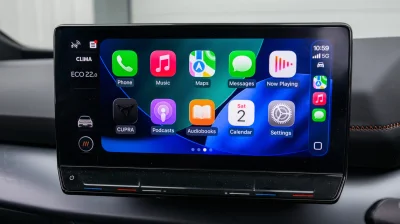
Quelle est la différence entre Apple CarPlay et CarPlay Ultra ?
Les deux apportent les applications iPhone dans votre voiture, mais CarPlay Ultra va encore plus loin. Harry Howitt/Shutterstock CarPlay d’Apple apporte l’expérience iOS que vous connaissez, avec vos applications et médias, sur le tableau de bord de votre voiture. Et même si certains constructeurs ont commencé à se passer de CarPlay, il reste largement disponible dans de nombreux véhicules. Ce que vous ignorez peut-être, c’est qu’il existe deux versions de CarPlay : celle standard que vous connaissez probablement, et CarPlay Ultra. Elles reposent sur la même fondation en théorie, mais CarPlay Ultra va beaucoup plus loin. Au lieu d’être limitée à l’écran d’infodivertissement, elle peut contrôler davantage d’aspects de votre voiture. De plus, elle est hautement personnalisable. Malheureusement, Ultra n’est pas encore largement disponible, mais nous espérons le voir prochainement dans plus de voitures. Le CarPlay que nous connaissons tous Harry Howitt/Shutterstock La version centrale bien connue de CarPlay a été introduite en 2014 avec iOS 7.1. Il vous suffit de connecter votre iPhone à votre voiture via USB ou sans fil, et l’écran du tableau de bord affiche une disposition simplifiée semblable à iOS conçue pour la voiture. CarPlay facilite grandement l’accès aux applications sur votre appareil sans distraction. Toutes les applications ne fonctionnent pas, toutefois ; celles disponibles se concentrent principalement sur la navigation, le streaming et la messagerie. En quelques taps ou requêtes Siri, vous pouvez diffuser vos playlists Apple Music ou lancer un itinéraire dans Maps. C’est bien plus pratique (et sûr) que de devoir saisir votre téléphone tout le temps. Mais CarPlay présente quelques limites. Comme il n’est pas profondément intégré au système de votre voiture, vous pourriez être amené à quitter CarPlay pour modifier certaines fonctions natives de la voiture qui utilisent également l’écran. Selon votre véhicule, cela peut inclure des actions telles que changer les modes de conduite ou même l’ajustement de la climatisation. Cela ajoute quelques étapes supplémentaires à des tâches courantes, ce qui est plus dangereux en conduite. Qu’est-ce qui rend CarPlay Ultra si spécial ? En 2022, Apple avait teasé une expansion ambitieuse pour CarPlay : au lieu d’être limité à un seul écran, CarPlay serait désormais présent sur tous les écrans de votre voiture. C’est l’objet même de CarPlay Ultra. Au-delà de l’affichage des applications, elle gère également des éléments clés de votre voiture tels que le compteur de vitesse et l’indicateur de carburant. Elle vous permet même de les personnaliser, comme dans un jeu de course. Les commandes du véhicule, telles que la climatisation et la radio, sont également intégrées à CarPlay Ultra, vous n’avez donc jamais à quitter l’interface. On a vraiment l’impression d’utiliser un système automobile conçu entièrement par Apple. Cela semble trop beau pour être vrai, mais il y a un hic. Alors que CarPlay est disponible dans plus de 800 modèles de véhicules, CarPlay Ultra est une autre histoire. Vous ne pouvez pour l’instant le trouver que dans les Aston Martin de luxe, et seulement aux États-Unis et au Canada. Porsche avait également évoqué la prise en charge de CarPlay Ultra, mais cette promesse ne s’est jamais réalisée. Il n’est pas clair ce qui s’est passé exactement, mais peut-être que les constructeurs avaient peur de confier le contrôle total à Apple. Il vous faudra un iPhone 12 ou plus récent pour profiter de la nouvelle expérience CarPlay, et elle ne fonctionne que sans fil. Apple a mentionné que CarPlay Ultra sera éventuellement disponible dans davantage de voitures. Mais d’après ce que nous avons vu, il semble que cette expansion prendra encore plus de temps à se réaliser.
Google Photos vs l’application Galerie : Quelle est la différence et laquelle choisir ?
Gallery est une option allégée si vous n’avez pas besoin de la sauvegarde cloud et des fonctionnalités d’édition de Photos. Mamun_Sheikh/Shutterstock Saviez-vous que Google dispose d’une autre application plus simple pour les images appelée Gallery ? Nous ne parlons pas des applications préinstallées par des marques Android comme Gallery de Samsung, mais d’une application que Google a elle-même développée. C’est une alternative allégée que vous pouvez utiliser si vous ne tenez pas vraiment à la plupart des fonctionnalités de Google Photos et que vous voulez simplement quelque chose qui vous permette d’organiser vos images. Si vous vous demandez laquelle des deux vous devriez utiliser, eh bien… vous n’avez pas vraiment à choisir. Vous devrez peut-être télécharger l’application Gallery depuis Google Play, mais vous pouvez avoir les deux sur votre téléphone et n’en utiliser qu’une selon vos besoins lorsque vous le souhaitez. Photos has cloud backup, Gallery doesn’t L’une des différences les plus importantes entre les deux applications est que Photos peut automatiquement sauvegarder vos images dans le cloud, alors que Gallery ne peut pas le faire. Vous pouvez activer la sauvegarde automatique dans Photos en touchant votre avatar dans le coin supérieur droit de l’écran, puis Sauvegarde, où vous pouvez activer l’option. Vous pouvez voir aussi combien d’espace de stockage cloud vous pouvez libérer sur votre profil. Les anciens comptes Google personnels bénéficient de 15 Go de stockage gratuit, mais les nouveaux comptes créés à partir du 9 mars 2026 n’en disposent que de 5 Go par défaut, avec la possibilité de débloquer 10 Go supplémentaires en vérifiant un numéro de téléphone valide. Votre stockage est partagé entre les services Google que vous utilisez, notamment Gmail, Drive, WhatsApp et, oui, Photos. Pour augmenter votre espace de stockage, vous devrez payer un abonnement Google One, qui coûte 2 $ par mois pour 100 Go de stockage ou 3 $ pour 200 Go. Acheter un espace de stockage supplémentaire est probablement le moyen le plus rapide de s’assurer que votre téléphone ne manque pas d’espace. Vous verrez également l’option Libérer de l’espace sur cet appareil lorsque vous touchez votre image de profil dans l’application Photos. En faisant cela, vous supprimerez des éléments de votre appareil qui sont déjà sauvegardés en toute sécurité dans le cloud à la qualité de votre choix. Une chose importante à garder à l’esprit est que si vous déplacez manuellement des images vers la Corbeille à la fois dans Photos et Gallery, elles seront également supprimées définitivement de votre sauvegarde cloud et de tous les appareils où vous avez l’application installée après 30 jours. Si vous ne vous dérangez pas de sauvegarder régulièrement et manuellement votre appareil, ainsi que de supprimer des images de votre téléphone, vous pouvez tout simplement utiliser l’application Gallery. Vous pouvez acheter un disque de stockage externe qui se branche sur le port USB-C de votre téléphone pour enregistrer vos photos plutôt que de dépendre d’une sauvegarde dans le cloud. Photos has more comprehensive editing tools than Gallery Étant donné que Gallery est une application plus simple, elle dispose également d’outils d’édition minimaux. Elle possède des fonctions de rotation, de recadrage et une poignée de filtres que vous pouvez appliquer à vos images. Pendant ce temps, Google Photos offre un éventail plus large d’outils d’édition, y compris des améliorations basées sur l’IA. Vous pourrez ajuster la luminosité, le contraste, la tonalité, les hautes lumières et les ombres d’une image dans Photos. Vous pouvez ajouter des effets de flou, affiner et même déplacer certains éléments vers d’autres parties de l’image. Vous pouvez aussi dessiner sur l’image, ajouter du texte et des surlignages et utiliser un outil en un seul clic qui lisse automatiquement la texture de la peau, blanchit les dents et réduit les cernes sous les yeux. Si vous éditez régulièrement vos images, Photos peut être l’application idéale pour vous, à moins que vous n’ayez déjà une application d’édition fiable. Gallery est suffisante si vous souhaitez simplement recadrer vos photos de temps en temps. Vous pouvez partager les images sur les réseaux sociaux ou les envoyer par e-mail ou via une application de messagerie via Google Photos et Gallery de toute façon, donc cela ne devrait pas influencer votre choix.
Routeurs double-bande et tri-bande : quelle est la différence ?
Voici ce que cette bande supplémentaire peut faire. SOLDATOOFF/Shutterstock Faire du shopping pour un nouveau routeur peut s’avérer excitant, surtout si vous espérez enfin dire adieu aux bavures réseau au meilleur moment de votre émission. Mais aussi excitant que cela puisse être, cela peut aussi être déroutant, en raison de tout le jargon technique affiché dans les fiches de routeurs, y compris Wi-Fi 6E, Wi‑Fi 7, 6 GHz et tri-bande ou bi-bande. D’une part, il y a le bon vieux routeur bi-bande avec son agencement familier 2,4 GHz et 5 GHz. D’autre part, il y a le routeur tri-bande plus récent, qui est censé être une amélioration par rapport aux routeurs bi-bande. Et en vérité, c’est le cas. Ils disposent de plus de bande passante grâce à leur bande réseau supplémentaire, mais être meilleur ne signifie pas que cela en vaille la peine pour tout le monde. Comme vous l’avez probablement deviné, les routeurs tri-bande comportent trois bandes réseau contre deux sur les routeurs bi-bande : une bande 2,4 GHz et deux bandes 5 GHz. Les routeurs tri-bande plus récents avec Wi‑Fi 6E et Wi‑Fi 7 portent les choses à un niveau supérieur, en abandonnant cette seconde bande 5 GHz au profit d’une toute nouvelle bande 6 GHz, créant ainsi une configuration 2,4 GHz, 5 GHz et 6 GHz à la place. À quoi sert réellement chaque bande Une bande Wi‑Fi est comme les différentes voies sur une autoroute pour votre trafic Internet et chaque voie a ses pros et ses cons. La bande 2,4 GHz offre la plus longue portée et une meilleure pénétration murale, mais cela se fait au détriment de la vitesse plus lente et d’un réseau plus congestionné, car des appareils courants comme le Bluetooth, les micro-ondes et même les routeurs voisins peuvent provoquer des interférences. La 5 GHz est beaucoup plus rapide et moins encombrée, mais elle a une portée plus courte. La bande 6 GHz est la plus rapide des trois, est généralement moins congestionnée et rencontre rarement des interférences, mais elle a la portée la plus courte et peu d’appareils la prennent en charge. Et oui, la plupart des routeurs peuvent diffuser simultanément toutes leurs bandes, qu’il s’agisse d’un routeur bi-bande ou tri-bande. Une chose à noter est qu’une bande plus rapide n’implique pas nécessairement une vitesse Internet plus rapide. Votre bande est l’autoroute, mais votre forfait Internet est la limitation de vitesse. Le travail de votre routeur est de veiller à ce que le réseau fourni par votre FAI soit distribué efficacement, afin que chaque appareil reçoive ce dont il a besoin pour fonctionner. Avez-vous vraiment besoin d’un routeur tri-bande ? shine.graphics/Shutterstock Comparé au bi-bande, l’avantage principal du choix d’un routeur tri-bande est une capacité accrue ; la bande supplémentaire offre aux appareils plus d’espace pour télécharger et téléverser des informations en même temps sans ralentir, surtout dans les maisons occupées ou les configurations en mesh. Donc, sauf si votre maison est très occupée par le réseau et subit beaucoup de congestion, vous pourriez très bien vous contenter d’un routeur bi-bande. Par « occupée par le réseau », nous n’entendons pas seulement les foyers avec beaucoup d’appareils connectés. Par exemple, une maison avec 30 ampoules intelligentes et une seule personne jouant en ligne n’est pas nécessairement occupée, mais un foyer où cinq personnes ou plus regardent en continu des flux 4K, jouent et passent des appels vidéo est définitivement occupé par le réseau. Même dans ce cas, les meilleurs routeurs Wi-Fi 6 bi-bande associés à un forfait Internet suffisamment élevé peuvent probablement le gérer si vous répartissez correctement vos appareils sur les deux bandes du routeur. Où les routeurs tri-bande brillent vraiment, c’est dans les réseaux maillés. La troisième bande peut être entièrement dédiée à la backhaul générée par les unités de votre réseau maillé (nœuds) qui communiquent entre elles et transfèrent les données d’Internet, tandis que les deux bandes restantes restent libres pour vos appareils. Dans une configuration maillée bi-bande, ce trafic entre les nœuds se produit sur la même bande que celle que votre téléphone, votre ordinateur portable et les autres appareils utilisent déjà, ce qui peut entraîner une congestion.
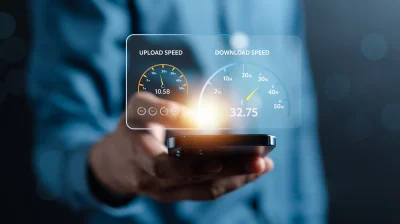
Vitesses Internet et bande passante : quelle est la différence ?
Ce que l’on appelle habituellement « vitesse » n’est pas ce à quoi vous vous attendez. Champpixs/Getty Images Comprendre les différences entre la vitesse Internet et la bande passante peut être déroutant, étant donné que les fournisseurs d’accès à Internet (FAI) vendent généralement la bande passante sous l’appellation « vitesse » et utilisent les deux termes de manière interchangeable. De plus, les deux sont mesurés en mégabits par seconde (Mbps) et en gigabits par seconde (Gbps), ce qui rend encore moins clair de savoir laquelle est référencée. Savoir exactement à quoi réfèrent ces termes et quel rôle ils jouent dans la qualité de votre connexion Internet vous aidera à faire de meilleurs choix lors de la sélection d’un plan Internet pour votre domicile. La vitesse Internet, en bref, est la quantité de données que votre réseau envoie et reçoit à tout moment. La bande passante est la capacité maximale théorique des données que votre connexion peut transporter par seconde. Votre bande passante fixe le plafond de votre vitesse Internet ; elle peut s’en approcher sans jamais le dépasser. Comprendre la bande passante Pensez à votre connexion Internet comme à une autoroute. Votre bande passante détermine le nombre de voies qu’elle possède, tandis que la vitesse Internet représente le nombre de voitures qui atteignent leur sortie chaque seconde. Le nombre de voies détermine combien de voitures peuvent passer à la fois ; si trop de personnes essaient d’utiliser la route en même temps, cela provoquera un embouteillage et entraînera un ralentissement. La bande passante fonctionne de la même façon : c’est la capacité totale de votre forfait Internet. Lorsque l’activité sur votre réseau dépasse cette capacité, cela entraîne un ralentissement car les données de vos appareils n’ont pas assez d’espace pour se déplacer librement. Supposons que votre forfait Internet se limite à 100 Mbps. Si trois personnes regardent des films 4K sur Disney+ (25 Mbps chacune), qu’une autre personne participe à un appel vidéo et qu’une cinquième télécharge une mise à jour lourde d’un jeu, votre réseau est pratiquement saturé. Les flux à eux seuls utilisent 75 Mbps, l’appel vidéo environ 4 Mbps et la mise à jour du jeu prendra ce qui reste. À ce stade, les flux peuvent commencer à se mettre en tampon ou à diminuer leur résolution et l’appel vidéo peut geler. Rien ne s’est mal passé avec votre connexion ; votre foyer a simplement atteint le plafond du forfait. Contrairement à la vitesse Internet, la bande passante n’est pas quelque chose que l’on teste. C’est une capacité fixe déterminée par votre forfait Internet et le type de connexion. En général, la fibre optique offre la plus grande bande passante, tandis que le DSL et les services satellites traditionnels (les options plus récentes comme Starlink sont bien plus rapides) offrent les moindres. Étrangement, la bande passante est ce qui est habituellement annoncé dans les forfaits Internet et commercialisé sous le nom de « vitesse ». Vitesse Internet expliquée Sensvector/Getty Images Ce que la plupart des gens appellent la vitesse Internet est en réalité le débit effectif. C’est la vitesse à laquelle les données atteignent votre appareil à tout moment. En utilisant l’analogie de l’autoroute, une autoroute à 12 voies devrait, en théorie, permettre à un certain nombre de voitures d’atteindre la sortie en même temps. Mais en pratique, des facteurs tels qu’une rampe de sortie étroite (votre Wi‑Fi ou votre routeur) et le trafic en heures de pointe (la congestion du réseau) réduisent le nombre de voitures qui parviennent réellement à sortir. En revenant à ce qui précède : la bande passante est la capacité maximale qui vous est disponible, mais lorsque vous prenez en compte les ralentissements, ce qui atteint réellement votre appareil est le débit (vitesse Internet). Ainsi, lorsque vous lancez un test de vitesse pour mesurer votre vitesse Internet, le chiffre affiché correspond à votre débit, qui ne peut jamais dépasser votre bande passante. Entre-temps, la latence est le temps qu’il faut pour que les données se déplacent de votre appareil vers le serveur qui contient l’information que vous récupérez et y revenir. Plus le serveur est éloigné physiquement, plus la latence est élevée. C’est pourquoi une connexion peut sembler lente même lorsque les téléchargements sont rapides. Cette retard est mesuré en millisecondes (ms), et dans les tests il apparaît sous la forme de ping (plus c’est bas, mieux c’est). En revenant à l’analogie de l’autoroute, la latence correspond au temps qu’il faut à une seule voiture pour effectuer un trajet aller-retour. Ajouter des voies supplémentaires permet à plus de voitures d’accomplir le trajet, mais cela n’abrège pas la distance. La latence est particulièrement importante dans les jeux en ligne et les appels vidéo car ils dépendent de données en temps réel. La congestion du réseau peut augmenter la latence car chaque appareil doit attendre son tour. De plus, le type de connexion Internet affecte le ping. Par exemple, l’Internet par fibre offre généralement une latence plus faible que l’Internet par satellite traditionnel ; une connexion filaire a beaucoup moins de retard que d’effectuer des milliers de kilomètres vers un satellite et d’en revenir. Pourquoi plus de bande passante ne rendra pas toujours votre Internet plus rapide NMStudio789/Shutterstock Un nouveau forfait à bande passante plus élevée n’est pas toujours la bonne solution pour un Internet lent, car parfois la bande passante n’est pas le problème. Si vous êtes joueur ou passez beaucoup de temps en visioconférence et que vous constatez de mauvaises performances, vous êtes probablement confronté à un problème de latence. Pour l’améliorer, essayez une connexion Ethernet. Les joueurs devraient toujours se connecter au serveur le plus proche disponible. Si vous êtes prêt à payer et que c’est disponible dans votre région, passer à la fibre peut aussi apporter des améliorations significatives dans ce domaine. Si votre réseau souffre constamment de congestion, cela pourrait être une raison d’augmenter votre forfait. Mais avant d’effectuer un achat, utilisez le test de bufferbloat de Waveform pour confirmer que la congestion est bien le problème. Parcourez également les réglages d’amélioration de vitesse disponibles sur votre routeur, tels que la fonction Quality of Service (QoS). QoS indique à votre routeur quelles appareils et quelles applications doivent être prioritaires en périodes de congestion du réseau. Enfin, si les tests de vitesse donnent systématiquement des résultats bien inférieurs à la bande passante de votre forfait même en l’absence de congestion, alors votre routeur Wi‑Fi, et non votre bande passante, est probablement le goulet d’étranglement. La bande passante dans les réglages de votre routeur Wi‑Fi se réfère à la largeur de canal et se mesure en MHz, pas en Mbps. Plus le canal est large, plus il transporte de données, mais cela le rend aussi plus sujet aux interférences provenant d’autres réseaux et appareils Wi‑Fi. Si vous ne pouvez pas utiliser Ethernet, privilégiez la bande 5 GHz (ou 6 GHz si disponible) pour des performances sans fil plus rapides.
Quelle est la différence entre un répartiteur Ethernet et un switch et comment les utiliser ?
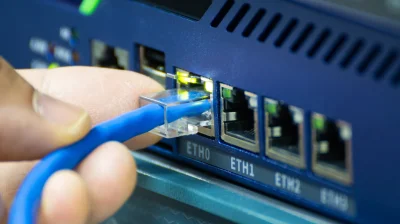
À ce stade, il existe très peu de situations où vous voudrez utiliser un répartiteur. junpiiiiiiiiiii/Shutterstock Vous est-il déjà arrivé d’avoir besoin de connecter deux appareils ou plus à Internet via un seul câble Ethernet ? Il est probable que vous ayez envisagé un répartiteur Ethernet ou un commutateur, surtout si vous êtes loin de votre routeur et que vous ne pouvez pas tirer une seconde ligne. Avec tant d’options sur le marché, cependant, choisir la meilleure option peut devenir déroutant. Les répartiteurs Ethernet passifs sont des dispositifs incroyablement simples et ne disposent d’aucun matériel capable de distribuer le trafic réseau entre les appareils qui leur sont connectés. Cela limite la vitesse maximale et a un impact réel sur l’utilisabilité. En revanche, les répartiteurs Ethernet alimentés et les commutateurs réseau disposent réellement du matériel de traitement nécessaire pour acheminer les données entre les appareils. Mais pourquoi cette distinction compte-t-elle et lequel devriez-vous acheter ? Décortiquons cela. Why you should avoid passive Ethernet splitters Hendrik Sejati/Shutterstock Avant de parler des différences entre les répartiteurs et les commutateurs Ethernet, nous devons d’abord examiner ce qui se trouve à l’intérieur d’un câble Ethernet typique. Les câbles Ethernet modernes, en particulier Cat5e ou mieux, utilisent quatre paires torsadées de fils de cuivre, ce qui équivaut à huit fils de cuivre individuels. De nos jours, la plupart des appareils sont capables de vitesses gigabit et utilisent les quatre paires torsadées pour envoyer et recevoir des données. Cependant, tous les standards Ethernet n’exigent pas l’utilisation des quatre paires. Les anciens standards Ethernet se limitent à des débits de 10 Mbps et 100 Mbps, et ceux-ci n’utilisent que deux paires torsadées pour atteindre le débit maximal. Cela laisse les deux autres paires inutilisées dans le câble Ethernet. Et c’est là que le type le plus basique de répartiteurs Ethernet entre en jeu. Ils divisent les quatre paires torsadées du câble en deux connexions séparées à deux paires. Chaque connexion reçoit son propre port RJ45, vous permettant de connecter deux appareils différents. Les répartiteurs Ethernet passifs (illustrés ci-dessus) présentent deux inconvénients majeurs, le plus évident étant qu’ils ne peuvent prendre en charge que des connexions Ethernet 10/100 Mbps. Cependant, le deuxième gros inconvénient est qu’en réalité, vous avez besoin de deux répartiteurs pour que ce montage fonctionne. Vous ne pouvez pas simplement brancher un seul câble depuis le port LAN de votre routeur dans un répartiteur passif et connecter deux appareils à l’autre extrémité. C’est parce que les répartiteurs passifs réarrangent simplement le câblage de sorte que chaque appareil obtienne deux paires torsadées. Le routeur, quant à lui, ne peut pas communiquer avec deux appareils Ethernet différents via un seul port RJ45 physique. Active or powered Ethernet splitters: The bare minimum En raison des limitations des répartiteurs Ethernet passifs, vous en avez besoin de deux : un à chaque extrémité du trajet du câble. Si vous n’utilisez qu’un seul répartiteur à l’extrémité, l’un des deux appareils connectés risque probablement de ne pas se connecter. Pour remédier à ce problème, vous aurez besoin d’un répartiteur Ethernet actif ou alimenté. Ceux-ci coûtent un peu plus cher que leurs homologues passifs, mais ils contiennent le matériel réseau capable de gérer logiquement le trafic entre plusieurs ports RJ45. Ainsi, même s’ils sont commercialisés comme des répartiteurs, ils sont essentiellement des commutateurs compacts qui prennent une seule connexion Ethernet et offrent plusieurs ports pleinement fonctionnels de l’autre côté. La façon la plus simple d’identifier un répartiteur Ethernet actif est de rechercher une entrée d’alimentation, car ces appareils contiennent du matériel de commutation dédié. Outre la simplification de l’installation, ces répartiteurs offrent aussi un avantage supplémentaire : la possibilité d’exploiter la bande passante complète de la connexion Ethernet, y compris les vitesses gigabit et au-delà. Cela dit, si vous utilisez les deux appareils simultanément, vous partagerez tout de même la connexion amont entre eux, ce qui équivaut à partager la bande passante disponible. Network switches: The most versatile Ethernet splitting solution Otto-photos/Getty Images Alors que les répartiteurs Ethernet actifs ont du sens lorsque vous avez simplement besoin d’un ou deux ports RJ45 supplémentaires, ils se limitent souvent à cela. Si vous avez besoin de plusieurs ports à partir d’une seule liaison, un commutateur Ethernet traditionnel serait un meilleur choix. Et heureusement, ils ne coûtent généralement pas beaucoup plus cher qu’un répartiteur actif. Les commutateurs offrent de quelques ports à des douzaines de ports RJ45, ce qui les rend bien plus flexibles pour une expansion future. Même les commutateurs réseau les moins chers aujourd’hui prennent en charge l’Ethernet gigabit, tandis que les modèles plus haut de gamme commencent à proposer des ports 2,5 Gbps. Les commutateurs de niveau entreprise ajoutent des ports 10 Gbps, mais ce dont la plupart des utilisateurs domestiques n’ont pas besoin. Un commutateur 2,5 Gbps représente un bon terrain d’entente si vous cherchez à conserver le commutateur pour l’avenir. Cette distinction compte bien au-delà de votre vitesse Internet — si vous utilisez un stockage en réseau (NAS) pour sauvegarder vos données ou diffuser des médias via Plex, un commutateur plus rapide peut considérablement améliorer les vitesses de transfert entre les appareils de votre réseau local. Bien sûr, les appareils en question doivent prendre en charge l’Ethernet 2,5 Gbps pour que cette distinction soit pertinente. Dans un cadre domestique, tout ce dont vous avez besoin est d’un simple commutateur non géré, de marques comme Netgear ou TP-Link. Ceux-ci nécessitent une alimentation mais fonctionnent essentiellement comme plug-and-play : connectez un port à votre routeur et le reste peut être utilisé pour votre télévision ou d’autres appareils. Plusieurs commutateurs réseau existent sur le marché, il suffit donc d’en choisir un qui correspond au nombre d’appareils à connecter et à la vitesse maximale que vous prévoyez d’utiliser. Mais si vous n’avez besoin de connecter que deux appareils, un répartiteur actif fera tout aussi bien l’affaire.
Quelle est la longueur maximale d’un câble USB ?
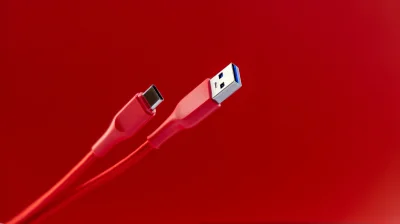
hodim/Shutterstock L’un des meilleurs aspects d’USB est qu’il faut rarement y penser. Bien sûr, il existe des différences entre les générations USB, mais quelle que soit la version, si vous branchez un câble USB sur un appareil compatible, il fonctionnera sans problème, tant que le câble n’est pas trop long, cela va sans dire. Bien évidemment, vous n’aurez probablement pas besoin d’un câble USB extrêmement long — contrairement, par exemple, aux câbles HDMI — mais si jamais vous en avez besoin, il existe des limites à la longueur des câbles USB qu’il convient de connaître. Le USB Implementers Forum (USB-IF), qui définit les normes USB, a établi des longueurs maximales pour les différents types de câbles USB. Celles-ci vont d’environ 5 mètres jusqu’à seulement 0,9 mètre. Le Forum est un groupe industriel, et non un organisme de régulation, il n’y a donc rien qui empêche les fabricants de fabriquer des câbles plus longs. Les limites servent de guide aux bonnes pratiques, car dépasser les spécifications du USB-IF pourrait nuire aux performances d’un câble USB. Les débits USB diminuent avec les câbles plus longs Chaque génération de câbles USB peut transférer des données plus rapidement que la précédente, mais les générations ultérieures présentent en réalité une longueur maximale recommandée plus courte. Les câbles USB 1.0 et 2.0 ont une longueur maximale recommandée d’environ 5 mètres. Pour l’USB 3.0 à 3.2, cela tombe à environ 3 mètres. Les câbles USB 4 sont beaucoup plus limités, avec une longueur maximale recommandée d’environ 0,8 mètre. Que vous utilisiez un câble USB-A ou USB-C, peu importe; la longueur maximale est la même dans les deux cas. Il peut sembler étrange que la longueur maximale du câble n’évolue pas au fil du temps alors que le débit augmente, mais cela tient aux limites physiques des câbles. Un signal qui circule dans un câble se dégrade avec le temps en raison de la résistance électrique. Plus un signal doit parcourir une distance, plus il faut de câble pour y parvenir, perdant du signal en chemin. Les câbles plus longs sont aussi plus susceptibles d’être endommagés, ce qui peut encore ralentir les débits de transfert. Un câble USB trop long ne cessera pas brusquement de fonctionner. Au lieu de cela, il ne fonctionnera pas aussi bien que celui qui est conforme. Les données peuvent être transférées plus lentement que vous ne le sentez d’habitude, ou les périphériques connectés ne recevront pas autant de puissance. Plus le débit potentiel ou la fourniture d’alimentation est élevé, plus vous remarquerez probablement la différence. C’est pourquoi il est important de connaître la longueur maximale de vos câbles USB. Comment étendre la portée d’un câble USB Ersinkisacik/Getty Images Si vous le pouvez, il est toujours préférable de repositionner vos appareils afin de ne pas dépasser les limites de longueur d’un câble USB, mais ce n’est pas toujours possible. Dans ces cas, vous pouvez acheter un câble USB actif ou un prolongateur USB actif, chacun disposant de composants intégrés pour étendre la portée du signal. Cependant, les câbles USB actifs coûtent bien plus cher que les câbles standard. Ils tirent également davantage d’énergie de la prise USB, et pourraient donc ne pas être compatibles avec des ports plus anciens. Une autre solution potentielle consiste à utiliser un hub USB alimenté et à utiliser le câble le plus long pris en charge entre le hub et votre ordinateur. Brancher trop d’appareils sur le même hub peut les ralentir, mais tant que vous ne dépassez pas la largeur de bande du port USB, vous ne devriez pas remarquer de différence de performance notable. Les hubs alimentés sont préférables, car un hub non alimenté ne peut tirer son énergie que du port USB, ce qui peut être peu fiable.
Passkey vs mot de passe : Quelle est la différence et lequel est le meilleur ?
Les passkeys résolvent bon nombre des problèmes liés aux mots de passe, mais ils ne sont pas encore utilisés partout. Linaimages/Shutterstock Vous avez probablement été invité à ajouter un passkey à certains de vos comptes. Les mots de passe vous sont familiers mais présentent de nombreux problèmes, tandis que les passkeys offrent des améliorations solides mais ne sont pas pris en charge sur tous les sites. Bien qu’elles constituent une amélioration par rapport à l’ancienne norme à bien des égards, les passkeys présentent leurs propres particularités à comprendre. Comme elles sont liées à un appareil ou à un logiciel plutôt qu’à quelque chose dont on se souvient, il faut veiller à ne pas être bloqué hors des endroits où elles sont stockées. Il n’est pas non plus aussi simple de partager une passkey de la même manière que vous remettriez un mot de passe à un ami. Mais pour la plupart des gens, les passkeys valent vraiment le détour par rapport aux mots de passe — surtout si vous n’utilisez pas déjà de gestionnaire de mots de passe pour sécuriser vos identifiants. Une fois que vous aurez compris leur fonctionnement, transférer vos connexions en ligne vers des passkeys vous fera gagner des étapes fastidieuses au quotidien. L’aspect le plus important est la façon dont vous les stockez; heureusement, les principaux systèmes d’exploitation et les gestionnaires de mots de passe prennent en charge cette option. Comment les passkeys se comparent-elles aux mots de passe Ratana21/Shutterstock Tout d’abord, examinons le fonctionnement de chacun. Un mot de passe classique est un « code secret » en texte qui authentifie votre compte. Les sites web ne stockent pas (ou ne devraient pas stocker) ces données en clair; c’est incroyablement peu sûr car une fuite de données exposerait toutes les informations de connexion. À la place, une fonction unidirectionnelle est appliquée à votre mot de passe qui crée une version brouillée, connue sous le nom de hachage. Lorsque vous saisissez le mot de passe correct, la version hachée est comparée à celle qui se trouve dans la base de données, et vous vous connectez avec succès. Il existe des mesures de sécurité supplémentaires, comme le « salage » (l’ajout d’une chaîne de données aléatoire au hash) pour rendre des hashs uniques pour des mots de passe identiques, mais ce ne sont que les bases. Les passkeys ne nécessitent pas que vous reteniez un texte. Elles reposent sur deux clés: une clé publique que le site stocke et une clé privée détenue sur votre appareil. Lorsque vous tentez de vous connecter à votre compte, le site vous demande de confirmer l’utilisation de la passkey stockée sur votre téléphone ou votre PC. Ces clés sont conservées dans une zone sécurisée du stockage de votre téléphone et utilisent la méthode d’authentification existante de votre appareil (comme Face ID, le PIN Windows Hello ou le lecteur d’empreintes). Vous n’avez pas à vous souvenir de quoi que ce soit, sauf du PIN de votre appareil si la biométrie échoue. Si les clés publiques et privées semblent abstraites, pensez à elles comme à une boîte aux lettres verrouillée. N’importe qui peut y déposer du courrier dans la fente publique (une lettre vous demandant de prouver qui vous êtes), mais seul le propriétaire avec la clé peut la déverrouiller (pour « signer la lettre » en vous authentifiant). Voir la boîte aux lettres ne vous donne aucun indice sur la clé. Et dans le cas des passkeys, il y a deux couches supplémentaires: la clé sur votre appareil est conservée en sécurité derrière la biométrie, et elle est conçue pour ne jamais fonctionner avec une boîte aux lettres factice (site de phishing). C’est une autre raison de configurer une sécurité d’écran de verrouillage robuste sur votre téléphone ou votre ordinateur. Bien que la biométrie offre le meilleur mélange de commodité et de sécurité, vous ne voulez pas qu’un PIN comme « 1234 » serve de porte d’entrée à toutes vos connexions. Les faiblesses des mots de passe que les passkeys résolvent Ica-Photo/Shutterstock Vous avez probablement eu à faire face aux défauts des mots de passe pendant de nombreuses années. Puisque c’est contraignant de créer et de retenir des mots de passe uniques et forts pour chaque service, nombre de personnes réutilisent les mêmes mots de passe faibles sur différents sites. Des acteurs malveillants peuvent vous tromper pour obtenir votre mot de passe ou vous le faire entrer sur un site pirate. Et même si les données sont (voire devraient être) brouillées dans le stockage, les attaquants disposent encore de méthodes pour décrypter ou exploiter ce qu’ils récupèrent lors des brèches de données. Les gestionnaires de mots de passe aident à résoudre bon nombre de ces problèmes, mais ils ne sont pas parfaits. Vous pouvez stocker des identifiants faibles dans le gestionnaire, coller des mots de passe forts sur un site imposteur, ou oublier votre connexion principale. Les passkeys résolvent davantage de problèmes fondamentaux. Vous ne pouvez pas créer une passkey « faible » car la norme est intrinsèquement robuste. Surtout, elles ne peuvent pas non plus être utilisées sur le mauvais site. La création d’une passkey l’associe nécessairement à un nom de domaine spécifique, de sorte que même si vous ouvrez une page imposteur, vous ne pouvez pas « remettre » vos identifiants comme vous le feriez avec un mot de passe. Cela signifie aussi que leur réutilisation n’est pas possible. Les passkeys valident également les vérifications de sécurité « quelque chose que vous avez » et soit « quelque chose que vous savez », soit « quelque chose que vous êtes », simultanément. Comme elles exigent un appareil de confiance plus un PIN ou une authentification biométrique (reconnaissance faciale ou empreinte), le besoin d’une seconde étape comme l’authentification à deux facteurs traditionnelle est réduit. Et lorsque des brèches de données surviennent, les passkeys n’offrent rien à voler puisque les clés publiques ne sont déjà que publiques. Commencez avec les passkeys Celia Ong/Shutterstock Si vous n’avez pas encore essayé les passkeys, ouvrez la page des paramètres pour n’importe quel compte en ligne et cherchez une section Sécurité ou Connexion . Les services qui prennent en charge les passkeys vous guideront dans la création d’une passkey après avoir utilisé le bouton bascule approprié. Lors de sa création, vous devez choisir où la stocker. Par défaut, macOS et iOS les stockent dans l’application Mots de passe d’Apple. Android utilise Google Password Manager, tandis que Windows 11 les conserve sur votre appareil sous Paramètres > Comptes > Passkeys . Linux n’a pas encore de prise en charge native. Cependant, je recommande de garder vos passkeys dans un bon gestionnaire de mots de passe, surtout si vous utilisez des appareils dans des écosystèmes différents. Avoir toutes vos passkeys dans Apple Passwords peut être pénible lorsque vous devez vous connecter sur votre téléphone Android, par exemple. Certains services vous permettent de scanner un code QR sur l’appareil contenant votre passkey pour vous connecter sur un autre appareil, mais ce n’est pas efficace. Le partage de passkeys avec des personnes de confiance n’est faisable qu’avec des coffres partagés dans les gestionnaires de mots de passe, et le fait que le logiciel soit synchronisé sur plusieurs appareils évite la perte si un appareil tombe en panne. Un gestionnaire de mots de passe dédié reste un outil complet pour votre sécurité en ligne, car de nombreux services n’offrent pas encore de passkeys. Si vous voulez aller au bout, vous pouvez également stocker des passkeys sur une clé de sécurité physique comme une YubiKey. Une fois que vous avez créé une passkey, vous pouvez l’utiliser pour les futures connexions. En tentant de vous connecter, vous verrez une invite vous demandant de l’utiliser en vous authenticant avec votre appareil, ce qui ne prend qu’un instant. Selon le service, la passkey peut remplacer votre mot de passe ou le compléter. Assurez-vous d’avoir défini un mot de passe solide dans ce dernier cas, car votre compte n’est aussi sûr que la méthode de connexion la plus faible.
Quelle est la durée de vie d’une Xbox Series X ?
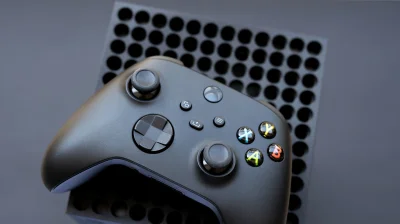
Un support logiciel solide et un design réparable devraient assurer à la console de Microsoft une longue durée de vie. vfhnb12/Shutterstock When Microsoft announced its disc-to-digital feature, which converts thousands of physical Xbox discs into digital versions, it inevitably raised questions around an all-digital future. But before its next console, code-named Project Helix, shows up, the Xbox Series X is still a good choice that packs plenty of power for today’s games. Xbox price hikes due to the AI boom may have weakened its prospects, but it’s still a powerful console with lots of years left. Launched in 2020, the Xbox Series X hasn’t hit the end of its life cycle just yet. But with component prices skyrocketing, you might be holding onto it for longer than anticipated. After all, the year’s hottest titles like GTA VI are still launching on the console and will continue to do so for the near future. How long will your Xbox Series X serve you before you consider jumping ship to a PC or the next generation? Here’s how you can expect the Xbox Series X to fare in terms of physical resilience as well as software updates. When will Microsoft stop supporting the Xbox Series X? If Microsoft’s treatment of the 13-year-old Xbox One is anything to go by, expect the Xbox Series X to be supported for years after its successor arrives. The last-generation console is still getting new software updates in 2026, which suggests the Xbox Series X will continue to be supported for many years after this console generation is over. Originally launched in 2013, most games continued to launch on the aging console for years after the Xbox Series X arrived. This is a precedent that’s been set since the original Xbox, as adoption for new tech can take a while. This time around, statements from Xbox boss Asha Sharma to the BBC about Project Helix focusing on affordability are hard to digest, given the state of component prices. Higher next-gen console prices will only improve the Xbox Series X’s longevity in the market. Outside exceptions like Black Ops 7 and Hollow Knight: Silksong that showed up on the Xbox One last year, most publishers skip the previous generation after a couple of years. While live-service titles like Fortnite still pull in players on older consoles, hardly any AAA games come out on the Xbox One. Without a firm release date for its successor, it’s difficult to even guess how long the Series X will see big releases, but it seems likely it will see some new AAA games for at least a couple of years. How to prolong the lifespan of Xbox consoles and controllers Software support is no use if your hardware develops a fault. You’ll need to keep an eye on the usual suspects to extend an Xbox console’s life. The most basic step you can take is to keep your console’s vents and ports clean to keep dust from impairing airflow. iFixit has a handy guide on opening and cleaning the console’s heatsinks and internal fan. Microsoft recommends cleaning the controller with a soft cloth and an isopropyl alcohol (IPA) solution. Placing the Xbox Series X in a well-ventilated location also keeps it from running into overheating issues, even if it’s known to have better thermal performance than the PS5. If your console sounds louder than usual, it might be time for a checkup before it suddenly shuts down and starts displaying the dreaded « Your console overheated » message. If something does go wrong, the Xbox Series X is a fairly repairable. The disc drive, power supply unit and HDMI ports are key points of failure worth keeping an eye on. While gaining access to internal components is fairly simple, some repair tasks are easier than others. The power supply, internal storage and antenna boards all need little more than a driver set and some patience, while the disc drive requires some rudimentary soldering. Replacing a fixed component like an HDMI port requires much more advanced microsoldering skills. Some replacement parts are available directly from Microsoft, while others will require some digging around third-party marketplaces. If poking around inside electronic devices sounds like hell to you, Microsoft does offer out-of-warranty servicing at a fairly steep cost, though that service will likely be retired at some point.
Quelle est la meilleure orientation pour votre caisson de basse ?
Derevianko Dmytro/Getty Images Alors vous venez d’acheter un nouveau système audio. Vous trouvez l’emplacement idéal pour votre enceinte et vous cherchez ensuite un endroit pour le caisson de basses. Existe-t-il une façon « correcte » de le placer ? Devez-vous le mettre dans le coin ? Contre le mur ? Doit-il être orienté vers le canapé ? Il y a tellement de questions qui semblent simples, mais elles peuvent rapidement vous mener dans une impasse. La vérité est que, pour la plupart des caissons de basses, l’orientation compte bien moins que l’endroit où vous les placez dans la pièce. Les basses fréquences sont des ondes puissantes et longues qui se répandent dans toutes les directions, elles ne pointent pas vers une cible comme le ferait un haut-parleur. Par conséquent, les caissons de basses sont presque omnidirectionnels par nature, de sorte qu’un léger changement d’orientation n’a pas d’effet décisif sur la qualité du son. Cela dit, l’orientation n’est pas complètement sans importance. Par exemple, les caissons de basses à évent nécessitent de l’espace autour de leurs évents pour respirer correctement, et l’acoustique de la pièce peut faire en sorte que certaines orientations soient meilleures. Les forums audio regorgent d’avis contradictoires sur l’orientation du caisson de basses, mais la réalité est que l’orientation est presque jamais le vrai problème. Le placement l’est. Pourquoi l’orientation du caisson de basses fait rarement toute la différence dans votre son La réalité est que les ondes sonores à basse fréquence sont massives. Une onde basse de 40 Hz s’étend sur environ 8,5 mètres d’un pic à l’autre. À cette échelle, le cône du subwoofer est petit, et la pièce elle-même détermine l’environnement acoustique. En raison de cela, les caissons de basses rayonnent l’énergie des basses de manière égale dans toutes les directions plutôt que de la diriger comme un laser. Un subwoofer correctement placé ne devrait pas trahir son emplacement du tout, car l’objectif est d’obtenir des basses qui semblent omniprésentes plutôt que quelque chose que vous pouvez viser à travers la pièce. Cela dit, l’orientation n’est pas complètement sans importance, et il existe des situations où la façon dont vous placez le subwoofer compte. Comme mentionné précédemment, les caissons de basses à évent ont besoin d’un peu d’espace pour respirer. Ceux-ci présentent une bouche ou un tube sur l’avant, l’arrière ou le dessous. Bloquer cet orifice réduira considérablement le rendement des basses. Il est recommandé d’accorder à ce type d’appareil un dégagement d’au moins 5 à 10 cm entre l’orifice et toute surface, bien qu’il n’en coûte pas d’en laisser davantage. Les caissons scellés sont plus « faciles à vivre », et comme il n’y a pas d’orifice à surveiller, l’orientation est presque entièrement une non-question d’un point de vue acoustique. Quelle est la meilleure façon de placer votre subwoofer ? Pexels: Avinash Kumar Voici ce qui compte lorsque vous placez votre subwoofer. Plutôt que de vous préoccuper de la direction vers laquelle vous devriez l’orienter, concentrez-vous sur le fait de le caler dans un coin, avec un canapé d’un côté et deux murs de l’autre. En théorie, les basses sont omnidirectionnelles, mais si le son heurte immédiatement trop d’obstacles, vous saurez tout de suite où il se situe. Si vous n’avez pas nécessairement beaucoup d’espace, orienter le pavillon vers le mur plutôt que directement vers l’auditeur peut parfois aider. Voici quelques stratégies pour obtenir la meilleure expérience audio : Choisissez un coin. Placer le caisson dans le coin de la pièce, orienté vers l’espace libre, réduira les zones mortes et offrira une réponse plus facile à égaliser. Optez pour le mur frontal, à côté du haut-parleur principal. Cela offrira souvent une meilleure fusion avec votre canal central et vos enceintes principales. Si vous avez une configuration à deux caissons, placez-les dans des coins opposés en diagonale pour une réponse des basses homogène sur plusieurs positions d’écoute. Vous pouvez toujours effectuer quelques tests dans la pièce et juger les meilleurs résultats avec vos propres oreilles. Commencez par placer le subwoofer à votre position d’écoute principale et lancez une piste avec une ligne de basse répétitive et régulière. Puis déplacez-vous lentement dans la pièce, en faisant des pauses pour écouter à chaque emplacement potentiel du subwoofer. Le hic, c’est que vos genoux vont vous en vouloir, car il est recommandé de vérifier le son à hauteur du genou, ce qui signifie que vous devrez ramper dans la pièce. L’emplacement où les basses semblent les plus équilibrées et pleines est l’endroit où vous devriez placer votre subwoofer, alors soulevez-le et déplacez-le jusqu’à cet endroit. En fin de compte, l’orientation du subwoofer est l’une des décisions les moins importantes que vous prendrez lors de la configuration de votre système audio. La pièce, le placement et l’acoustique autour de vous façonneront votre expérience des basses bien plus que le fait que le pilote pointe dans une direction ou une autre. Expérimentez avec le positionnement, faites confiance à vos oreilles et n’ayez pas peur de ramper un peu.
Mercato : Quelle est la valeur marchande de Rafik Belghali ?
Révélé lors du Mondial 2026 avec les Fennecs, Rafik Belghali est désormais au cœur d'une bataille de transfert en Italie. Trois clubs de Serie A — la Roma, l'Inter Milan et l'Atalanta — se disputent le latéral droit de l'Hellas Vérone, dont le prix de cession a été fixé à 11 millions d'euros selon des sources concordantes. Le Mondial 2026, un tremplin vers l'élite italienne Les prestations de Rafik Belghali lors de la Coupe du monde 2026 ont propulsé le défenseur algérien sous les projecteurs européens. L'arrière droit de 24 ans a notamment signé un but de grande classe face à l'Autriche lors de la troisième journée de la phase de groupes, contribuant à faire monter les enchères autour de son profil. Recruté par l'Hellas Vérone durant l'été 2026 en provenance de Malines, en Belgique, pour une indemnité de 2 millions d'euros, Belghali avait auparavant livré une saison solide en Serie A. En 26 rencontres disputées lors de l'exercice 2025-2026, il avait inscrit deux buts — face à Gênes et à l'Atalanta — avant qu'une blessure, contractée dans la foulée de la CAN 2025, ne vienne freiner sa progression en seconde partie d'exercice. Son Mondial accompli a balayé ces doutes. Roma, Inter, Atalanta : la Gazzetta confirme le duel à trois Selon La Gazzetta dello Sport , les trois clubs transalpins ont entamé des discussions avec l'Hellas Vérone pour évaluer les conditions d'un transfert. Du côté véronais, la direction se montrerait ouverte à une vente, à condition de percevoir une enveloppe de 11 millions d'euros, un chiffre confirmé par plusieurs sources proches du dossier. Ce montant dépasse la valeur marchande actuelle du joueur, estimée à 7 millions d'euros sur Transfermarkt, mais reflète la hausse de cote consécutive au Mondial. International algérien depuis octobre dernier — il avait fait ses débuts contre la Somalie en éliminatoires de la Coupe du monde — Belghali totalise désormais 17 sélections et 2 réalisations sous le maillot des Verts. À 24 ans, le latéral surnommé « guerrier du désert » est à l'aube d'un nouveau palier. La concurrence entre Roma, l'Inter et l'Atalanta laisse présager un dénouement rapide dans ce dossier mercato.
Quelle est la capacité de stockage typique d’une Smart TV ?
C’est un chiffre étonnamment bas. Pablo_rodriguez1/Getty Images Les téléviseurs intelligents sont devenus assez répandus dans les immeubles et les foyers du monde entier, et d’ici la fin de 2026, plus de 50 % des foyers mondiaux en seront propriétaires, contre 34 % en 2020. Les téléviseurs intelligents sont populaires pour de nombreuses raisons, notamment les assistants vocaux, les mises à jour logicielles régulières et un accès Internet facile, ce qui permet aux téléspectateurs de diffuser leurs émissions préférées sans utiliser une clé HDMI (dongle) ou un appareil externe. Mais de telles fonctionnalités appréciées nécessitent un système d’exploitation (OS) pour fonctionner. Et un OS a besoin d’espace de stockage pour occuper et fonctionner. Or, la plupart des téléviseurs intelligents sont livrés avec un espace de stockage étonnamment faible. Généralement, les nouveaux téléviseurs intelligents sont livrés avec environ 8 Go de stockage, et le système d’exploitation représente à lui seul une part importante de cet espace. Sur les téléviseurs Samsung, par exemple, les fichiers système peuvent occuper jusqu’à 20 % de l’espace total. What uses storage on your smart TV DIA TV/Shutterstock Outre le système d’exploitation du téléviseur, plusieurs éléments peuvent aussi grignoter l’espace de stockage de votre téléviseur intelligent. L’un des coupables les plus courants est le bloatware préinstallé. La plupart des téléviseurs intelligents sont livrés avec des applications déjà chargées dans le téléviseur dès l’usine. Typiquement, ces applications sont des services de streaming populaires comme YouTube, Netflix, Prime Video et ainsi de suite. Ensuite, il y a les applications que vous installez personnellement, qui prennent leur propre espace en plus de celui préchargé. Un autre consommateur silencieux d’espace de stockage sur votre téléviseur intelligent est le cache et les données temporaires. Les applications sur votre téléviseur intelligent ont tendance à stocker des données temporaires pour améliorer les performances. Par exemple, Netflix conserve les miniatures des émissions que vous avez récemment regardées afin de ne pas avoir à retélécharger l’image lorsque vous revenez à votre liste de suivi. Ce cache se construit et occupe de plus en plus d’espace au fil du temps, surtout si vous utilisez de nombreuses applications différentes. How to free up memory on your smart TV Tout d’abord : videz le cache des applications et les données temporaires. Sur la plupart des téléviseurs intelligents, vous pouvez le faire dans les paramètres — la facilité dépend de votre modèle exact. Supprimer le cache des applications est sûr et ne supprime pas l’application elle-même. Notez toutefois que ce n’est pas toujours une solution permanente, car à mesure que vous continuez à utiliser ces applications, les données supprimées se reconstitueront avec le temps. Une option permanente consiste à désinstaller des applications. Commencez par les applications que vous n’utilisez pas, en particulier le bloatware mentionné ci-dessus. Parcourez votre liste d’applications, et toute application que vous n’avez pas ouverte au moins une fois au cours des trois derniers mois est probablement tombée en désuétude et devrait être désinstallée. Quant au bloatware, selon le modèle et le fabricant du téléviseur, le désinstaller n’est pas toujours simple et est parfois même interdit par les fabricants. Vous devrez peut-être consulter votre manuel ou utiliser des méthodes non conventionnelles que nous ne recommanderions jamais, mais que quelqu’un a mentionnées dans un post Reddit il y a sept ans. Si tout échoue ou si vous ne voulez pas vous embêter avec tout le jargon technique, une solution simple est d’utiliser un appareil de streaming séparé comme un Fire TV Stick, un Roku ou un Google TV Streamer. Ces appareils disposent de leur propre stockage, OS, écosystème d’applications et connexion Internet. Tout ce que vous avez généralement à faire pour les faire fonctionner est de les brancher à votre téléviseur, de les configurer, de télécharger vos applications préférées et vous êtes prêt à enchaîner les épisodes.
Des produits algériens recalés à l’export : d’où vient le blocage et quelle est la réponse de l’État ?
Un simple certificat jugé insuffisant à l’étranger, et c’est toute une cargaison algérienne qui se retrouve recalée. Sur le marché national, des marchandises peuvent être […]

Usines automobiles fermées pour corruption : quelle est la vision de Tebboune pour la relance ?
L’automobile en Algérie entame une phase de transformation qui marque une rupture avec les pratiques du passé. Derrière la relance annoncée des anciennes usines automobiles, […] L’article Usines automobiles fermées pour corruption : quelle est la vision de Tebboune pour la relance ? est apparu en premier sur .
Quelle est la marque de smartphones la plus fiable ? Ce n’est ni Samsung, ni Apple
Le marché des smartphones connaît une nouvelle donne. Alors que les consommateurs associent traditionnellement la fiabilité aux marques… L’article Quelle est la marque de smartphones la plus fiable ? Ce n’est ni Samsung, ni Apple est apparu en premier sur Android DZ .