Certaines de ces options augmenteront l’autonomie de votre batterie.
En tant que l’un des premiers fabricants d’écrans au monde, fournissant même des écrans à ses plus grands concurrents, Samsung produit des smartphones riches en fonctionnalités d’affichage. Comme dans bien d’autres domaines, Samsung laisse les utilisateurs prendre l’initiative de personnaliser l’affichage de leur smartphone, mais il ne fait pas un très bon travail pour s’assurer que vous connaissiez l’existence de ces options.
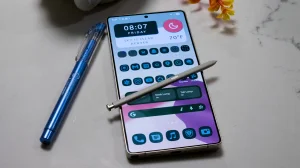
Peut-être avez-vous constaté que votre Galaxy haut de gamme coûteux semble avoir une résolution inférieure à celle indiquée sur la fiche technique, ou qu’il paraît un peu moins réactif à vos balayages qu’un iPhone 18 Pro. C’est parce que votre résolution et votre taux de rafraîchissement sont artificiellement plafonnés par Samsung. Peut-être est-il trop lumineux. Et vous êtes-vous déjà dit que vous aimeriez pouvoir laisser l’écran éteint sans que tout le téléphone passe en mode veille ? Samsung a des solutions pour tout cela et bien d’autres encore, intégrées dans les dernières versions de son interface Android One UI.
Les écrans de Samsung sont d’un niveau d’élite, mais pas si vous ne les ajustez pas dans les paramètres
Si vous possédez l’un des téléphones Galaxy haut de gamme de Samsung, comme le Galaxy S26+, le S26 Ultra ou le Fold Z 8, votre appareil est livré en standard avec une résolution de 1080p mais peut en réalité monter bien plus haut. Il en va de même pour le taux de rafraîchissement de l’écran, qui peut atteindre 120 Hz pour un défilement fluide et des jeux, mais est livré d’usine avec la moitié de cela. Pour remédier à cela, ouvrez Paramètres en glissant vers le bas depuis le coin supérieur droit de l’écran, puis touchez l’icône d’engrenage dans ce même coin. Sélectionnez Affichage, puis Douceur du mouvement et réglez l’écran sur Adaptatif, puis appuyez sur Appliquer. Revenez dans Paramètres d’affichage, touchez Résolution de l’écran et sélectionnez l’option la plus à droite avec la résolution la plus élevée que votre appareil offre, puis appuyez sur Appliquer.
Les deux paramètres consommeront plus de batterie, alors assurez-vous d’être prêt à faire ce compromis à l’avance si vous tenez à améliorer l’autonomie de votre téléphone.
Un autre paramètre d’affichage qui mérite d’être ajusté dans les paramètres d’affichage est Mode d’écran. Celui-ci vous permet de choisir comment les couleurs apparaissent à l’écran. Samsung par défaut opte pour le mode Vivid, qui augmente la netteté et la saturation, rendant le contenu à l’écran plus vif et coloré. Cependant, cela se fait au détriment de l’exactitude. Si vous souhaitez une image plus fidèle à la réalité, passez au mode Natural. Si vous préférez Vivid, vous pouvez encore personnaliser les choses. Avec Vivid sélectionné, les appareils Galaxy plus récents affichent un curseur de balance des blancs qui permet de rendre l’image plus chaude (tendant vers le rouge et le jaune) ou plus froide (tendant vers le bleu). Vous pouvez aussi toucher Paramètres avancés pour trouver des curseurs individuels rouge, vert et bleu pour une compensation de teinte plus granulaire, ainsi qu’un curseur de vivacité qui peut augmenter encore plus la saturation.
n
Les commutateurs du Panneau rapide permettent d’obtenir un écran encore plus lumineux ou plus sombre
Des écrans OLED modernes comme ceux présents sur les téléphones et les tablettes phares de Samsung atteignent des niveaux de luminosité de plus en plus élevés, mais l’OLED a du mal face à la luminosité par rapport à d’autres technologies de panneaux. En revanche, dans des conditions de nuit sombre comme lorsque vous lisez au lit, même le réglage le plus faible peut être trop lumineux pour certains utilisateurs (ou gêner la personne dormant à côté de vous). Samsung semble comprendre cela, et One UI propose à la fois un réglage « lumière extra » et un réglage « sombre extrême » pour compenser.
En lumière directe du soleil, votre téléphone Galaxy dépassera son niveau maximal de luminosité normal pour s’assurer que l’écran reste visible, mais ce mode lumière du soleil reste inactif autrement. Vous pouvez l’activer manuellement, toutefois. Tout d’abord, vous devez désactiver le fondu automatique en abaissant le Panneau rapide depuis le coin supérieur droit de l’écran et maintenant sur le curseur de luminosité pour accéder aux réglages de luminosité, puis désactiver la luminosité adaptative. Une fois cela fait, une nouvelle bascule pour Luminosité extra apparaîtra. Lorsque activée, l’écran sera plus lumineux que ce que permettrait le curseur même au maximum.
Si vous voulez que l’écran soit encore plus sombre, c’est aussi possible, mais vous devrez accéder à la section Accessibilité de l’application Paramètres, puis toucher Améliorations de la vision. Vous pouvez activer Extra dim à partir de cet endroit, ou toucher le réglage pour le configurer davantage. Si vous l’utilisez fréquemment, activez l’option Raccourci Extra dim, ce qui ajoutera un bouton dans votre Panneau rapide pour des séances de lecture au coucher instantanées.
Keep your screen on longer or keep it off without putting the phone to sleep
Le délai d’inactivité de l’écran sur votre smartphone Galaxy garantit que vous ne viderez pas la batterie en laissant l’écran allumé indéfiniment. Lorsque vous éteignez votre écran, vous mettez en fait le téléphone en mode veille. Les processus non essentiels sont mis en pause, les radios s’activent moins fréquemment et le CPU diminue sa fréquence. De plus, votre écran lui-même consomme beaucoup d’énergie pour fonctionner, en particulier à haute fréquence de rafraîchissement et à haute résolution, donc l’éteindre permet d’économiser encore plus d’énergie.
Mais parfois vous avez besoin que l’affichage reste actif quelles que soient les circonstances, et parfois vous avez besoin que votre téléphone fonctionne en interne à pleine puissance même lorsque l’écran est éteint. Samsung propose des moyens d’y parvenir sans changer vos paramètres indéfiniment, mais pour en profiter, vous devrez télécharger l’application Good Lock depuis le Galaxy Store ou Google Play et installer le module Display Assistant à l’intérieur. Cela déverrouille des fonctionnalités One UI que vous n’obtiendrez pas sur les autres téléphones Android.
Une fois Display Assistant installé, vous trouverez deux nouveaux commutateurs dans votre Panneau rapide (accessible en faisant glisser vers le bas depuis le coin supérieur droit de l’écran). Keep screen on est représenté par une icône de lampe orientée vers le bas et est assez explicite. Lorsque activé, l’écran restera éveillé pendant une demi-heure, puis il vous sera demandé de prolonger encore d’une demi-heure. L’autre nouvel interrupteur que vous pouvez ajouter au Panneau rapide est le Screen Curtain, qui éteint l’écran mais continue à faire fonctionner le téléphone comme s’il était toujours allumé. Cela peut être utile dans des situations où vous devez que le téléphone continue une tâche — par exemple, exporter un long montage vidéo en 4K — mais vous ne voulez pas que l’écran dépense la batterie inutilement pendant ce temps.
Samsung phones include features to reduce eyestrain
Si vous passez comme la majorité des gens beaucoup de temps sur votre téléphone, vous y passez plus de temps que vous ne voulez l’admettre. Que vous ayez du vrai travail à accomplir ou que vous fassiez simplement défiler les nouvelles à la va-vite (ça arrive même aux meilleurs), tout ce temps passé devant l’écran peut provoquer une fatigue oculaire entraînant des maux de tête et de la fatigue. La plupart des appareils incluent désormais un filtre de lumière bleue pour cette raison. Bien que des recherches récentes suggèrent que réduire la lumière bleue peut ne pas être aussi efficace que ce qu’on pensait pour réduire la fatigue oculaire ou maintenir une bonne hygiène du sommeil, certaines personnes trouvent quand même plus confortable de filtrer certaines des teintes bleues dominantes des écrans modernes.
Le filtre de lumière bleue de Samsung se trouve dans le Panneau rapide, où il est appelé Eye comfort shield. Sinon, vous pouvez accéder à la section Display des Settings pour trouver le même interrupteur. Vous pouvez affiner davantage le filtre de lumière bleue en maintenant l’interrupteur du Panneau rapide ou en touchant l’option dans les Settings. Vous pouvez choisir entre les modes Adaptive et Custom temperature modes, définir un calendrier pour activer le filtre uniquement à certains moments de la journée et choisir l’intensité de l’effet lorsqu’il est activé.
Une autre fonction liée à l’affichage Galaxy aide à rendre les images cohérentes dans différentes conditions d’éclairage. L’éclairage autour de vous peut influencer la façon dont vous percevez le contenu sur un écran, donc la fonction Adaptive Color Tone ajuste la température des couleurs et la luminosité de l’écran en fonction de votre environnement. En théorie, cela vous aide à voir votre affichage plus confortablement, mais les avis divergent. Certains utilisateurs disent que cela rend leur écran plus naturel, tandis que d’autres ont la réaction inverse. Pour l’essayer vous-même, ouvrez le Panneau rapide et maintenez enfoncé le curseur de luminosité de l’affichage, puis activez Adaptive color tone.
Make videos brighter and view photos in HDR
Voir des médias sur les téléphones phares de Samsung est un régal visuel grâce aux écrans OLED vifs de l’entreprise. À moins de posséder une télévision OLED ou un moniteur OLED extrêmement coûteux, il y a de fortes chances que votre téléphone Galaxy affiche le meilleur écran de votre domicile. Mais Samsung a ajouté deux fonctionnalités pour rendre les photos et les vidéos encore meilleures. Les deux se cachent quelque peu, de façon contre-intuitive, dans la section Fonctions avancées de l’application Paramètres.
La luminosité vidéo augmentera la luminance et la vivacité de l’écran lors de la lecture de vidéos locales ou en streaming à partir d’applications prises en charge, avec une bascule par application. Nos appareils de test ont montré le support des applications les plus courantes, notamment Netflix, Disney+, TikTok et YouTube, ainsi que le lecteur vidéo intégré de Samsung et d’autres lecteurs locaux comme VLC. Cela signifie probablement que l’image est moins naturelle, mais cela rend les vidéos bien plus percutantes dans les environnements lumineux.
Super HDR est une autre fonctionnalité qui améliore les médias en lisant les données HDR stockées dans la version SDR des photos. Elle est basée sur le format Ultra HDR de Google. Les fichiers HDR donnent un meilleur rendu car ils équilibrent les ombres et les hautes lumières, mais ils exigent une couleur sur 10 bits et peuvent donc rompre la compatibilité sur les écrans plus anciens. Super HDR encode une carte de gains — les données contenues dans un fichier HDR qui indiquent comment rendre la luminosité dans différentes parties d’une image — dans la version standard du fichier lorsque vous prenez une photo sur un téléphone Galaxy ou d’autres téléphones comme les Pixels récents qui prennent en charge Google Ultra HDR. Samsung a même collaboré avec Instagram pour faire fonctionner Super HDR dans cette application aussi, vous permettant de partager et de voir du contenu HDR dans vos Stories et vos publications en grille.