C’est un problème agaçant mais qui peut être facilement corrigé
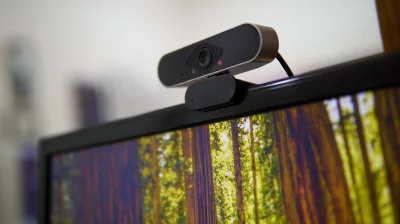
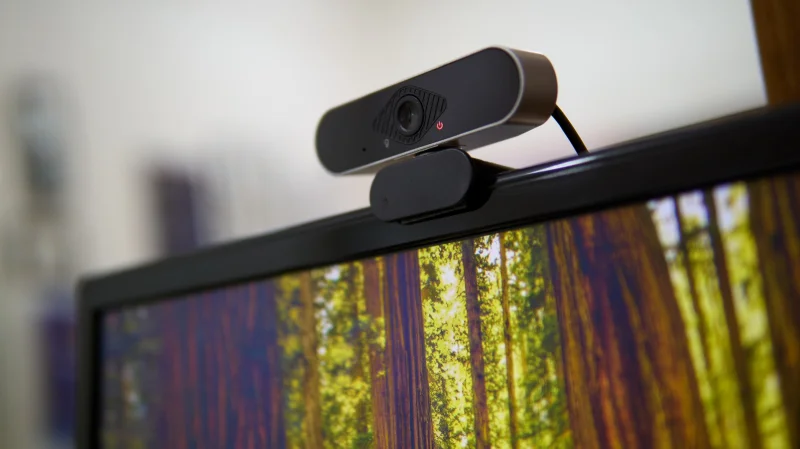
Les webcams de nos PC sont des éléments essentiels. Il est probable que vous ayez mené un entretien pour votre dernier poste grâce à l’une d’elles, et même les grands médias s’adressent régulièrement à des experts ou des pundits de cette manière plutôt que de les inviter au studio. Il faut reconnaître que les caméras sont passées de flux hésitants et étouffés à quelque chose qui se rapproche d’une qualité de diffusion, et bien sûr les professionnels utilisent souvent du matériel dédié.
Tout le monde rencontre des problèmes, toutefois, et nous sommes là pour les résoudre aussi efficacement que possible. Les solutions sont souvent simples, peut-être même plus simples que vous ne l’auriez cru. Mais il peut y avoir des problèmes plus compliqués en jeu, par exemple nécessitant des mises à jour de pilotes.
Si vous êtes sur le point d’un appel important ou d’une réunion, nous pouvons probablement vous remettre sur les rails en quelques minutes. Mais lorsque cela est possible, nous recommandons de tester et d’ajuster le matériel pendant les périodes creuses, car l’objectif est d’obtenir l’audio et la vidéo parfaitement, plutôt que de simplement faire en sorte que cela fonctionne.
Troubleshooting the common causes of camera and mic problems
Cela peut presque sembler insultant, mais votre première étape devrait être de vérifier que votre matériel n’est pas physiquement bloqué ou désactivé. Certains ordinateurs disposent de caches d’objectif et/ou de commutateurs de sourdine, et il est facile d’y penser si vous ne passez pas beaucoup d’appels. Si vous utilisez des accessoires externes, vérifiez leurs câbles, interrupteurs et boutons.
Votre étape suivante devrait être de vous assurer que Windows ou macOS disposent des bons périphériques d’entrée sélectionnés, et que le volume du micro est suffisamment élevé. Sous Windows 11, vous pouvez vérifier votre caméra en allant dans Paramètres > Bluetooth & appareils > Caméra, et l’entrée micro via Paramètres > Système > Son. En règle générale, privilégiez un volume de micro élevé, soit entre 80 et 100 pour cent — j’ai constaté que même avec des micros d’écouteurs, un volume faible est généralement la cause pour laquelle les gens ne vous entendent pas. Les Macs utilisent des contrôles de caméra basés sur les applications, mais vous pouvez régler l’entrée du micro via Menu Apple > Préférences Système > Son > Entrée.
En parlant des applications, il est crucial que les applications aient l’autorisation d’utiliser votre caméra et/ou votre micro. Windows 11 permet d’activer ces autorisations pour chaque application en allant dans Paramètres > Confidentialité & sécurité > Caméra ou Microphone. Des menus équivalents existent sur Mac via Menu Apple > Préférences Système > Sécurité et confidentialité. Si vous rencontrez des difficultés après avoir accordé une permission à une application, essayez de relancer l’application en question.
In-app settings and more drastic measures
Il est également crucial de s’assurer que vos entrées et votre volume soient correctement sélectionnés dans les menus de paramètres des applications que vous utilisez. Et même lorsqu’ils sont correctement configurés, certaines applications de réunion peuvent toutefois laisser une ou plusieurs entrées désactivées par défaut. Avec Zoom, par exemple, assurez-vous que l’entrée caméra et/ou micro est autorisée dans l’invite qui apparaît avant de rejoindre une réunion.
Si vous rencontrez encore des problèmes, il peut être temps de vérifier les mises à jour logicielles via Paramètres > Windows Update ou, sur les Macs, Menu Apple > Préférences Système > Général > Mise à jour logicielle. Notez que si Windows Update liste les versions des pilotes, celles-ci sont regroupées dans les nouvelles versions de macOS, vous ne serez donc pas nécessairement en mesure de savoir ce qui a changé. Les utilisateurs Mac et Windows devraient mettre à jour les dernières versions de toutes les applications et fonctionnalités de communication pertinentes.
Du côté Windows, vous pourriez vouloir mettre à jour vos pilotes GPU via les logiciels d’AMD ou de NVIDIA si vous rencontrez des sorties vidéo étranges ou manquantes, bien que cela soit plus susceptible d’affecter l’apparence de ce que vous voyez de votre côté que celle des autres. En dernière recours, ouvrez le Gestionnaire de périphériques en le recherchant dans la barre des tâches, puis développez les sections Caméras ou Entrées et sorties audio pour trouver votre matériel. Si vous cliquez avec le bouton droit sur un périphérique, sélectionnez Propriétés et cliquez sur l’onglet Pilote, vous aurez une option pour désinstaller. Windows devrait réinstaller automatiquement les pilotes une fois que vous redémarrerez. Si ce n’est pas le cas, il vous faudra peut-être identifier manuellement les bons pilotes via le site Web du fabricant et les télécharger.