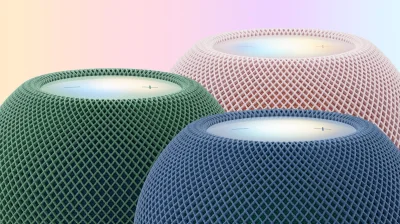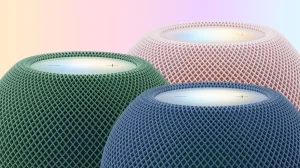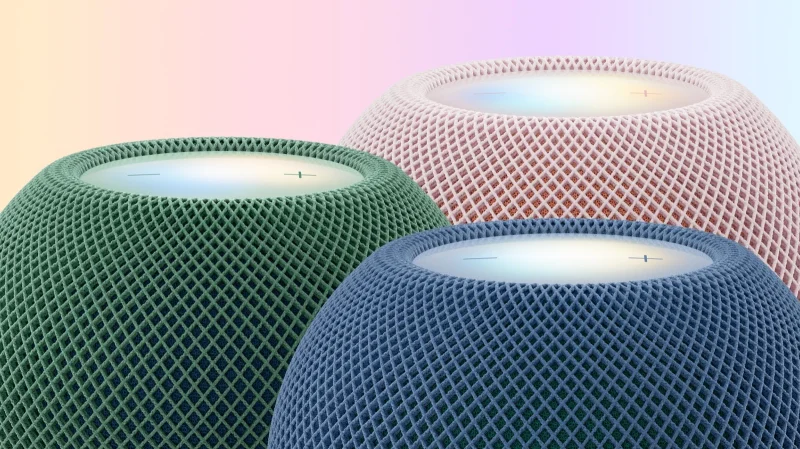
La dernière mise à jour du HomePod d’Apple fait briller le dessus de votre enceinte en synchronisation avec la musique.
Le HomePod d’Apple dispose d’un ensemble lumineux de base sur le dessus qui n’a pas grand-chose à faire, si ce n’est briller lorsque Siri écoute ou lorsque quelque chose est en lecture. Mais après le lancement du HomePod mini 2, Apple a également introduit une nouvelle fonctionnalité appelée Sound Glow qui exploite mieux ces voyants. Lorsqu’elle est activée, le dessus de l’enceinte devient un spectacle lumineux coloré synchronisé avec la chanson que vous écoutez — et la bonne nouvelle est que ce n’est pas exclusif au dernier HomePod mini. La fonctionnalité fait partie du logiciel HomePod 27.2 et fonctionne également avec le HomePod mini d’origine et le HomePod 2 (le modèle plus grand). Voici comment Sound Glow fonctionne et comment vous pouvez l’activer (ou la désactiver) sur vos HomePods.
Comment fonctionne la fonctionnalité Sound Glow ?
Les HomePod n’ont pas d’écran traditionnel comme le HomeView d’Apple. À la place, Apple a intégré une rangée de LED sur le dessus ainsi qu’une surface tactile qui permet d’accéder à des commandes rapides telles que le volume et la lecture/pause. Avec la dernière mise à jour logicielle du HomePod, ces LED sont désormais utilisées pour rendre les HomePod un peu plus amusants grâce à Sound Glow. Désormais, lorsque vous écoutez une chanson, l’enceinte extrait les couleurs de l’artwork de l’album et les pulse en rythme avec le tempo de la musique. Écouter la chanson The Life of a Showgirl de Taylor Swift donnera lieu à des lumières principalement vertes et orange, tandis que Endless Summer Vacation de Miley Cyrus fera passer les lumières du HomePod au bleu.
Apple affirme que l’animation lumineuse réagit en temps réel aux graves et aigus de la chanson en cours de lecture, de sorte que deux morceaux issus du même album peuvent briller différemment. De plus, Sound Glow n’est pas limité aux chansons — il fonctionne aussi avec les podcasts et les sons d’ambiance d’Apple. Par exemple, le paysage sonore Rain présente une animation avec un effet de gouttes légères. Les morceaux dépourvus de couverture d’album ou de vidéos reviennent à la lumière blanche standard du HomePod. Tout se fait automatiquement et vous n’avez vraiment pas à y penser.
Il y a toutefois quelques limitations à noter. Ne vous attendez pas à ce que Sound Glow éclaire entièrement votre salon — les lumières ne sont pas assez vives pour cela, sauf si la pièce est complètement plongée dans l’obscurité. La fonctionnalité n’est pas non plus disponible sur le HomePod d’origine sorti en 2018, même s’il peut être mis à jour vers le dernier logiciel du HomePod. Vous aurez également besoin d’un appareil compatible Apple Intelligence jumelé à vos HomePod pour que Sound Glow fonctionne — cela signifie un iPhone 15 Pro ou plus récent, un Mac équipé d’un processeur M1 ou plus récent, ou l’un des derniers iPads. Un Apple TV fonctionnant sous tvOS 27 permet également d’activer Sound Glow sur vos HomePod.
Comment activer Sound Glow sur votre HomePod
Si vous possédez des HomePod et un appareil Apple compatible, l’installation de Sound Glow est facile, mais vous devrez vous assurer qu’ils fonctionnent tous avec le dernier logiciel. Autrement dit, HomePod Software 27.2 ou une version ultérieure sur vos HomePod et iOS 27.2 sur votre iPhone ou iPad. Les HomePod se mettent généralement à jour automatiquement après un certain temps, mais vous pouvez le confirmer dans l’app Accueil depuis un autre appareil Apple. Appuyez sur le bouton trois points et sélectionnez Paramètres de la maison, puis recherchez le menu Mise à jour logicielle. Même un tout nouveau HomePod mini 2 peut nécessiter une mise à jour logicielle, car il peut être livré avec une version antérieure à 27.2.
Une fois que tout est à jour, vous pouvez enfin activer Sound Glow. Revenez à l’écran principal de l’app Accueil et touchez votre HomePod, puis allez dans Paramètres et faites défiler jusqu’à trouver l’interrupteur Sound Glow. Il vous suffit de l’activer, et la fonctionnalité fonctionnera — vous devrez faire cela pour chaque HomePod individuellement. Demandez à Siri de jouer une chanson ou utilisez AirPlay sur votre iPhone pour essayer Sound Glow et voir s’il fonctionne. Et si vous n’aimez pas Sound Glow, le désactiver nécessite à peu près les mêmes étapes que l’activation, mais vous devrez maintenant basculer l’interrupteur sur off.