Rendre à la vie un disque dur externe mort grâce à ces étapes de dépannage, y compris Disk Utility et l’échange de câbles.
Trouver le meilleur SSD portable est presque indispensable dans le paysage technologique moderne. Bien que vous puissiez vous débrouiller avec le stockage interne et les sauvegardes dans le cloud, un disque externe rend beaucoup plus facile le déplacement de médias et de bibliothèques de documents entre les machines. Il peut aussi servir de sauvegarde face aux pires scénarios en adoptant des mesures de précaution telles que la règle 3-2-1, qui signifie conserver trois copies de vos données stockées sur deux types de supports, avec l’une des copies conservée dans un endroit sûr à domicile ou en dehors du lieu de travail.
Comme pour tout stockage local, cependant, il existe une possibilité qu’un disque cesse subitement de fonctionner, ou échoue à démarrer dès le départ. Si ces choses se produisent, ne paniquez pas, du moins pas tout de suite. Il peut exister des étapes de dépannage que vous pouvez entreprendre pour vous remettre sur les rails.
Certaines de ces étapes devraient être relativement intuitives, comme tester différentes combinaisons matérielles. Celles impliquant des logiciels le sont moins, car elles impliquent des outils que vous n’utilisez probablement pas régulièrement, à moins peut-être que vous soyez un professionnel de l’informatique. Heureusement, si une correction logicielle est possible, vous n’aurez probablement pas à dépenser d’argent.
Comment dépanner votre disque dur externe
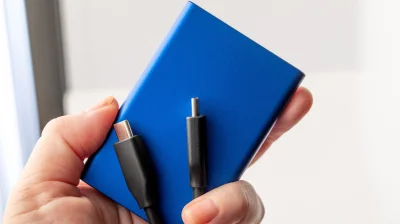
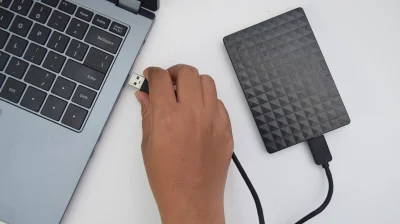
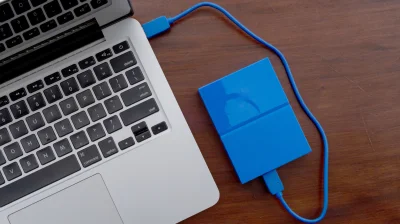
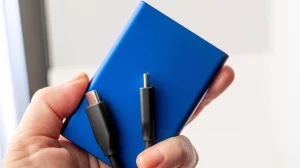
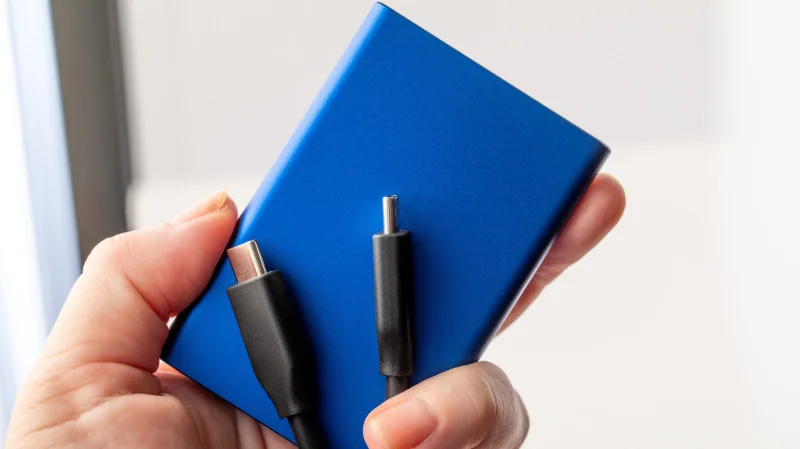
La première étape consiste à exclure le matériel défectueux qui n’est pas votre disque. Essayez de le brancher sur un autre port, ou d’échanger contre un autre câble USB ou Thunderbolt assorti. Les câbles Thunderbolt couvrent l’alimentation, le transfert de données et la vidéo, il est donc toujours judicieux d’utiliser le bon câble et le bon port. N’oubliez pas non plus que tous les disques externes nécessitent une alimentation électrique. Certains ports USB de votre ordinateur peuvent ne pas fournir suffisamment de puissance, et bien sûr si un disque dispose d’une prise pour un adaptateur secteur, vous n’irez nulle part tant que cet adaptateur n’est pas branché. Essayez de brancher un disque sur un autre ordinateur, si vous en avez un.
Les disques peuvent toutefois être détectés par Windows ou macOS mais ne pas se charger, possiblement parce qu’ils n’ont pas été correctement formatés. Sous Windows 11, ouvrez le Gestionnaire de périphériques en le recherchant dans la barre des tâches, puis développez la section Lecteurs de disque. Si votre disque apparaît, vous pourriez être en mesure de le remettre en marche en cliquant dessus avec le bouton droit, puis en sélectionnant Propriétés > Volumes > Remplir.
Ensuite, cliquez sur Gestion des disques et recherchez le numéro de disque que vous avez dû voir il y a un instant. S’il n’y a pas de lettre de lecteur attribuée, vous pourriez pouvoir en attribuer une. Mais si le disque manque de formatage NTFS, il se peut que vous deviez le reformater si vous voulez qu’il fonctionne sous Windows. Vous perdrez toutes les données existantes sur le disque, alors considérez cette option comme un dernier recours. Avant de reformater, il est plus sage d’essayer l’utilitaire CHKDSK de Windows. Ouvrez l’application Terminal à l’aide de la recherche de la barre des tâches, puis saisissez chkdsk [lettre du lecteur] /r. Cela tentera à la fois de corriger les erreurs et de récupérer les secteurs défectueux.
Sur Mac, la solution logicielle tout-en-un est généralement Disk Utility. Une fois l’application ouverte, sélectionnez Affichage > Tous les périphériques. Si vous voyez votre disque, cliquez sur l’entrée indentée puis sélectionnez Monter en haut de l’application. Si cela ne fonctionne pas, cliquez plutôt sur Premier secours. Cela peut vous permettre de réparer les erreurs sans perte de données. Sinon, Disk Utility vous permettra de reformater, encore une fois au prix d’un effacement du disque.
Autres étapes de récupération pour les SSD que vous pouvez essayer
Une possibilité plus simple est que vous deviez mettre à jour vos pilotes matériels. C’est extrêmement simple sur macOS, puisque Apple les intègre généralement dans les dernières mises à jour du système. Il suffit de se rendre dans le menu Pomme > Préférences Système > Général > Mise à jour logicielle pour vérifier. Sous Windows 11, rendez-vous dans Paramètres > Mise à jour Windows pour installer tout ce qui s’y trouve.
Dans certains cas, toutefois, les utilisateurs de Windows peuvent avoir besoin de revenir au menu Propriétés du clic droit pour un lecteur dans le Gestionnaire de périphériques. Une fois là, cliquez sur l’onglet Pilote, puis essayez de mettre à jour ou de désinstaller. Si vous désinstallez sans sélectionner l’option de suppression du pilote, le redémarrage de votre PC devrait réinstaller automatiquement le logiciel correct, ce qui pourrait réparer le problème.
Si vous êtes arrivé jusqu’ici sans succès, il se peut qu’il ne vous reste pas grand-chose à faire d’autre que croiser les doigts pour qu’un redémarrage résolve le problème ou de rechercher une aide externe, telle que le fabricant du disque ou un atelier de réparation. Vous pourriez avoir besoin de l’aide d’une société de récupération de données si des données précieuses sont piégées. Vous pouvez également essayer les outils de récupération système généraux de votre Mac ou PC, mais ils sont peu susceptibles de corriger quelque chose que nous n’avons pas déjà suggéré.