
Recherche
7 156 résultats pour "pourquoi-vous-ne-devriez-pas-laisser-une-rallonge-electrique-branchee-en-permanence-7013798fr"
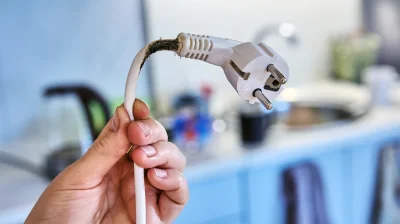
Pourquoi vous ne devriez pas laisser une rallonge électrique branchée en permanence
Votre prise murale peut supporter la charge, mais cela ne signifie pas que le cordon d’extension le supporte. Grigorev_vladimir/Getty Images Les cordons d’extension sont incroyables pour transformer des solutions temporaires en solutions permanentes. Vous branchez un chargeur d’ordinateur portable parce que la prise est mal placée et vous cachez le cordon derrière votre bureau et six mois plus tard il semble faire partie du mobilier. C’est là que les ennuis commencent. Les cordons d’extension ne constituent pas des éléments de câblage permanents et peuvent s’endommager avec le temps s’ils sont utilisés en continu, selon l’Electrical Safety Foundation International (ESFI). Lorsque vous avez fini, débrancher l’un offre une bonne occasion d’observer une isolation fissurée, des connexions desserrées ou une fiche qui chauffe davantage que ce que vous préféreriez. Pour être clair, un cordon d’extension inutilisé ne commence pas à chauffer simplement parce que sa fiche est encore dans la prise. La question est de savoir ce qui se passe lorsque ce cordon devient une partie de votre routine quotidienne. Il peut être coincé derrière des meubles, endommagé (surtout en cas d’orage) ou simplement chargé d’alimenter quelque chose de beaucoup plus exigeant que le chargeur de téléphone pour lequel il était à l’origine utilisé. Le code électrique ne considère pas les cordons d’extension comme un câblage permanent EHStockphoto/Shutterstock Le Code national de l’électricité (NEC) offre une définition assez claire de la différence. Selon la Section 400.12, les cordons flexibles et les ensembles de cordons ne doivent pas remplacer le câblage fixe d’une installation. Il interdit également de les faire passer par des trous dans les murs, les planchers et les plafonds, à travers des portes ou des fenêtres, ou n’importe où ils risquent d’être physiquement endommagés. La version et les amendements du NEC en vigueur peuvent différer selon le lieu. Il existe aussi quelques limites de temps évoquées dans les conseils sur les cordons d’extension, mais elles peuvent être déroutantes. Les règles d’installation temporaire du NEC prévoient une limite de 90 jours pour l’éclairage décoratif des fêtes et des usages similaires. Cela ne signifie pas que chaque cordon d’extension aux États‑Unis devient interdit au jour 91. Une règle empirique distincte, émise par l’organisme de sécurité au travail MEMIC, est que si un équipement a été alimenté par un cordon d’extension pendant plus de 30 jours, il est temps d’envisager une solution permanente. Pour un bureau à domicile, cela peut signifier ajouter une prise là où elle est nécessaire, plutôt que d’avoir un cordon d’extension derrière votre bureau pour les cinq prochaines années. ESFI recommande également de ne pas couvrir les cordons, car cela peut empêcher la chaleur de s’échapper, ce qui peut conduire à une surchauffe. Le cordon a lui aussi sa propre limite Pawel Kacperek/Getty Images Votre disjoncteur n’est pas un ange gardien universel pour tout ce qui est branché au mur. Les cordons d’extension existent en différents calibres de fil, longueurs et capacités de courant, et le cordon doit pouvoir supporter ce que vous y branchez. Cela est important car un chargeur d’ordinateur portable et un radiateur d’appoint imposent des charges très différentes sur un cordon. Les cordons d’extension peuvent surchauffer et provoquer des incendies, si bien que l’Administration américaine des incendies recommande que les gros appareils soient branchés directement sur des prises murales. Ses conseils pour les chauffages portables sont encore plus simples : ne jamais utiliser de cordon d’extension ou de multiprise. Brancher une multiprise sur une prise intelligente peut aussi créer un risque de surcharge distinct. Chaîner les cordons n’est pas non plus une astuce élégante. ESFI conseille également de ne pas enchaîner les cordons d’extension, et les placer sous un tapis ou les faire passer par une porte ou une ouverture crée une autre occasion de surchauffe ou de dommages. Ces défaillances ne relèvent pas du domaine purement théorique. Les services d’incendie Loudoun County Fire and Rescue ont attribué un incendie domestique survenu en juillet 2026 en Virginie à une défaillance électrique d’un cordon d’extension. Cinq occupants ont été déplacés. Le communiqué ne précise pas ce qui était branché sur le cordon ni depuis combien de temps il était utilisé, de sorte que l’incident ne démontre pas que laisser un cordon inutilisé et branché en était la cause. La règle pratique est moins spectaculaire : vérifiez la cote du cordon, remplacez les cordons endommagés et débranchez les installations temporaires lorsque vous avez terminé. ESFI indique des cordons de 7,6 à 15,2 mètres (25 à 50 pieds) en calibre 16 pour 1 à 13 ampères, des cordons en calibre 14 pour 14 à 15 ampères et des cordons en calibre 12 ou 10 pour 16 à 20 ampères.
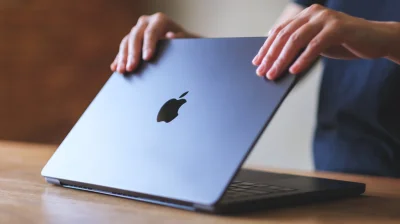
Évitez d’utiliser une protection d’écran sur votre MacBook : voici pourquoi
Poser un protecteur d’écran peut avoir des conséquences inattendues. Farknot Architect/Shutterstock Poser un protecteur d’écran sur des appareils électroniques coûteux est la seconde nature de tout utilisateur expérimenté de la technologie, et dans presque tous les cas c’est le choix judicieux pour votre appareil. Étant donné le coût d’un nouveau MacBook, il est naturel de penser que cette même logique s’appliquerait. Cependant, mettre un protecteur d’écran sur votre MacBook peut en réalité faire plus de mal que de bien. Il existe de nombreux avantages théoriques à utiliser un protecteur sur votre MacBook, surtout si vous le transportez fréquemment d’un endroit à l’autre. Des modèles plus sophistiqués qui promettent la confidentialité contre les regards indiscrets peuvent être particulièrement séduisants pour quiconque utilise fréquemment son ordinateur portable en public. Un ordinateur portable est toutefois différent d’un téléphone, et en pratique les protecteurs d’écran ne sont pas vraiment nécessaires — il est fermé lorsqu’il est en déplacement, et vous n’êtes pas aussi susceptible de le faire tomber puisqu’il est utilisé sur une surface robuste plutôt que d’une main. Plus encore que cela, les inconvénients l’emportent simplement sur les avantages. Pourquoi vous ne devriez pas utiliser de protecteur d’écran sur un MacBook D’un point de vue purement esthétique, un protecteur d’écran sur votre MacBook peut visiblement atténuer l’affichage pour lequel vous avez dépensé une belle somme. Un protecteur peut disperser davantage la lumière et réduire la clarté globale, et avec une surface aussi grande, les chances de l’appliquer sans bulles d’air sont minces. Cependant, la menace beaucoup plus grande concerne la santé globale de votre écran, en particulier le revêtement anti-reflets qui se situe sur la couche supérieure de l’écran. C’est quelque chose d’inaperçu tant que ce revêtement n’est pas endommagé, mais un protecteur d’écran peut le dégrader. Lorsqu’il vient le temps de remplacer votre protecteur d’écran, le retrait de l’adhésif peut laisser le revêtement fissuré, pelant et franchement plutôt laid à regarder. Selon l’épaisseur et le matériau du protecteur d’écran, il peut aussi empêcher votre ordinateur portable de se refermer correctement ou causer des dommages à l’écran plus profonds que cette couche supérieure. Un MacBook est conçu pour se fermer avec un très petit écart entre l’écran et le clavier, et un protecteur d’écran en verre épais peut combler cet écart. Dans ce cas, la force de refermer votre ordinateur même un peu trop fort pourrait avoir un effet d’entraînement de la base vers l’écran. Si vous devez absolument obtenir un protecteur d’écran pour votre MacBook, il existe quelques alternatives sûres. Il y a par exemple le UltraThin Magnetic Privacy Screen Filter de Kensington, qui est vendu sur le site officiel d’Apple. Son aimantation empêche tout danger lié à l’adhésif, et sa finesse élimine le risque de dommages dus à l’effort. D’autres accessoires peuvent aussi être nuisibles Rawf8/Getty Images Il existe de nombreux accessoires utiles pour MacBook, mais un protecteur d’écran n’est pas le seul qui peut être nuisible à votre ordinateur. Beaucoup d’autres qui semblent être des garanties peuvent aussi être nuisibles, comme une coque rigide lourde. Une coque rigide plus lourde peut user les charnières du MacBook, et selon son design peut aussi piéger la chaleur contre votre ordinateur. Pour vous assurer que votre coque rigide est sûre, assurez-vous qu’elle est très légère et possède des évents de ventilation. Il est également important qu’elle n’empêche pas votre ordinateur de se refermer complètement, car Apple avertit que tout accessoire qui le fait présente un risque d’endommager l’écran en perturbant l’« ajustement très précis » entre l’écran et le socle. Dans le même esprit d’empêcher votre ordinateur de se refermer correctement, les caches de clavier et de webcam présentent un risque similaire. Avec le temps, une housse de clavier peut même laisser des marques permanentes sur l’écran, puisque l’espace microscopique entre l’écran et les touches n’existe plus. Une housse pour la webcam peut aussi potentiellement endommager l’écran en perturbant l’« ajustement très précis », ainsi que rendre inopérable le capteur de lumière ambiante, une fonctionnalité très utile. Apple recommande que si vous devez utiliser une housse de clavier, retirez-la avant de fermer votre ordinateur portable, et si vous devez utiliser une housse pour la webcam, assurez-vous qu’elle ne soit pas plus épaisse qu’une feuille moyenne de papier imprimante.

Google Déploie son Éditeur d’Images Pics pour les Abonnés AI Pro et Ultra
En mai dernier, Google a annoncé Pics, une application qui combine la génération d’images par IA et des contrôles d’édition très fins. À l’époque, la société avait dit qu’elle proposerait Pics aux abonnés Google AI Pro et Ultra à l’été. L’été touche peut-être à sa fin, mais comme promis, la société a commencé à déployer Pics auprès de ces utilisateurs, en plus des clients des forfaits Business Standard, Business Plus, Enterprise Standard et Enterprise Plus. Google AI Pro for Education commence également à accorder l’accès aujourd’hui, juste à temps pour le début de la nouvelle année scolaire. Google Pics s’appuie sur le générateur d’images Nano Banana de l’entreprise. Comme avec toute autre application de ce type, vous créez des images en rédigant une invite textuelle ou en téléchargeant une image existante à utiliser comme point de départ. « Pics générera tout ce que vous décrivez, et il fournira même un ensemble d’alternatives utiles basé sur votre prompt », explique Google. À partir de là, l’application propose une segmentation d’objets, ce qui signifie que vous pouvez déplacer, redimensionner et transformer des parties individuelles d’une image, que cette partie ait été générée par IA ou non. De plus, il est possible de modifier et de traduire le texte intégré dans n’importe quelle image sans modifier le design ou la police, avec le support de 29 langues dès la sortie d’aujourd’hui. Pics peut également augmenter la résolution des images jusqu’à 2K et 4K, et traiter plusieurs retouches en même temps. Évidemment, Google a intégré Pics à ses autres applications Workspace. Dans Docs et Slides, en cliquant sur une image, l’ensemble complet des outils d’édition de l’application s’affichera, afin que vous n’ayez pas à changer d’onglet. Dans les semaines à venir, Google précise que vous pourrez ouvrir et éditer toute image que vous avez enregistrée dans Drive. Vous pouvez également utiliser Workspace pour collaborer avec vos collègues sur la même image. La société n’a pas nommé de concurrents spécifiques dans le billet de blog publié aujourd’hui par Google, mais il est clair qu’elle préférerait que les utilisateurs restent dans Workspace plutôt que d’éditer une image sur Canva ou ailleurs. « Vous ne devriez pas avoir à passer d’une application à une autre pour créer et partager des visuels », a déclaré la société. « Désormais, vous pouvez exploiter la puissante génération et l’édition d’images par IA directement là où vous êtes — sans copier-coller ni changer d’onglet. »
Pourquoi le Mac mini M5 Pro est-il plus cher que le M6 ?
Le nouveau n’est pas toujours synonyme de meilleur. Apple Apple a annoncé cette semaine une mise à jour surprenante du Mac mini. Ce petit Mac adorable qui n’est pas livré avec un clavier ni un moniteur abrite désormais une puce M6. C’est une toute nouvelle puce Apple Silicon faisant ses débuts dans le Mac mini et, comme on peut s’y attendre, elle est plus rapide et plus efficace que la génération précédente. Le problème, c’est qu’il y a aujourd’hui un second Mac mini nouveau. Au lieu du M6, il est équipé du M5 Pro, et il coûte aussi plus cher. On parle de 1 699 $ contre 899 $. Alors pourquoi quelqu’un paierait-il plus cher pour une puce de la famille M5 ? Le neuf n’est pas toujours synonyme de meilleur Il est facile de supposer que le plus récent signifie le meilleur, surtout lorsqu’on compare des puces dans la même catégorie. Mais le M5 Pro appartient à une catégorie très différente de celle du M6. Oui, le M5 Pro est sur le marché depuis mars. Et il se situe dans une catégorie supérieure à celle du M6. C’est parce que les puces « Pro » d’Apple sont des puces à haute performance. Le M6 peut monter jusqu’à un CPU à 12 cœurs, tandis que le Mac mini M5 Pro d’Apple dispose soit de 15 soit de 18 cœurs. En théorie, le M6 est plus efficace grâce à son architecture de 2 nanomètres. Le M6 dispose également d’une configuration qui vise l’économie d’énergie plutôt que la vitesse brute, offrant deux cœurs « super », quatre cœurs « performance » et 6 cœurs « efficacité ». Le M5 Pro dispose de cinq cœurs super et de 10 cœurs performance dans sa configuration de base, passant à six et 10 dans sa version à 18 cœurs. Plus il y a de cœurs CPU, meilleur est le multitâche, et plus il y a de cœurs haute puissance, plus cet effet se multiplie. Ce n’est qu’un exemple parmi tant d’autres qui montre pourquoi vous ne devriez pas vous focaliser strictement sur la date de sortie d’une puce. Il existe également une grande différence au niveau des GPU. Si vous optez pour le Mac mini M6, vous serez bloqué avec un GPU de 12 cœurs. Choisissez le M5 Pro et vous pouvez obtenir un GPU de 16 ou 20 cœurs. Un GPU plus puissant signifie que votre Mac gère les tâches graphiques intensives avec facilité. Pensez au rendu 3D, aux jeux, à l’entraînement de modèles d’IA. Tout cela bénéficie d’une plus grande puissance de GPU. La mémoire vive (RAM) et le stockage font aussi grimper le coût du M5 Pro. Le Mac mini M6 de base est livré avec un SSD de 256 Go. Besoin de plus ? Il existe des options de 512 Go, 1 To ou 2 To. Le M5 Pro démarre à 512 Go et peut atteindre jusqu’à 8 To. Et choisir la bonne quantité compte — vous ne voulez pas devoir supprimer des fichiers pour libérer de l’espace plus tard. Quant à la RAM, le M6 offre 16 Go, 24 Go ou 32 Go, tandis que le M5 Pro commence à 24 Go et peut monter jusqu’à 64 Go. Avec des prix de la RAM qui montent en flèche, il n’est pas difficile de voir pourquoi le M5 Pro coûte bien plus cher. Faut-il opter pour le M6 ou le M5 Pro ? Apple Les deux puces sont tout à fait performantes. Évidemment, le M5 Pro est plus puissant à bien des égards, mais ce n’est pas la puce adaptée à tout le monde. Vous hésitez entre les deux ? Réfléchissez au type d’utilisateur que vous êtes. Peut-être n’avez-vous besoin d’un ordinateur que pour les bases, comme naviguer sur le Web, modifier des documents, même faire du montage vidéo léger et apprendre à coder. Le M6 peut gérer tout cela. Si vous aimez les spécifications techniques, il y a de fortes chances que vous réalisiez des tâches plus avancées qui font du M5 Pro une meilleure option pour vous. Ce n’est pas la puce la plus récente, mais elle offre des performances bien supérieures sans le prix de départ colossal des nouveaux modèles Mac Studio. L’exécution de modèles d’IA locaux ? Des logiciels d’ingénierie ? C’est la puce qu’il faut regarder. Le M5 Pro est une excellente puce, et le M6 le sera probablement aussi. Ne pensez pas que le M6 est mauvais simplement parce qu’il est moins cher. Ou que le M5 Pro est mauvais simplement parce qu’il n’est pas le plus récent. Elles sont conçues pour des types d’utilisateurs différents.
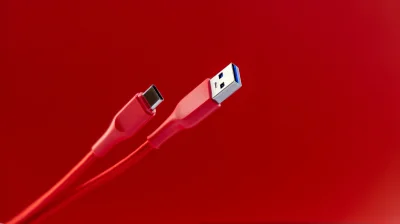
Quelle est la longueur maximale d’un câble USB ?
hodim/Shutterstock L’un des meilleurs aspects d’USB est qu’il faut rarement y penser. Bien sûr, il existe des différences entre les générations USB, mais quelle que soit la version, si vous branchez un câble USB sur un appareil compatible, il fonctionnera sans problème, tant que le câble n’est pas trop long, cela va sans dire. Bien évidemment, vous n’aurez probablement pas besoin d’un câble USB extrêmement long — contrairement, par exemple, aux câbles HDMI — mais si jamais vous en avez besoin, il existe des limites à la longueur des câbles USB qu’il convient de connaître. Le USB Implementers Forum (USB-IF), qui définit les normes USB, a établi des longueurs maximales pour les différents types de câbles USB. Celles-ci vont d’environ 5 mètres jusqu’à seulement 0,9 mètre. Le Forum est un groupe industriel, et non un organisme de régulation, il n’y a donc rien qui empêche les fabricants de fabriquer des câbles plus longs. Les limites servent de guide aux bonnes pratiques, car dépasser les spécifications du USB-IF pourrait nuire aux performances d’un câble USB. Les débits USB diminuent avec les câbles plus longs Chaque génération de câbles USB peut transférer des données plus rapidement que la précédente, mais les générations ultérieures présentent en réalité une longueur maximale recommandée plus courte. Les câbles USB 1.0 et 2.0 ont une longueur maximale recommandée d’environ 5 mètres. Pour l’USB 3.0 à 3.2, cela tombe à environ 3 mètres. Les câbles USB 4 sont beaucoup plus limités, avec une longueur maximale recommandée d’environ 0,8 mètre. Que vous utilisiez un câble USB-A ou USB-C, peu importe; la longueur maximale est la même dans les deux cas. Il peut sembler étrange que la longueur maximale du câble n’évolue pas au fil du temps alors que le débit augmente, mais cela tient aux limites physiques des câbles. Un signal qui circule dans un câble se dégrade avec le temps en raison de la résistance électrique. Plus un signal doit parcourir une distance, plus il faut de câble pour y parvenir, perdant du signal en chemin. Les câbles plus longs sont aussi plus susceptibles d’être endommagés, ce qui peut encore ralentir les débits de transfert. Un câble USB trop long ne cessera pas brusquement de fonctionner. Au lieu de cela, il ne fonctionnera pas aussi bien que celui qui est conforme. Les données peuvent être transférées plus lentement que vous ne le sentez d’habitude, ou les périphériques connectés ne recevront pas autant de puissance. Plus le débit potentiel ou la fourniture d’alimentation est élevé, plus vous remarquerez probablement la différence. C’est pourquoi il est important de connaître la longueur maximale de vos câbles USB. Comment étendre la portée d’un câble USB Ersinkisacik/Getty Images Si vous le pouvez, il est toujours préférable de repositionner vos appareils afin de ne pas dépasser les limites de longueur d’un câble USB, mais ce n’est pas toujours possible. Dans ces cas, vous pouvez acheter un câble USB actif ou un prolongateur USB actif, chacun disposant de composants intégrés pour étendre la portée du signal. Cependant, les câbles USB actifs coûtent bien plus cher que les câbles standard. Ils tirent également davantage d’énergie de la prise USB, et pourraient donc ne pas être compatibles avec des ports plus anciens. Une autre solution potentielle consiste à utiliser un hub USB alimenté et à utiliser le câble le plus long pris en charge entre le hub et votre ordinateur. Brancher trop d’appareils sur le même hub peut les ralentir, mais tant que vous ne dépassez pas la largeur de bande du port USB, vous ne devriez pas remarquer de différence de performance notable. Les hubs alimentés sont préférables, car un hub non alimenté ne peut tirer son énergie que du port USB, ce qui peut être peu fiable.
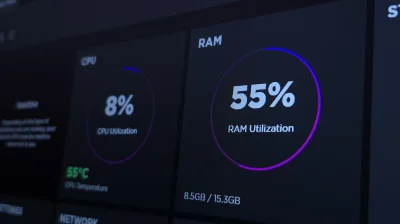
Pourquoi Windows 11 utilise-t-il toujours autant de RAM ?
Une utilisation élevée de la RAM n’est pas toujours un problème qui nécessite une solution. Nwz/Shutterstock Ouvrez le Gestionnaire des tâches sur un PC Windows 11, et il est facile de paniquer, peu importe la quantité de RAM dont vous disposez. Même sans plusieurs applications ouvertes, votre ordinateur utilisera probablement plus de 50 % de sa mémoire. Et bien que cela puisse sembler problématique, ce n’est pas le cas la plupart du temps. Bien que 16 Go de RAM soient la norme pour les ordinateurs modernes, cela ne signifie pas nécessairement que cela soit insuffisant simplement parce que votre PC utilise presque tout. Cela a davantage à voir avec la manière dont les versions modernes de Windows gèrent la mémoire. Tout d’abord, il vaut la peine de regarder à quoi sert la RAM. La mémoire de votre ordinateur stocke temporairement les données dont votre processeur a besoin pour exécuter les applications et ouvrir les fichiers. Elle offre des vitesses bien plus élevées que votre disque dur ou votre SSD, ce qui permet un accès beaucoup plus rapide aux données. Plus vous disposez de RAM, plus vous pouvez garder d’éléments ouverts et prêts à être basculés rapidement entre eux. Le multitâche s’améliore considérablement avec plus de RAM. Qu’est-ce qui utilise réellement votre RAM Filipe Espósito for Engadget Les dernières versions de Windows considèrent désormais la RAM comme quelque chose à être utilisée, et non pas à préserver. Autrefois, votre ordinateur n’utilisait que la RAM nécessaire pour exécuter les programmes que vous aviez ouverts à ce moment-là. Or, la RAM inutilisée ne vous rend aucun service — elle devient une perte de ressources. Ce que fait Windows désormais, c’est anticiper ce dont vous pourriez avoir besoin pour exécuter quelque chose prochainement et garder cela en RAM. Cela peut être une application que vous ouvrez fréquemment, ou un fichier sur lequel vous travaillez régulièrement. Cela rend votre ordinateur bien plus réactif, car Windows a déjà préchargé ce dont vous avez besoin. Tout cela se produit sous un processus appelé SysMain (ou SuperFetch dans les versions plus anciennes de Windows). Il apprend vos habitudes d’utilisation de l’ordinateur pour garder les parties importantes en cache dans la mémoire prête à l’emploi. Si vous ouvrez Chrome chaque matin, il y a de fortes chances que Windows le conserve en RAM pour vous. Le temps nécessaire pour ouvrir une application préchargée en RAM est nettement plus court que le chargement depuis votre disque de stockage. Par conséquent, vous remarquerez peut-être que votre PC utilise plus de la moitié de sa RAM disponible, ou parfois presque 100%. Pour voir ce qui se passe, appuyez sur Ctrl + Maj + Échap pour ouvrir le Gestionnaire des tâches . Puis allez dans l’onglet Performance sur la gauche et sélectionnez Mémoire — ignorez In use et regardez plutôt Available . Les données mises en cache comptent comme disponibles, car Windows peut les récupérer instantanément. Plus vous avez de RAM, plus Windows peut l’utiliser pour garder vos applications et fichiers en cache. C’est pourquoi vous ne devriez pas vous inquiéter de la quantité de RAM utilisée en veille. Quand l’utilisation élevée de RAM devient un problème Eduardo Y/Shutterstock Malgré cette gestion intelligente, une utilisation excessive de la RAM peut tout de même parfois poser problème. Si vous avez remarqué que votre ordinateur ralentit, que des applications se ferment ou que vous recevez des alertes indiquant que votre ordinateur est « en manque de mémoire », il pourrait y avoir autre chose en jeu. Dans ce cas, consultez l’onglet Processus dans le Gestionnaire des tâches pour voir quelles applications utilisent le plus de RAM, et fermez celles dont vous n’avez pas besoin. Redémarrez votre PC si cela fait un moment. Cela permettra de corriger les fuites de mémoire (un problème où un programme ne rend pas la mémoire qu’il a terminée à la réserve disponible). Assurez-vous de désactiver les applications qui se lancent au démarrage et que vous n’utilisez pas afin qu’elles n’occupent pas la mémoire en arrière-plan. Certaines applications tierces dites « memory cleaner » prétendent aider à réduire l’utilisation de la RAM, mais elles ne valent généralement pas l’usage. Bien qu’elles puissent réduire le pourcentage de mémoire utilisé, lorsque des applications passent au fichier d’échange (une partie de votre disque dur que Windows utilise comme secours, simulant de la RAM) elles deviennent plus lentes. Ces applications ne constituent pas non plus une solution à long terme, car le système finira par tout recharger à nouveau. Certaines personnes choisissent de désactiver SysMain complètement et de revenir au système de gestion de la RAM d’autrefois. Bien que nous ne le recommandions pas dans la plupart des cas, sur un ancien PC équipé d’un disque dur mécanique, le préchargement constant peut solliciter le disque et rendre le système lent. Si c’est votre cas, appuyez sur Win + R , tapez services.msc et cherchez SysMain . Ouvrez ses Propriétés , cliquez sur Arrêter et définissez le type de démarrage sur Désactivé . Cela empêchera Windows de précharger des fichiers et des applications dans votre RAM. Mais encore une fois, nous ne recommandons cela que si vous avez un ancien système avec un HDD qui manque cruellement de RAM. Si vous êtes encore bloqué avec 8 Go de RAM (ou moins), la solution appropriée est de passer à 16 Go ou plus — même si la RAM est plus chère que jamais. En attendant, vous pouvez également essayer de modifier quelques paramètres pour améliorer votre expérience sur les PC Windows 11.

Mode veille vs arrêt : lequel est le mieux à utiliser au quotidien sur votre MacBook ?
Votre Mac peut faire une sieste entre les sessions. Farknot_architect/Getty Images macOS offre deux options principales lorsque vous avez fini d’utiliser votre Mac ou MacBook : la mise en veille et l’arrêt. À un niveau général, ces notions vont de soi, mais vous pourriez vous demander quand utiliser chaque mode et ce qui se passe exactement pendant les deux. Comme pour la plupart des questions informatiques, le bon choix dépend des circonstances. Utiliser le « mauvais » mode n’entraîne presque jamais de problème, mais il vaut mieux être aussi efficace que possible. Understanding a full shutdown wadstock/Shutterstock Éteindre votre Mac, c’est comme éteindre tout autre ordinateur. Pendant le processus, chaque application se ferme, le système d’exploitation est éteint et la RAM est vidée. Pour assurer un arrêt correct sur votre MacBook, ne refermez pas le capot tant que l’écran n’est pas éteint. Les conseils d’Apple indiquent que fermer le capot pendant le processus d’arrêt peut provoquer un démarrage plus lent lors de la prochaine utilisation. Une fois qu’il est complètement éteint, le système ne consomme plus d’énergie. Vous devez rouvrir le capot ou appuyer sur le bouton d’alimentation pour rallumer la machine. Lorsque vous effectuez un arrêt normal en cliquant sur Éteindre dans le menu Apple en haut à gauche, un compte à rebours d’une minute se lance pour vous permettre d’annuler l’action si vous changez d’avis. Également dans cette fenêtre figure une case Rouvrir les fenêtres lors de la reconnexion ; cochez-la, et lors du redémarrage, macOS relancera les mêmes applications que vous aviez ouvertes avant l’arrêt. Si vous êtes sûr de vouloir éteindre, maintenez la touche Option lorsque vous cliquez sur Éteindre pour contourner le compte à rebours. Cela essaiera d’arrêter les applications proprement, mais vous ne recevrez pas d’invite vous demandant d’enregistrer les modifications si la sauvegarde automatique d’une application pose problème. Si besoin, vous pouvez également Redémarrer depuis le menu Apple. Le redémarrage est utile lorsque qu’une application ou le système entier agit de manière erratique, mais ce processus n’éteint pas complètement les composants de la machine. Ainsi, si vous devez couper l’alimentation pour dépanner des accessoires ou des éléments similaires, un arrêt complet est préférable. Cela s’écarte de Windows, où l’option Démarrage rapide signifie que l’arrêt n’implique pas nécessairement un cycle d’alimentation complet par défaut et où le redémarrage est plus approfondi. Sur votre MacBook, le bouton Touch ID en haut à droite (ou le bouton d’alimentation sur les modèles plus anciens) verrouillera votre ordinateur si vous l’appuyez brièvement lorsque l’ordinateur est allumé. Le laisser verrouillé pendant un certain temps en mode batterie le fera passer en veille. Appuyer et maintenir pendant plusieurs secondes forcera un arrêt, ce que vous ne devriez faire que si tout le système ne répond plus. Vous perdrez tout travail non enregistré. Putting your Mac to sleep ben bryant/Shutterstock La façon la plus simple de mettre votre MacBook en veille est de fermer le capot, bien que vous puissiez également sélectionner Veille dans le menu Pomme. Pendant que votre Mac est en veille, votre session est conservée en mémoire, vous reprendrez exactement là où vous vous étiez arrêté dès que vous ouvrez l’écran et que vous vous authentifiez. Grâce à une fonctionnalité (parfois) appelée Power Nap, votre Mac peut continuer à exécuter certaines tâches, comme récupérer les e-mails, synchroniser les données du Calendrier et répondre aux signaux Find My. Si votre ordinateur est branché, il peut effectuer des activités plus intensives comme les sauvegardes Time Machine et l’indexation des recherches. Votre Mac doit consommer très peu de batterie lorsqu’il dort (moins d’un pourcent par heure), surtout sur les modèles Apple silicon modernes qui sont plus économes en énergie. Lorsque la batterie devient critique pendant le mode veille, macOS « hiberne » en sauvegardant votre session sur le disque, puis en éteignant pour que vous ne perdiez pas votre travail. Si vous constatez une forte consommation de batterie pendant le sommeil, débranchez les périphériques comme les disques externes et les concentrateurs. Fermez également les applications qui restent constamment actives, comme Slack, les outils de stockage cloud ou un onglet de navigateur qui se rafraîchit en continu. Pour économiser de l’énergie, votre MacBook s’endormira automatiquement si vous ne l’utilisez pas pendant un certain temps. Ajustez ces délais en ouvrant le menu Apple et en cliquant sur Réglages Système , puis en choisissant Écran de verrouillage dans la barre latérale gauche. À côté de Éteindre l’écran sur batterie en cas d’inactivité , sélectionnez une période. Peu après que votre Mac ait éteint son écran, il se mettra en veille si vous n’intervenez pas. L’option Éteindre l’écran sur l’adaptateur secteur en cas d’inactivité offre un contrôle distinct lorsque votre portable est branché. Sous Paramètres Système > Batterie > Options , vous disposez d’autres paramètres. Avec Éviter la mise en veille automatique lorsque l’alimentation est branchée et l’écran est éteint , l’écran s’éteindra à l’heure choisie, mais le système continuera de fonctionner. Par ailleurs, Réveil pour l’accès réseau contrôle les fonctions Power Nap évoquées plus tôt. Choisissez Only on Power Adapter ou Never pour empêcher votre Mac de travailler en veille sur batterie. When to use each option Mettre votre Mac en veille est le plus raisonnable lorsque vous prévoyez de l’utiliser à nouveau bientôt. Lorsque vous vous éloignez de votre bureau pour le déjeuner, que vous avez terminé votre journée de travail ou que vous pensez autrement que vous utiliserez votre MacBook dans les prochains jours, le mode veille convient. Il permet une reprise rapide, maintient la synchronisation des données (si vous l’avez activée) et n’utilise pas beaucoup d’énergie. Idéalement, branchez votre MacBook pour le charger afin qu’il soit prêt pour de futurs déplacements, mais vous ne devriez pas perdre beaucoup de batterie si vous oubliez. À l’inverse, vous devriez éteindre votre MacBook lorsque vous n’avez pas l’intention de l’utiliser pendant quelques jours, voire quelques semaines. Si vous partez en vacances et laissez votre ordinateur portable à la maison, éteignez-le d’abord. Les Macs modernes démarrent encore rapidement suffisamment pour que vous ne soyez pas dérangé à votre retour. L’autre moment important pour éteindre est lorsque vous emballez votre ordinateur portable, surtout si vous avez activé Power Nap en mode batterie. Si votre portable ne dort pas correctement, la chaleur qu’il génère en fonctionnement peut être dangereuse dans un espace confiné comme un sac. Sinon, en dehors des mises à jour logicielles, vous n’avez pas vraiment besoin d’éteindre votre Mac selon un planning. Un arrêt ou un redémarrage une fois par semaine est une bonne idée, mais ce n’est pas nécessaire à moins que vous rencontriez des problèmes. Vous n’avez pas besoin d’éteindre votre Mac tous les jours.
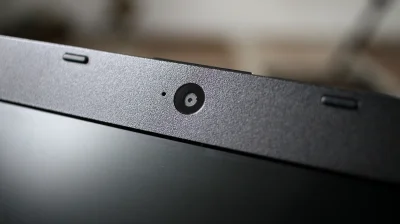
Comment Améliorer la Qualité de la Webcam de Votre Ordinateur Portable
Il n’est pas difficile pour la caméra de votre ordinateur portable d’obtenir une image de mauvaise qualité, mais vous pouvez l’améliorer. Radila Radilova/Getty Images Vous vous êtes probablement demandé pourquoi la webcam de votre ordinateur portable semble si mauvaise. Il est difficile d’identifier une raison unique, car des facteurs comme la lumière ambiante peuvent avoir un impact important sur l’apparence de l’image d’une caméra. Bien que, dans de nombreux cas, il s’agit d’un problème matériel inhérent. Les fabricants d’ordinateurs portables doivent intégrer une caméra dans un capot ultra-mince — on parle de millimètres d’épaisseur. De gros capteurs, comme ceux trouvés dans les smartphones, ne rentrent pas sur le couvercle d’un ordinateur portable, et les capteurs plus petits captent moins de lumière. Le résultat est une image qui peut paraître floue, granuleuse ou délavée. La bonne nouvelle est qu’il existe quelques astuces pour améliorer l’image de votre webcam. Certaines d’entre elles sont aussi simples que de modifier quelques réglages sur votre ordinateur, tandis que d’autres peuvent nécessiter d’ajuster l’éclairage dans votre pièce. Bien qu’elles demandent un peu d’effort, elles coûtent moins cher que d’acheter une nouvelle webcam externe. L’éclairage compte énormément Avant d’entrer dans les réglages, commencez par nettoyer votre webcam. La caméra sur la plupart des ordinateurs portables est placée dans un endroit que vos doigts touchent à chaque fois que vous ouvrez le couvercle. Les empreintes digitales peuvent rendre l’image floue, il est donc toujours préférable d’essuyer votre webcam avant un appel vidéo. Un chiffon en microfibre suffit généralement pour le nettoyage — utiliser des produits ménagers peut endommager votre écran. L’éclairage est sans doute plus important que n’importe quel réglage logiciel. Des conditions d’éclairage médiocres ruinent l’image, même si vous disposez d’une bonne webcam. La plupart des webcams d’ordinateurs portables ont du mal à gérer le contraste entre la lumière et l’ombre, ce qui explique pourquoi vous ne devriez jamais vous filmer avec une source lumineuse brillante derrière vous. Essayez de vous orienter vers une fenêtre plutôt que de l’avoir derrière vous. Avoir une lampe de table ou une lumière LED devant vous peut aussi aider. Le Elgato Key Light et le Logitech Litra Glow figurent parmi les options les plus populaires pour un éclairage de diffusion. Si vous ne pouvez pas vous offrir une lumière externe ou si vous n’avez pas d’espace pour en placer une, votre écran d’ordinateur peut faire office de source lumineuse. Les Mac disposent d’une fonctionnalité appelée Edge Light, qui fonctionne comme une lampe annulaire sur votre écran. Cette fonctionnalité est disponible depuis macOS 26.2 et fonctionne sur n’importe quel Mac avec processeur Apple Silicon. Windows n’inclut pas par défaut une telle fonctionnalité, mais des applications tierces comme LightON ou Edge Light for Windows peuvent faire le même travail. Modifier quelques réglages de la webcam peut aider Filipe Espósito for Engadget Bien qu’elle ne puisse pas compenser une webcam de mauvaise qualité ou un éclairage décevant, le logiciel peut toutefois aider à améliorer l’image de votre webcam. Sur les PC Windows 11, ouvrez Paramètres et allez dans Bluetooth et périphériques . Cliquez sur Caméras et sélectionnez votre webcam. Selon votre webcam, vous aurez la possibilité de modifier des niveaux tels que la luminosité et la saturation. Expérimentez pour choisir les réglages qui donnent le meilleur rendu dans votre pièce, et ils deviendront les nouveaux paramètres par défaut dans n’importe quelle application utilisant votre webcam. Certaines caméras proposent également le Vidéo HDR dans ce menu, ce qui aide à équilibrer le contraste entre les zones les plus sombres et les plus lumineuses de l’image. Certaines cartes graphiques disposent également de leurs propres outils pour améliorer la qualité d’image de la webcam. NVIDIA Broadcast utilise les cartes GeForce RTX pour améliorer votre vidéo avec des fonctionnalités telles que la réduction du bruit et la correction de la prise de contact visuelle. Un outil similaire appelé Camo mérite d’être examiné si vous n’avez pas de carte NVIDIA. Les utilisateurs de Mac n’ont pas accès à cette gamme d’options lorsqu’ils utilisent la webcam intégrée, mais vous pouvez essayer Studio Light. Il suffit de cliquer sur l’icône de la caméra verte dans la barre de menus (elle n’apparaît que lorsque la caméra est utilisée) et de chercher Studio Light. La fonctionnalité Edge Light mentionnée ci-dessus est également présente. Si vous comptez beaucoup sur votre webcam et qu’aucune de ces astuces ne vous a aidé, l’achat d’une bonne webcam externe pourrait être votre meilleure option. Vous pouvez utiliser une caméra haut de gamme comme webcam ou utiliser votre iPhone comme webcam sur Mac, aussi.
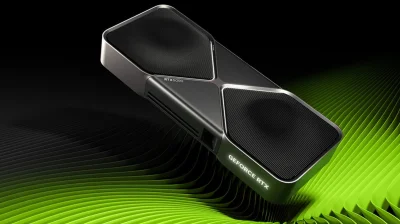
Mode MSI sur Windows : qu’est-ce que c’est et peut-il accélérer votre GPU ?
C’est un paramètre que vous préférerez probablement ne pas toucher. NVIDIA MSI (Interruptions Signalisées par Message) mode est une fonctionnalité de Windows conçue comme un moyen, pour des périphériques matériels tels que votre carte graphique (ou GPU, si vous êtes puriste), d’attirer l’attention du processeur et de communiquer avec lui. Introduit dans la spécification PCIe 2.2 puis intégré à Windows Vista, c’est un réglage spécialisé dont les moddeurs et les tweakers parlent bien trop souvent (et de manière imprudente) comme s’il s’agissait d’un déverrouillage de performance caché. Bien sûr, il est vrai que l’activation du MSI peut réellement réduire la latence sur les cartes plus anciennes qui utilisent la méthode d’interruption basée sur une ligne, mais vous ne devriez pas vraiment y toucher. MSI n’augmentera pas votre taux de trame moyen si vous avez une carte plus ancienne, et la plupart des pilotes modernes de cartes graphiques, comme ceux pour le RTX 5090, activent MSI par défaut dans la plupart des cas. Si vous l’activez sur du matériel où le fabricant a choisi de ne pas l’activer, vous pourriez rendre l’appareil injoignable jusqu’à ce que vous reveniez sur la modification. À quoi sert le MSI ? Votre CPU est le « cerveau » de votre PC, chargé d’exécuter les instructions en décodant leur code binaire et en émettant les commandes. Lorsqu’un composant comme votre carte graphique doit arrêter ce qu’il fait, il envoie une demande d’interruption, ou IRQ, au CPU via une ligne matérielle dédiée. Mais comme il n’y a qu’un nombre limité de ces lignes physiques, de nombreux périphériques peuvent se retrouver à s’entasser sur une même ligne, provoquant de la latence lorsque la ligne partagée ne peut pas indiquer au CPU quel périphérique a déclenché le signal. Au lieu de s’appuyer sur des lignes matérielles, un périphérique qui utilise MSI déclenche une IRQ en écrivant une petite valeur à une adresse mémoire spécifique. Chaque interruption arrive ainsi déjà étiquetée avec son émetteur, ce qui fait qu’elle ne peut jamais entrer en collision avec le trafic d’un autre périphérique. L’introduction du PCI 3.0 en 2010 a apporté le MSI-X, une version étendue qui prend en charge davantage de messages individuels. Windows utilise désormais cela comme défaut chaque fois qu’un périphérique propose les deux, que vous soyez encore sur Windows 10 ou que vous ayez effectué la mise à jour vers Windows 11. En ce qui concerne ce que votre carte graphique peut gagner, le changement le plus notable sera la régularité plutôt que la vitesse. Avec le MSI, les interruptions sont traitées avec moins d’attente, ce qui peut stabiliser le rythme d’affichage et réduire la latence d’entrée sur un système qui souffrait par ailleurs de lignes congestionnées. Votre carte ne rendra pas les choses plus vite; les requêtes MSI signifient que votre carte graphique obtient une priorité de réponse plus élevée de la part du CPU. C’est tout. Si c’est surtout la vitesse que vous cherchez, notre guide sur la manière d’acheter un GPU vous sera plus utile. Point de vue controversé : les fabricants savent ce qui est le mieux MSI est contrôlé par la valeur du registre MSISupported, et c’est le pilote GPU du fabricant qui l’écrit lors de l’installation. La plupart des pilotes de cartes AMD de génération actuelle activent MSI, tout comme les pilotes de nombreux modèles NVIDIA récents. Si vous disposez d’une carte graphique dont MSI est désactivé par défaut, toutefois, c’est une décision que le fabricant a prise par souci de compatibilité. Il serait imprudent de supposer qu’il s’agit d’une inadvertance et de le contourner ; agir ainsi comporte le risque de plantages et de délais d’attente du pilote sur du matériel avec une implémentation MSI défectueuse. Il existe un bon exemple de défaillance MSI en action disponible sur le site de support Dell. Il republiait les directives de Microsoft couvrant une défaillance où certains SSD fonctionnant avec le pilote StorAHC.sys par défaut de Windows 10 cessaient d’exécuter les lectures et écritures lorsque le mode MSI était activé, bloquant le Gestionnaire des tâches à 100 pour cent d’utilisation du disque. La solution dans ce cas était de désactiver le MSI pour le contrôleur concerné.
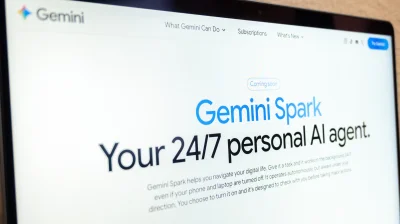
Comment utiliser Google Gemini pour automatiser des tâches
Spark est l’outil d’IA de Google qui peut effectuer des tâches en votre nom. agustin.photo/Shutterstock L’une des promesses de l’IA, sur l’éventail moins « qui détruit l’humanité », est de rendre le quotidien un peu plus fluide. Au lieu de s’attaquer à chaque élément de votre liste de choses à faire par vous-même, peut-être qu’un outil d’IA fiable pourrait rayer quelques entrées pour vous, vous laissant vous occuper des points les plus importants. Obtenir un récapitulatif des 20 derniers e-mails de votre boîte de réception pourrait vous permettre d’entrer plus rapidement dans votre travail le matin, ou du moins vous offrir quelques minutes supplémentaires pour regarder dans le vide tout en sirotant votre café. Si vous êtes engagé dans l’écosystème Google, Gemini Spark pourrait offrir une manière d’automatiser les tâches que vous préférez déléguer. Spark est un assistant personnel agentique annoncé en mai lors de la conférence annuelle des développeurs I/O de Google. Vous pouvez lui confier une tâche, et il peut s’exécuter en arrière-plan, en réalisant ce que Google décrit comme une « action proactive », tout en restant fidèle à vos instructions. Le site Gemini Spark donne quelques exemples de ce que vous pouvez faire avec lui, comme transformer vos 50 dernières réponses d’e-mails en un guide de style couvrant la façon dont vous répondez aux e-mails, ou mettre en place un suivi pour les stages. Il est intégré aux applications Google Workspace comme Docs, Calendar, Slides et Gmail, ainsi que Personal Intelligence, une fonctionnalité que Gemini utilise pour personnaliser les suggestions à partir des informations de vos applications Google. Voici comment utiliser Gemini Spark pour automatiser des tâches. Avant de commencer Pour accéder à Gemini Spark, vous devez être abonné à Google AI Pro ou Ultra. Certains abonnés professionnels pourraient également y avoir accès. (Vous ne pouvez pas non plus être situé dans l’Espace économique européen, en Suisse, au Royaume‑Uni ou au Nigéria.) Vous devrez également activer « Keep activity », ce que l’entreprise décrit comme vous permettant de reprendre les conversations là où vous les aviez laissées. Spark est disponible via l’application mobile Gemini, l’application Mac Gemini et l’application Web. Spark fonctionne également avec Gemini dans Chrome en utilisant l’auto-browse pour effectuer des tâches comme réserver des restaurants, des voyages et des choses similaires. À part les bases de la mise en place, Google livre aussi quelques avertissements. Aussi merveilleux que soit le fait de tout faire et de tout laisser faire, il convient de rappeler que l’IA peut encore faire des erreurs, alors surveillez les tâches que vous avez configurées. Google avertit également de ne pas saisir d’informations sensibles dans le fil de tâches. Cela signifie que vous ne devriez pas fournir à Gemini des identifiants ou des informations de paiement. À la place, Google recommande de saisir ce type d’informations vous-même directement sur le site concerné. Google met aussi en garde contre la planification de tâches trop sensibles, notamment si la tâche est programmée pour s’exécuter lorsque vous êtes hors ligne. Réfléchissez à la possibilité qu’une erreur telle qu’une hallucination puisse causer un préjudice réel. Comment créer une tâche Que vous soyez sur l’application mobile ou sur l’application Web, sélectionnez Menu , puis sélectionnez Spark . Ensuite, vous pouvez taper dans la zone de texte n’importe quelle tâche que vous souhaitez que Spark accomplisse. Le site Spark donne cet exemple d’invite, par exemple : « Lorsque je reçois un e-mail demandant mes services de photographie, extraire automatiquement le nom du client, la date demandée et enregistrer le lead dans ma feuille ‘Client Tracker’. Puis créer un nouveau dossier Google Drive nommé d’après le client. » Si nécessaire, c’est à ce stade que vous pouvez également téléverser un fichier pertinent, ou quelque chose depuis votre Drive ou un Notebook. Puis appuyez ou cliquez sur Soumettre . Google insiste sur la nécessité de surveiller vos tâches au cas où Gemini aurait besoin de quelque chose de votre part, comme prendre le relais d’une tâche dans le navigateur. Pour suivre vos tâches, retournez dans Menu > Spark puis Tâches . Cela vous permettra de voir le fil associé à la tâche, et si vous devez effectuer des mises à jour, vous pourrez le faire directement là-bas. Vous pouvez également consulter le panneau de travail, qui vous montre des informations telles que les étapes terminées, en cours et prévues, en appuyant sur le bouton de progression en haut du fil. À la fin du mois de septembre, Google a annoncé qu’il remplacerait Gemini Gems par des compétences (skills) comme méthode pour dicter les instructions des tâches. Dans un billet de blog, l’entreprise a décrit comment vous pouvez utiliser des compétences pour automatiser des tâches répétitives. Une compétence pourrait être des instructions pour préparer des présentations ou adopter un style d’écriture spécifique. Google a déclaré que, une fois que vous avez créé une compétence, si vous souhaitez l’utiliser à nouveau sur une tâche, vous pourrez taper une barre oblique (slash) et le nom de la compétence lorsque vous rédigez votre invite.
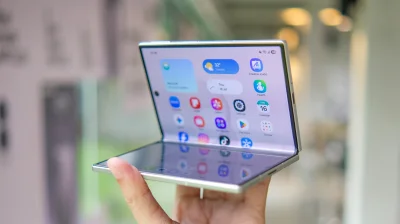
Peut-on utiliser un protecteur d’écran sur un téléphone pliable ?
Ce qu’il faut savoir avant d’appliquer une protection d’écran sur votre téléphone pliable. Framesira/Shutterstock Les protections d’écran figurent parmi les premiers accessoires auxquels pensent de nombreuses personnes lors de l’achat d’un nouveau téléphone. Pas étonnant ; elles représentent un investissement peu coûteux pour protéger un achat coûteux, et personne ne veut de rayures permanentes sur le verre de son téléphone. Les protections d’écran pour les téléphones standards sont désormais standardisées, mais pour les pliables, c’est plus compliqué. Non seulement la plupart des téléphones pliables disposent de deux écrans, mais l’écran intérieur utilise des technologies différentes de celles des affichages standards. Les pliables sont plus délicats, il est donc compréhensible que les personnes veuillent prendre davantage soin d’eux. Mais qu’en est-il des protections d’écran ? Est-ce que l’on peut en mettre une sur un téléphone pliable ? La réponse courte est oui, mais cela dépend de l’écran. Il est tout à fait possible de poser une protection sur l’écran extérieur, mais vous devriez éviter de mettre quoi que ce soit sur l’affichage intérieur. Pourquoi l’écran intérieur des téléphones pliables est-il si fragile ? Benjamin Fanjoy/Getty Images En raison de la physique en jeu, l’écran intérieur d’un smartphone pliable n’utilise pas un verre rigide et régulier. Au lieu de cela, il repose sur de nombreuses couches flexibles pour survivre à des centaines de milliers de pliages — et pour mieux protéger toutes ces couches, les téléphones pliables sont généralement livrés avec une protection d’écran intégrée. Sur les téléphones pliables de Samsung comme le Galaxy Z Fold8, la protection d’écran est fabriquée en TPU, qui est flexible et spécialement conçue pour les écrans pliables. Le tout récent iPhone Duo, premier téléphone pliable d’Apple, est également livré avec une protection d’écran sur les couches d’affichage. Cette protection ajoute aussi un revêtement à texture nano qui donne à l’écran une finition mate et réduit la visibilité de la pliure. Les constructeurs de téléphones ne veulent pas que vous manipuliez l’écran intérieur. Lorsque Samsung a présenté le premier Galaxy Fold, certaines personnes ont pensé pouvoir retirer la protection d’écran par eux-mêmes. En conséquence, l’écran a commencé à mal fonctionner peu après cela, ce qui a conduit Samsung à avertir les consommateurs qu’il ne faut pas retirer la protection d’écran. Samsung et Apple proposent tous deux des remplacements pour cette protection d’écran interne — mais ils disposent des outils adéquats pour le faire. Vous ne devriez pas essayer de le faire vous-même. Si l’écran intérieur de votre téléphone pliable semble usé, emportez-le dans un centre de réparation agréé. Certaines marques vendent des protections d’écran ultra-minces pour l’écran intérieur des téléphones pliables, qui mesurent généralement moins de 0,1 mm d’épaisseur. Est-ce que cela vaut le risque ? Ce n’est pas certain, car les fabricants précisent que l’application d’une protection d’écran non officielle sur l’écran intérieur peut endommager l’ensemble du dispositif. Pour des appareils aussi coûteux, la meilleure approche est de suivre les conseils du fabricant. Comment protéger votre téléphone pliable MonicaZ82/Shutterstock L’écran extérieur d’un téléphone pliable est une autre histoire. Vous pouvez y apposer n’importe quelle protection d’écran, puisqu’il s’agit en substance d’un écran de smartphone ordinaire recouvert d’un morceau de verre durci. Les smartphones modernes sont généralement équipés de verre chimiquement trempé, tel que le Gorilla Glass ou le Ceramic Shield d’Apple, qui offrent une protection supplémentaire contre les rayures et les fissures. Cependant, si vous souhaitez ajouter une protection d’écran pour une tranquillité d’esprit accrue, cela ne pose aucun problème. Mais il s’avère que les rayures ne sont pas le pire ennemi d’un téléphone pliable ; la poussière l’est. Les derniers appareils Galaxy Z Fold, par exemple, sont certifiés IP48. Cela les rend résistants à de courtes immersions dans l’eau et à des particules de plus de 1 mm, mais ils ne sont pas totalement scellés. Le mécanisme de charnière est encore fragile et vulnérable, et peut être endommagé par de petites particules de poussière ou de sable. L’iPhone Duo d’Apple est certifié IP68, ce qui signifie qu’il est étanche à la poussière et également résistant aux immersions dans l’eau. Cependant, seul l’avenir dira s’il tient aussi bien que celui d’un smartphone ordinaire, puisqu cette résistance n’est pas permanente. De plus, même si la poussière ne peut pas pénétrer dans l’appareil, de petites particules peuvent tout de même rayer l’écran si elles entrent et frottent. Pour protéger votre téléphone pliable, prendre une coque qui couvre la charnière est une bien meilleure idée que d’utiliser une protection d’écran sur l’écran intérieur. Évitez les erreurs les plus courantes avec les téléphones pliables et suivez les conseils généraux pour que votre téléphone dure plus longtemps également.
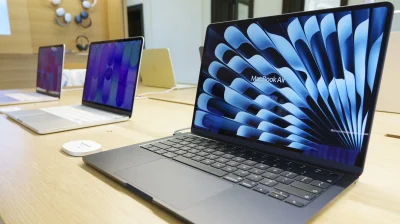
Sécurité maximale pour votre MacBook en modifiant ces paramètres de confidentialité
Votre Mac est équipé d’une suite d’outils de confidentialité intégrés assez robuste. Kevin Carter/Getty Images Si vous y réfléchissez trop longtemps, vous commencerez à transpirer face à la réalité de la quantité de données personnelles que vous possédez sur votre MacBook. Qu’il s’agisse de documents sensibles ou d’identifiants et de logins, vous préféreriez probablement les garder tous en sécurité. Et si Apple a bâti sa réputation sur l’accent mis sur la vie privée et la sécurité, cela ne signifie pas que vous ne devriez pas prendre le temps de parcourir vos réglages et vous assurer que votre MacBook est aussi sûr que possible. Après tout, quelque chose comme se connecter à un réseau Wi‑Fi public non sécurisé pourrait vous rendre vulnérable, et tout le monde n’a pas les meilleures habitudes en matière de protections telles que les mots de passe. Vos besoins individuels en matière de vie privée et de sécurité varieront en fonction de qui vous êtes, de ce que vous faites et de la manière dont vous le faites. Bien que cette liste ne soit pas exhaustive, c’est un point de départ. Donc, si cela fait un moment, ou peut-être que vous venez d’acheter un nouveau MacBook, il pourrait être temps de parcourir vos réglages de confidentialité. Des services de localisation à votre mot de passe d’écran de verrouillage, voici quelques domaines à vérifier. Paramètres à modifier L’une des premières façons de rendre votre MacBook plus sûr consiste à utiliser un mot de passe fort et à configurer Touch ID. Votre nom d’animal de compagnie ou votre anniversaire ne feront pas l’affaire. Cela est particulièrement important si vous n’avez pas toujours les yeux sur votre MacBook. Vous pouvez exiger un mot de passe pour réveiller votre ordinateur à partir du mode veille ou du mode écran de veille. Vous avez également la possibilité de décider combien de temps votre ordinateur doit rester en veille avant d’afficher la demande. Pour ajuster ces réglages, allez dans Réglages Système > Verrouillage de l’écran . Un autre réglage à revoir est les Services de localisation. Les Services de localisation permettent aux applications, sites web ou autres d’obtenir des informations sur votre position. Dans des cas comme Google ou Apple Maps, cela peut être utile et même nécessaire au bon fonctionnement de l’application. Il convient toutefois de noter que toutes les applications qui accèdent à votre localisation n’en ont pas besoin. Si vous allez dans Réglages, puis Confidentialité & Sécurité, vous trouverez les Services de localisation. Vous pouvez soit tout désactiver, soit accorder ou révoquer l’accès à votre localisation pour chaque application individuellement. De la même manière, vous pouvez décider quelles applications ont accès à votre caméra et à votre microphone en vérifiant ces paramètres individuels sous Confidentialité & Sécurité et en basculant vos choix sur activé/désactivé. Il y a de fortes chances que, lorsque vous utilisez votre MacBook, vous soyez également connecté à un réseau Wi‑Fi. Vous pouvez en réalité décider comment votre MacBook se joint à ces réseaux Wi‑Fi. Si vous allez dans Réglages > Wi‑Fi, assurez-vous que votre ordinateur ne se connecte pas automatiquement à des réseaux Wi‑Fi non sécurisés, ce qui pourrait vous exposer à des logiciels malveillants ou à l’interception de données. L’une des options vous enverra une notification vous demandant la permission avant de vous connecter à quoi que ce soit. Ainsi, vous resterez maître du processus. En matière de contrôle, votre MacBook est livré avec une option de Pare-feu qui est désactivée par défaut. Le pare-feu bloque les connexions provenant d’autres réseaux ou d’Internet que vous ne souhaitez pas, surtout si vous utilisez un réseau Wi‑Fi public. Pour l’activer, allez dans Réglages Système > Réseau > Pare-feu . Contrôler ce qu’Apple sait sur vous À l’ère des algorithmes, vous êtes probablement habitué à voir des pubs personnalisées. Apple, parmi d’autres, collecte des données vous concernant qu’elle utilise pour vous proposer des publicités dans des endroits comme l’App Store ou Apple News. Il existe quelques étapes à suivre pour modifier cela ou y mettre fin. Si vous allez dans Réglages > Confidentialité & Sécurité > Publicité Apple > Afficher les informations de ciblage publicitaire , vous pouvez voir ce qu’Apple sait sur vous. La société précise qu’elle ne vous suit pas sur les sites web ou les applications tierces. Vous pouvez aussi simplement désactiver les Publicités personnalisées. Une note sur la page des paramètres précise que cela limite « la capacité d’Apple à délivrer des publicités pertinentes », mais cela n’impacte pas le nombre d’annonces que vous voyez. En ce qui concerne le contrôle de la quantité d’informations que vous fournissez à Apple, vous pouvez aussi modifier les paramètres autour des Analyses et des Améliorations. Selon Apple, ces informations d’analytique anonymisées aident ses développeurs à améliorer ses produits, car elles peuvent inclure des données sur des événements comme des plantages et des blocages du système ou sur l’utilisation générale. Les données incluent également des spécifications matérielles et logicielles, le système d’exploitation que vous utilisez, ainsi que les applications que vous utilisez, pour n’en nommer que quelques-unes. Avec votre permission, Apple pourrait aussi partager des informations comme les données de crash avec des développeurs tiers. Vos données d’analytique sont ensuite supprimées après un mois. Un article de Consumer Reports a constaté que certains experts étaient partagés sur le risque exact que présente le partage des données d’analytique, notant que cela dépend souvent des entreprises impliquées. Si vous préférez simplement ne pas prendre ce risque, vous pouvez aller dans Réglages > Confidentialité & Sécurité > Analyses et Améliorations et désactiver plusieurs choix comme Améliorer Siri et Dictée et Partager avec les Développeurs d’Applications. Quoi qu’il en soit, un contrôle périodique de vos paramètres peut aider à maintenir vos informations privées en sécurité alors que vous et votre MacBook prenez la route.
Comment désactiver Localiser mon iPhone (et quand il faut vraiment le faire)
Il arrive que couper Find My soit nécessaire, mais vous devriez toujours le laisser activé afin de garder votre téléphone en sécurité. FellowNeko/Shutterstock Le service Find My d’Apple vous aidera à localiser votre iPhone, iPad ou autre appareil Apple qui a été perdu, volé ou tout simplement égaré. Il s’appuie sur le réseau Find My d’Apple, qui est un système participatif où les appareils Apple d’autres personnes utilisent le Bluetooth pour détecter l’emplacement de votre objet — dans certains cas, même lorsqu’il est éteint. Il peut ensuite vous communiquer l’emplacement approximatif de l’appareil. Bien que cette fonctionnalité puisse sauver la vie, il existe des cas où vous devriez la désactiver. Principalement, Apple recommande de désactiver Find My avant de vendre, donner ou échanger votre appareil, ainsi que si vous l’envoyez en réparation. Cela garantit que les techniciens ne seront pas entravés par des fonctionnalités de sécurité et pourront effectuer correctement des diagnostics pour déterminer ce qui ne va pas avec votre appareil. Cependant, désactiver Find My à d’autres moments réduira la sécurité de votre téléphone. Désactiver Find My en réinitialisant votre appareil Si vous vendez ou offrez votre appareil, le processus de réinitialisation d’usine de votre iPhone ( Settings > General > Transfer or Reset iPhone > Erase all Content and Settings ) est le moyen le plus simple de désactiver Find My. Cela vous demandera votre mot de passe Apple pour vérifier que c’est bien vous qui effacez l’appareil, et désactive Find My automatiquement dans le cadre du processus de réinitialisation. Important: désactiver Find My désactive également Activation Lock, qui lie votre compte Apple à l’appareil. Lorsque Activation Lock est activé, votre appareil ne peut pas être utilisé sans entrer vos identifiants de compte Apple, même si quelqu’un réinitialise l’appareil d’usine. Cela signifie que quelqu’un qui vole votre iPhone ne peut pas l’effacer pour le revendre. Dans le cas où votre téléphone aurait été perdu ou volé, l’effacement à distance via Find My ou iCloud sur un ordinateur ne désactivera pas Find My et Activation Lock. Ces fonctionnalités continueront de protéger votre appareil et de vous permettre de le retrouver. Désactiver Find My manuellement charnsitr/Shutterstock Si vous ne prévoyez pas de réinitialiser votre téléphone, comme lors de l’envoi de votre appareil en réparation, vous devrez désactiver Find My manuellement. Heureusement, c’est facile : allez dans Settings > [Your Name] > Find My . Touchez Find My iPhone puis basculez-le sur Off. Cette option sera grisée si la Protection contre le vol est activée, ce qui est le défaut à partir d’iOS 26.4. Stolen Device Protection met en œuvre des mesures de sécurité supplémentaires lorsque votre iPhone est loin des lieux familiers, tels que votre domicile ou votre lieu de travail. Elle est conçue pour protéger vos données si quelqu’un vole votre téléphone et connaît votre code. Votre appareil exigera Face ID ou Touch ID pour accéder à des informations sensibles comme les mots de passe enregistrés, et elle ajoute un délai avant de modifier des paramètres cruciaux comme le mot de passe de votre compte Apple. Si vous devez désactiver Find My, vous devez d’abord désactiver Stolen Device Protection. Idéalement, faites-le chez vous pour éviter les retards de sécurité mentionnés. Pour ce faire, allez dans Settings > Face ID & Passcode > Stolen Device Protection et basculez-le sur Off. Pour réactiver ces fonctionnalités après la réparation de votre appareil, suivez les mêmes étapes pour les remettre sur On. Find My vous permet aussi de partager votre localisation avec des amis et de la famille ; si vous le désactivez, cela ne fonctionnera plus. Si vous craignez qu’un ami particulier ait accès à votre position, retirer son accès est préférable que de désactiver l’ensemble de Find My. Ouvrez l’application Find My, touchez l’onglet Personnes , choisissez la personne et appuyez sur Stop Sharing My Location . À moins qu’ils ne soient sur un « système d’exploitation plus ancien », ils ne seront pas notifiés que vous avez cessé de partager avec eux (bien qu’ils puissent remarquer qu’ils ne voient plus votre nom dans l’application Find My). Et les autres ne sauront pas quand vous vérifiez leur localisation via l’application. Que se passe-t-il lorsque vous désactivez Find My ? La réponse la plus évidente est aussi la plus importante : une fois que vous désactivez Find My, vous ne pouvez plus localiser votre appareil via le réseau d’Apple. Si vous perdez votre iPhone alors que Find My est désactivé, vous ne pourrez pas vérifier sa localisation via l’application Find My sur l’un de vos autres appareils Apple ou via le site iCloud dans un navigateur. La suite Find My comprend également Mode Perdu , qui vous permet d’afficher un message personnalisé avec votre numéro sur l’écran pour toute personne qui le trouve. Cela ne sera pas disponible une fois la fonction désactivée, et le verrouillage d’activation ne protégera plus le téléphone non plus. Pour toutes ces raisons, vous ne devriez désactiver Find My que lorsque vous envoyez votre téléphone dans un centre de réparation de confiance, et réactivez la fonction dès que vous récupérez le téléphone. Il existe un scénario majeur dans lequel vous ne devriez jamais désactiver Find My : après avoir perdu votre appareil, surtout si vous recevez des messages intimidants vous enjoignant de le faire. Il existe des centaines d’histoires sur Reddit de personnes qui ont perdu leurs téléphones et qui ont ensuite reçu des messages les obligeant à désactiver Find My. Ils menacent de publier les données personnelles de votre téléphone, ou racontent des histoires tristes sur le fait de vouloir se faire du mal parce que le téléphone qu’ils ont acheté pour leur enfant ne fonctionne pas. Si cela vous arrive, ne retirez pas l’appareil de votre compte Apple. En raison du verrouillage d’Activation, votre téléphone perdu est inutile pour quelqu’un qui l’a volé et tente de le revendre — tant que vous gardez Find My activé. Vous pouvez effacer le téléphone pour être sûr que vos données sont en sécurité, mais ne donnez pas à ces escrocs ce qu’ils veulent.
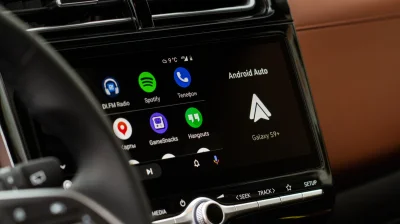
Comment désactiver la lecture automatique de l’audio sur Android Auto
Parce que vous n’avez probablement pas envie que votre stéréo se mette à plein volume dès que vous démarrez votre voiture. Roman Vyshnikov/Shutterstock Si vous avez déjà démarré votre voiture pour être assourdi par de la musique que vous n’avez pas demandée, vous connaissez déjà le casse-tête lié à la lecture automatique d’Android Auto. Dès que votre téléphone se connecte, par USB ou sans fil (même si vous utilisez un adaptateur), votre dernière playlist, podcast ou livre audio reprend là où elle s’était arrêtée à quel volume vous aviez réglé lors de votre dernier trajet. C’est une surprise déplaisante lors d’un trajet du matin et une vraie distraction si vous préférez quelques secondes de calme avant de quitter l’allée. Selon la musique ou les livres audio que vous écoutiez, ce contenu peut aussi ne pas être adapté à ce que vos enfants peuvent entendre lorsque vous les emmenez à l’école. Autrefois, résoudre ce problème était assez difficile et nécessitait une multitude de contournements, d’applications supplémentaires et des embûches que vous ne devriez vraiment pas avoir à franchir. Aujourd’hui, cela se corrige souvent en basculant simplement un interrupteur. How do I stop audio from auto-playing on Android Auto? TY Lim/Shutterstock Vous devrez commencer par les paramètres propres à Android Auto. Rendez-vous dans Paramètres > Appareils connectés > Android Auto et regardez sous la section Démarrage . C’est là que vous trouverez l’interrupteur pour la fonctionnalité Démarrer la musique automatiquement . Si vous avez du mal à le trouver, essayez de rechercher Android Auto dans vos paramètres. En désactivant cette fonction, Android Auto ne reprendra pas la lecture dès qu’il se connectera à votre voiture. Pour de nombreux conducteurs, cette étape unique résout le problème, et c’est la première solution mentionnée sur les forums d’assistance de Spotify. Si l’interrupteur n’aide pas, le problème peut provenir du niveau Bluetooth et non d’Android Auto. Android Auto utilise le Bluetooth pour acheminer les appels et établir la première poignée de main entre le téléphone et la voiture. Une solution à tester consiste à retirer votre téléphone de la mémoire Bluetooth de la voiture et à le reconnecter en USB uniquement, si votre installation le permet. Dans certains véhicules, cela peut réduire les déclencheurs de lecture indésirables, bien que les résultats varient selon la voiture, le téléphone et le type de connexion. Why does Spotify keep auto-playing in my car? Google Si vous avez déjà désactivé Démarrer la musique automatiquement et que Spotify se lance encore de lui-même, vous ne délirez pas. Les utilisateurs de Spotify ont signalé ce problème exact dans les forums communautaires depuis des années, avec des fils remontant à 2022 qui restent actifs aujourd’hui. Mais il faut noter que parfois votre voiture n’est peut-être pas du tout en cause. Tout appareil Bluetooth jumelé à votre téléphone, comme des écouteurs et des enceintes, peut influencer la lecture automatique. Selon l’équipe d’assistance de Spotify, le comportement dépend de la manière dont un appareil Bluetooth donné interagit avec l’API de Spotify. Cette distinction est importante car Spotify ne peut pas toujours empêcher un appareil connecté d’envoyer une commande « jouer » lorsqu’il seReconnecte, s’allume ou reprend une session multimédia. Avant d’accuser votre téléphone ou de réinstaller l’application, vérifiez si la lecture automatique se produit uniquement avec un seul appareil Bluetooth et testez-la avec un autre haut-parleur, casque ou véhicule si possible. Maintenir Spotify, le système d’exploitation de votre téléphone et le micrologiciel de l’appareil à jour peut réduire les glitches de connexion, mais il n’existe pas de solution universelle garantie lorsque la commande provient de l’accessoire Bluetooth. Puisque Spotify privilégie des connexions faciles entre des milliers de configurations matérielles, une solution universelle n’est pas garantie de sitôt. Certains conducteurs obtiennent gain de cause via les paramètres d’Android Auto, d’autres via les autorisations de l’application Spotify, et beaucoup rapportent qu’aucune de ces options ne fonctionne de manière constante pour leur voiture ou leur téléphone spécifiques. Si aucune solution ne fonctionne, vous pouvez simplement retirer Spotify d’Android Auto, mais cela signifie que vous ne pourrez plus accéder à Spotify depuis l’écran de votre voiture. En fin de compte, commencez par l’interrupteur Démarrer la musique automatiquement d’Android Auto, car il résout le problème pour de nombreux conducteurs. Si la musique se lance encore sans invitation, essayez la technique de désappairage Bluetooth avant de retirer l’application d’Android Auto entièrement. Étant donné l’irrégularité du comportement du Bluetooth selon les modèles de voiture, attendez-vous à quelques essais et erreurs.

Objectif mollet
Vous rêvez de mollets gracieux, galbés ? Voici un programme d'exercices pour les muscler tout en les affinant. À raison de 2 à 3 séances par semaine pendant 10 semaines, vous ne devriez pas tarder à obtenir des résultats probants.

À quelle hauteur placer les enceintes de votre système audio à domicile ?
Trop de hauteur rend le dialogue et les détails fins moins directs. Pc Photography/Getty Images Installer un système audio domestique est une perspective excitante, mais peut être étonnamment complexe. La physique, semble-t-il, a son opinion sur l’endroit et la hauteur à laquelle vos enceintes devraient être. Chaque pièce est différente, et bien que la plupart soient à peu près rectangulaires ou carrées, vous devez quand même composer avec des tailles et des aménagements de meubles différents. Pour les enceintes avant gauche et droite d’un système audio domestique, « trop haut » signifie généralement que les enceintes sont montées ou placées bien au-delà de vos oreilles lorsque vous êtes assis. Dans l’ensemble, un trajet droit et de niveau des enceintes jusqu’à vos oreilles (lorsque vous êtes assis) est la meilleure option. Cette règle ne s’applique pas nécessairement à certains types d’enceintes, comme les subwoofers ou les enceintes orientées vers le haut conçues pour renvoyer le son au plafond. Généralement, les canaux avant, droit et central émettent vers l’avant et se spécialisent dans les hautes fréquences, ce qui est plus directionnel que les basses. Si ces enceintes projettent le son au-dessus de votre tête, certains détails de dialogue, de cymbales et d’effets de localisation se perdent. Par exemple, une enceinte bibliothécaire placée au point le plus élevé produira beaucoup de son, mais les détails riches sembleront moins nets ou atténués. Abaisser les enceintes jusqu’à la hauteur des oreilles en position assise corrigera le problème. Cela peut nécessiter quelques aménagements créatifs dans votre bientôt futur système de cinéma maison, mais si vous voulez tirer le meilleur parti de votre tout nouveau système d’enceintes, cela en vaut la peine. High placement depends on the speaker’s role Les enceintes avant assurent la majeure partie des charges avec les dialogues, la musique et l’action à l’écran, elles donnent donc les meilleurs résultats à hauteur des oreilles assises. Mais cette même règle de hauteur ne s’applique pas à chaque enceinte. Le canal central devrait être aussi proche que possible de la hauteur des enceintes frontales et du canal gauche, mais il n’est pas obligé d’être parfait. Par exemple, si vous devez le placer en bas du téléviseur, incline-le légèrement vers le haut afin qu’il soit orienté vers l’auditeur. Les enceintes surround offrent plus de flexibilité car vous pouvez les placer au-dessus de la hauteur des oreilles assises, à une distance allant jusqu’à deux ou trois pieds. Vous ne devriez pas les placer si haut qu’ils donnent l’impression que les effets se répercutent sur le plafond, comme une enceinte orientée vers le haut. Les installer trop haut brouillera la séparation entre les sons venant de derrière ou de côté et les sons venant du plafond. Les subwoofers sont l’exception à la règle. Comme ils produisent des effets sonores à basse fréquence, leurs haut-parleurs n’ont pas besoin d’être dirigés directement vers vos oreilles et leur sensibilité à la hauteur verticale est bien moindre. Les subwoofers placés sur le sol conviennent et sont typiques de la plupart des configurations. Gardez simplement à l’esprit que la position d’un subwoofer dans la pièce a toujours un impact considérable sur les basses, donc toutes les positions de placement ne se valent pas. What is the 38 percent rule for speaker placement? Aliaksandr Litviniuk/Getty Images Considérez la règle des 38 pour cent comme un point de départ pour positionner le siège d’écoute principal dans une pièce rectangulaire. Mesurez la pièce depuis le mur front (où se trouvent vos enceintes frontales et le téléviseur) jusqu’au mur arrière, et placez votre siège principal à environ 38 pour cent de la longueur de la pièce à partir du mur frontal. Par exemple, si votre mesure est de 20 pieds, le siège d’écoute principal se trouvera à environ 7,6 pieds du mur frontal. L’idée est assez simple: la règle des 38 pour cent évite de s’asseoir directement au centre de la pièce, où l’accumulation et les pics de basse sont plus perceptibles. Il n’y a aucune garantie que ce soit absolument parfait, et c’est particulièrement vrai dans une pièce de forme irrégulière. Une fois que vous avez établi votre siège d’écoute principal, il est temps de passer aux règles suivantes. La règle des 83 pour cent est un contrôle de placement des enceintes, et la distance entre les enceintes frontales devrait être d’environ 83 pour cent de la distance entre le siège d’écoute et le point médian entre elles. Si votre siège principal est à 10 pieds du point médian entre les enceintes frontales gauche et droite, commencez par placer les deux enceintes à environ 8,3 pieds l’une de l’autre. Gardez à l’esprit que les règles des 38 pour cent et des 83 pour cent s’appliquent aux distances, pas à la hauteur des enceintes. Une fois que vous avez établi les distances, assurez-vous que les enceintes principales soient placées de sorte que leurs haut-parleurs de hautes fréquences se retrouvent près du niveau des oreilles lorsque vous êtes assis et orientées vers le siège d’écoute principal. Encore une fois, comme chaque pièce et disposition de meubles est différente, considérez ces règles générales de hauteur et de distance comme une ligne de base. Vous pouvez les ajuster par petites touches jusqu’à ce que le son soit aussi proche de la perfection que possible.
À quoi servent les amplificateurs et quelle est leur importance pour la qualité de votre système audio ?
Vous en avez probablement déjà quelques-uns, bien cachés à la vue. Nor Gal/Shutterstock Les fabricants d’équipements se feront un plaisir de vous vendre une centaine d’accessoires différents pour améliorer votre système sonore. À ce jour, il est encore possible d’acheter des câbles audio plaqués or, même s’ils ne peuvent pas réellement améliorer l’audio numérique — vous obtenez soit un signal de données propre, soit vous ne l’obtenez pas. Dans la liste des produits à prendre au sérieux figure un amplificateur, que vous construisiez un home cinéma ou votre propre sanctuaire musical privé. Il existe une raison pour laquelle votre boutique audio locale en vend depuis des décennies. Cependant, vous ne devriez pas automatiquement acheter un amplificateur en même temps qu’un nouvel ensemble d’enceintes. Il est crucial de comprendre ce que fait un amplificateur, dans quelle mesure il peut améliorer la qualité du son dans le monde réel et si vous devez acheter un séparé du tout. Si vous débutez dans l’audio « sérieux », vous pourriez être surpris d’apprendre que vous possédez probablement plusieurs amplificateurs chez vous, cachés à la vue de tous. Cela parle de l’importance fondamentale de cette technologie. Il convient aussi d’aborder certaines idées reçues essentielles en cours de route. Celles-ci incluent non seulement la nécessité d’amplificateurs séparés, mais des notions comme la supériorité inhérente des amplificateurs à tubes par rapport aux modèles à transistors. Ne vous laissez pas tenter par l’achat de centaines de dollars pour quelque chose simplement parce que cela pourrait bien figurer sur votre étagère. Apparemment, votre objectif est une audio de haute qualité, plutôt que de simplement impressionner vos amis — et il peut exister des moyens plus économiques d’améliorer votre système. Comment les amplificateurs peuvent améliorer votre système sonore Sonos À eux seuls, la plupart des signaux audio ne sont pas assez forts pour être entendus clairement. Pour en avoir une démonstration, il suffit d’un tourne-disque dont les enceintes sont désactivées. En écoutant attentivement, vous entendrez quelque chose appelé « needle talk » — la pointe qui suit les sillons du vinyle. C’est silencieux et il se peut même que ce ne soit pas perceptible comme de la musique. Pour entendre quoi que ce soit de significatif, tous les systèmes sonores ont besoin d’un amplificateur pour augmenter la force d’un signal avant sa sortie. Il est important d’associer un amplificateur aux spécifications de puissance et d’impédance de vos enceintes, mesurées respectivement en watts et en ohms. Les amplificateurs accomplissent plus qu’une simple augmentation du volume. Tout amplificateur de qualité vous permettra d’ajuster le gain (la quantité de surcroît de signal) et de façonner le son selon vos préférences via son égaliseur (EQ). Vous pourriez ajuster les fréquences pour un bass plus lourde ou des voix plus claires, par exemple. Il est important d’obtenir les réglages de gain et d’EQ corrects non seulement pour un son agréable, mais aussi pour éviter le clipping, la distorsion ou même des dommages matériels. Prenons un moment pour distinguer les amplificateurs des préamplificateurs. Les derniers élèvent simplement le signal audio au niveau ligne pour un gain correct dans l’ensemble de votre système sonore, ce qui signifie que vous avez toujours besoin d’un amplificateur pour alimenter vos enceintes. Certains amplificateurs disposent d’un préampli intégré, ce qui rationalise la chaîne audio. Cela nous amène à la question de savoir si vous devez acheter un amplificateur du tout. La vérité est que, dans bon nombre de cas, non. Beaucoup, sinon la majorité, des enceintes grand public sont actives, ce qui signifie qu’elles possèdent déjà des amplificateurs intégrés, comme en témoigne leur cordon d’alimentation individuel. Seules les enceintes passives nécessitent des sources d’alimentation externes et, même dans ce cas, vous n’avez peut-être pas besoin d’un appareil dédié. Les récepteurs intègrent souvent à la fois des fonctions d’amplificateur et de préamplificateur, ce qui en fait une solution tout-en-un. Des systèmes extrêmement gourmands en énergie peuvent toutefois exiger un amplificateur supplémentaire. Par exemple, des configurations Dolby Atmos élaborées qui dépassent le nombre de canaux que votre récepteur peut alimenter simultanément auront besoin d’un amplificateur. La plupart des gens devraient probablement opter pour un amplificateur à état solide plutôt qu’un modèle à tubes. Bien que les modèles à tubes offrent célèbrement un son plus « chaleureux » et soient visuellement élégants — particulièrement pour les fans du style rétrofuturiste de Fallout — ils délivrent généralement 50 W ou moins chacun, ce qui les rend inadaptés aux configurations de son surround, à moins d’en acheter plusieurs. Les tubes demandent aussi plus d’entretien, notamment leur remplacement au fur et à mesure de leur usure. Tenter de faire fonctionner un home cinéma avec des amplificateurs à tubes serait une dépense coûteuse et inutile. Des améliorations sonores plus économiques Max4e Photo/Shutterstock Plus souvent, ce sont la qualité des enceintes que vous possédez qui pourrait être améliorée. Si vous disposez d’une barre de son stéréo basique ou d’une paire d’enceintes, passer à une barre Atmos tout-en-un puissante fera une différence énorme. Si vous l’avez déjà, il pourrait être temps d’ajouter des enceintes arrière et latérales pour une meilleure séparation sonore. L’ajout d’enceintes au plafond est le but ultime pour un audiophile, mais cela peut s’avérer plus contraignant que utile, étant donné qu’il faut les monter et les câbler. Des améliorations bien plus économiques existent souvent. Des vibrations indésirables peuvent être résolues par des accessoires tels que des tapis ou des pieds d’enceintes. Vous pouvez réduire la réverbération indésirable avec des panneaux acoustiques, et parfois les basses boueuses peuvent être corrigées en éloignant les enceintes des murs. Si vous disposez d’enceintes intelligentes avec calibration automatique de la pièce, vous devriez lancer ce processus chaque fois que vous apportez des modifications importantes à l’espace. Comme nous l’avons dit, les amplificateurs ont leur place dans les systèmes audio. C’est juste que si vous avez des enceintes actives ou un récepteur, ils sont probablement redondants jusqu’à atteindre le domaine haut de gamme. En d’autres termes, si vous n’avez pas un home cinéma 7.2.4 canaux, ou un mur entier dédié à s’allonger en écoutant Pink Floyd et Dr. Dre, vous pouvez probablement mettre votre porte-monnaie de côté.
Comment utiliser votre PC Windows pour passer et recevoir des appels
Lorsqu’il faut passer un appel à l’ancienne, Windows peut vous aider à éviter d’attraper votre téléphone. Il est facile de passer des jours, voire des semaines, sans utiliser votre téléphone pour passer un véritable appel. Mais lorsque vous devez joindre une organisation ou une personne qui n’utilise pas d’autres plateformes de messagerie, vous pourriez préférer parler sur votre ordinateur plutôt que de décrocher votre téléphone. Cela facilite le multitâche, surtout si vous portez des écouteurs à votre bureau tout le temps. Sous Windows 11, l’application Phone Link est la solution à cela. En plus de gérer les appels téléphoniques via votre ordinateur, elle peut également simplifier votre configuration en autorisant l’envoi de messages texte et la synchronisation des notifications. Vous devez franchir quelques obstacles, et la fonctionnalité sur iPhone est plus limitée que sur Android, mais cela vaut tout de même la peine d’être utilisée. Il existe d’autres options, telles que des versions de bureau d’applications de messagerie comme WhatsApp pour les appels vocaux, ou Google Voice pour passer des appels depuis un numéro distinct. Mais si vous tenez à passer des appels standards en utilisant votre numéro actuel, Phone Link reste le meilleur choix. Comment utiliser Phone Link avec votre iPhone ou votre appareil Android Phone Link est inclus dans les versions récentes de Windows 11. Avant de continuer, ouvrez l’application Microsoft Store et cliquez sur l’onglet Téléchargements sur la gauche. Cliquez sur Vérifier les mises à jour , puis Mettre à jour Phone Link vers la dernière version si nécessaire. Vous souhaiterez peut-être aussi vous rendre dans Paramètres > Windows Update si cela fait un moment que vous n’avez pas mis à jour Windows en général. Pour commencer le jumelage d’un iPhone, ouvrez l’application Phone Link sur votre ordinateur en la recherchant via le menu Démarrer, puis sélectionnez iPhone . Vous serez invité à scanner un code QR avec votre téléphone, ce qui vous guidera à travers cette étape du processus, y compris l’installation de l’application Link to Windows iOS et le jumelage de votre téléphone via Bluetooth. Sans surprise, le Bluetooth doit être activé à la fois sur votre téléphone et sur votre PC pour que cela se termine. De retour dans Phone Link sur votre PC, n’oubliez pas de cliquer sur Pair lorsque le code de jumelage s’affiche. Sur votre iPhone, allez dans Paramètres > Bluetooth et touchez l’ icône d’information à côté du nom de votre PC pour modifier les options, y compris la synchronisation des contacts. Le processus est largement similaire avec Android. Bien que les appareils Android se jumellent à Windows via Wi‑Fi ou le réseau cellulaire, le Bluetooth reste nécessaire pour passer des appels. Vous pouvez commencer le processus dans l’application Link to Windows Android si vous le souhaitez, mais le résultat est en fin de compte le même. N’oubliez pas d’accorder toutes les autorisations que l’application demande si vous souhaitez utiliser ces fonctionnalités. Une fois tout cela fait, passer un appel téléphonique via l’onglet Appels de Phone Link est simple. Recherchez un contact synchronisé pour l’appeler rapidement, ou utilisez le clavier numérique pour des appels ponctuels. Vous ne devriez pas avoir besoin de faire quoi que ce soit d’autre pour recevoir les appels entrants sur votre ordinateur, bien qu’il soit toujours préférable de garder votre téléphone à proximité pour assurer une connexion fiable. Si vous prévoyez de passer fréquemment des appels sur votre ordinateur, investir dans un casque de jeu ou équivalent peut être une bonne option pour éviter que les personnes autour de vous entendent l’appel tout en ayant un micro toujours prêt. Les écarts de la fonctionnalité Phone Link entre iOS et Android Framesira/Shutterstock Si vous possédez un iPhone, Phone Link est limité aux appels et aux messages, ainsi qu’à la consultation et à la suppression des notifications de votre téléphone. Cela suffit à beaucoup de personnes. Pour activer ou désactiver l’une de ces fonctions, ouvrez Phone Link sur votre PC, puis cliquez sur Paramètres (l’icône en forme de roue dentée) et choisissez Fonctions . Les utilisateurs Android bénéficient de capacités supplémentaires, notamment la possibilité de consulter et de copier les 2 000 dernières photos de leur galerie. Cela peut paraître peu, mais cela évite d’avoir à synchroniser directement votre bibliothèque Google Photos sur votre disque de stockage. Si vous souhaitez copier une image unique dans un document ou dans votre collection personnelle, c’est une méthode plus simple — une fois que Phone Link est configuré, bien sûr. Parmi les autres astuces exclusives à Android figurent la mise en mode Ne pas déranger de votre téléphone, la réduction du volume lorsque l’appareil émet du son et les contrôles Now Playing pour la musique. Cela donne l’impression d’une solution bien plus robuste par rapport à l’implémentation de base sur iPhone. Quoi que vous utilisiez comme téléphone, il vaut la peine d’ouvrir Phone Link et de consulter les options sous Paramètres > Général . Là, vous pouvez ajuster la quantité de données privées affichées dans les bannières, et déterminer si des badges numérotés s’affichent pour les messages et les notifications non lus. Cela peut être agaçant, donnant parfois l’impression qu’il y a des informations nouvelles à consulter alors qu’il s’agit en réalité des mêmes éléments qui restent sur l’écran de verrouillage de votre téléphone pendant des heures. Phone Link étiquette tout comme « non lu » tant que vous n’avez pas vérifié ou ignoré ces éléments. Entre-temps, vous pouvez lutter contre les appels indésirables s’ils perturbent votre travail.

Avant de jeter votre ancien ordinateur portable, faites ceci d’abord.
Ne vous contentez pas de remettre votre ordinateur portable à un ami ou dans un magasin d’occasion ; vous devez protéger vos données personnelles. zhu difeng/Shutterstock Il y a beaucoup de valeur à garder un ancien ordinateur portable. Vous pouvez le conserver comme sauvegarde, le transmettre à un membre de la famille, l’utiliser comme serveur multimédia et bien plus encore. Mais si votre ancien portable n’a plus beaucoup de vie devant lui, vous pourriez décider qu’il est temps de vous en débarrasser. Bien sûr, vous ne devriez pas jeter un ancien ordinateur portable à la poubelle. Les meilleures options sont de le vendre ou de le donner s’il est encore utilisable, ou de l’apporter pour un recyclage sûr dans le cas contraire. Peu importe quel destin vous réservez à votre ancien portable, il y a quelques étapes à effectuer d’abord. Vider vos fichiers et effectuer une réinitialisation d’usine sont tous deux cruciaux, mais il y a plus encore. Que vous vous débarrassiez d’un MacBook ou d’un PC Windows, assurez-vous de faire ce qui est nécessaire pour protéger vos informations privées et préparer l’appareil pour un nouveau propriétaire, si applicable. Sauvegardez tout d’abord tout ce qui est important Jun/Getty Images La sauvegarde est toujours la première étape importante, même avant de transférer des fichiers vers un nouvel ordinateur portable. Sur un PC Windows, vous pouvez utiliser Windows Backup en le recherchant dans le menu Démarrer. Vous verrez une liste de ce qui peut être sauvegardé vers OneDrive et de la dernière fois où vous l’avez fait. Bien pratique, le principal obstacle est que les comptes Microsoft gratuits ne disposent que de 5 Go de stockage cloud. Vous pouvez vous abonner pour en obtenir davantage si vous le souhaitez; une autre option est faire une sauvegarde locale sur un disque dur ou SSD portable. Bien que vous puissiez copier les fichiers sur le lecteur manuellement, la version gratuite d’EaseUS Todo Backup est un bon choix pour automatiser cela. Comme Windows Backup couvre des paramètres tels que les détails du compte et les fonctionnalités de personnalisation, une sauvegarde combinée est judicieuse. Pour un MacBook, utilisez Time Machine d’Apple. L’outil de sauvegarde intégré à macOS peut tout sauvegarder sur une clé USB afin que vous puissiez le récupérer sur un autre ordinateur. Rendez-vous dans Paramètres Système > Général > Time Machine > Ajouter un disque de sauvegarde, puis sélectionnez le périphérique de stockage que vous avez connecté (idéalement avec au moins le double du stockage de votre MacBook) et suivez les instructions. Vous pouvez aussi utiliser iCloud pour sauvegarder certains types de données sous Paramètres Système > [Votre nom] > iCloud > Sauvegardé sur iCloud. Apple offre seulement 5 Go de stockage gratuit, mais vous pouvez vous abonner pour en obtenir davantage. Des logiciels de sauvegarde tiers et des services cloud peuvent aussi fonctionner. En complément de la sauvegarde complète, revérifiez les applications importantes, par exemple en activant la synchronisation dans votre navigateur pour ne pas perdre vos signets. Vérifiez également les ports de votre ordinateur portable afin de vous assurer de ne laisser aucun accessoire derrière, comme de petits dongles USB ou des cartes SD. Avant de passer à autre chose, déconnectez-vous de tous les comptes et révoquez les licences logicielles pour des outils tels que la suite Adobe. Certaines licences ne peuvent être utilisées que sur un certain nombre d’ordinateurs, vous ne voulez donc pas qu’un ordinateur fantôme occupe l’une de vos places. Si vous n’êtes pas sûr que votre licence puisse être transférée vers un nouvel ordinateur en vous connectant à votre compte, copiez la licence ou la clé du produit afin de pouvoir contacter le fournisseur. Faites un effacement correct de votre ordinateur portable Organic Media/Getty Images Vous êtes maintenant prêt à effacer la machine. Bien qu’une réinitialisation d’usine basique soit l’option la plus simple, les données que vous retirez d’un ordinateur restent techniquement récupérables. Heureusement, les versions modernes de Windows et macOS disposent d’outils de réinitialisation intégrés qui désactivent vos comptes, effacent la machine, réinitialisent tout et rendent irrécupérable ce que vous aviez sur le lecteur. Des logiciels tiers sont également disponibles si vous souhaitez vous assurer que le disque est totalement propre. Le processus d’effacement d’un ordinateur Windows varie selon la version. Pour Windows 11, allez dans Démarrer > Paramètres > Système > Récupération > Réinitialiser ce PC. Choisissez Tout supprimer, puis sélectionnez Téléchargement dans le cloud ou Réinstallation locale selon la façon dont vous souhaitez réinstaller le système d’exploitation. Lorsqu’on vous présente la page Paramètres supplémentaires, choisissez Modifier les paramètres et activez Effacer les données pour écraser le disque de manière sécurisée. Sur Windows 10, allez dans Paramètres > Mise à jour et sécurité > Récupération et cliquez sur Démarrer sous Réinitialiser ce PC ; le processus est similaire à Windows 11 à partir de là. Pour Windows 8.1, cela se trouve sous Paramètres > Modifier les paramètres du PC > Mise à jour et récupération > Récupération ; cliquez sur Démarrer sous Tout effacer et réinstaller Windows. Pour Windows 7, vous devrez utiliser un média amorçable, accéder à la partition de récupération du fabricant ou exécuter un outil tiers pour effacer tout le disque. Pour un Mac fonctionnant sous macOS Monterey ou une version ultérieure, ouvrez Paramètres Système > Général > Transférer ou réinitialiser > Effacer tout le contenu et les réglages. Vous devrez saisir votre mot de passe ordinateur ainsi que votre mot de passe Apple ID pour vous déconnecter de cela. Confirmez l’effacement, puis l’ordinateur se déconnectera d’iCloud, sera effacé et redémarrera. Pour les anciens Mac basés sur Intel, vous devez d’abord vous déconnecter manuellement d’iCloud afin de supprimer l’Activation Lock ; vous trouverez cela sous Paramètres Système > [Votre nom] > Se déconnecter ou Préférences Système > Identifiant Apple > Aperçu > Se déconnecter, selon votre version de macOS. Après cela, accédez au mode Recovery (maintenez Commande + R après le redémarrage), sélectionnez Utilitaire de disque > Continuer > Effacer, puis choisissez APFS (à supposer que votre Mac dispose d’un SSD). Enfin, choisissez Effacer le volume de groupe ou Effacer. Une fois que c’est fait, si quelqu’un d’autre utilisera l’ordinateur à l’avenir, quittez Utilitaire de disque et choisissez Réinstaller macOS pour installer une nouvelle copie.

Ne vous laissez pas tromper par les adorables agents d’IA
Vous ne vous trompez pas : les agents d’IA deviennent alarmant mignons. D’abord, il y avait Muse de Meta, dont la mascotte est une créature duveteuse en forme d’œuf nommée Jolly. Maintenant, OpenAI a dévoilé ses propres agents personnels façon marionnette, Dots. Les deux entreprises encouragent les utilisateurs à traiter leur agent comme un animal de compagnie numérique, avec des noms et des apparences distincts. Compte tenu de la rhétorique actuelle sur la sécurité de l’IA et de la méfiance générale du public envers l’industrie, il n’est pas surprenant que les entreprises veuillent rendre leurs agents mignons et non menaçants. Il ne s’agit pas d’un chatbot sans visage qui pourrait vous pousser à une psychose liée à l’IA, mais d’un petit compagnon adorable qui vous rendra plus productif. Mais ce n’est pas parce que ces outils ressemblent à des personnages de dessins animés qu’il n’existe pas de risques réels à les utiliser. OpenAI et Meta affirment tous deux qu’il existe des couches de protections pour protéger vos données et empêcher leurs agents personnels de devenir incontrôlables. Mais même lorsqu’ils fonctionnent comme prévu, ces systèmes peuvent effectuer des actions que vous n’auriez pas prévues. Considérez le YouTuber tech Matt Robb, qui a demandé à Muse de l’aider à vendre des articles sur Facebook Marketplace. Il a dit que son agent avait communiqué son adresse personnelle à quelqu’un sans permission pour une transaction à laquelle il n’avait jamais donné son accord. Après que ses publications sur l’interaction sont devenues virales et que le dirigeant de Meta, David Singleton, est intervenu, Robb a expliqué que son agent n’était pas devenu incontrôlable après tout. Il avait en fait donné la permission à l’agent de partager son adresse, il ne s’en était juste pas rendu compte. Lorsqu’il a d’abord demandé à son agent de gérer l’annonce, il a expliqué que cela avait créé un modèle incluant l’adresse de retrait. Il croyait à tort que l’agent reviendrait vers lui avant de partager cette information, mais comme il avait coché « autoriser tout le temps » au lieu de « autoriser une seule fois », l’agent avait envoyé le message à « tous ceux qui m’ont fait une offre ». C’est exactement le genre d’erreur facile à commettre lors de l’utilisation d’un agent. D’autres qui se considèrent comme férus de tech ont aussi rencontré des problèmes. Jason Aten, chroniqueur pour Inc. a rapporté qu’après avoir installé l’application Muse Mac, l’agent était capable de lire tous ses messages texte, même s’il pensait avoir « refusé explicitement » l’accès. Après quelques recherches, il a appris que l’application Muse Mac avait, en fait, synchronisé les messages de son ordinateur. Le même dirigeant de Meta, Singleton, a répondu aux publications d’Aten sur X, affirmant que la synchronisation des messages est sur option. Si les messages d’Aten avaient été synchronisés, c’était qu’il avait choisi de le faire, insinuait sa publication. Aten est convaincu qu’il n’a jamais accordé à Muse l’autorisation de voir ses messages, mais il souligne que la situation est problématique quelles que soient les circonstances. « Si nous adoptons le postulat de Singleton selon lequel j’ai réussi à cliquer sans le savoir sur quelque chose qui a activé cette capacité, je pense quand même que c’est vraiment grave », a-t-il écrit. « Vous ne devriez pas concevoir votre système de manière à ce que les gens soient surpris par ce genre de chose. » Ces mésaventures ne se sont pas produites parce que Muse a un avatar mignon, mais Meta semble miser fortement sur l’esthétique de la mascotte de son agent. Apparemment, chaque mise à jour de Muse — et il y en a eu beaucoup rien que la semaine dernière — est accompagnée de publications sur X avec des images et des vidéos proéminentes des mascottes Jolly au thème approprié. Singleton en a même utilisé une dans un long post expliquant le VM de Muse. Et son aspect caricatural a déjà généré un marketing gratuit incalculable pour Meta. Dans la semaine suivant la conférence Connect de Meta — où nous avons été présentés à Muse inspiré par l’empire romain de Mark Zuckerberg — Jolly a été la source de mèmes sur X. point de vue : codex est en panne pic.twitter.com/jHEe31W3yJ — claire vo (@clairevo) 25 septembre 2026 Les Dots d’OpenAI semblent également être une mine à mèmes. Lors de son lancement, l’entreprise a publié une vidéo promotionnelle montrant des personnes parlant très sérieusement à des Dots de couleurs, formes et accents variés. Il y en a un vert avec des yeux globuleux et un nœud papillon qui ressemble étrangement à Kermit la Grenouille. Un autre ressemble un peu à un nuage portant un béret. Aucun d’entre eux ne semble avoir de nez ni de bouche. Mais cette tentative de mignonnerie de ces outils est aussi une distraction très réelle du fait que leurs créateurs veulent que vous leur donniez accès à d’importantes portions de votre vie numérique. Boîtes mail, détails de cartes de crédit, documents, messages texte, données de santé, applications de productivité ; vous devrez connecter tout cela et plus encore à votre agent si vous voulez qu’il puisse accomplir tout ce que OpenAI et Meta disent être possible. Vous est-il déjà arrivé d’envoyer par e-mail à quelqu’un une copie de votre pièce d’identité, un document fiscal, un dossier médical ou tout autre élément contenant des informations personnelles ? Si c’est le cas et que vous donnez à un agent IA l’accès à ce compte, il aura également une visibilité sur ces documents. C’est pourquoi j’ai été prudent dans mon propre usage des agents. J’ai testé Muse pendant quelques semaines, mais je ne lui ai donné accès qu’à deux comptes non-Meta, tous deux que je considère comme à faible enjeu (OpenTable et Spotify). Jusqu’à présent, mon pire expérience a été que Muse rate sa cible lorsque je lui ai demandé de créer une nouvelle playlist ressemblant à une que j’écoute fréquemment. En même temps, j’ai été assez impressionné par ce que Muse peut faire même avec un accès limité à des comptes externes. J’ai mis en place plusieurs trackers de prix, créé un livre de recettes à partir de vidéos que j’ai sauvegardées sur Instagram et créé un tableau de bord personnalisé pour suivre mon travail publié. Je serai aussi le premier à avouer que moi, fan de longue date des robots adorables, ne suis pas totalement immunisé contre le facteur « mignon ». J’ai nommé mon Muse « boo » et lui ai donné un avatar chat. Lorsque je lui confie des tâches, le chat met dramatiquement une paire d’écouteurs et commence à taper sur un petit ordinateur portable. Je mentirais si je disais que cette animation ridicule ne me procure pas un tout petit peu de joie. Je sais aussi que derrière cette façade mignonne se cache une entreprise qui a à plusieurs reprises compromis la vie privée de ses utilisateurs. Et l’histoire récente a démontré que les agents savent trouver des moyens étonnamment créatifs de semer le chaos. Nous ne devrions pas être trop rapides à leur confier ce pouvoir dans nos vies personnelles.