
Recherche
28 résultats pour "pourquoi-les-systemes-wifi-mailles-nont-ils-pas-dantennes-externes-7011822fr"
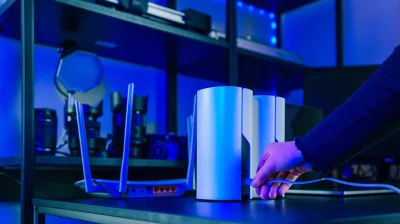
Pourquoi les systèmes Wi‑Fi maillés n’ont-ils pas d’antennes externes ?
Les systèmes mesh ont tendance à ressembler à une décoration minimaliste. shine.graphics/Shutterstock Dans presque n’importe quel espace plus grand qu’un appartement, il est difficile de nier la valeur des routeurs Wi‑Fi maillés. Ils présentent des inconvénients — principalement leur rapport prix/performance — et pourtant une vitesse maximale n’a pas de sens si la couverture n’est pas homogène. On pourrait les comparer à la possession d’une Porsche 911 dans un endroit comme le désert de l’ouest du Texas, où les stations-service sont si éloignées qu’on pourrait théoriquement tomber en panne lors d’une conduite à grande vitesse. Quelque chose sur laquelle nous n’avions pas réellement réfléchi jusqu’à récemment est le fait que la plupart des routeurs maillés manquent d’antennes externes. Ils ont bien des antennes, bien sûr — elles sont juste sous la surface. Vous pourriez penser, toutefois, qu’en donnant la priorité à la couverture, les fabricants chercheraient à obtenir chaque gain possible de la puissance du signal. Il s’avère que l’enfouissement des antennes n’est pas seulement acceptable, mais constitue en fait un avantage technique compte tenu des objectifs des systèmes maillés. Il existe aussi des facteurs commerciaux supplémentaires, bien qu’il s’agisse là d’un cas où les entreprises ne font pas d’économies. Vous obtenez probablement un produit de meilleure qualité. The benefits of your mesh router’s internal antennas Yasin Hasan/Shutterstock Bien que les antennes externes maximisent la portée, ce n’est en réalité pas une priorité majeure avec les systèmes maillés, pour une raison qui saute aux yeux dès qu’on y réfléchit brièvement: un réseau maillé est déjà conçu pour répéter les signaux et combler les zones d’ombre. Les appareils les plus éloignés avec lesquels un routeur maillé doit communiquer sont généralement ses nœuds voisins, établissant une connexion de backhaul vers votre routeur principal. Tous les autres appareils seront à une pièce ou deux au plus. Ce qui devient intéressant, c’est la nature des antennes internes. Elles sont souvent omnidirectionnelles plutôt que focalisées, ce qui aide un autre élément important de la technologie maillée: une connexion et un basculement sans accroc. Avec un filet large, les routeurs peuvent rapidement détecter les appareils à proximité et basculer les tâches de connexion, en maintenant une bande passante relativement constante tout au long du temps. En réalité, le potentiel de défaillance augmente avec les antennes externes. Si elles sont réglables, les mauvais alignements peuvent réduire la force de connexion vers certains appareils. Et n’oublions pas que les antennes externes sont longues et peuvent se casser, que ce soit lors d’un déménagement ou en faisant tomber involontairement un routeur d’une surface élevée. Si vous n’avez pas besoin d’introduire ces risques, il est logique de ne pas le faire. En parlant de fragilité, il faut noter que des routeurs mesh de meilleure qualité peuvent en réalité nécessiter davantage d’antennes que d’habitude, puisqu’ils offrent un backhaul dédié au lieu de partager cette bande passante avec vos appareils, ce qui les ralentit. Une forêt d’antennes externes deviendrait non seulement plus vulnérable, mais aussi peu esthétique et complexe à fabriquer. Plus d’informations sur ces points dans un instant. Il y a des inconvénients aux antennes internes. En dehors de la perte de portée, il existe théoriquement plus de potentiel d’interférences provenant de composants voisins. Comme vous pouvez le constater, toutefois, ce problème a été traité de manière à minimiser tout impact. Boiling it down to the cool factor Justin Sullivan/Getty Images Les coûts de fabrication offrent aussi une incitation à déplacer les composants à l’intérieur. Les antennes externes nécessitent naturellement davantage de pièces et de matériaux. Pour un routeur individuel, l’augmentation de prix sera négligeable. Mais répartie sur des milliers, voire des millions d’unités, la facture grimpe rapidement. Compte tenu des avantages en matière de réseau, déplacer les antennes à l’intérieur est une situation gagnant-gagnant pour les vendeurs de Wi‑Fi maillé. Mieux encore, les antennes internes permettent des designs minimalistes que beaucoup d’acheteurs trouvent séduisants. Cela est particulièrement important lorsque vous allez avoir deux ou trois unités disséminées dans votre domicile. Pour des performances optimales, tout routeur doit aussi être nettement visible, et il pourrait être plus facile de convaincre votre partenaire avec quelque chose qui a fière allure, plutôt que quelque chose qui ressemble à une tour radio, même si c’est bien ce que c’est.

Pourquoi les fennecs n’ont-ils pas porté leurs nouveaux maillots face à la Guinée ?
Le nouveau maillot adidas de la sélection Algérienne a fruité sur internet avant même que les fennecs ne le portent pour la première fois. La raison pour laquelle l’équipe nationale ne l’a pas porté lors de ce premier match amical face à la Sily est toute simple, c’est que la sortie officielle du tee-shirt est […] L’article Pourquoi les fennecs n’ont-ils pas porté leurs nouveaux maillots face à la Guinée ? est apparu en premier sur DZBallon L'actu du football Algérien . https://twitter.com/adidasFR/status/1572995405595529217
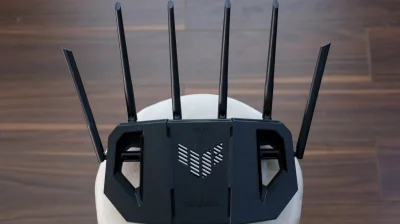
Pourquoi les routeurs ont-ils autant d’antennes ?
Combien vous en avez besoin dépend de votre domicile et de votre utilisation. tinhkhuong/Shutterstock Il y a à peine quelques décennies, à une époque bien plus simple et plus lente, de nombreux routeurs Wi‑Fi étaient livrés avec une seule antenne capable de gérer exactement un flux de données sans fil à la fois. Au fur et à mesure que le Wi‑Fi s’améliorait, qu’Internet devenait plus rapide et que les appareils se multiplyaient rapidement dans les foyers, le nombre d’antennes sur les routeurs a augmenté également. Aujourd’hui, il existe des routeurs dotés d’un maximum de huit antennes. À première vue, les routeurs avec de nombreuses antennes pourraient sembler une simple astuce marketing, mais il existe une bonne raison pour laquelle les routeurs à antenne unique ne suffisaient plus. Oui, même ce routeur à l’allure d’araignée extraterrestre avec huit antennes a une bonne raison d’exister, mais cela ne signifie pas que c’est pour tout le monde. Imaginez une antenne comme une route à une voie. Dans une petite ville, cette voie est largement suffisante. Emmenez la même route dans une ville animée, et la congestion du trafic s’accumule rapidement. Aux débuts, lorsque l’un des usages principaux d’Internet était le courrier électronique, une seule antenne suffisait aussi, mais ce n’est plus le cas aujourd’hui. Ainsi, au lieu de construire des routeurs avec une seule voie, les fabricants ont commencé à en concevoir qui peuvent faire fonctionner plusieurs voies de trafic en même temps, en utilisant une astuce appelée MIMO (Multiplexage d’entrée/sortie multiple). Cette technologie est ce qui rend réellement les antennes multiples utiles, car contrairement à ce que pensent la plupart des gens, ajouter simplement des antennes supplémentaires sans MIMO crée plus de problèmes qu’il n’en résout. What do multiple antennas actually do? Grâce au MIMO, les routeurs munis de plusieurs antennes peuvent transporter plus de données grâce à une technique sophistiquée appelée multiplexage spatial. Ainsi, plus d’antennes offrent davantage de voies de données, mais cela ne signifie pas que plus d’antennes équivalent automatiquement à plus de voies de données. Le routeur doit également disposer du matériel interne adapté pour transformer ces voies en chemins de données séparés. Une autre utilisation des antennes multiples est le beamforming. En termes simples, cela signifie que plusieurs antennes permettent à votre routeur de déterminer où se trouve votre appareil puis d’orienter son signal vers celui-ci. Et plus il y a d’antennes, mieux votre routeur peut faire cela, car chaque antenne supplémentaire lui donne un signal supplémentaire qu’il peut affiner. Pensez à plusieurs personnes lançant des galets dans un étang à des moments soigneusement calculés. Leurs ondes peuvent se combiner pour former une vague plus forte à un endroit choisi et rester plus faibles ailleurs. Le beamforming nécessite plusieurs antennes pour la même raison : le routeur coordonne leurs signaux afin qu’ils se combinent plus fortement autour de votre appareil. Une seule antenne n’a pas d’autres signaux avec lesquels coordonner. La diversité du signal et la fiabilité sont d’autres grandes raisons d’utiliser plusieurs antennes. Dans une maison, les signaux Wi‑Fi ne vont pas droit jusqu’au destinataire; ils rebondissent plutôt sur les murs, les meubles, les objets métalliques et même les personnes. Ainsi, disposer de plusieurs antennes espacées assure qu’au moins l’une d’entre elles reçoit un signal propre, même si les autres n’en obtiennent pas. De plus, plusieurs antennes sont nécessaires pour le MU‑MIMO (Multi-User Multiple‑Input Multiple‑Output). Les routeurs plus anciens desservaient un seul appareil à la fois avant de basculer rapidement vers le suivant. Le MU‑MIMO scinde le tableau d’antennes du routeur afin qu’il puisse réellement parler à plusieurs appareils simultanément. How many antennas is too many? SOLDATOOFF/Shutterstock Pour la plupart des gens et des foyers, un routeur avec huit antennes est excessif ; un bon routeur possédant deux à quatre antennes suffit généralement. En fait, le plus important n’est pas uniquement les antennes ; les normes Wi‑Fi et les logiciels jouent également un rôle majeur dans les performances d’un routeur. Si la couverture est l’une de vos préoccupations, alors un routeur à huit antennes pourrait être un choix raisonnable, car vous disposeriez de davantage d’antennes à ajuster pour améliorer la couverture. Mais pour les cas de couverture, configurer un réseau maillé est généralement une solution plus fiable que d’avoir simplement plus d’antennes. Pour les entreprises, un routeur à haute capacité avec plus d’antennes et de flux de données peut être utile, surtout dans les bureaux, les cafés ou d’autres lieux où de nombreux utilisateurs sont connectés en même temps. Mais encore une fois, au-delà du nombre d’antennes, la norme Wi‑Fi et les logiciels jouent un rôle majeur pour maintenir le réseau en bon état même lorsque plusieurs appareils sont connectés. Autre chose à savoir : un routeur Wi‑Fi plus récent et plus rapide, avec plus d’antennes, n’implique pas nécessairement une vitesse Internet plus rapide. En fin de compte, la vitesse Internet maximale est limitée par votre offre, et un routeur ressemblant à une araignée à huit pattes ne vous permettra pas de la contourner magiquement.
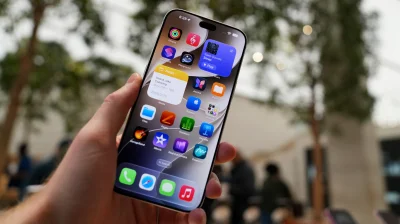
Pourquoi les capteurs de proximité de votre smartphone sont si importants
Ils font bien plus que ce que vous pourriez penser. George Mattock/Getty Images Tout smartphone récent, qu’il s’agisse d’un appareil Android ou d’un iPhone, est regorge de capteurs. Cela n’a pas toujours été le cas, mais après l’iPhone original de 2007, de nombreuses fonctionnalités dépendantes de capteurs sont rapidement devenues la norme. Et bien sûr, les constructeurs de téléphones cherchent sans cesse à se surpasser, parfois de façons ridicules. Pendant quelques années, certains Pixel de Google proposaient des lecteurs de température externes — peu importe que même si la technologie était infaillible, un téléphone serait toujours une méthode peu fiable pour vérifier la fièvre, sans parler de savoir si votre poulet est bien cuit. Les capteurs de proximité sont particulièrement importants. Ce ne sont pas vraiment une catégorie unique de capteur, mais ils sont si cruciaux que le téléphone que vous utilisez en possède plusieurs. On peut dire que les smartphones seraient impossibles sans eux. Ici, nous allons couvrir ce qui constitue un capteur de proximité et comment votre téléphone utilise ces données. Bonne nouvelle: les données intéressent rarement quelqu’un d’autre que vous-même. Avec, peut-être, quelques exceptions majeures. Les principaux capteurs de proximité de votre smartphone Tomohiro Ohsumi/Getty Images Le capteur de proximité le plus basique de votre téléphone est celui utilisé pour éteindre l’écran lorsque vous le portez à votre oreille. Cela repose sur la technologie infrarouge et/ou capacitive. Il ne se contente pas d’éviter les commandes tactiles accidentelles, il prolonge également la vie de la batterie, puisque l’affichage constitue l’un des composants les plus gourmands en énergie de votre téléphone. Il serait inutile qu’il fasse de l’ombre au soleil pendant un appel d’assistance technique de 40 minutes. Certains téléphones s’appuient sur des capteurs infrarouges avancés pour détecter lorsque vous êtes proche. Le meilleur exemple en est le Face ID d’Apple, qui projette une série de points pour créer une carte de profondeur du visage et la compare à celle que vous avez enregistrée lors de l’étalonnage. Le but principal est de remplacer les connexions par code et mot de passe. Dans certains cas, toutefois, la reconnaissance faciale est « attention-aware » — ce qui signifie que que vous regardiez ou non déterminera des éléments tels que la luminosité de l’écran, le volume des alertes ou l’affichage de contenu sensible. Compte tenu du potentiel d’abus, les entreprises vont jusqu’à des extrêmes pour empêcher que les données de reconnaissance faciale ne quittent votre téléphone, y compris des puces d’authentification fortement cryptées. Un autre capteur lié à des informations utiles est la puce NFC (communication en champ proche) de votre téléphone. Cela détecte un appareil équipé de la même technologie et transmet des données sur une distance extrêmement courte, généralement un pouce ou deux. Mais parce que cela permet des paiements en magasin, des clés numériques, l’appairage d’appareils et des transferts de fichiers directs, il est crucial que seules les applications vérifiées aient accès. Les capteurs que vous avez peut-être manqués Julija Matuka/Getty Images La plupart des écrans tactiles peuvent être considérés comme des capteurs de proximité, en réalité. Bien que des écrans sensibles à la pression existent, quiconque les a utilisés peut attester de leur caractère encombrant. Les écrans capacitifs réagissent plutôt à l’électricité de votre corps, de sorte que même le moindre geste sera enregistré. C’est la source de nombreuses commandes accidentelles, car il est remarquablement facile d’approcher les doigts suffisamment près pour que l’écran enregistre un toucher sans toucher physiquement. À certains moments, même le module Bluetooth de votre téléphone entre en jeu. En utilisant le Bluetooth Low Energy (BLE), un téléphone peut détecter et parler automatiquement à certains appareils voisins, tels que des traceurs d’objets ou des « beacons » installés pour des usages tels que la publicité. Il existe heureusement des excuses plus bénignes pour les beacons. En entrant dans une arène sportive, un beacon peut inviter votre téléphone à afficher votre passe de saison sur l’écran de verrouillage, vous faisant gagner quelques secondes. Si vous souhaitez étirer la définition de la proximité, certains téléphones utilisent des capteurs LiDAR pour cartographier les pièces et objets à proximité ou augmenter la vitesse de mise au point de l’appareil photo dans des conditions de faible luminosité en renvoyant la lumière infrarouge sur les sujets. Cette seconde fonction est en fait la principale, car, bien entendu, un système de caméra a du mal à distinguer les objets quand le contraste est presque inexistant. Pouvez-vous désactiver les capteurs de proximité de votre téléphone ? Annice Lyn/Getty Images Dans une certaine mesure. Il est extrêmement simple de désactiver des choses comme Bluetooth ou la reconnaissance faciale, et les téléphones Android devraient posséder un interrupteur NFC (cherchez des options similaires à Paramètres > Connexions > NFC) s’ils prennent en charge la technologie. Mais vous ne pouvez probablement pas désactiver LiDAR ou le capteur d’arrêt automatique de l’écran, du moins sans activer un mode développeur spécial destiné uniquement aux utilisateurs les plus technophiles. Les iPhones n’ont même pas ce commutateur NFC — le plus que vous pouvez faire est désactiver des fonctionnalités qui exploitent le NFC, comme la fonction Rassembler les appareils sous Paramètres > Général > AirDrop . Comme nous l’avons évoqué, toutefois, il y a généralement beaucoup à perdre et peu à gagner en désactivant la technologie de proximité. Un téléphone avec le Bluetooth et le NFC désactivés peut être plus sûr, mais les pirates doivent recourir à des mesures extrêmes pour exploiter ces systèmes. Ils ne sont pas directement accessibles depuis Internet, et il n’y a pas grand-chose qui peut être déclenché automatiquement lors d’une interaction en personne. La reconnaissance faciale rend généralement votre téléphone plus sûr plutôt que moins. Elle améliore votre vie privée en public et ralentit les voleurs en cas de vol de votre téléphone. La reconnaissance basée sur l’infrarouge est étonnamment difficile à tromper, ils devront donc recourir à du brute-force sur votre code. En fin de compte, il est bon d’être conscient des capteurs dont votre téléphone est équipé. Cela vous donne une image plus réaliste de ses forces et de ses vulnérabilités. Ce n’est pas de la magie, quelle que soit la façon dont Steve Jobs présentait les choses autrefois. Les humains ont conçus et testés tout cela pour maximiser votre commodité.
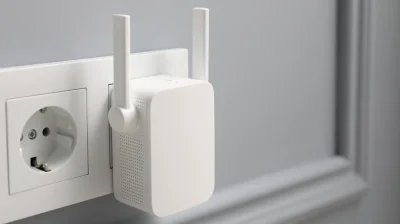
Pourquoi les répéteurs Wi‑Fi ne valent pas le coup en 2026
Un seul répéteur peut corriger une zone morte, mais il ne peut pas rivaliser avec une meilleure technologie réseau. New Africa/Shutterstock Un répéteur Wi‑Fi est généralement le remède le moins cher pour les pièces qui ne captent pas une connexion Wi‑Fi suffisamment forte depuis votre routeur. Ils sont courants et faciles à installer, mais le problème est qu’un répéteur ne peut pas magiquement créer un signal fort à partir d’un signal faible. Ainsi, décider où le placer devient un jeu de compromis, le point idéal se trouvant habituellement à mi-chemin entre le routeur et la zone de faible signal que vous souhaitez corriger. Malheureusement, il n’est pas facile de trouver ce « meilleur compromis » dans chaque habitation, donc la plupart des gens prennent ce qu’ils peuvent obtenir. Même les meilleurs répéteurs Wi‑Fi de portée sacrifi ent la vitesse pour la distance. Beaucoup de répéteurs basiques utilisent la même bande pour recevoir et transmettre, ce qui réduit leur vitesse jusqu’à moitié (car le répéteur ne peut pas recevoir des données du routeur et les envoyer simultanément). Les modèles avec des bandes séparées peuvent fonctionner dans les deux sens en même temps, mais continuent de peiner à fournir des débits proches de ceux du routeur lui‑même. Le débit peut chuter avant même de devoir affronter les murs ou les interférences qui affaibliront encore le lien. La plupart des répéteurs (pas tous) sont de mauvais substituts à une meilleure technologie, et il est difficile d’obtenir une couverture homogène sur toute la maison avec eux. Pour une seule petite pièce relativement proche du routeur, un répéteur obtient un solide « peut-être ». Si l’on parle de plusieurs pièces ou d’un bureau dans le jardin, un répéteur peut ne pas suffire. Un routeur, mesh ou Ethernet Avant d’acheter quoi que ce soit, vérifiez d’abord votre routeur existant. Beaucoup de routeurs plus récents (pas celui médiocre que votre FAI fournit par défaut) sont bien plus capables que vous ne le pensez. Assurez‑vous qu’il soit aussi proche que possible du centre de la maison, et qu’il ne soit pas posé dans une armoire ou autre chose qui bloque les signaux. Si vous avez un ancien routeur, une mise à niveau fera probablement plus que n’importe quel répéteur. Mais s’il est relativement récent et que votre domicile n’est pas particulièrement grand, un routeur autonome capable peut faire l’affaire si vous faites judicieusement son emplacement. Même la façon dont vous réglez les antennes du routeur peut avoir un effet. Maintenant, si vous avez des murs épais et du béton, ou si vous avez un bureau extérieur sans Wi‑Fi, un bon système Wi‑Fi maillé peut assurer une couverture plus large. Une configuration maillée de base utilise un routeur placé de manière stratégique avec quelques « nœuds satellites » installés dans toute la maison. Bien que cela ressemble à des extenders, ce n’est pas la même chose. Un réseau maillé est conçu pour fonctionner ensemble sous un seul nom de réseau (SSID), de sorte que vos appareils se connectent automatiquement au nœud le plus fort lorsque vous vous déplacez dans la maison. En revanche, avec un répéteur Wi‑Fi, l’utilisation du même SSID entraîne souvent que vos appareils basculent entre la connexion au routeur et au répéteur. Donner au répéteur un nom distinct n’est pas toujours une solution, car cela vous oblige à changer manuellement de connexion en vous déplaçant. Cependant, le maillage n’est pas une solution magique. Les nœuds nécessitent toujours une bonne liaison entre eux, et le backhaul sans fil peut réduire les débits. Les systèmes maillés plus économiques présentent souvent le même problème de « demi-débit » que les extenders, où la même bande sans fil est utilisée pour envoyer et recevoir les informations. Un système tri-bande améliore cela, avec une bande séparée utilisée uniquement pour le backhaul. Sinon, relier par Ethernet entre les nœuds satellites (là où cela est faisable sur les plans esthétique et pratique) est une méthode courante pour augmenter la capacité et la vitesse du réseau. Si possible, un bureau extérieur devrait définitivement être relié par Ethernet, ou du moins disposer de nœuds placés en ligne de mire via les fenêtres. Où ne faut-il pas placer un répéteur ? shine.graphics/Shutterstock La pire place pour placer un répéteur Wi‑Fi est dans une zone morte. Un répéteur ne peut pas répéter quelque chose qu’il ne reçoit pas en premier lieu, il a donc besoin d’un bon signal provenant du routeur qu’il peut relayer. Si un répéteur reçoit 40 % de la force du signal du routeur, une connexion à 100 % avec ce répéteur reste assez faible. Les répéteurs sont généralement assez petits, ce qui leur donne un avantage en matière de flexibilité de placement. Malheureusement, la kryptonite du Wi‑Fi est pratiquement tout ce qui n’est pas de l’air libre et dégagé. Ne placez jamais les répéteurs derrière des téléviseurs, des armoires ou des miroirs — et surtout pas près d’objets ou de surfaces métalliques. Dans la mesure du possible, une ligne de visée directe avec le routeur est la meilleure option. Par exemple, si le routeur se trouve dans le salon et que le couloir est visible depuis le routeur, placez le répéteur dans une prise de couloir afin qu’il puisse mieux couvrir certaines des pièces adjacentes, en particulier celles qui se trouvent juste en face. Si la seule option est une prise derrière le réfrigérateur ou de l’autre côté d’un mur épais, autant ne pas vous embêter. Si vous devez améliorer le signal dans une seule pièce et que vous disposez d’un bon endroit pour le brancher, un répéteur peut faire l’affaire. Le problème est que tous les facteurs qui jouent contre les extenders limitent leur utilisabilité. Certains répéteurs peuvent être configurés en mode point d’accès si vous pouvez leur faire passer un câble Ethernet, mais ce n’est généralement pas le scénario idéal.

Vidéo… « Pourquoi les coups d’État explosent-ils au Sahel et en Afrique centrale ? Découvrez le secret choquant de chaque putsch ! »
Après avoir connu un recul relatif des coups d’État militaires depuis les années 1990, l’Afrique voit ce phénomène revenir avec force ces dernières années, en particulier depuis 2020. Cette résurgence soulève des questions sur les raisons de ce retour en arrière, l’échec des expériences démocratiques et l’impact des facteurs internes et externes dans la reproduction du pouvoir militaire sur le continent. Dans ce contexte, Al Jazeera a recueilli les avis de quatre chercheurs spécialisés dans les affaires africaines autour d’une question centrale : pourquoi les coups d’État sont-ils de retour en Afrique alors qu’ils semblaient appartenir au passé ? Parmi ces chercheurs figurent : Mohamed Ansib, président de l’Institut Nama Afrique pour les études au Sénégal ; Samaïa Hammoudi, professeur de sciences politiques à l’Université Sidi Mohamed Ben Abdellah au Maroc ; Haroun Baye, chercheur sénégalais en affaires africaines ; et Chafii Ibtidoun, chercheur somalien spécialisé dans les affaires de la Corne de l’Afrique, selon le site Al Jazeera Net. Ce retour des coups d’État suscite une inquiétude supplémentaire, car ils ne sont plus des événements isolés ou exceptionnels, mais deviennent un schéma récurrent qui reconfigure la scène politique africaine et fragilise les gains limités réalisés au cours des dernières décennies. Alors que les conseils militaires brandissent le slogan de « correction de la trajectoire », la légitimité des régimes civils décline et le fossé entre l’État et la société s’élargit. Les coups d’État militaires, une réaction au recul de la démocratie Mohamed Ansib souligne que les récents coups d’État ne peuvent être compris indépendamment du recul démocratique, expliquant que l’allongement des mandats et l’augmentation des durées présidentielles ont fait perdre confiance aux citoyens dans les mécanismes pacifiques de transfert du pouvoir. Il ajoute que ce comportement a ouvert la voie aux militaires et à certaines forces civiles pour recourir de nouveau à l’armée et restaurer un modèle de coups d’État qui prévalait dans les années 1970 et 1980. Samaïa Hammoudi partage ce point de vue, indiquant que le recul de la démocratie depuis 2015 a été accompagné par une augmentation des coups d’État, selon les rapports de l’Indice mondial de la démocratie, et que l’échec des élites à construire des institutions solides pour la transmission du pouvoir a rendu les coups d’État une alternative dans les périodes de blocage politique. Haroun Baye souligne que les coups d’État reflètent un « blocage interne » et une mauvaise gestion de l’État, précisant que la prise de pouvoir par la force est le résultat direct d’un déséquilibre dans le gouvernement et d’une incapacité à gérer la pluralité politique et sociale, et non la cause de la crise. Chafii Ibtidoun ajoute que l’accumulation de crises internes constitue la raison principale, tandis que la concurrence internationale crée un environnement moins dissuasif, mais elle n’est pas le facteur déterminant, car l’absence de démocratie a offert plus d’espace aux coups d’État. Concentration des coups d’État au Sahel et en Afrique centrale Hammoudi observe que les nouveaux coups d’État ne sont pas répartis de manière homogène sur le continent, mais se concentrent au Sahel et en Afrique centrale, alors qu’ils disparaissent presque du nord et du sud, évoquant ce qu’il appelle la « contagion des coups d’État », où chaque putsch encourage la répétition de l’expérience dans un pays voisin confronté à des conditions similaires. Ansib considère que cette nouvelle vague diffère des précédentes, car elle est menée par des officiers de rang moyen ou faible, ce qui reflète la profondeur de la crise au sein de l’État lui-même, et pas seulement un conflit de pouvoir entre les élites supérieures. Baye souligne que la fragilité de l’État, le faible tissu social et l’entrelacement des crises sécuritaires et économiques rendent certaines régions plus exposées aux coups d’État. La détérioration sécuritaire et les groupes armés Selon Hammoudi, la sécurité constitue un motif majeur invoqué par les armées pour prendre le pouvoir dans des pays comme le Mali, le Niger et le Burkina Faso. Il estime que ces coups d’État sont intervenus dans un contexte d’échec des régimes à faire face aux groupes armés et lie cette détérioration à la chute du régime libyen en 2011 et à l’apparition de groupes armés au Sahel. Baye partage ce constat, expliquant que la prolifération des groupes armés a fourni un « prétexte tout trouvé » pour les coups d’État, mais il souligne que seule une approche sécuritaire ne suffit pas en l’absence de gouvernance efficace. Crises économiques et pandémie de Covid-19 Ansib indique que la pandémie de Covid-19 a été un facteur cumulatif et non la cause principale, précisant que la situation économique était déjà fragile avant la pandémie en raison de l’insécurité alimentaire et de la forte dépendance extérieure, et que la crise sanitaire a révélé l’échec des systèmes économiques à atteindre la souveraineté. Hammoudi va dans le même sens, considérant que la pandémie n’était qu’un prétexte supplémentaire, tandis que la crise réelle est liée à la détérioration sécuritaire et aux alliances politiques et militaires. Baye estime que les mauvaises conditions économiques contribuent à déclencher les coups d’État, et Ibtidoun ajoute que l’augmentation de la pauvreté, du chômage et du coût de la vie a accru la pression sur des gouvernements déjà fragiles. Interventions étrangères et rivalités internationales Ansib souligne que l’Afrique est devenue un terrain de conflit international, où les coups d’État sont parfois utilisés pour réorganiser les sphères d’influence, surtout par des puissances occidentales traditionnelles, tandis que de nouveaux acteurs comme la Russie exploitent le mécontentement populaire pour renforcer leur influence. Baye ajoute que les récents coups d’État s’accompagnent d’un discours anti-influence occidentale, tandis qu’Ibtidoun précise que la rivalité internationale n’est pas la cause directe, mais qu’elle a créé un environnement moins dissuasif pour les régimes militaires. Démocratie, bonne gouvernance et intérêts des grandes puissances Ansib estime que les pays occidentaux n’ont jamais été intéressés par une véritable démocratie en Afrique, préférant traiter avec des régimes qui garantissent leurs intérêts économiques. Hammoudi souligne que le problème ne réside pas seulement à l’extérieur, mais aussi dans la faiblesse des élites locales, tandis que Baye insiste sur le fait que résoudre les coups d’État nécessite une réforme profonde des systèmes de gouvernance et la construction d’institutions stables. En conclusion, les chercheurs s’accordent à dire que le retour des coups d’État militaires en Afrique résulte de l’accumulation de crises politiques, sécuritaires et économiques internes, dans un contexte international marqué par la concurrence pour les richesses du continent.
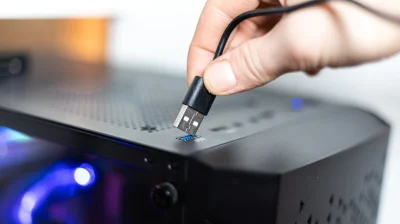
Les ports USB frontaux de votre PC pourraient ralentir tous vos appareils
Avoir des ports USB sur l’avant de votre ordinateur est pratique, mais ils pourraient vous coûter en puissance et en vitesse. KirillovIgor/Shutterstock La plupart des ordinateurs de bureau disposent de ports USB à l’avant, ce qui est pratique. Au lieu de tendre la main derrière le boîtier et de chercher le bon port à chaque fois que vous devez connecter un périphérique, vous pouvez brancher et débrancher vos accessoires en un clin d’œil. Cette commodité s’accompagne toutefois d’un inconvénient. Selon ce que vous connectez à ces ports, vous pouvez remarquer que le périphérique externe fonctionne plus lentement que prévu : vos fichiers mettent plus de temps à être copiés et votre téléphone ne se recharge pas aussi rapidement. Ce n’est pas un problème avec votre ordinateur, mais plutôt le résultat de la manière dont les ports USB situés à l’avant sont conçus dans votre machine. Ce n’est pas non plus une règle universelle, car il existe des PC modernes avec des ports haut de gamme à l’avant. Pourquoi les ports USB frontaux peuvent être plus lents que ceux situés à l’arrière M21Perfect/Shutterstock Pour comprendre ce problème, il faut examiner de plus près les spécifications USB et la manière dont les cartes mères sont construites. Les ports USB situés à l’arrière de votre ordinateur sont habituellement soudés directement à la carte mère, de sorte que l’alimentation et les données parcourent un trajet plus court. Les ports frontaux, en revanche, sont connectés par des câbles d’extension pour atteindre les contrôleurs d’E/S. Chaque couche supplémentaire dans cette connexion entraîne une perte de signal, même minime. De plus, la plupart des cartes mères haut de gamme disposent de davantage d’en-têtes pour les ports USB, ce qui signifie que vous pouvez avoir plusieurs ports fonctionnant à des vitesses plus élevées. Mais les ports du panneau frontal racontent une autre histoire; dans de nombreux cas, ils partagent un seul connecteur, ce qui signifie que la vitesse et l’alimentation sont partagées entre tous les ports à l’avant de votre boîtier PC. Tout cela vient s’ajouter au fait que les fabricants utilisent souvent des normes USB plus lentes pour au moins certains des ports frontaux. Prenons l’exemple de la carte mère ASUS ROG Maximus Z790 Hero — l’arrière dispose de deux ports Thunderbolt 4 à 40 Gbps, ainsi que six ports USB 3.2 Gen 2 à 10 Gbps et quatre ports USB 3.2 Gen 1 à 5 Gbps. Bien que le panneau frontal ait un seul port USB 3.2 Gen 2×2 (théoriquement 20 Gbps), il comporte également quatre ports USB 3.2 Gen 1 (5 Gbps) alimentés par deux en-têtes. Cela signifie que la vitesse disponible est répartie entre les périphériques connectés comme un pool partagé. Sur certaines cartes, si vous connectez deux SSD externes au front en même temps, ils partageront le même débit de transfert de 5 Gbps. Même les Mac présentent ces limitations. Le Mac mini de base actuel avec la puce M6 dispose de deux ports USB-C à l’avant offrant des vitesses allant jusqu’à 10 Gbps. Mais à l’arrière, il dispose de ports Thunderbolt 4 pouvant atteindre jusqu’à 40 Gbps. Il en va de même pour le dernier Mac Studio, dont le modèle de base présente deux ports USB-C USB 10 Gbps à l’avant et des ports Thunderbolt uniquement à l’arrière. Les ports USB frontaux sont utiles, mais plus lents. Ce qu’il faut brancher à l’avant et à l’arrière de votre ordinateur de bureau Octavian Lazar/Shutterstock Que cette différence de puissance et de vitesse affecte réellement vos périphériques dépend de ce que vous utilisez et de vos besoins. Pour des périphériques courants comme une souris, un clavier ou des écouteurs, les ports à l’avant de votre ordinateur les gèrent tout à fait bien. Ces périphériques consomment très peu d’énergie et n’ont pas besoin de vitesses élevées pour fonctionner. Même une clé USB ordinaire peut être utilisée avec eux sans problème si vous ne prévoyez pas de transférer d’énormes quantités de données ou de lire/écrire en continu. Optez pour les ports arrière lorsque vous connectez des périphériques exigeant une large bande passante ou sensibles à la latence, tels que des SSD externes, des cartes de capture ou des casques VR. Connecter ces périphériques à des ports haute vitesse fera sûrement une différence, et certains d’entre eux peuvent même ne pas fonctionner sur des ports plus lents. Il vaut vraiment la peine de vérifier les spécifications de votre carte mère ou de votre ordinateur pour connaître les vitesses exactes de chaque port USB afin de savoir dans lequel brancher chaque accessoire. Les symboles ou les couleurs peuvent vous donner une indication, mais ils ne sont pas toujours cohérents.

Que faire si vos appareils domotiques se déconnectent du Wi‑Fi
Cela pourrait être quelque chose de très simple. Il est étrange qu’Apple ne prenne le marché de la maison intelligente au sérieux que maintenant avec le lancement de l’écran HomeView et le reste de la collection Apple Home. Le matériel grand public abordable existe depuis des années, et lorsqu’il est bien fabriqué et bien configuré, il peut non seulement simplifier votre vie mais aussi vous faire économiser de l’argent. Les thermostats intelligents sont plus efficaces, et l’éclairage intelligent peut être programmé pour s’allumer uniquement lorsque et où vous en avez besoin — bien qu’il soit plus amusant de faire ressembler votre salon à Los Angeles dans Blade Runner 2049 . Un souci est que certains accessoires ne fonctionnent pas bien avec le Wi‑Fi. Ils ont tendance à se déconnecter des applications, supposant même que vous puissiez les configurer au départ. Et inutile de dire qu’un appareil domestique sur lequel vous ne pouvez pas compter est tout sauf précieux. Vous ne supporteriez pas un micro-ondes qui ne cuisine le dîner que les mardis et vendredis. Heureusement, il existe quelques tactiques que vous pouvez utiliser pour faire face à ces dispositifs qui se comportent mal. On ne va pas mentir — dans certaines circonstances, une mise à niveau matérielle s’impose. Vous voudrez peut-être minimiser le nombre de produits basés sur le Wi‑Fi dans votre foyer en général. Pourquoi les accessoires Wi‑Fi se déconnectent, et comment y remédier Si vous utilisez encore un routeur Wi‑Fi 5, arrêtez tout et passez à Wi‑Fi 6 ou 7. Le problème réside dans les limites de connexion. Sur le Wi‑Fi 5, la limite pratique pour les connexions simultanées est d’environ 10 à 25 appareils, peut-être 30 si vous avez de la chance. Cela suffit dans une maison sans matériel domotique, mais dès que les accessoires commencent à remplir ces créneaux, les problèmes deviennent inévitables. Votre routeur va commencer à éjecter certains appareils pour faire de la place, et il y a de fortes chances que votre téléphone et votre ordinateur portable l’emportent sur une lampe. Un autre problème est que de nombreux accessoires bon marché ne fonctionnent que sur la bande 2,4 GHz. Sur un système Wi‑Fi maillé, configurer ces accessoires peut être difficile ou impossible, puisqu’il existe un SSID unifié (identifiant de réseau) avec un guidage automatique des bandes — votre téléphone peut finir sur 5 ou 6 GHz, empêchant certaines applications de détecter le nouveau matériel. Si vous avez la chance de configurer avec succès un produit, il peut tout de même y avoir des échecs de détection ultérieurs. En parlant de cela, parlons de HomeKit. La plateforme d’Apple est encline à des erreurs « No Response » dans les situations où Amazon Alexa et Google Home fonctionnent tout à fait correctement. L’entreprise a tenté d’aplanir cela ces dernières années avec un cadre remanié, mais si vous souhaitez une configuration sans faille, vous pourriez avoir besoin d’un réseau Wi‑Fi tout aussi fiable. Cela pourrait inclure deux hubs domestiques Apple afin de garantir une redondance du contrôle. Vous pouvez utiliser un mélange de HomePods, HomeViews ou Apple TV 4K. Il existe aussi une préoccupation plus basique que nous n’avons pas encore abordée, et il s’agit de la portée. Si un accessoire se trouve en périphérie, il va naturellement se déconnecter lorsque les conditions ne sont pas optimales. Si vous ne pouvez pas repositionner les appareils ou votre routeur, il peut être temps de passer à un système maillé, tant que cela ne perturbe pas certains accessoires spécifiques. Sinon, si vous disposez d’un routeur autonome, vous pourriez essayer d’activer des SSID séparés 2,4 et 5 GHz, et forcer tous vos accessoires domotiques à passer sur la bande 2,4 GHz, qui offre une portée plus longue. Le meilleur Wi‑Fi est le moins de Wi‑Fi En fin de compte, la meilleure approche consiste à transférer autant d’accessoires que possible vers des protocoles alternatifs, à savoir Thread, Zigbee ou Z-Wave. Ceux-ci nécessitent bien un hub Wi‑Fi, ou dans le cas de Thread, un accessoire « border router » compatible Wi‑Fi. L’avantage, toutefois, est qu’ils réduisent non seulement la charge sur votre réseau Wi‑Fi, mais ils ont aussi tendance à être plus rapides et plus fiables. Ils fonctionnent en maillage — étendant leur portée — et les accessoires basés sur un hub (comme les lumières Zigbee Philips Hue) peuvent continuer à exécuter certaines automatisations même lorsque l’internet est en panne. Thread est probablement votre meilleur choix, car certains routeurs, enceintes et affichages disposent de fonctionnalités de border router intégrées, tout comme des produits tels que les panneaux lumineux Nanoleaf. Il y a toutefois un bémol: la bande passante. Comme Zigbee et Z-Wave, Thread est une norme à faible consommation d’énergie, il ne peut donc pas transporter suffisamment de données pour des fonctions comme l’audio, la vidéo ou même le nettoyage automatique. Il est principalement limité aux ampoules, serrures, prises et capteurs. Une certaine dépendance au Wi‑Fi est donc inévitable, alors. Mais si vous trouvez le bon mélange et que vous savez dépanner les problèmes récurrents, ce ne devrait pas être un gros souci. Préparez simplement des solutions de rechange en cas de coupures d’internet.

Comment améliorer votre Wi‑Fi en retirant certains périphériques USB
Essayez de désencombrer un peu avant de vous plaindre à votre fournisseur d’accès Internet. Triloks/Getty Images Votre bureau est-il devenu une ruche bourdonnante de dongles sans fil, d’appareils et d’accessoires ? Si vous rencontrez un Wi‑Fi de mauvaise qualité, avant de déposer un autre ticket d’assistance auprès de votre fournisseur d’accès Internet, envisagez ceci : vos périphériques pourraient en être la cause. La plupart des appareils sans fil utilisent la fréquence 2,4 GHz, un espace radio libre, désigné au milieu des années 80, que les micro-ondes utilisent également. Étant donné qu’il est moins cher et plus facile pour les fabricants de concevoir des appareils qui utilisent cette fréquence, l’espace est devenu saturé. Ajoutez l’impact des appareils similaires dans les bureaux voisins et les appartements voisins, et c’est tout un flux d’activité géré sur une seule petite longueur d’onde. Les signaux se gênent les uns les autres, se repoussent mutuellement, et certains n’arrivent jamais à traverser la foule. À moins que votre réseau n’utilise exclusivement les bandes 5 GHz ou 6 GHz (Wi‑Fi 6E et 7), cela affecte probablement vos vitesses Wi‑Fi. Bien que ces bandes plus récentes soient plus rapides et moins encombrées, elles présentent des limites dans d’autres domaines, en particulier en matière de portée et de distance. C’est pourquoi les réseaux Wi‑Fi 7 de pointe peuvent parfois sembler plus lents, lorsque le signal a du mal à traverser les murs : pour se connecter, les appareils basculent par défaut sur la bande 2,4 GHz encombrée où tous ces autres équipements électroniques se trouvent entassés. Interférences sans fil et Wi‑Fi : 101 ronstik/Shutterstock Les normes tentent de compenser cela par leur construction. Prenez la 2,4 GHz ; bien que ce soit une bande, elle est aussi divisée en canaux, généralement de 1 à 11, avec certains canaux laissés libres pour réduire les frottements et créer de l’espace pour d’autres éléments à connecter. Quoi qu’il en soit, lorsque vous avez des dizaines d’appareils qui occupent des canaux dans l’espace 2,4 GHz, même s’ils sont sur des canaux différents, le signal radio s’en ressentira. Une autre dimension de la concurrence sans fil est l’USB 3.0. Les données à grande vitesse sur l’USB 3.0 génèrent des radiations électromagnétiques s’étendant de 2,4 GHz à 2,5 GHz, ce qui — peut-être inévitablement — interfère également avec les réseaux sans fil dans ces bandes. Une solution possible consiste à utiliser des câbles d’extension USB pour éloigner les dongles USB des ports, ce qui peut réduire le bruit global. Cela, ainsi qu’un mauvais positionnement du routeur, des canaux Wi‑Fi qui se chevauchent (surtout dans les environnements urbains) et le téléversement ou le téléchargement de fichiers volumineux, donnent lieu à une expérience réseau médiocre. Tous ces signaux qui s’entrechoquent font que votre réseau Wi‑Fi rapide devient plus lent que le Wi‑Fi gratuit de votre bibliothèque locale. Et lorsque cela se produit, ce n’est pas vraiment votre réseau qui est en faute. C’est la demande qui lui est faite. Ce que vous pouvez faire pour améliorer un Wi‑Fi de mauvaise qualité Que pouvez-vous faire à ce sujet ? Pour ne pas paraître évident, vous devez prioriser. Lequel de ces dongles et appareils connectés pouvez-vous vous passer la plupart du temps ? Certains de vos périphériques de base peuvent-ils se connecter via USB 2.0 ? Est-il possible d’éloigner certains d’entre eux les uns des autres, peut-être en utilisant des hubs USB ou des câbles d’extension pour les connecter à distance ? Faut-il vraiment placer votre téléphone sans fil et votre four à micro-ondes juste à côté de votre routeur ? (La réponse, d’ailleurs, est non.) Ce que vous essayez de faire est de dépouiller les appareils qui encombrent votre réseau tout en plaçant un espace physique réel entre eux, ce qui donne aux ondes radio plus d’espace et aide votre réseau à gérer cette activité plus efficacement. Cela aide également vos signaux Wi‑Fi à se frayer un chemin à travers les détritus numériques dans l’espace radio. Il reste une tâche avant de plonger dans les paramètres du routeur : redémarrer votre routeur. Cela efface son cache, l’obligeant à choisir le canal le moins bruyant à utiliser, donnant à votre réseau une marge de manœuvre dans un espace, espérons-le, moins surpeuplé.

Avantages et inconvénients des casques à réduction de bruit
La réduction active du bruit offre de nombreux avantages, mais savoir quand la désactiver est important. Hadrian/Shutterstock Les casques audio sont presque aussi omniprésents que les téléphones que nous portons tous sur nous ; vous les utilisez probablement au travail, dans le bus, à la maison, lors de vos entraînements et bien plus encore. Et que ce soit des modèles circum-auriculaires ou intra-auriculaires, ils ne sont désormais plus de simples haut-parleurs. Des modèles plus avancés comme les excellents AirPods Pro 3 intègrent la réduction active du bruit (ANC), qui est parfaite pour bloquer le bruit ambiant et se concentrer sur ce qui est délivré à vos oreilles. Pour de nombreuses personnes, l’ANC est un élément indispensable des meilleurs casques. L’avantage de faire taire les bruits extérieurs ou le bourdonnement des clients dans un café est évident, mais bien que l’ANC soit formidable, il existe aussi quelques inconvénients auxquels vous n’avez peut-être pas pensé. Comprendre le fonctionnement de la réduction du bruit Sutthiphorn Phanchart/Getty Images Alors que l’ANC semble fonctionner comme par magie, il y a beaucoup de physique derrière tout cela. La technologie existe depuis des décennies, mais ce n’est que relativement récemment qu’elle est devenue populaire dans les casques et écouteurs grand public. Elle est alimentée par plusieurs microphones intégrés dans les écouteurs. Ils écoutent en permanence le monde qui vous entoure: tous les bruits de voitures, les conversations des gens, les pleurs des bébés et tout le reste. Et c’est là que la science entre en jeu. Chaque son est une onde générée par une vibration, et cette vibration a des fréquences. Lorsque vous avez deux ondes opposées, elles s’annulent mutuellement, ce qui s’appelle l’interférence destructive. L’ANC profite de l’interférence destructive en captant le son des microphones, en l’analysant puis en reproduisant un signal inversé. Les ondes originales et inversées s’annulent mutuellement, bloquant la plupart des sons venant de l’extérieur. Les casques ont également besoin d’une puce puissante capable de calculer tout cela en millisecondes, car tout retard peut gâcher l’expérience. C’est pourquoi les casques et écouteurs avec ANC ont tendance à coûter plus cher, et ce qui les distingue des casques à réduction du bruit passive. La réduction passive repose uniquement sur l’isolation physique de vos oreilles à l’intérieur des coques (ou des écouteurs dans vos oreilles). Ce qui est bon et ce qui est moins bon avec les casques à réduction de bruit active tinhkhuong/Shutterstock Utiliser des casques à réduction active du bruit présente de nombreux avantages, ce qui rend difficile de revenir en arrière une fois que l’on s’y est habitué. Le bénéfice le plus évident est l’élimination des bruits agaçants ; il est difficile d’imaginer un long trajet en avion sans réduction du bruit. Comme vous n’avez pas à vaincre le bruit extérieur, vous bénéficiez également d’une meilleure qualité sonore sans distractions, en entendant plus de détails dans les chansons ou les films. Cela rend également les casques ANC plus sûrs pour vos oreilles: vous n’avez pas besoin d’augmenter le volume au maximum pour couvrir le monde extérieur. C’est aussi excellent pour les appels téléphoniques, car vous entendrez beaucoup mieux votre interlocuteur. Dans certains cas, même si vous ne souhaitez pas écouter de musique ou regarder quelque chose, l’ANC peut tout de même être utile pour simplement fournir du silence lorsque vous devez vous concentrer. Il est particulièrement utile pour les personnes qui réagissent négativement aux stimulations externes. Certaines personnes portent même des écouteurs ANC pour dormir. Bien sûr, tout n’est pas parfait avec l’ANC. Il fonctionne mieux avec un bruit faible et constant, comme le bourdonnement d’un avion ou d’un climatiseur. Il est moins efficace face à des bruits soudains et forts, comme des klaxons ou des cris. Selon les modèles exacts, l’ANC peut parfois réduire la qualité audio, et certaines personnes affirment ressentir des douleurs aux oreilles lors de son utilisation. De plus, s’isoler du monde peut devenir problématique: sans entendre le monde qui vous entoure, vous pourriez devenir trop distrait dans des situations qui nécessitent une attention particulière. Par exemple, entendre le bruit des voitures lorsque vous traversez la rue ou que vous faites du vélo est crucial. Parler avec des personnes à proximité avec l’ANC activé est aussi problématique. Certaines études suggèrent même que la réduction du bruit peut influencer la manière dont votre cerveau filtre les bruits de fond. C’est pourquoi de nombreux casques proposent un mode hybride — comme le mode Transparence sur les AirPods. Ces modes équilibrent l’ANC avec les sons venant du monde extérieur. Il faut aussi prendre en compte que la réduction du bruit consomme la batterie beaucoup plus rapidement. Désactiver la fonction peut aider vos écouteurs à durer plus longtemps dans la journée, bien que beaucoup soient prêts à payer ce prix pour le silence.
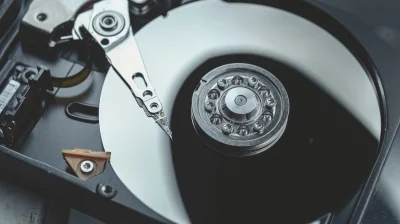
Le meilleur endroit pour stocker vos disques durs et les garder en sécurité
Ne vous contentez pas de jeter vos anciens disques durs dans le garage si vous voulez qu’ils durent longtemps. Sincelf/Getty Images We may receive a commission on purchases made from links. Il est courant de garder d’anciens disques durs pour effectuer des sauvegardes d’ordinateurs ou pour archiver des photos de famille. Mais ils ont tendance à s’entreposer dans des tiroirs à poussière et des boîtes dans le garage, ce qui pose problème si les données présentes sur les disques comptent ou si vous prévoyez de les réutiliser. Les disques durs comportent de nombreuses pièces mobiles et des composants électroniques délicats, ce qui les rend sensibles à leur environnement. Une chaleur extrême peut endommager les composants internes et dégrader les lubrifiants, tandis que l’humidité présente le risque de corrosion sur les circuits et les connecteurs. Par ailleurs, les champs magnétiques peuvent interférer avec les plateaux du disque et corrompre les données stockées. Même lorsqu’ils sont bien rangés et jamais manipulés, les disques ne sont pas à 100 pour cent sûrs, car les composants mécaniques peuvent se bloquer après une longue période d’inactivité. De même, les condensateurs sur la carte peuvent simplement se dégrader avec le temps. C’est pourquoi ce que vous faites avec les disques compte autant que les conditions de stockage. Avant de mettre un disque en stockage, traitez-le comme s’il pouvait tomber en panne dès que vous le rangez. Bien que ce soit une façon sombre de le voir, aucune méthode de stockage n’est totalement infaillible. Copiez tous les fichiers importants (en particulier les éléments irremplaçables comme les photos et les vidéos) vers un autre emplacement et, idéalement, sauvegardez-les tous sur une solution cloud. Pour toute donnée critique, envisagez de faire une seconde copie de sauvegarde physique et de la stocker ailleurs, comme dans un coffre-fort ou chez un membre de la famille. Ainsi, les données sont protégées contre les catastrophes naturelles et le vol. Testez tout pour confirmer que les données ont été transférées correctement avant d’archiver le disque. Bien que cela soit souvent cité, la règle 3-2-1 de sauvegarde reste utile : trois copies de vos données, sur deux supports de stockage différents, dont l’un est hors site. Copier le contenu de vos anciens disques sur votre PC actuel, puis tout sauvegarder dans le cloud, est une manière raisonnable de respecter cette règle. Pourquoi le stockage approprié des disques durs est important Remitski/Getty Images Les disques durs contiennent de nombreuses pièces mobiles et des composants électroniques délicats, ce qui signifie qu’ils sont sensibles à leur environnement. Une chaleur extrême peut endommager les composants internes et dégrader les lubrifiants, tandis que l’humidité présente le risque de corrosion sur les circuits et les connecteurs. Par ailleurs, les champs magnétiques peuvent interférer avec les plateaux du disque et corrompre les données stockées. Même lorsqu’ils sont stockés correctement et jamais touchés, les disques ne sont pas infaillibles à 100 %, car des composants mécaniques peuvent se bloquer après de longues périodes d’inactivité. De même, les condensateurs sur la carte électronique peuvent se dégrader avec le temps. C’est pourquoi ce que vous faites avec les disques compte autant que les conditions de stockage. Avant de mettre un disque en stockage, traitez-le comme s’il pouvait tomber en panne dès que vous le rangez. Bien que ce soit une façon sombre de le voir, aucune méthode de stockage n’est totalement infaillible. Copiez tous les fichiers importants (en particulier les éléments irremplaçables comme les photos et les vidéos) vers un autre emplacement et, idéalement, sauvegardez-les tous sur une solution cloud. Pour toute donnée critique, envisagez de faire une seconde copie de sauvegarde physique et de la stocker ailleurs, comme dans un coffre-fort ou chez un membre de la famille. Ainsi, les données sont protégées contre les catastrophes naturelles et le vol. Testez tout pour confirmer que les données ont été transférées correctement avant d’archiver le disque. Bien que cela soit souvent cité, la règle 3-2-1 de sauvegarde reste utile : trois copies de vos données, sur deux supports de stockage différents, dont l’un est hors site. Copier ce qui se trouve sur vos anciens disques vers votre PC actuel, puis tout sauvegarder avec un outil cloud, est une manière raisonnable de satisfaire cette règle. The best protective methods for old hard drives Phan Van Tho/Shutterstock Pour la protection physique du disque, les sacs antistatiques (comme ce lot Daarcin de 30 pièces avec différentes tailles) constituent une option économique et fiable. Ils protègent contre les décharges électrostatiques et offrent une certaine protection contre la poussière et l’humidité. Ils n’apporteront pas une grande protection contre les chutes et les heurts, mais ils valent mieux que rien. Pour une protection plus robuste, envisagez des boîtiers rigides. Ils coûtent plus cher que les sacs, mais à moins d’avoir 100 disques sous les bras, ils restent abordables. Les boîtiers Orico PHX5S sont souvent recommandés en ligne, coûtant environ 25 dollars pour un pack de cinq. Assurez-vous d’acheter le bon type pour vos disques ; les disques durs de bureau font 3,5 pouces, tandis que les disques durs d’ordinateurs portables et les SSD SATA font 2,5 pouces. Ces boîtiers sont fabriqués en plastique PP et disposent d’un rembourrage pour protéger les disques. Ils comportent un verrou solide qui se clipsent en place, ainsi que des nervurations internes et externes renforcées. Vous n’avez pas besoin de sacs, car ceux-ci offrent également une protection antistatique, ainsi qu’une résistance à l’eau et une protection contre la poussière. Where to store your old hard drives Deepblue4you/Getty Images Après avoir sauvegardé les données de vos disques et leur avoir accordé une protection appropriée, le facteur suivant est de décider où les stocker. Vous devriez conserver vos anciens disques dans un endroit frais et sec, à l’abri de la lumière directe du soleil. Idéalement, placez votre disque dans un endroit où la température et l’humidité restent stables, comme un placard ou une boîte sous le lit. C’est mieux que le garage ou le grenier, où les conditions climatiques posent problème. Assurez-vous qu’ils restent à l’écart des caissons de basses, qui peuvent théoriquement endommager les disques durs par les vibrations à fort volume. Gardez-les également loin des porte-outils magnétiques, des chargeurs MagSafe et de tout autre élément générant des champs magnétiques, au cas où. Des fabricants majeurs comme Seagate et WD conçoivent les disques durs modernes pour fonctionner aussi bien horizontalement que verticalement, il n’importe donc pas si vous les alignez à plat ou comme des livres sur une étagère. Autre point : même s’ils sont en stockage, il ne faut pas les ignorer complètement. De temps en temps, sortez-les, alimentez-les et laissez-les tourner brièvement. Un adaptateur SATA vers USB facilite cette opération sans coûter cher. Faire tourner le disque un peu permet aux composants mécaniques de fonctionner suffisamment pour éviter le blocage qui peut survenir après de longues périodes d’inutilisation, tout en vous donnant aussi l’occasion de vérifier que vous n’avez pas perdu de données. Acheter une boîte de protection rigide pour votre disque et le stocker dans un endroit frais et sec vous offre les meilleures chances de conserver vos données intacts et utilisables pendant des années. C’est un petit investissement qui protègera quelque chose de plus précieux : des données difficiles à remplacer.

Des chercheurs en sécurité d’OpenAI contestent leur licenciement dans une lettre ouverte
Trois chercheurs en sécurité d’OpenAI ont publié une lettre ouverte adressée à OpenAI pour contester leurs licenciements. Jasmine Wang, Mikita Balesni et Tomek Korbak ont écrit que la « manière très publique » dont l’entreprise communique autour des licenciements pourrait avoir un effet « glacial » sur les employés à un moment où « la sécurité du monde dépend d’eux ». La semaine dernière, OpenAI a licencié trois employés qui auraient prétendument partagé des informations avec une organisation extérieure de sécurité de l’IA. L’entreprise a déclaré dans un communiqué que les employés « ont violé nos politiques sur l’accès et la manipulation d’informations sensibles de l’entreprise… rompant la confiance essentielle à notre travail ». Face à des piratages sérieux et potentiellement illégaux d’agents OpenAI impliquant Hugging Face et d’autres organisations, toutefois, le licenciement des responsables de la sécurité a soulevé des questions embarrassantes et attiré l’attention des parlementaires. « Nous sommes devenus préoccupés par le fait que les communications internes et externes autour de notre licenciement ont fait que nos anciens collègues aient peur de parler et d’agir de manière qui, jusqu’à la semaine dernière, était une partie intégrante du travail chez OpenAI », indique la lettre commune des employés licenciés. « Nous pouvions exprimer des préoccupations en matière de sécurité et être en désaccord ouvertement [avant], et nous étions encouragés à puiser dans l’expertise d’organisations de sécurité indépendantes. Cela fait partie de ce qui rendait OpenAI spécial, et pourquoi nous sommes immensément fiers d’avoir fait partie de l’équipe. » Les chercheurs déclarent qu’ils « ont agi conformément à la mission d’OpenAI et dans le cadre des normes de travail de l’époque », et que le licenciement « nous laisse craindre que les normes au sein d’OpenAI évoluent et que les employés soient désormais incertains sur leur position. » Répondant à d’autres rumeurs, Wang, Belsni et Korbak ont également déclaré qu’ils n’étaient pas la source de fuite d’un article de The Information concernant les nouvelles architectures d’OpenAI, moins surveillables, et qu’ils ne croyaient pas avoir interagi avec des parties externes en dehors de leur mandat. Ils ont ajouté que les échanges avec des parties externes se faisaient « en coordination et discussion avec les membres du conseil d’administration et la haute direction », et que Wang a informé un cadre lorsqu’elle a cliqué par accident sur un e-mail sensible. En guise d’adieu, les anciens employés formulent plusieurs recommandations à OpenAI. Ils estiment que l’entreprise devrait adhérer à ses engagements publics visant à intégrer des auditeurs de sécurité tiers et ne pas utiliser leur licenciement comme un « prétexte pour s’éloigner de ces partenariats ». Ils ajoutent qu’OpenAI doit préserver la standardabilité des modèles de pointe et maintenir une « culture d’ouverture et de dialogue transparente entre ses chercheurs en sécurité et le reste de l’écosystème de la sécurité ». Dans un fil sur X, Jasmine Wang a écrit que la direction d’OpenAI « affirme être fortement d’accord avec notre lettre », tout en exprimant des préoccupations quant à l’ouverture d’OpenAI, disons ainsi. « Nous n’étions pas les premiers à être écartés d’OpenAI dans des circonstances suspectes », a-t-elle écrit. « À moins que les employés ne prennent maintenant position contre ce genre de manœuvre, je crains que nous ne soyons pas les derniers. Le message pour tous ceux qui restent chez OpenAI est clair : exprimez vos préoccupations ou travaillez en étroite collaboration avec des groupes de sécurité externes, et vous pourriez être les prochains, sans qu’on vous dise pourquoi. »
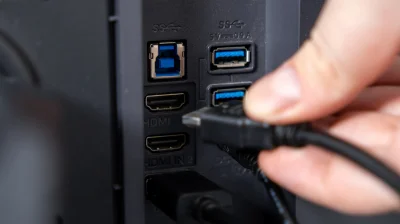
Pourquoi certains moniteurs disposent de deux ports USB et comment les utiliser au mieux
Les ports USB de votre moniteur ont de nombreuses utilisations, mais ils n’ont pas tous les mêmes capacités. aileenchik/Shutterstock Si votre moniteur dispose de quelques ports USB dissimulés sur son dos ou sur le côté, ils sont probablement destinés à votre ordinateur plutôt qu’à l’écran lui-même. Sur les moniteurs dotés de ce hub USB intégré, vous pouvez connecter un clavier, une souris, une webcam, une clé USB ou un autre accessoire au moniteur et le faire communiquer avec votre PC par la connexion USB. La manière exacte dont les ports fonctionnent dépend du moniteur. Sur certains modèles, la connexion vidéo et le hub USB sont séparés, vous pouvez donc utiliser HDMI ou DisplayPort pour l’image et un autre câble USB pour faire fonctionner les ports USB du moniteur avec votre ordinateur. Sur les moniteurs compatibles USB-C, un seul câble peut assurer les deux fonctions. Vous pouvez brancher un clavier ou une souris sur le moniteur, puis connecter le moniteur à votre ordinateur portable via l’USB-C, et ce seul câble USB-C transmettra à la fois l’image de l’ordinateur à l’écran et les données des accessoires vers l’ordinateur portable. Certains moniteurs peuvent également charger l’ordinateur portable par la même connexion USB-C. Pourquoi votre moniteur possède des ports USB (multiples) Rawpixel.com/Shutterstock Un moniteur doté d’un hub USB comporte deux côtés de la connexion. Le port en amont, qui envoie les données du moniteur vers votre ordinateur, relie le hub au PC. Les ports en aval, qui envoient les données des périphériques connectés vers le hub, sont ceux où vous branchez des accessoires tels qu’une souris, un clavier ou une clé USB. Les données provenant de ces périphériques transitent par le moniteur et atteignent ensuite l’ordinateur via la liaison en amont. Il n’existe aucune règle qui oblige un moniteur avec deux ports USB visibles à avoir un port en amont et un en aval. Par exemple, un modèle peut posséder deux ports USB-A en aval et un port USB-B en amont séparé, tandis qu’un autre peut utiliser l’USB-C pour sa liaison en amont. Les étiquettes ou le manuel doivent indiquer comment les ports d’un moniteur donné sont attribués. Cette connexion en amont est facile à négliger si le moniteur se connecte via HDMI ou DisplayPort. Un câble HDMI ou DisplayPort standard ne fournit pas le chemin des données USB dont le hub a besoin, de sorte que les moniteurs utilisant ces liaisons vidéo nécessitent un câble USB en amont séparé pour que leurs ports en aval fonctionnent. L’USB-C peut combiner ces fonctions lorsque le matériel le prend en charge. Le DisplayPort Alt Mode permet à une connexion USB-C compatible de transporter la vidéo et les données simultanément, tandis que l’alimentation USB Power Delivery peut ajouter la recharge du portable. L’USB-C lui-même décrit uniquement le connecteur. Le support des normes telles que l’USB 3.2, l’USB4 et l’USB Power Delivery varie selon les appareils. C’est l’une des raisons pour lesquelles les différences entre HDMI, l’USB-C et le DisplayPort vont au-delà du simple connecteur qui convient à votre ordinateur. Les meilleures façons d’utiliser les ports USB de votre moniteur Soonios Pro/Shutterstock L’option la plus simple consiste à laisser des accessoires de bureau permanents connectés au moniteur, en particulier ceux qui ne dépendent pas de la vitesse. Un clavier, une souris, un récepteur sans fil ou une webcam peuvent rester branchés là-bas plutôt que d’occuper des ports sur votre ordinateur portable ou votre PC de bureau. Si vous retirez régulièrement votre ordinateur portable de votre bureau, reconnecter le lien en amont du moniteur reconnectera tous ces accessoires USB en une seule fois. Les ports du moniteur peuvent aussi être un endroit pratique pour le stockage temporaire. Un port monté sur le côté est plus facile d’accès que le dos de nombreux PC de bureau, ce qui a du sens pour les clés USB et les disques externes que vous connectez occasionnellement. Il faut toutefois prendre en compte une chose: les ports en aval du moniteur partagent la bande passante de sa connexion USB en amont. Si cette connexion est plus lente que votre stockage externe, le hub devient le goulot d’étranglement. Ainsi, cette solution est généralement meilleure pour des transferts rapides de fichiers plutôt que pour le déplacement de centaines de gigaoctets. Certaines ports en aval peuvent également charger des périphériques USB. Si elles continuent à alimenter pendant que l’écran est en veille dépend du moniteur et de ses réglages. Dell, par exemple, propose des moniteurs avec un réglage « Other USB Charging » qui contrôle si les ports USB en aval restent alimentés en veille. Un moniteur USB-C peut rendre l’agencement particulièrement élégant pour une utilisation avec un ordinateur portable. Avec le bon moniteur et le bon ordinateur, un seul câble peut transporter l’image vers l’écran, connecter les accessoires USB du moniteur au portable et fournir de l’alimentation au portable. La même approche à câble unique se retrouve sur certains moniteurs portables, où réduire le nombre de câbles et d’adaptateurs est particulièrement utile. Une option moins courante mais toujours utile est un moniteur équipé d’un commutateur KVM (clavier, vidéo et souris) intégré. Sur les modèles compatibles, deux ordinateurs partagent le moniteur connecté, le clavier et la souris, ce qui permet de basculer entre un ordinateur portable professionnel et un ordinateur personnel sans déplacer ces périphériques. Vérifiez ce que votre port USB de moniteur prend réellement en charge Brothers91/Getty Images Comme mentionné ci-dessus, des ports USB-C qui se ressemblent ne disposent pas nécessairement des mêmes capacités. L’un peut supporter la vidéo et la recharge du portable, tandis qu’un autre est destiné aux périphériques USB en aval. Les vitesses de transfert peuvent aussi varier, de sorte que les étiquettes des ports et le manuel du moniteur sont plus fiables que la forme du connecteur à elle seule. La largeur de bande peut devenir une autre limitation sur les moniteurs USB-C. Certains écrans permettent de privilégier soit la bande passante d’affichage, soit la vitesse des données USB, puisque les deux partagent la même connexion. Le modèle Dell U3223QZ en est un exemple: son réglage Haute Résolution réduit les données USB à des vitesses USB 2.0, tandis que Haute Vitesse des Données active la bande passante USB 3.0. Sur ce modèle, la différence peut aussi déterminer si sa webcam intégrée peut capturer de la vidéo 4K. Si un disque externe rapide ou une webcam haute résolution semble inhabituement lente via un moniteur, il vaut la peine de vérifier la configuration USB-C. Le hub intégré n’a pas nécessairement à tout gérer. Si vous avez besoin de ports supplémentaires, ou de connexions spécifiques que le moniteur ne possède pas (comme l’Ethernet ou un lecteur de cartes SD), un hub USB-C dédié peut les ajouter. Pour le clavier, la souris, la clé USB et les autres accessoires déjà présents sur votre bureau, toutefois, les ports USB du moniteur pourraient vous éviter d’ajouter une autre boîte et une autre série de câbles.

Pourquoi la batterie des AirPods se décharge si vite et comment prolonger son autonomie
Des sessions d’écoute courtes ne signifient pas que vos AirPods doivent être remplacés. Primakov/Shutterstock L’un des plus grands défis auxquels les fabricants sont confrontés avec les écouteurs sans fil est la longévité de la batterie, et Apple ne fait pas exception. Les batteries lithium-ion comme celles des AirPods tiennent généralement environ 300 à 500 cycles de recharge avant que la dégradation significative de la batterie ne commence — cela équivaut à environ deux à trois ans. Si vos AirPods n’ont pas encore atteint ce stade de vie, vous devez vérifier la note de durée de vie de la batterie d’Apple pour votre modèle spécifique. Par exemple, Apple évalue les AirPods 4 avec annulation active du bruit (ANC) à quatre heures d’écoute avec l’ANC activé et à cinq heures avec celui-ci désactivé. Si vous avez l’habitude de laisser les écouteurs hors de leur boîtier, cela explique beaucoup de choses. Chaque oreillette continue de consommer de l’énergie tant qu’elle est connectée à un appareil ou en train de rechercher un appareil. Prenez l’habitude de les remettre dans le boîtier lorsque vous avez fini. Avec le temps, la batterie du boîtier s’usera également, perdant un peu plus de capacité à chaque cycle de recharge, même si vos AirPods peuvent encore se charger à 100 pour cent. Plus vous activez de fonctionnalités, plus la batterie est sollicitée. Spatial Audio offre une excellente expérience d’écoute, mais elle n’est pas sans consommation d’énergie. Comment réparer des AirPods qui se déchargent rapidement Avant de plonger tête baissée dans les Paramètres et de commencer à basculer des interrupteurs, assurez-vous que les écouteurs se chargent. Il suffit d’un peu de poussière ou de cire d’oreille pour bloquer les petits points de contact à l’intérieur du boîtier. Puis, même lorsque vos AirPods s’enclenchent en place, le circuit ne se fermera pas et les écouteurs ne se chargeront pas. Mais les débris ne s’accumulent pas dans votre boîtier de la même façon, du moins pas la plupart du temps. Avec les écouteurs dans le boîtier et en charge, vérifiez le niveau de charge de chaque AirPod sur votre iPhone. Si les contacts sont bloqués, les niveaux de charge seront probablement inégaux (par exemple, l’un à 22 pourcent et l’autre à 65 pourcent). Aussi, n’oubliez pas de garder vos AirPods propres. Vous n’avez pas besoin de les frotter tous les jours, mais un chiffon sans peluches de temps à autre fait des merveilles. Évitez d’enfoncer des objets durs et d’essayer de nettoyer les contacts en les grattant. Les contacts sont assez délicats, et vous pouvez les endommager facilement. Apple indique qu’il est acceptable d’essuyer le boîtier avec un chiffon légèrement humidifié d’alcool isopropylique. Si vous le faites, utilisez-le très, très légèrement, évitez les ports de charge et assurez-vous qu’il est complètement sec avant d’essayer de charger. L’entreprise conseille également aux propriétaires d’AirPods d’utiliser une brosse à dents à poils doux trempée dans de l’eau micellaire, en particulier sur les mailles, suivie d’un rinçage à l’eau distillée. Comme pour la plupart des appareils électroniques, il existe toujours l’option de réinitialisation. Les instructions pour le faire dépendent du modèle, mais c’est un processus assez simple quelle que soit la version. Placez vos AirPods dans leur boîtier, puis accédez à Paramètres > Bluetooth > Plus d’infos > Oublier cet appareil . À partir de là, suivez les instructions d’Apple spécifiques à votre modèle d’AirPods. Une fois que vous avez terminé, reconnectez-les comme s’ils sortaient tout juste de la boîte. Lorsqu’ils sont opérationnels, réévaluez le temps de charge et la durée qu’ils tiennent sur une charge. Pourquoi mes AirPods se déchargent-ils même s’ils démarrent à 100 pour cent ? Daria Gromova/Shutterstock Une batterie pleinement chargée n’est pas nécessairement une batterie heureuse et en bonne santé. Le pourcentage indique à quel point la batterie est pleine, certes, mais 100 pour cent après 368 cycles de recharge n’est pas la même chose que 100 pour cent lors du premier cycle. Les batteries rechargeables vieillissent et perdent de la capacité, de sorte qu’une paire plus ancienne offrira naturellement moins de temps d’écoute. Vous pouvez gagner un peu de temps en déterminant quelles fonctionnalités vous avez réellement besoin. Si vous écoutez de la musique ou des livres audio dans un environnement calme, l’ANC n’est pas nécessaire et le désactiver permet d’économiser de l’énergie. Désactiver Spatial Audio aura le même effet. Les avantages dépendent de vos AirPods et des réglages actuels, et supprimer quelques fonctionnalités n’offrira qu’un gain minime de temps. La désactivation de Spatial Audio peut ajouter environ 30 minutes supplémentaires si vous disposez d’AirPods d’une génération plus ancienne. Avec l’expérience vient la sagesse, et il y a ici une leçon importante. La prochaine fois que vous achèterez des AirPods tout neufs, vérifiez la Charge Optimisée de la Batterie. Approchez vos AirPods de votre iPhone et allez dans Paramètres > Vos AirPods > Batterie . Puis, si elle a été désactivée, activez Optimized Battery Charging (et, sur les modèles plus récents, les Notifications de charge pour les alertes de faible batterie). Désormais, vos AirPods apprendront votre routine de chargement et réduiront le temps passé en charge complète. Pour finir, contactez Apple si tout ce qui précède ne donne rien. Avec la couverture AppleCare+, Apple propose un service de batterie sans frais lorsque la batterie conserve moins de 80 pour cent de sa capacité initiale.
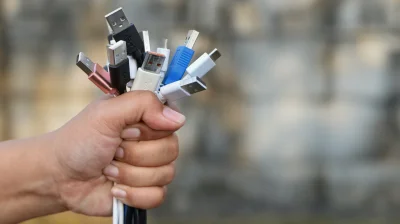
Ce que vous pouvez utiliser à la place d’une station d’accueil
Vous n’en avez peut-être pas besoin du tout. Ahmadiliandy/Shutterstock Si vous cherchez à tirer le meilleur parti de votre ordinateur portable, il y a de fortes chances que le nombre de ports inclus par défaut ne suffise pas à faire le travail. L’un des moyens les plus simples d’y remédier est d’obtenir une station d’accueil. Cependant, de nombreuses stations d’accueil de qualité peuvent être prohibitivement coûteuses, et elles pourraient ne pas correspondre à vos besoins spécifiques en matière d’installation. Heureusement, les stations d’accueil ne sont pas les seules solutions de ports sur le marché. Il existe désormais un nouveau concurrent : les hubs USB-C, qui couvrent bon nombre des mêmes bases qu’une station d’accueil. L’une ou l’autre peut être une bonne façon d’organiser votre configuration de bureau, mais les stations d’accueil et les hubs USB-C présentent des différences fondamentales. Le choix de l’appareil adapté dépendra d’une variété de facteurs, notamment de ce que vous branchez et où. Qu’est-ce qu’un hub USB-C, et en quoi se distingue-t-il d’une station d’accueil ? En tant que termes familiers, les définitions de « hub » et de « dock » se sont considérablement brouillées au fil des années, mais lorsqu’on parle de hubs USB-C vs stations d’accueil, il subsiste quelques différences clés. L’un des éléments de différenciation est la taille : les stations d’accueil sont généralement plus grandes, souvent équipées d’un grand nombre de ports, tandis qu’un hub USB-C est plus petit et plus léger avec moins de ports. Le premier est davantage axé sur la transformation permanente d’une configuration de bureau, tandis que le second est conçu pour une utilisation plus nomade. L’autre grande différence réside dans l’alimentation. Les stations d’accueil peuvent se brancher directement sur le mur, ce qui permet à la station de fournir de l’énergie à des périphériques externes, tandis que les hubs puisent généralement leur énergie dans l’appareil auquel ils sont connectés. Bien que des hubs alimentés externement existent, ce n’est pas la norme. Certains hubs USB-C prennent en charge le déverrouillage de la livraison d’alimentation, ce qui leur permet de charger des accessoires, mais cela peut être assez lent à moins d’avoir un hub spécialisé. Quels sont les problèmes courants d’un hub USB-C ? Dikushin/Getty Images L’un des problèmes les plus couramment rencontrés avec les hubs USB-C provient du fait que nombre d’entre eux tirent leur énergie de votre ordinateur plutôt que d’utiliser une alimentation directe sur une prise murale. De même, un hub USB-C partage sa bande passante à partir du port du portable auquel il est connecté, tandis qu’un dock dispose de sa propre bande passante dédiée. Ces deux limitations combinées signifient que tous les périphériques ne fonctionneront pas correctement sur un hub USB-C. Les disques durs externes, en particulier les SSD, peuvent avoir du mal à obtenir suffisamment d’énergie et de bande passante pour fonctionner correctement, et les données à haute vitesse nécessaires pour des périphériques comme les webcams HD et les GPU externes pour fonctionner correctement font qu’ils ne fonctionnent pas avec un hub. C’est aussi pourquoi la plupart des hubs USB-C ne peuvent supporter qu’un seul moniteur externe — il n’y a tout simplement pas assez de bande passante pour en connecter davantage. Parce qu’ils sont conçus pour être plus portables, les hubs USB-C sont aussi soumis aux inconvénients habituels liés à l’usure et à la dégradation. Par rapport à une station d’accueil stationnaire, un hub est beaucoup plus susceptible de rencontrer des accumulations de débris et des dommages internes dus à des chutes. Selon la fréquence à laquelle vous l’emportez et la manière dont il est traité, il peut avoir une durée de vie plus courte qu’un dock. Malgré leurs limites, les hubs USB-C peuvent être une excellente option pour les utilisateurs qui cherchent davantage de ports, et leur portabilité leur confère un avantage distinct sur les stations d’accueil si vous ne prévoyez pas de brancher une grande quantité de périphériques exigeants.
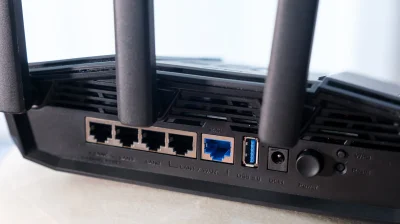
Qu’est-ce qu’un routeur double bande et pourquoi est-il important pour un Wi‑Fi performant ?
Deux bandes de fréquence offrent à vos appareils davantage d’espace pour se connecter. tinhkhuong/Shutterstock Comme son nom l’indique, un routeur bi-bande diffuse le Wi‑Fi sur deux fréquences radio en même temps : 2,4 GHz et 5,0 GHz. C’est une explication simple pour une fonctionnalité profondément utile, surtout lorsque le foyer moyen américain consomme plus de 700 Go de données par mois. Avec autant de données que le streaming en 4K et les jeux peuvent consommer, imaginez chaque appareil de la maison dépendant d’une seule file de trafic. Les routeurs bi-bande aident à soulager ces goulets d’étranglement potentiels, bien que chaque bande ait ses faiblesses et ses forces. La bande 2,4 GHz a une plus grande portée et pénètre les murs ou d’autres obstacles domestiques de manière plus efficace. Elle est utile pour les appareils situés dans des pièces éloignées ou pour des accessoires domestiques intelligents moins gourmands. Cependant, c’est aussi la plus lente des deux et elle tend à être plus encombrée, la plupart des appareils se connectant par défaut en 2,4 GHz. La bande 5,0 GHz offre davantage de capacité sans fil et des vitesses plus rapides, mais elle souffre de limitations de portée importantes et ne traverse pas très bien les obstacles denses. Dans la plupart des cas, un routeur bi-bande connecte automatiquement les appareils compatibles à la meilleure bande de fréquence. Cependant, lors de la connexion d’un nouvel appareil, vous pouvez voir des noms de réseau différents, comme « Home WiFi, » « ATTnet » ou quelque chose de similaire. Certains routeurs affichent les bandes de fréquence de manière proéminente dans la liste des réseaux disponibles, et d’autres non. Tout dépend du routeur. Pourquoi un routeur bi-bande peut améliorer le Wi‑Fi L’objectif d’un routeur bi-bande est de réduire les goulets d’étranglement à mesure que les appareils connectés et les demandes de bande passante augmentent. En même temps, il équilibre la portée et la vitesse. Une caméra de sécurité située à l’autre bout de la maison sera plus fiable en 2,4 GHz. Une télévision 4K diffusant à résolution maximale ou une configuration de jeu bénéficiera davantage de la 5,0 GHz. Le routeur répartit ces tâches, maintenant les appareils sur la bande la plus fiable. Certains routeurs basculent automatiquement les appareils d’une bande à l’autre en fonction des conditions. Les routeurs dédiés au jeu permettent souvent de prioriser des appareils spécifiques, comme une console ou un PC de jeu. Lorsqu’il s’agit de lancer Helldivers 2 ou Dota 2 , vous n’avez pas à vous soucier que tout le monde accapare toute la bande passante. C’est une commodité astucieuse qui vous évite d’avoir à attribuer manuellement chaque appareil. Pour la plupart des foyers, un routeur bi-bande constitue la base, organisant et connectant vos appareils en fonction de la demande et de la capacité. Ce n’est toutefois pas une garantie de vitesse. Un routeur bi-bande ou tri-bande ne peut faire grand-chose avec un forfait Internet faible, un placement du routeur inadéquat ou des obstacles épais. Comment savoir si votre routeur est bi-bande Grassetto/Getty Images La manière la plus simple est de regarder votre routeur, soit sur le dessous, soit à l’arrière. La plupart des étiquettes des routeurs indiqueront les bandes ou afficheront une étiquette bi-bande ou tri-bande. Si votre routeur a été fabriqué au cours de la dernière décennie, il y a de fortes chances qu’il soit bi-bande, compte tenu de la part de marché actuelle de 51,3 %. Vous pouvez également sortir votre smartphone ou votre tablette et vérifier les réseaux disponibles. Que vous ayez donné un nom à vos réseaux ou non, ils auront toujours une étiquette. Si les bandes 2,4 GHz et 5,0 GHz sont disponibles, vous avez un routeur bi-bande. S’il y en a une de plus, félicitations ; vous avez un routeur tri-bande. La troisième sera généralement 6,0 GHz ou une autre 5,0 GHz. Le fait de voir uniquement le nom de votre réseau n’est pas une preuve irréfutable que votre routeur est mono-bande. Certains routeurs affichent un seul nom de réseau et orientent les appareils vers la bande qu’ils jugent être la meilleure en coulisses. La méthode la plus fiable consiste à rechercher la marque et le numéro de modèle de votre routeur sur Google. Le numéro de modèle se trouve généralement sur l’étiquette du routeur, ainsi qu’une adresse d’administration locale avec un nom d’utilisateur et un mot de passe temporaires. Vous pouvez saisir l’adresse dans votre navigateur, vous connecter et regarder les spécifications, ou rechercher le modèle spécifique sur Google pour trouver vos réponses là-bas. À moins que vous n’ayez acheté votre routeur à l’époque où vous aviez encore un téléphone rotatif chez vous, vous pouvez probablement y aller. Utilisez la 2,4 GHz lorsque la distance pose problème et la 5,0 GHz lorsque vous avez besoin de la vitesse supplémentaire. Pour les joueurs et les streameurs 4K, si l’installation et l’emplacement ne posent pas de problème, branchez le câble Ethernet et profitez de la vitesse maximale et de la qualité de connexion.

Ne jetez pas vos anciens appareils Nest non pris en charge — faites ceci à la place
Google a récemment retiré le support de certains de ses premiers thermostats intelligents. Choreograph (konstantin Yuganov)/Getty Images Google a suscité une certaine colère en octobre 2025 lorsqu’il a mis fin au support des Thermostats Learning de première et de deuxième génération de Nest. Compréhensible — alors que nous sommes tous habitués à mettre à jour nos téléphones et ordinateurs régulièrement, les thermostats sont des éléments relativement permanents sur lesquels nous comptons pour notre confort. Ils ne demandent même pas beaucoup sur le plan logiciel, il n’est donc pas clair pourquoi Google n’aurait pas trouvé une solution pour maintenir ses anciens modèles en fonctionnement pendant plus de 14 ans. Pour être clair, ces produits ne sont pas complètement inutiles. Vous pouvez encore ajuster les températures et les paramètres directement sur l’appareil, y compris leurs fonctions de programmation automatique. Mais sans le support de Google, ils sont déconnectés des applications et accessoires externes, et ils ne reçoivent plus de mises à jour logicielles. L’entreprise a tenté de compenser en proposant des mises à niveau à prix réduit vers le Thermostat Learning de quatrième génération, mais cela n’est manifestement pas très attractif si vous ne comptiez pas vous engager davantage dans l’écosystème de Google. Heureusement, il existe deux autres options : recycler, passer à une autre marque, ou se tourner vers des projets tiers qui tentent de ranimer les anciennes fonctionnalités intelligentes. Le choix dépendra peut-être de votre niveau de compétence technologique. The open-source and recycling options for your Nest Thermostat jmac23/Shutterstock Le principal effort pour ranimer les anciens thermostats Nest est un projet open-source gratuit appelé No Longer Evil. En flashant votre appareil avec un firmware personnalisé, vous pouvez remplacer tout ou partie des fonctions avancées qui ont été désactivées lorsque Google vous a déconnecté du cloud. Il existe en fait une plateforme cloud No Longer Evil, mais vous pouvez aussi configurer votre propre serveur, ou vous connecter à l’écosystème Home Assistant. Si tout cela vous semble intimidant, vous pourriez vouloir rester à l’écart. Bien qu’il existe un installateur automatisé qui vous guide à travers le processus, il existe un risque non négligeable de rendre votre thermostat inutilisable. Si cela se produit, vous ne pourrez plus l’utiliser d’aucune manière, même sous sa forme « simple ». Cela pourrait être dangereux si vous devez passer une période prolongée sans remplacement dans des conditions de chaleur ou de froid extrêmes. Si le temps est clément et que vous êtes prêt pour une mise à niveau, il est prudent de profiter du programme de recyclage gratuit de Google. Vous obtiendrez une étiquette d’expédition prépayée, ce qui vous évite d’avoir à vous déplacer ou à dépenser quoi que ce soit. Si vous n’avez pas accès à une imprimante, vous devrez toutefois vérifier ce que proposent les commerçants locaux et les centres de déchets électroniques près de chez vous et faire les choses à l’ancienne. Quoi qu’il en soit, assurez-vous d’effectuer une réinitialisation d’usine en allant dans Paramètres > Réinitialiser > Tous les paramètres . Vous ne voulez laisser aucune trace de données personnelles sur quelque chose que vous remettrez à un inconnu. Do you really need a new smart thermostat? Gabrielpevide/Getty Images Il peut tout à fait valoir d’investir dans un nouveau modèle chez Google ou chez un autre fabricant de thermostats intelligents si votre objectif est de réduire vos factures d’énergie. Des modèles plus performants optimisent l’efficacité non seulement en termes de rendement général, mais aussi en détectant l’occupation et en se synchronisant avec les données météorologiques basées sur le cloud. Au minimum, il peut être utile d’ajuster les températures à distance — lorsqu’il n’y a personne à la maison, inutile de gaspiller de l’argent sur un chauffage ou une climatisation parfaits. Au-delà de cela, il n’est peut-être pas nécessaire d’investir dans un nouveau thermostat intelligent. Si les habitants de votre foyer ont des habitudes prévisibles, le planning intégré de votre Nest devrait suffire. Les températures confortables ne varient pas beaucoup au cours de l’année. Si vous cherchez à faire des économies, une tactique simple consiste à tolérer un peu plus la chaleur en été et un peu plus de fraîcheur en hiver. Changer de vêtements ou utiliser des ventilateurs et chauffages portables est souvent plus économique que de faire fonctionner tout votre système de chauffage, ventilation et climatisation. Si vous pensez réellement qu’il vaut la peine d’acheter un nouveau thermostat, assurez-vous de vérifier les éventuels programmes de remise proposés par votre fournisseur d’énergie. J’ai récemment acheté un Ecobee, et la remise était suffisamment élevée pour me permettre d’acquérir un modèle haut de gamme pour moins cher que ce que coûterait en promotion un modèle milieu de gamme. Les thermostats d’entrée de gamme pourraient tout aussi bien être gratuits.

Apple devrait lancer un Mac Neo pour combler le vide laissé par le Mac mini plus cher
Parfois, il est bon de se rappeler à quel point le nouveau M6 Mac mini est une prouesse stupéfiante. Non seulement il est abordable, mais il embarque une quantité énorme de puissance dans un petit format, surtout avec la capacité d’Apple Silicon à exécuter des modèles d’IA localement. S’il y a un revers, c’est que le Mac mini commence désormais à 899 $, élevant son prix bien au-delà de ce à quoi nous étions habitués. Cela m’a amené à penser qu’Apple ferait vraiment bien de créer un nouveau Mac de bureau à bas coût qui pourrait combler l’espace laissé vacant par le prix sans cesse croissant du mini. Il devrait sortir un Mac Neo. Le Mac mini est l’un des produits les plus intelligents de la gamme d’Apple, et l’un des plus durables. Né en 2005, il était le moyen le moins cher et le plus simple de mettre le pied dans l’univers Mac pour un grand public qui commençait tout juste à s’intéresser à Apple. L’iPod avait seulement trois ans, Windows était roi et Apple se remettait encore du ralentissement des années 90. Les publicités « Get A Mac » n’allaient commencer que dans encore un an, et le Mac mini à 499 $ était une petite machine bien conçue (si sous‑puissante) que vous pouviez brancher à votre clavier, votre souris et votre écran existants. Au fil des années, le prix a fluctué, mais il est toujours resté lié à l’idée d’une machine bien en-dessous de 1 000 $ que l’on pouvait acheter sans remords. Il a rempli des usages pour les hobbyistes, les enfants et les switchers ; comme deuxième machine, serveur domestique et comme centre multimédia. Ils manquaient encore de puissance, mais leurs usages se concentraient souvent sur la fiabilité plutôt que sur la puissance brute. De plus, ils étaient équipés de ports pour l’extension et, même aussi récemment que le mini M4, on pouvait mettre à niveau le SSD pour un modèle plus grand si l’on était habile. Je connais beaucoup de personnes non technophiles qui possèdent encore des Mac minis, connectés à des disques durs USB externes, comme leur PC de centre multimédia. 499 $ était cher pour un boîtier décodeur multimédia, mais comme vous aviez tout un ordinateur dans ce boîtier, c’était un prix facile à payer. Malheureusement, la bulle IA et la RAMpocalypse ont fait que le Mac mini est devenu désirable pour une toute autre catégorie d’utilisateurs. La capacité d’Apple Silicon à exécuter des modèles localement en faisait une bonne alternative à des racks de serveurs PC dotés de GPU. Son coût relativement bas a conduit les développeurs d’IA à les acheter par camion, faisant grimper la demande et forçant Apple à supprimer le modèle le moins cher de la machine. Soudain, le Mac mini n’était plus pour le reste d’entre nous , il était pour eux , et ils les ont tous achetés. Je pense que c’est une tragédie, car il existe encore un marché pour une machine légère sous forme de bureau qui peut se glisser dans les coins de la vie des gens. En tant que centre multimédia, en tant que serveur, en tant qu’outil que vous pouvez remettre à vos enfants et les laisser expérimenter en sachant que le coût ne vous tuera pas. C’est pourquoi j’aimerais voir un Mac Neo, construit sur les mêmes principes généraux que le MacBook Neo. Après tout, Apple a déjà prouvé qu’il est possible d’exécuter macOS sur une puce mobile avec seulement 8 Go de RAM qui fonctionne bien pour des travaux légers. macOS est bon en gestion de la mémoire et ce n’est pas comme si un bureau échouerait d’une manière ou d’une autre là où le MacBook Neo réussit déjà. Si Apple pouvait le sortir pour 500 $, je n’ai aucun doute qu’il se vendrait du tonnerre. Étant donné que l’Apple TV 4K utilise une puce A15 Bionic, ce n’est pas comme si Apple ne savait pas déjà faire fonctionner cette forme. Tout ce dont il a vraiment besoin est des ports USB-C à l’avant et à l’arrière pour la connectivité et l’extension, et vous auriez les ingrédients d’un excellent PC ludique. Si vous vous demandez pourquoi je n’opterais pas simplement pour l’Apple TV 4K comme centre multimédia, cela ne m’a jamais vraiment tenté. Même avant l’augmentation de prix, c’était tout simplement trop cher pour ce que c’était et ce qu’il faisait. Certes, c’est un boîtier de streaming premium, mais ce premium était bien trop élevé compte tenu des expériences de streaming tolérables que j’obtiens avec ma télévision intelligente ou mon décodeur satellite. Sans parler du fait que 249 $ pour un petit boîtier de streaming est prodigieusement cher alors qu’on pouvait autrefois obtenir un ordinateur entier pour le double de ce chiffre. Sans oublier, bien sûr, que s’il y a encore des personnes hésitantes à tremper leur pied dans macOS, ce serait une étape idéale pour commencer. En fait, presque toutes les raisons pour lesquelles les gens achetaient un Mac mini jusqu’à ce que les experts de l’IA ruinent tout pourraient facilement s’appliquer au Neo. Mieux encore, il serait assez sous‑puissant pour qu’il ne fasse pas tourner suffisamment bien un modèle d’IA pour que les adeptes en veuillent. Je ne suis pas motivé par la rancœur, mais il serait agréable qu’il existe quelque chose qui soit isolé de la bulle IA.
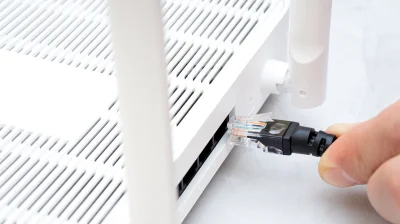
Même le meilleur réseau Wi‑Fi maillé peut être amélioré facilement grâce à un câble simple
Si vous souhaitez que votre système maillé offre des vitesses encore plus rapides, essayez cette mise à niveau de votre routeur. Ekaterina Chizhevskaya/Getty Images Une fois que vous avez adopté le Wi‑Fi maillé, il est difficile de revenir en arrière. Les routeurs autonomes peuvent faire le travail et peuvent même être supérieurs dans certaines circonstances, notamment si vous souhaitez diriger tous vos accessoires domotiques vers la bande 2,4 GHz, plus lente mais à une portée bien plus grande. Toutefois, un système maillé élimine les zones mortes et maintient des vitesses plus constantes, ce qui est souvent plus important au quotidien. Une maison intelligente à la pointe n’a pas grande valeur si votre téléphone ou votre ordinateur portable n’obtient pas un signal décent au sous-sol. Pour tirer le meilleur parti de la technologie maillée, vous devez apprendre certains principes. Le plus important est le placement du routeur — vous voulez maximiser la couverture sans ralentir involontairement le système ou détruire le maillage. Si vous rangez un routeur dans un placard ou derrière une autre barrière qui entrave les signaux, vous sabotez les performances. La meilleure expérience de maillage nécessite l’intégration de l’Ethernet. Il est facile de comprendre pourquoi, bien que sa faisabilité dans votre domicile puisse être un autre sujet. La plupart des gens devront, comme on peut s’y attendre, sacrifier des performances maximales. Comment l’Ethernet peut sauver la situation du Wi‑Fi maillé Below the Sky/Shutterstock Tous les systèmes maillés nécessitent ce qu’on appelle une connexion backhaul. C’est le canal qui fait circuler les données entre les routeurs, plutôt que directement vers vos appareils. Vous n’avez rien à faire pour en mettre une en place — par défaut, les produits maillés établissent automatiquement un backhaul sans fil. Il existe quelques problèmes potentiels avec cela, le premier étant le reflet de ce que vous rencontreriez avec un routeur autonome : une vitesse qui diminue avec la distance. À mesure que le signal s’affaiblit, les débits diminuent également. L’écart entre les routeurs peut faire chuter les performances de plusieurs centaines de mégabits, et les appareils connectés à un système maillé sont automatiquement limités par la bande passante du nœud le plus proche. Le résultat devrait néanmoins être meilleur que celui d’un routeur autonome, même s’il n’atteint pas l’optimum. Pire encore, certains systèmes maillés bon marché fusionnent leurs backhauls sans fil avec les mêmes bandes sur lesquelles reposent vos appareils, forçant les deux moitiés de l’équation à souffrir. C’est pourquoi il ne faut jamais acheter un produit maillé à double bande. Pour référence, tout ce qui bénéficie d’un lien backhaul dédié sera au minimum tri-bande, et certaines options plus avancées sont quadri-bande. Passer à une backhaul Ethernet corrige instantanément ces deux problèmes. Soudain, peu importe si le produit est à double bande. Et, dans les distances typiques d’une maison, l’Ethernet ne vous fera pas perdre une quantité significative de vitesse. Il offrira probablement au moins 1 Gbps, voire davantage, lorsque vous utilisez un câble Cat 6. Les appareils Wi‑Fi verront probablement seulement une partie de cette bande passante, mais au moins ils ne se retrouvent pas à être limités avant même de se connecter. Gérer les inconvénients de l’Ethernet jmagfoto/Shutterstock Le principal obstacle ici est d’étirer suffisamment de câble Ethernet dans toute votre maison. Même les habitants d’appartements pourraient avoir besoin de plusieurs dizaines de mètres, et la contrainte ne fera que s’amplifier dans une maison à deux ou trois étages. Le coût de base est dérisoire — vous pouvez acheter une paire de câbles Cat 6 de 50 pieds (environ 15 mètres) pour environ 30 dollars — mais la plupart des gens n’aiment pas voir des fils serpentiner sur le sol. Tenter de tout dissimuler peut rapidement devenir un vrai projet, donc si les vitesses Wi‑Fi sont déjà suffisamment rapides, une backhaul filaire peut ne pas valoir le temps, l’argent ou l’effort. Vient ensuite la question de la compatibilité. Chaque routeur doit disposer d’au moins un port Ethernet libre. Bien que cela soit relativement courant, vous pourriez vouloir réserver certains ports à d’autres équipements, tels qu’un ordinateur portable ou une passerelle domotique. Un commutateur Ethernet est une solution évidente, mais, encore une fois, cela augmente le coût de l’opération. Il faut aussi vérifier que chaque port est suffisamment rapide. Un port 100 Mbps est tout simplement trop lent, et même 1 Gbps peut sembler insuffisant si vous disposez d’un système Wi‑Fi 7 avec un backhaul sans fil dédié, car les appareils Wi‑Fi connectés pourraient atteindre des débits multi-gig. Il est toujours préférable d’utiliser de l’Ethernet 2,5 ou 10 Gbps lorsque c’est possible — mais cela dépend peut-être des installations.
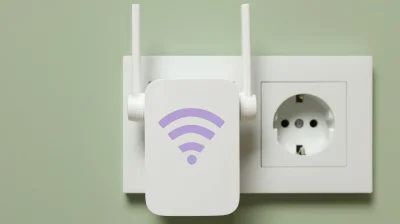
À quelle distance peut se trouver l’extendeur Wi‑Fi par rapport à votre routeur ?
Les répéteurs Wi‑Fi peuvent être capricieux, et le placement compte plus que vous ne le pensez. New Africa/Shutterstock Peu importe le nombre d’antennes dont dispose votre routeur Wi‑Fi, son signal ne peut pas aller infiniment loin avant de décliner et finir par s’éteindre complètement. Bien que cela soit normal, cela peut laisser votre maison avec des zones mortes Wi‑Fi : des zones où le signal sans fil est faible ou inexistant. C’est là que les répéteurs Wi‑Fi peuvent intervenir — dans une certaine mesure. Les meilleurs répéteurs Wi‑Fi, comme leur nom l’indique, captent et étendent la portée de la couverture du signal de votre routeur. Cela en fait une solution simple et économique pour couvrir les zones mortes et les zones faibles, en particulier dans les maisons plus petites. Mais, comme pour votre routeur, un répéteur Wi‑Fi a ses limites. La plus importante est qu’il ne fait que retransmettre le signal qu’il reçoit, quel que soit son niveau (faible ou fort). En d’autres termes, vous devez le placer au bon endroit pour couvrir la zone morte tout en recevant un signal fort de votre routeur. La recommandation dominante en matière de placement est à mi-chemin entre l’appareil ou la zone morte et le routeur. Cependant, le placement correct du répéteur Wi‑Fi varie aussi en fonction de la configuration de votre espace et de ce qui s’y trouve. Comprendre la portée effective d’un répéteur Wi‑Fi Dans des conditions idéales, le point médian se situe généralement entre 25 et 40 pieds du routeur s’il est équipé d’antennes externes. Pour les modèles avec antennes internes, le placement adéquat se situe entre 20 et 35 pieds du routeur. Le bon positionnement est essentiel car, contrairement à un routeur qui n’a qu’à diffuser des signaux, un répéteur doit recevoir puis relayer le signal qu’il capte. Beaucoup de répéteurs Wi‑Fi utilisent le même canal pour recevoir et envoyer des données, ce qui réduit de moitié leur bande passante disponible puisqu’ils ne peuvent pas écouter et parler en même temps. Un mauvais placement aggrave ces effets. Selon la configuration de votre espace, trouver un bon emplacement peut être difficile. Les chiffres de distance ci-dessus supposent un signal de routeur fort et peu d’obstacles. Mais des barrières comme des murs en béton épais, la brique, les planchers, les surfaces métalliques, les micro-ondes et même les moniteurs pour bébés affaiblissent ou perturbent le signal. Il vous faudra en tenir compte lors de la décision où placer le répéteur. Si un mur ou un plancher en briques se trouve entre votre routeur et la zone morte, vous devrez probablement placer le répéteur plus près du routeur que le point médian. La meilleure façon de trouver le bon emplacement est de laisser le répéteur vous guider. La plupart des répéteurs disposent de voyants lumineux qui indiquent la force du signal qu’ils reçoivent. Commencez par le configurer près du routeur, puis déplacez-le progressivement vers la zone morte tout en surveillant son voyant LED de signal. Faites cela jusqu’à trouver un point équilibré où le répéteur couvre la zone morte tout en conservant une connexion solide avec le routeur. Pour une meilleure réception, placez-le à environ quatre pieds du sol, à peu près au même niveau que votre routeur, et orientez les antennes droit vers le haut (perpendiculairement au sol). Quand un répéteur Wi‑Fi ne suffit pas : câblé ou maillé SOPINPHUSUWAN/Shutterstock Parfois, les répéteurs Wi‑Fi n’en valent pas la peine car vous n’arrivez pas à obtenir de bonnes performances avec eux n’importe où. Cela est particulièrement courant dans les grandes maisons. À ce stade, vous avez deux autres options. La première consiste à passer par le câblage. Réglez votre répéteur en mode point d’accès, puis faites passer un câble Ethernet entre lui et votre routeur. Le câblage contourne la dégradation et les interférences du signal, et vous permet de placer le répéteur directement dans la zone morte, tout en conservant la bande passante de votre routeur. Gardez à l’esprit que les câbles Ethernet ont une longueur maximale efficace de 100 mètres (328 pieds), et que tous les répéteurs n’ont pas de port Ethernet ou ne prennent pas en charge le mode point d’accès. La deuxième option est d’adopter l’un des meilleurs systèmes Wi‑Fi maillés. Si le câble Ethernet n’a pas aidé ou si vous envisagez d’ajouter un deuxième répéteur, c’est la voie à suivre. Un réseau maillé utilise des nœuds placés autour de votre espace pour étendre le signal de votre routeur, couvrant les zones mortes. Contrairement aux répéteurs Wi‑Fi, qui créent un réseau distinct « EXT » auquel vous devez vous connecter, les systèmes maillés maintiennent tout sur le même réseau, tandis qu’un routage intelligent connecte automatiquement votre appareil au nœud le plus fort. Ils gèrent mieux les signaux qui voyagent à travers des surfaces et des espaces peu accueillants que les répéteurs, et les systèmes tri‑bande évitent de diviser par deux votre bande passante. Les systèmes maillés coûtent plus cher que les répéteurs Wi‑Fi, mais leur performance et fiabilité supérieures en font une meilleure solution.