
Recherche
441 résultats pour "comment-utiliser-grok-build-de-spacexai-7001701fr"
Comment utiliser Grok Build de SpaceXAI
Vous voudrez un plan payant si vous prévoyez d’en faire beaucoup avec Grok. Cheng Xin/Getty Images Les chatbots IA modernes peuvent rapidement générer des centaines de lignes de code et, dans certains cas, même construire des applications opérationnelles entières à partir d’une seule requête. Mais si vous travaillez sur un projet plus important ou une base de code, copier le code généré par l’IA d’une fenêtre de chat vers votre éditeur de texte peut facilement devenir long et fastidieux. Les agents de codage résolvent ce problème de productivité en s’intégrant directement dans votre environnement de développement logiciel. Plutôt que d’une simple fenêtre de chat où il répond à vos invites, un agent de codage peut lire et écrire directement des fichiers, exécuter des commandes et même évaluer les changements. Toutes ces actions peuvent se dérouler en arrière-plan sans intervention, ce qui fait des agents un choix idéal pour les grandes bases de code et les flux de travail complexes. Bien que l’industrie logicielle se soit majoritairement rassemblée autour d’une poignée d’agents de codage, Grok Build est un concurrent relativement récent. Développé par SpaceXAI d’Elon Musk, l’agent utilise sous le capot le modèle de langage large phare de l’entreprise, Grok 4.6. Alors, comment commencer avec Grok Build et à quoi peut-il servir ? Voici un guide rapide. Qu’est-ce que Grok Build et comment l’installer ? Grok Build est un agent de codage basé sur le terminal qui peut interagir directement avec les fichiers et les outils de développement sur votre ordinateur. Une fois installé, vous pouvez accéder au dossier de votre base de code et demander à Grok Build d’apporter des changements, de corriger des bugs ou d’ajouter de nouvelles fonctionnalités. Plutôt que de regarder des fichiers individuels, il évaluera l’ensemble du dépôt de code et effectuera les changements nécessaires. En fait, il peut faire appel à des sous-agents pour effectuer plusieurs modifications en parallèle. Vous pouvez installer Grok Build sur pratiquement n’importe quel ordinateur, puisque tout le traitement IA se fait dans le cloud. Si vous êtes sur Windows, appuyez sur la touche Windows de votre clavier et recherchez PowerShell. Dans la fenêtre qui s’ouvre, saisissez la commande suivante : irm https://x.ai/cli/install.ps1 | iex Sur macOS et Linux, le processus est globalement le même mais vous devrez ouvrir une fenêtre Terminal à la place. La plupart des distributions Linux disposent d’un menu de recherche similaire à Windows, tandis que vous pouvez appuyer sur Cmd+Espace sur votre clavier pour ouvrir Spotlight si vous utilisez macOS. Dans les deux cas, vous pouvez installer Grok Build avec cette commande : curl -fsSL https://x.ai/cli/install.sh | bash Après l’installation, accédez à votre environnement de code avec la commande cd dans la fenêtre PowerShell ou Terminal. Par exemple, cd ~/my-first-webapp . À ce stade, nous pouvons afficher l’interface Grok Build avec la commande grok. La première fois que vous exécutez cette commande de terminal, elle vous mènera vers votre navigateur avec un écran de connexion. Connectez-vous simplement à votre compte X ici. Comment utiliser Grok Build et combien cela coûte-t-il ? Bien que Grok Build fonctionne entièrement dans une fenêtre de terminal, il dispose d’un support de souris intégré vous permettant de cliquer sur les éléments du menu plutôt que de dépendre uniquement du clavier. Mais si vous souhaitez apporter vous-même des modifications au code, vous devrez utiliser un éditeur de texte comme Visual Studio Code. Cette distinction est importante, car certaines plateformes concurrentes d’agents de codage, comme Antigravity de Google, proposent un environnement de développement intégré (IDE) complet. Néanmoins, une fois que vous entrez dans l’interface Grok Build dans une fenêtre de terminal, vous pouvez commencer à interagir avec elle via le champ de texte. Pour commencer, vous pouvez demander à Grok d’expliquer la base de code ou d’installer les outils nécessaires pour la tester. Si vous travaillez sur une application Web, par exemple, Grok installerait un serveur Web, toutes les dépendances, et lancerait l’application. Alternativement, vous pouvez lui demander de créer une application Web complète à partir de rien. Grok Build peut tout faire à partir d’une seule commande et proposer des conseils sur la manière de la déployer également. À partir de là, vous pouvez demander des modifications une requête à la fois. Étant donné que Grok Build s’appuie sur des modèles d’IA de pointe, l’accès est limité selon votre plan Grok. Les utilisateurs gratuits manqueront de jetons relativement rapidement, tandis que vous bénéficierez de limites plus élevées sur un plan payant SuperGrok. Le dernier varie de 30 dollars par mois à l’extrême bas, jusqu’à 300 dollars par mois pour le niveau SuperGrok Heavy. Les limites d’utilisation se réinitialisent chaque semaine et vous avez un seuil plus élevé sur les plans les plus coûteux. D’après ma propre expérience avec des agents de codage, un conseil utile à retenir est d’utiliser le mode plan de Grok Build avant de demander des modifications majeures à votre base de code. Cela empêche l’IA de faire des changements involontaires et d’épuiser l’allocation de jetons de votre plan au cours du processus.
Grok Bot de SpaceXAI en bêta précoce
Vous aurez besoin d’un plan SpaceXAI ou Cursor payant pour commencer. Robert Way/Getty Images En août, SpaceXAI a ouvert la bêta publique précoce de Grok Bot, une plateforme d’agents « coéquipier » qui se connecte à des outils tels que Gmail, LinkedIn et Salesforce et effectue des actions en votre nom. Il peut remplir des formulaires pour vous, répondre sur les réseaux sociaux, envoyer des e-mails et plus encore. Il existe pas mal de confusion autour de Grok Bot pour plusieurs raisons. L’une d’entre elles est son titre quelque peu tronqué, qui est souvent confondu avec les chatbots Grok et ses mentions répétées dans les posts X. « Regular » Grok fonctionne principalement comme un chatbot ou un assistant conversationnel, répondant aux invites. Puis il y a Grok Build, un agent de codage dans votre terminal qui écrit, modifie, teste et déploie des logiciels. Grok Bot est essentiellement un assistant de travail numérique. Vous pouvez lui confier une tâche et le laisser travailler dans vos applications ou sur vos sites web. Plus tard, il revient avec ses résultats ou soumet des demandes d’approbation. Grok Bot était à l’origine l’idée maîtresse de Cursor, nom de code Sand, et partiellement construit sur les ressources de calcul de SpaceXAI. Il est utile de considérer Grok Bot comme le produit, unique dans le cadre de votre compte. Vous pouvez avoir un seul bot ou plusieurs bots, tous sur un ordinateur cloud partagé pour ce compte. Ces bots vous envoient des messages, travaillent avec vos outils, se coordonnent et continuent même lorsque vous dormez ou êtes autrement occupé. Comme l’étiquette de bêta précoce l’indique, Grok Bot n’est pas un produit poli et fini et ses fonctionnalités et sa fiabilité peuvent changer à mesure que SpaceXAI s’étend et recueille des retours. Qui peut utiliser Grok Bot ? Grok Bot Early Beta est disponible pour les abonnés payants sur des plans SpaceXAI et Cursor spécifiques. Vous êtes éligible si vous êtes abonné à SuperGrok Plus ou SuperGrok Heavy, ou si vous vous abonnez à Cursor Pro+, Cursor Ultra, Cursor Teams Standard ou Cursor Teams Premium. Il est disponible en téléchargement sur macOS, Windows, iOS et appareils Android. La page principale de Grok Bot affiche un bouton de téléchargement bien en évidence, adapté au système d’exploitation que vous utilisez actuellement. Les autres options de téléchargement sont cachées sous le bouton « Plus de téléchargements » plus bas sur la page, au cas où vous alterneriez entre différentes plateformes. Étant donné que les bots peuvent accéder aux boîtes de réception, aux outils de navigation et aux comptes professionnels, commencez avec prudence. Faites quelques essais à faible risque dans un premier temps et maintenez l’approbation humaine activée pour toute action susceptible d’envoyer des messages, de modifier des enregistrements ou d’exposer des informations sensibles comme des enregistrements d’écran. Après tout, la fonctionnalité Grok la plus populaire est, eh bien… exactement ce que vous pensez. Comment essayer Grok Bot Kenneth Cheung/Getty Images Pour essayer Grok Bot de SpaceXAI, rendez-vous sur la page officielle de Grok Bot et sélectionnez l’option de téléchargement correspondante. Une fois l’installation terminée, connectez-vous à l’aide d’un compte lié aux abonnements SuperGrok ou Cursor éligibles. À partir de là, vous pouvez créer un bot, définir son rôle et commencer à lui attribuer des tâches. Encore une fois, commencez par des tâches à faible risque et attribuez-lui quelque chose de pas très ouvert, comme résumer un ensemble de documents ou organiser des notes de recherche pendant que vous surveillez. Selon SpaceXAI, les bots que vous créez apprennent en vous voyant accomplir une tâche, en conservant ce flux de travail comme sa propre routine et en l’utilisant pour apporter des corrections afin d’améliorer les futures exécutions. L’attrait de Grok Bot réside dans la délégation. D’un chatbot conventionnel, vous obtenez une réponse à une requête ou à une consigne. Grok Bot porte une tâche à travers plusieurs étapes en utilisant vos propres outils, bien que ses limites soient importantes à apprendre et à connaître également. Il est en bêta précoce après tout, et les bugs, les problèmes de connexion et les restrictions de plan en évolution ne sont pas rares.
Le Grok de SpaceXAI : Ce qui est gratuit en 2026 et ce qui ne l’est pas
Comme avec la plupart des outils d’IA, le niveau gratuit de Grok est assez limité. Cheng Xin/Getty Images Grok est l’un des 3 500 modèles d’IA frontier en concurrence, dont la plupart proposent une variété de plans d’abonnement, de services et de capacités. Mais Grok est-il gratuit, ou suit-il l’approche familière consistant à proposer des niveaux gratuits strictement limités et des capacités que d’autres chatbots d’IA générative utilisent? La réponse courte est oui, Grok est gratuit, mais le niveau sans coût est essentiellement une façon limitée d’essayer le chatbot ou de faire une requête occasionnelle. Vous pouvez utiliser Grok sans débourser un centime via les expériences web et mobiles de Grok, et le niveau gratuit couvrira des choses comme des chats de base, des interactions vocales et l’accès à certaines recherches sur le web et X. L’utilisation est toutefois limitée, donc les utilisateurs fréquents atteindront rapidement ce mur. L’accès gratuit offre une expérience légère, tandis que les abonnements payants augmentent les limites d’utilisation et débloquent des modèles et outils plus performants. Bien sûr, le quota exact évolue constamment, compte tenu de la demande actuelle et des règles des plans de xAI, alors ne supposez jamais que « gratuit » signifie des échanges illimités ou de nombreux choix de modèles dont disposent les abonnés premium. Les utilisateurs gratuits devraient aussi considérer les fonctionnalités d’image et de vidéo largement publicisées et discutées de Grok comme des outils réservés au plan premium. Quelques gadgets gratuits sont disponibles ici et là, mais les outils de génération multimédia les plus percutants et les modèles les plus récents sont liés aux plans payants. Ce que vous obtenez avec les plans payants de Grok La mise à niveau grand public la plus populaire est SuperGrok, et elle est conçue pour ceux qui veulent des plafonds d’utilisation beaucoup plus élevés, l’accès à des modèles plus avancés, des conversations plus longues et un accès prioritaire à toute nouvelle fonctionnalité qui sort. Sur la page des plans de xAI, SuperGrok est présenté comme la version « pleine puissance » de Grok, avec accès à des modèles améliorés et à des limites de débit plus élevées. Les niveaux d’abonnement payants de Grok AI incluent des modèles de raisonnement avancés, la génération d’images ou de vidéos, des outils de codage et un accès prioritaire pendant les périodes les plus chargées de la journée. Les plans Business et Enterprise appartiennent à une catégorie différente et sont destinés aux organisations qui nécessitent une facturation centralisée et des contrôles de sécurité ou un déploiement de type API. En règle générale, SuperGrok s’adresse aux utilisateurs individuels réguliers, tandis que le niveau SuperGrok Heavy est destiné aux personnes ayant des charges de travail inhabituellement exigeantes ou qui veulent accéder aux modèles les plus gourmands en ressources. Is SuperGrok worth paying for? PixieMe/Shutterstock Tout dépend de la façon dont vous utilisez l’IA. Si vous ne posez qu’une question ou deux ici et là ou si vous souhaitez tester la personnalité de Grok, le niveau gratuit vous conviendra tout à fait. Si vous vous trouvez à faire des recherches approfondies sur des sujets, à écrire du code, à générer plus de contenu multimédia que d’habitude ou si vous atteignez constamment les limites, SuperGrok peut valoir le coup d’essai. Comme pour la plupart des options IA, les plans payants offrent de l’accès et de la capacité. Malheureusement, vos dollars durement gagnés n’achèteront pas une précision à 100 %, ce qui est un problème pour toutes les requêtes d’IA quelle que soit la plateforme. Grok peut encore « halluciner » ou mal interpréter une consigne. Il peut produire des affirmations qui ne sont pas entièrement fiables, surtout lorsque les actualités viennent juste de sortir ou qu’un sujet est en tendance sur X. Peu importe le niveau que vous choisissez, il est toujours bon de vérifier les résultats de Grok ou de toute IA. Évaluez Grok comme tout autre outil, en commençant par le niveau gratuit afin de voir s’il mérite une place dans votre quotidien. Si vous avez besoin d’un raisonnement étendu ou d’une génération d’images de meilleure qualité et en plus grande quantité, passez au niveau suivant.
Comment utiliser le Playground des playlists d’Apple pour créer des mixes générés par l’IA
Avec la sortie d’iOS 26.4, Playlist Playground d’Apple Music peut désormais générer des playlists à l’aide de l’IA. Mieux encore, vous n’avez pas besoin d’un iPhone compatible Apple Intelligence pour profiter de cette nouvelle fonctionnalité. Tant que vous êtes abonné à Apple Music aux États-Unis et que votre langue est réglée sur l’anglais, vous pouvez ... Lire la suite L’article Comment utiliser le Playground des playlists d’Apple pour créer des mixes générés par l’IA est apparu en premier sur GeekyAlgeria .
OpenAI ajoute Codex à ChatGPT sur iOS et Android : comment utiliser l’IA directement depuis votre téléphone
OpenAI vient d’annoncer l’intégration de Codex, sa célèbre IA de programmation, directement dans l’application mobile ChatGPT pour iOS… L’article OpenAI ajoute Codex à ChatGPT sur iOS et Android : comment utiliser l’IA directement depuis votre téléphone est apparu en premier sur Android DZ .

Comment utiliser la loupe sur MacBook pour agrandir un texte lointain
L’une des nombreuses fonctionnalités d’accessibilité de l’iPhone est ce qu’Apple appelle « Magnifier », qui utilise les caméras du smartphone pour agrandir et identifier les objets dans le monde qui vous entoure. Pour la Journée mondiale de sensibilisation à l’accessibilité, en mai de cette année, Apple a porté Magnifier sur le Mac, ouvrant encore plus ... Lire la suite L’article Comment utiliser la loupe sur MacBook pour agrandir un texte lointain est apparu en premier sur GeekyAlgeria .
Comment utiliser Google Gemini pour automatiser des tâches
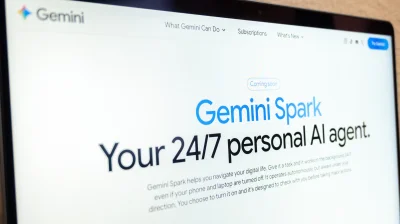
Spark est l’outil d’IA de Google qui peut effectuer des tâches en votre nom. agustin.photo/Shutterstock L’une des promesses de l’IA, sur l’éventail moins « qui détruit l’humanité », est de rendre le quotidien un peu plus fluide. Au lieu de s’attaquer à chaque élément de votre liste de choses à faire par vous-même, peut-être qu’un outil d’IA fiable pourrait rayer quelques entrées pour vous, vous laissant vous occuper des points les plus importants. Obtenir un récapitulatif des 20 derniers e-mails de votre boîte de réception pourrait vous permettre d’entrer plus rapidement dans votre travail le matin, ou du moins vous offrir quelques minutes supplémentaires pour regarder dans le vide tout en sirotant votre café. Si vous êtes engagé dans l’écosystème Google, Gemini Spark pourrait offrir une manière d’automatiser les tâches que vous préférez déléguer. Spark est un assistant personnel agentique annoncé en mai lors de la conférence annuelle des développeurs I/O de Google. Vous pouvez lui confier une tâche, et il peut s’exécuter en arrière-plan, en réalisant ce que Google décrit comme une « action proactive », tout en restant fidèle à vos instructions. Le site Gemini Spark donne quelques exemples de ce que vous pouvez faire avec lui, comme transformer vos 50 dernières réponses d’e-mails en un guide de style couvrant la façon dont vous répondez aux e-mails, ou mettre en place un suivi pour les stages. Il est intégré aux applications Google Workspace comme Docs, Calendar, Slides et Gmail, ainsi que Personal Intelligence, une fonctionnalité que Gemini utilise pour personnaliser les suggestions à partir des informations de vos applications Google. Voici comment utiliser Gemini Spark pour automatiser des tâches. Avant de commencer Pour accéder à Gemini Spark, vous devez être abonné à Google AI Pro ou Ultra. Certains abonnés professionnels pourraient également y avoir accès. (Vous ne pouvez pas non plus être situé dans l’Espace économique européen, en Suisse, au Royaume‑Uni ou au Nigéria.) Vous devrez également activer « Keep activity », ce que l’entreprise décrit comme vous permettant de reprendre les conversations là où vous les aviez laissées. Spark est disponible via l’application mobile Gemini, l’application Mac Gemini et l’application Web. Spark fonctionne également avec Gemini dans Chrome en utilisant l’auto-browse pour effectuer des tâches comme réserver des restaurants, des voyages et des choses similaires. À part les bases de la mise en place, Google livre aussi quelques avertissements. Aussi merveilleux que soit le fait de tout faire et de tout laisser faire, il convient de rappeler que l’IA peut encore faire des erreurs, alors surveillez les tâches que vous avez configurées. Google avertit également de ne pas saisir d’informations sensibles dans le fil de tâches. Cela signifie que vous ne devriez pas fournir à Gemini des identifiants ou des informations de paiement. À la place, Google recommande de saisir ce type d’informations vous-même directement sur le site concerné. Google met aussi en garde contre la planification de tâches trop sensibles, notamment si la tâche est programmée pour s’exécuter lorsque vous êtes hors ligne. Réfléchissez à la possibilité qu’une erreur telle qu’une hallucination puisse causer un préjudice réel. Comment créer une tâche Que vous soyez sur l’application mobile ou sur l’application Web, sélectionnez Menu , puis sélectionnez Spark . Ensuite, vous pouvez taper dans la zone de texte n’importe quelle tâche que vous souhaitez que Spark accomplisse. Le site Spark donne cet exemple d’invite, par exemple : « Lorsque je reçois un e-mail demandant mes services de photographie, extraire automatiquement le nom du client, la date demandée et enregistrer le lead dans ma feuille ‘Client Tracker’. Puis créer un nouveau dossier Google Drive nommé d’après le client. » Si nécessaire, c’est à ce stade que vous pouvez également téléverser un fichier pertinent, ou quelque chose depuis votre Drive ou un Notebook. Puis appuyez ou cliquez sur Soumettre . Google insiste sur la nécessité de surveiller vos tâches au cas où Gemini aurait besoin de quelque chose de votre part, comme prendre le relais d’une tâche dans le navigateur. Pour suivre vos tâches, retournez dans Menu > Spark puis Tâches . Cela vous permettra de voir le fil associé à la tâche, et si vous devez effectuer des mises à jour, vous pourrez le faire directement là-bas. Vous pouvez également consulter le panneau de travail, qui vous montre des informations telles que les étapes terminées, en cours et prévues, en appuyant sur le bouton de progression en haut du fil. À la fin du mois de septembre, Google a annoncé qu’il remplacerait Gemini Gems par des compétences (skills) comme méthode pour dicter les instructions des tâches. Dans un billet de blog, l’entreprise a décrit comment vous pouvez utiliser des compétences pour automatiser des tâches répétitives. Une compétence pourrait être des instructions pour préparer des présentations ou adopter un style d’écriture spécifique. Google a déclaré que, une fois que vous avez créé une compétence, si vous souhaitez l’utiliser à nouveau sur une tâche, vous pourrez taper une barre oblique (slash) et le nom de la compétence lorsque vous rédigez votre invite.
Comment utiliser votre smartphone pour détecter des caméras cachées
Lorsque vous vous sentez sur vos gardes, un contrôle rapide peut vous apporter la tranquillité d’esprit. New Africa/Shutterstock Pour ceux d’entre nous qui voyagent fréquemment, séjourner dans un nouvel endroit comporte un risque inquiétant : les Airbnbs, les hôtels et autres hébergements peuvent être équipés de caméras cachées pour espionner les visiteurs. Les locations à court terme et privées suscitent une inquiétude particulière. Bien que l’ampleur du problème reste inconnue, un rapport de 2024 du CNN a révélé qu’Airbnb avait traité 35 000 tickets d’assistance liés à des « dispositifs de surveillance » au cours de la décennie écoulée. Alors que les caméras de sonnette et les caméras de sécurité extérieures sont devenues de plus en plus courantes et autorisées par les règles d’Airbnb, tout dispositif d’enregistrement intérieur est interdit dans les propriétés hébergées sur la plateforme. Le problème reste relativement rare. Airbnb a déclaré au moment du rapport CNN que moins de 0,1 pour cent de ses propriétés avaient fait l’objet de plaintes de sécurité, y compris celles liées aux caméras de sécurité. Cependant, 51 pour cent des visiteurs déclarent ne pas faire confiance aux locations à court terme, et de telles craintes ne sont pas infondées. Les caméras deviennent de plus en plus difficiles à repérer, souvent déguisées en objets domestiques courants tels que des détecteurs de fumée, des chargeurs ou des cadres photos. Il peut donc parfois être utile de vérifier qu’il n’y a pas de dispositifs de surveillance dans votre hébergement afin de vous rassurer. Mais comment repérer les caméras cachées ? Un téléphone portable peut-il détecter une caméra cachée ? Votre téléphone portable est un excellent outil pour vérifier la présence de caméras cachées. Commencez par une simple balayage à la lampe de poche: fermez les rideaux, éteignez les lumières, puis balayer l’unité avec une lampe de poche pour repérer tout signe scintillant d’électronique — l’éclat d’un objectif, ou d’une LED. Les lieux courants où les caméras se cachent incluent les détecteurs de fumée, les purificateurs d’air, les téléviseurs, les pommeaux de douche, ou les lumières. Soyez particulièrement prudent pour inspecter les lieux sensibles comme près du lit ou de la douche. Les miroirs sont aussi importants à vérifier. Si vous braquez une lampe sur un miroir, elle doit refléter le faisceau plutôt que de passer comme une vitre. Vous pouvez aussi poser un doigt directement sur le miroir. Un vrai miroir laissera un espace entre votre doigt et son reflet, tandis qu’un miroir sans tain donnera l’impression que les deux se touchent directement. Vous pouvez également utiliser l’appareil photo de votre téléphone pour vérifier la présence de caméras à vision nocturne dans la pièce. Ces caméras émettent une lumière infrarouge, qui, sur l’application de votre caméra, devrait apparaître sous forme de points violets ou blancs. Pour vérifier que votre téléphone peut détecter la lumière infrarouge, pointez-le vers une télécommande, appuyez sur les boutons et voyez si la lumière émise par la télécommande peut être détectée. Il est plus probable que votre caméra frontale, ou caméra selfie, ait cette capacité, mais essayez d’utiliser les deux pour observer. Une fois cela confirmé, vous pouvez scanner la pièce avec votre téléphone pour repérer les émissions IR. Y a-t-il une application sur votre téléphone qui peut détecter des caméras cachées ? De nombreuses caméras cachées diffusent via le Wi-Fi, et certaines applications mobiles permettent de scanner le réseau à la recherche d’appareils inconnus. Les options incluent Fing, Net Analyzer et WiFiman. Téléchargez une application de scanner, connectez-vous au Wi-Fi et recherchez des noms que vous ne reconnaissez pas — qui contiendront souvent « cam » ou « camera » pour désigner un dispositif d’enregistrement. D’autres noms peuvent correspondre à des marques d’appareils photo courantes, comme Wyze, Blink ou TP-Link. Des applications comme Fing afficheront les adresses MAC et les types d’appareils, vous permettant d’examiner plus en détail les noms qui apparaissent dans un scan. Cependant, ce n’est pas toujours une méthode simple. Certains appareils comme les imprimantes, les téléviseurs ou d’autres appareils connectés bénins sont aussi susceptibles d’apparaître lors de ce genre de scans. De plus, d’autres appareils peuvent fonctionner sur leurs propres réseaux, il faut donc vérifier la liste des réseaux Wi-Fi disponibles sur votre téléphone pour des titres similaires liés aux caméras. D’autres caméras peuvent utiliser le Bluetooth pour se connecter, donc une recherche Bluetooth peut également être utile. Pour ce faire, vous n’avez pas nécessairement besoin d’une application de scanner. Vous pouvez simplement ouvrir les connexions Bluetooth sur l’appareil et voir ce qui apparaît. Ces méthodes ne sont pas infaillibles. De nombreuses caméras enregistrent sur des cartes mémoire locales, ce qui signifie qu’elles n’apparaîtront dans aucun type de balayage. Néanmoins, associer cette méthode au balayage avec la lampe de poche et au contrôle de la lumière infrarouge est la manière la plus complète de vérifier la présence de dispositifs de surveillance. Que faire si vous trouvez une caméra cachée ? Si vous pensez avoir trouvé un dispositif de surveillance dans votre hébergement, assurez-vous de vérifier une seconde fois en utilisant à la fois la méthode de balayage physique et la vérification numérique. Une fois cela confirmé, ne touchez pas l’appareil: prenez-le en photo, contactez la police et informez le service client de la plateforme que vous utilisez. Airbnb a des politiques claires contre les caméras intérieures, même celles qui ne sont pas connectées, et a dans plusieurs cas signalés retiré les hôtes de la plateforme de façon permanente et remboursé intégralement les invités qui signalent de tels dispositifs. Vrbo interdit également les dispositifs d’enregistrement, et suggère que les invités qui en découvrent un signalent l’incident immédiatement à la plateforme. La politique de Vrbo précise que les invités concernés peuvent être éligibles à un remboursement. Le rapport du CNN concernant les caméras cachées chez Airbnb a révélé qu’il n’existait pas de politique stricte guidant les employés à contacter les forces de l’ordre dans de tels incidents, il est donc préférable de contacter vous-même la police si vous vous sentez en danger. En fin de compte, un balayage avec la lampe de votre téléphone, une vérification infrarouge avec une caméra et un balayage avec une application dédiée peuvent vous offrir une tranquillité d’esprit accrue lorsque vous séjournez dans un endroit inconnu.

Comment utiliser ChatGPT Dot dès son déploiement chez vous
Vous aurez probablement besoin d’un abonnement Pro. OpenAI Lors de sa récente conférence pour développeurs, OpenAI a annoncé les Dots. Ce sont de nouveaux agents IA toujours actifs qui peuvent accomplir des tâches pour vous même lorsque vous n’êtes pas devant l’ordinateur. Chaque Dot s’exécute sur sa propre instance dans le nuage et peut naviguer sur le Web via un navigateur dédié, bien que vous puissiez aussi leur accorder l’accès à votre propre ordinateur et à vos applications. À l’instar de Meta avec son agent Muse, OpenAI présente les Dots comme un outil de productivité qui peut vous aider à automatiser les tâches routinières et à assister pour des projets plus longs et plus difficiles qui nécessitent des semaines et parfois des mois de travail consacré. Si vous êtes curieux de savoir comment configurer votre propre Dot et combien cela coûte de le faire fonctionner, voici ce que vous devez savoir. Which ChatGPT plans include a Dot? OpenAI Les Dots constituent une fonctionnalité payante disponible uniquement pour certains abonnés dans certains pays. En tant que consommateur, vous aurez besoin d’un plan Pro pour commencer à utiliser votre premier Dot. Ceux-ci démarrent à 100 dollars par mois, avec des niveaux à 200 et 500 dollars également disponibles. Lors du lancement, les Dots ne sont pas disponibles pour les abonnés Pro dans l’Union européenne, la Norvège, l’Islande, Liechtenstein, la Suisse et le Royaume-Uni. Si vous êtes un titulaire d’un compte Pro payant et que vous ne voyez pas l’option de créer un Dot, vous devrez peut-être patienter un peu plus longtemps. « Les Dots sont déployés progressivement. L’accès peut prendre plusieurs jours pour atteindre votre compte », indique OpenAI sur sa page d’assistance pour les Dots. Les Dots sont également disponibles pour les clients Business Premium dans chaque région où OpenAI propose ChatGPT. Les utilisateurs Enterprise, y compris ceux disposant de comptes Healthcare et Education, peuvent également commencer à bricoler avec les Dots, à condition que l’administrateur de leur espace de travail ait approuvé leur utilisation. Vous remarquerez que les comptes ChatGPT gratuit, Go et Plus ne figurent pas dans cette liste. OpenAI n’a pas dit quand et si elle prévoit d’apporter les Dots aux utilisateurs de ses niveaux payants plus abordables. How to start using your first Dot OpenAI Pour créer votre premier Dot, ouvrez l’application de bureau ChatGPT ou allez sur le site ChatGPT via le navigateur de votre ordinateur, puis suivez les instructions d’intégration. Pour le moment, vous ne pouvez pas utiliser l’application mobile ChatGPT ou le navigateur Web de votre téléphone pour créer un Dot. Dans le cadre du processus d’installation, vous pouvez nommer votre Dot et lui donner une apparence mignonne. Si vous donnez un nom à votre Dot, vous pouvez l’invoquer en tapant @votrenom-idagent , en remplaçant idagent par son identifiant unique. Sinon, il portera le nom @votrenom-dot . Une fois que vous avez créé votre Dot, vous pouvez converser avec lui via l’application mobile de ChatGPT. Pour le moment, le client Web mobile de ChatGPT ne prend pas en charge les agents. Les Dots peuvent utiliser plus de 4 000 applications et continuer à en utiliser davantage, grâce aux plugins qui sont déjà pris en charge par ChatGPT. Si vous souhaitez connecter votre Dot à une application, vous pouvez le faire depuis le menu de profil. Cliquez ou touchez Personnaliser , puis Plugins , puis sélectionnez une application prise en charge et passez en revue ses autorisations. Vous pouvez déconnecter une application à partir de ce même menu. How does Dot pricing work? OpenAI À condition d’être abonné Pro ou Business Premium, votre premier Dot est inclus dans votre plan. À l’avenir, OpenAI affirme qu’il permettra aux utilisateurs de payer pour des Dots supplémentaires, et d’augmenter la production de chacun en « augmentant sa vitesse ou la quantité totale de travail qu’il peut effectuer par mois ». OpenAI n’a pas indiqué comment la tarification fonctionnera une fois ces options disponibles. De plus, l’entreprise propose des « limites étendues » d’utilisation des Dots pendant le premier mois de leur disponibilité. Ensuite, l’utilisation de vos Dots comptera dans votre allocation de plan. Encore une fois, OpenAI n’a pas partagé les termes exacts d’utilisation, mais il a déclaré que parler à votre Dot via ChatGPT sera gratuit. L’entreprise prévoit également de permettre aux utilisateurs d’envoyer des messages texte à leurs Dots. Une fois cette fonctionnalité disponible, elle ne comptera pas non plus dans vos limites d’utilisation. Cependant, tout travail que votre Dot effectue pour vous sera compté dans votre limite mensuelle. Cela inclut les tâches qu’il accomplit via Codex ou ChatGPT Work, ainsi que tout travail qu’il fait de son propre chef. Il convient également de noter que les Dots fonctionnent avec GPT-6 Astra, le modèle le plus puissant et le plus coûteux d’OpenAI. Le fait qu’OpenAI ait lancé, le même jour, un nouveau plan Pro mensuel à 500 dollars indique que l’entreprise s’attend à ce que les Dots consomment rapidement des jetons. Pour cette raison, si vous prévoyez de les intégrer à votre flux de travail, assurez-vous de suivre leur utilisation pendant leur premier mois de disponibilité afin de ne pas être pris au dépourvu lorsque OpenAI commencera à mesurer votre utilisation.

Comment utiliser le nouveau DLSS 4.5 avec n’importe quelle carte graphique NVIDIA GeForce RTX
La technologie DLSS de NVIDIA connaît une évolution majeure avec l’arrivée de sa version 4.5, déployée depuis janvier… L’article Comment utiliser le nouveau DLSS 4.5 avec n’importe quelle carte graphique NVIDIA GeForce RTX est apparu en premier sur Android DZ .
Comment utiliser Claude Duet lors de son déploiement chez vous
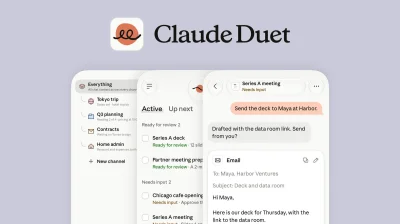
Pour le moment, vous devrez d’abord rejoindre une liste d’attente. Anthropic Le 21 octobre, après SpaceXSI, Meta et OpenAI, Anthropic est devenu le dernier laboratoire d’IA à lancer un agent personnel. Tout comme ses concurrents, l’entreprise présente Claude Duet comme un agent IA toujours actif capable d’accomplir proactivement des tâches pour vous, même lorsque vous êtes loin de votre téléphone ou de votre ordinateur. Duet s’exécute sur sa propre machine virtuelle, avec accès à un navigateur dédié qu’il peut utiliser pour naviguer sur le web et réaliser des tâches. Il peut également utiliser n’importe quelles applications que vous avez connectées à votre compte Claude. Si vous vous demandez comment Claude Duet fonctionne, voici ce que vous devez savoir sur sa disponibilité et sur le coût potentiel pour faire fonctionner l’agent. Comment rejoindre la liste d’attente de Claude Duet Anthropic À l’heure où nous écrivons cet article, Duet est actuellement en prévisualisation, avec une disponibilité limitée aux abonnés Claude Pro et Max aux États‑Unis. De plus, vous devrez rejoindre une liste d’attente avant de pouvoir commencer à utiliser l’agent. Vous pouvez trouver cette liste d’attente sur le site d’Anthropic. L’entreprise vous demande d’indiquer votre nom, votre société et votre adresse e‑mail. Vous devrez également préciser le type de téléphone que vous utilisez, qu’il soit Android ou iPhone, et rédiger une brève description du type de travail que vous envisagez de confier à Claude. Anthropic vous demande de partager l’appareil que vous utilisez car il propose une application Claude Duet autonome sur Android et iOS. Ce que Anthropic prévoit d’inclure avec Claude Duet ? Bien que les choses puissent évoluer, Anthropic indique qu’il inclura Duet en tant qu’avantage de son plan Pro à 20 $ par mois et plus. Notamment, cela diffère des agents Dot d’OpenAI, que vous ne pouvez actuellement obtenir qu’en payant l’un des plans Pro de l’entreprise. Ce palier démarre à 100 $, OpenAI ayant récemment ajouté une option à 500 $ par mois. Anthropic ne met pas Claude Duet à disposition des clients Team et Enterprise pour le moment. Pendant la prévisualisation, Anthropic indique que Duet partagera l’utilisation avec toutes vos autres apps Claude, y compris Code et Cowork. Je n’ai pas encore eu l’occasion de l’utiliser, donc je ne peux pas dire si Duet est réellement utilisable avec un plan Pro, mais Anthropic a déclaré qu’il a conçu l’agent pour vérifier vos comptes connectés toutes les quelques heures, « parce que vérifier sans arrêt épuiserait beaucoup plus rapidement les limites de votre plan ». Une des raisons pour lesquelles l’entreprise présente Duet en prévision d’un déploiement plus large est de pouvoir recueillir des retours sur la fréquence à laquelle il envoie des messages aux utilisateurs. Que pouvez-vous faire avec Claude Duet ? Anthropic Comme je l’ai mentionné, Anthropic présente Duet comme un agent personnel proactif. Chaque jour, il peut générer un bref briefing avec une liste d’actions à effectuer en fonction des applications que vous avez connectées à votre compte Claude. Vous pouvez également déléguer une variété de tâches à Claude Duet. Par exemple, vous pouvez lui demander d’organiser des réunions pour vous, de créer des prévisions, de construire des applications web et bien plus encore. Par exemple, un propriétaire d’entreprise pourrait charger Duet de générer un tableau de bord hebdomadaire des ventes et du flux de trésorerie, tandis qu’un scientifique pourrait demander à son agent de repérer les articles de recherche liés à son domaine d’étude au fur et à mesure de leur publication. « L’application Claude attend que vous ouvriez une discussion, et vous travaillez à côté de Claude. Claude Duet vient à vous », déclare Anthropic. « Elle vous indique ce qui nécessite votre attention chaque matin, prend les tâches que vous lui confiez par message, et vous contacter lorsque l’une est terminée ou nécessite votre approbation. » La proactivité de Duet repose sur les données de votre compte Claude, y compris les informations que le chatbot a écrites dans sa mémoire et les applications que vous avez connectées à votre compte Anthropic. Pour cette raison, l’utilité que vous pourriez trouver à Duet dépendra en grande partie de la quantité de votre vie numérique que vous êtes prêt à partager avec Anthropic. Pour certains, le compromis en matière de vie privée ne vaudra pas le coup.

Les meilleurs codes promo en Algérie : où les trouver et comment les utiliser
Depuis l’essor du commerce en ligne en Algérie, les consommateurs sont bombardés de codes promotionnels en ligne. Chaque application de commerce électronique, de livraison ou de divertissement a le sien pour attirer de nouveaux clients et fidéliser les anciens. Les codes de réduction comportent des conditions, qui sont généralement peu lues avant que les utilisateurs […] The post Les meilleurs codes promo en Algérie : où les trouver et comment les utiliser first appeared on lecourrier-dalgerie.com .

Comment utiliser le site de détection d’IA SynthID de Google
C’est une méthode simple pour vérifier si une image a été créée ou manipulée, avec quelques mises en garde. Google Avec la prolifération des outils d’IA générative qui produisent des images, des vidéos et même des chansons ces dernières années, il est difficile de parcourir Internet sans se demander si ce que vous voyez ou entendez est réel. Google, lui-même l’un des plus grands diffuseurs d’IA générative, facilite désormais davantage la détection de ses productions. Avec le nouvel SynthID Detector, quiconque peut vérifier une image, une vidéo ou un fichier audio pour voir s’il a été généré par l’IA, avec quelques mises en garde importantes. Google a lancé SynthID en 2023, qui ajoute une étiquette imperceptible au contenu généré par l’IA, mais il n’y avait jusqu’à présent aucun moyen pour les utilisateurs lambda de vérifier réellement l’existence d’une étiquette. En 2025, il a lancé une version limitée du SynthID Detector pour certains chercheurs et journalistes, et il est désormais accessible à tous. Bien que cela puisse constituer une bonne nouvelle pour quiconque cherche un moyen de vérifier si un contenu a été généré par l’IA, ce n’est pas infaillible. Comment fonctionne le Détecteur SynthID Depuis le lancement de SynthID, le modèle d’IA Gemini de Google a intégré un filigrane dans tout ce qu’il crée. Le Détecteur SynthID fonctionne en recherchant ce filigrane et en fournissant aux utilisateurs une réponse simple par oui ou par non quant à la présence de celui-ci. Pour utiliser l’outil nouvellement disponible, il vous suffit de vous rendre sur SynthID.com, téléverser une image, une vidéo ou un fichier audio, et d’attendre quelques secondes que Google renvoie un résultat. Ceci représente une nette amélioration par rapport au processus précédent de Google. Avant cela, les utilisateurs pouvaient interroger Gemini lui-même pour savoir si un contenu était généré par l’IA. Mais pour quiconque ne fait pas confiance à l’IA générative, il est difficile de croire Gemini, et c’est un refus immédiat pour les personnes qui cherchent à éviter totalement la technologie. Le Détecteur SynthID permet également aux utilisateurs de scanner les filigranes intégrés dans le contenu créé par les partenaires de SynthID de Google, ce qui n’était pas possible auparavant. Cela signifie que le nouvel outil peut indiquer si des médias ont été créés avec des modèles d’IA d’OpenAI, NVIDIA et Kakao, en plus de Gemini. Apple participe également à SynthID, mais la prise en charge du détecteur pour identifier ses créations est encore en cours. Comment fiable est le Détecteur SynthID ? Robert Way/Getty Images Puisque le Détecteur SynthID se contente de vérifier la présence d’un filigrane plutôt que d’analyser les médias à la recherche de motifs indiquant l’utilisation de l’IA, il devrait éliminer les risques de faux positifs. Cette simplicité comporte toutefois ses propres limites. La plus évidente est qu’il ne peut pas détecter des médias créés par des modèles d’IA qui n’utilisent pas SynthID, tels que les outils de Meta. Le Détecteur SynthID se limite également à dire aux utilisateurs s’il trouve une étiquette dans un fichier téléchargé, sans fournir d’informations sur les parties qui ont été générées par l’IA. Google indique que ses signatures SynthID persistent même si les générations IA sont modifiées après leur création. Bien qu’il n’y ait aucune garantie qu’un faussaire entreprenant ne finisse par trouver un moyen de contourner cela à l’avenir, l’entreprise semble prendre des mesures pour éviter cela. Un porte-parole de Google aurait déclaré à Ars Technica que les utilisateurs sont limités à environ 10 vérifications par jour afin d’empêcher qu’ils n’utilisent la sortie du détecteur pour trouver un moyen de retirer SynthID. Les utilisateurs doivent également être connectés à un compte Google, OpenAI ou Apple pour utiliser le Détecteur SynthID. Comment le Détecteur SynthID se compare-t-il à d’autres détecteurs d’IA ? Le Détecteur SynthID n’est pas le seul détecteur d’IA générative disponible, mais malgré ses limites, il est probablement l’un des plus fiables. Le partenaire SynthID OpenAI exploite son propre outil de détection, capable d’identifier des métadonnées liées à l’IA ainsi que des filigranes SynthID. Meta intègre son propre filigrane, appelé Content Seal, dans ses créations d’IA et propose un outil de détection en ligne, bien qu’un rapport de Reuters en 2026 ait révélé qu’il lui arrivait parfois de ne pas les repérer avec précision. Des entreprises comme Anthropic et Microsoft ont également commencé à marquer par filigrane des médias IA, mais elles ne proposent pas actuellement d’outils grand public pour les détecter. Le revers de tous ces outils réside dans le fait qu’ils sont conçus pour détecter un marqueur IA spécifique, et aucun détecteur fiable ne permet de repérer l’IA générative de manière générale et universelle. De nombreux chercheurs ont développé leurs propres outils de détection de l’IA, mais ils ne sont pas accessibles au public. Et lorsqu’il s’agit des détecteurs d’IA à usage général qui sont ouvertement disponibles, leurs résultats manquent de fiabilité et tendent à signaler du contenu généré par l’humain comme s’il s’agissait de contenu IA.
Comment utiliser la nouvelle application Siri sur iOS 27
En supposant que votre appareil soit suffisamment récent pour l’utiliser. <!—?--> Filipe Espósito for Engadget Siri existe depuis 2011, et pendant la majeure partie de cette période, il a été à la traîne par rapport aux assistants de Google, OpenAI et Anthropic. iOS 27 est la tentative d’Apple pour combler cet écart, en reconstruisant l’assistant avec de nouvelles capacités d’IA et, pour la première fois, en lui offrant une application autonome pour une utilisation conversationnelle, de type chatbot. Commencer avec Siri AI sur votre iPhone est facile, à condition de répondre à quelques exigences. Cela implique non seulement de mettre à jour vers iOS 27 en premier lieu, mais aussi de vérifier si votre appareil est compatible avec Apple Intelligence. Setting up Siri AI on iOS 27 Filipe Espósito for Engadget Même si vous utilisez un iPhone fonctionnant sous iOS 27, il peut ne pas être compatible avec Siri AI. Apple Intelligence et les nouvelles fonctionnalités de Siri sont limitées à l’iPhone 15 Pro et versions ultérieures. Les iPhones plus anciens, y compris l’iPhone 15 de base, restent bloqués sur un Siri classique et limité. Vous pourriez également rencontrer quelques difficultés à utiliser Siri AI selon votre région et votre langue. Pour l’instant, il ne fonctionne qu’en anglais. Les utilisateurs de l’UE ou de Chine ne pourront pas y accéder non plus en raison des réglementations locales. Malheureusement, tenter de modifier les paramètres de votre iPhone ne permettra pas de contourner ces restrictions. Après avoir mis à jour votre iPhone vers iOS 27, il vous sera demandé d’activer Siri AI. Si vous avez choisi de ne pas le faire à ce moment-là, vous pouvez toujours l’activer plus tard en allant dans Paramètres > Siri et en appuyant sur Activer Siri. Puis Essayez le nouveau Siri. Vous pourriez obtenir un accès instantané à Siri AI. Cependant, certaines personnes se retrouvent d’abord sur une liste d’attente. Les testeurs bêta ont signalé des temps d’attente allant de quelques minutes à quelques jours. Three ways to use Siri Filipe Espósito for Engadget Le Siri repensé peut être utilisé de trois façons différentes. Faites glisser vers le bas depuis le Dynamic Island et une zone de recherche apparaît. Maintenir enfoncé le bouton latéral fonctionne toujours si c’est ce que vous avez l’habitude de faire. Peut-être préférez-vous une expérience de chatbot plus conventionnelle, comme celle que vous obtenez avec ChatGPT ? Il existe désormais une application Siri dédiée à cet usage. L’application Siri conserve un historique de vos conversations passées, synchronisé via iCloud. Elle propose des réponses détaillées avec des cartes de texte, des images et d’autres médias au lieu d’une simple réponse. Vous voulez lui donner plus de contexte ? Touchez le bouton plus pour insérer une image ou un document. Ou peut-être souhaitez-vous simplement demander « quelle est la météo prévue ». Toutes les commandes classiques fonctionnent comme d’habitude. Une autre grande caractéristique de la nouvelle expérience Siri est son accès à votre contexte personnel. Essayez de demander des éléments tels que vos messages ou vos e-mails, et Siri vous donnera probablement la réponse que vous attendez plutôt que de vous dire simplement de faire une recherche sur Google. Managing conversation history Filipe Espósito for Engadget Il y a un bouton de recherche sur l’écran principal de l’application si vous fouillez dans d’anciennes conversations. Vous pouvez aussi basculer entre une vue liste et une grille de cartes — il suffit d’utiliser l’interrupteur dans le coin supérieur droit. Vous voulez épingler une conversation, la renommer ou vous en débarrasser ? Maintenir appuyé fait l’affaire. Par défaut, iCloud synchronise cet historique sur chaque appareil Apple connectée au même compte. Pour effacer cet historique, allez dans Paramètres > Siri > Conserver les conversations. Vous disposez de trois options : 30 jours, un an ou éternellement. Certaines requêtes courtes comme « régler une minuterie » ou « lire une chanson » ne sont pas enregistrées dans l’historique de Siri. Pour l’instant, iOS 27 est encore en bêta publique, alors que la mise à jour est généralement publiée à l’automne. Si vous ne voulez pas attendre, le Programme logiciel bêta est ouvert aux développeurs et aux testeurs. Et n’oubliez pas de sauvegarder votre iPhone, au cas où la bêta ferait boguer votre application préférée.

Comment utiliser la fonction Texte en direct sur votre iPhone
Live Text rend facile l’interaction avec le texte que vous voyez n’importe où en pointant la caméra de votre iPhone dessus. vfhnb12/Shutterstock Une fonctionnalité appelée Live Text exploite la caméra de votre iPhone pour interagir instantanément avec le texte sur lequel vous pointez. Il est disponible sur les iPhone remontant à la ligne XS fonctionnant sous iOS 15 et versions ultérieures. Lorsque vous regardez un site Web, une enseigne, une affiche, un flyer ou presque tout autre élément dans votre cadre de caméra, vous pouvez le copier ou le partager, rechercher des informations ou même le traduire. C’est similaire à la fonctionnalité Visual Intelligence, mais elle ne nécessite pas un iPhone compatible avec Apple Intelligence et se limite à l’interaction avec le texte. Tout ce que vous avez à faire est de soulever votre téléphone, d’appuyer sur le bouton Live Text à l’écran et de choisir l’option souhaitée. Cette fonctionnalité est particulièrement utile pour les voyageurs, mais il existe de nombreuses façons de l’utiliser dans la vie quotidienne, comme : – Capturer des informations sur un prochain événement que vous voyez sur un flyer. – Partager le contenu d’une note écrite avec vos collègues au lieu de faire une capture d’écran. – Rechercher un site web ou envoyer un e-mail sans avoir à saisir l’adresse. – Contacter un numéro de téléphone affiché sur une enseigne. – Convertir les devises. – Et bien d’autres choses encore ! Utiliser Live Text est simple Christine Persaud pour Engadget Pour utiliser Live Text avec un iPhone compatible comme le nouvel iPhone 18 Pro, ouvrez l’appareil Photo, placez le texte souhaité dans le viseur et attendez qu’un cadre jaune apparaisse autour du texte. Une fois que vous voyez cela, touchez la petite icône de grille (trois lignes avec quatre angles autour) en bas à droite. Choisissez une option dans le menu, comme Traduire ou Copier, ou utilisez les poignées de saisie pour capturer la portion de texte que vous souhaitez (comme une adresse Web). Vous pouvez aussi choisir Sélectionner tout. Vous disposez de nombreuses options pour travailler avec le texte sélectionné. Une méthode de base consiste à copier et coller le contenu sous forme de texte dans des applications comme Messages, Notes ou Mail. Essayez Partager pour une expédition plus rapide que ce que le copier-coller peut offrir, ou pour utiliser d’autres méthodes comme AirDrop. Vous pouvez aussi Rechercher une adresse Web ou des informations que vous souhaitez étudier, ou Traduire le texte dans une autre langue. Certains contenus affichent une action rapide en bas de l’écran pour passer un appel, visiter un site Web, démarrer un e-mail, convertir des devises et d’autres actions courantes. Si vous ne voulez pas l’utiliser, vous pouvez désactiver Live Text en allant dans Réglages > Appareil photo et en désactivant Afficher le texte détecté. Live Text vs. Visual Intelligence Christine Persaud pour Engadget Apple a introduit Visual Intelligence avec iOS 18.1 dans le cadre d’Apple Intelligence au mois de septembre 2024. La vision d’Apple, semblable à Google Lens, fonctionne un peu différemment de Live Text, allant au-delà du texte pour analyser bien davantage. Elle nécessite un iPhone compatible avec Apple Intelligence (iPhone 15 Pro, 15 Pro Max, ou plus récent). Il existe plusieurs façons de l’activer. Tout d’abord, assurez-vous que Siri est activé (Réglages > Siri). Maintenez enfoncé le bouton de contrôle de l’appareil photo (s’il est présent), personnalisez le bouton d’action pour appeler Visual Intelligence (Réglages > Bouton d’action > Visual Intelligence) ou sélectionnez Siri dans l’application Appareil photo si vous avez Siri AI activé. Vous pouvez également y accéder depuis l’écran de verrouillage ou le Centre de contrôle si vous y ajoutez l’icône ( faites glisser vers le bas depuis le coin supérieur droit, maintenez n’importe quel espace vide pour ouvrir le menu de modification, sélectionnez Ajouter un contrôle et choisissez Visual Intelligence). Une fois activé, tenez le téléphone vers quelque chose, comme une plante ou un repère. À partir de là, vous pouvez obtenir davantage de contexte via Siri, lancer une Recherche d’images Google ou utiliser ChatGPT pour obtenir plus d’informations. Vous pouvez diriger le téléphone vers une enseigne d’entreprise pour obtenir des informations telles que les heures d’ouverture, le menu, les avis ou même une fenêtre de réservation. De plus, Visual Intelligence interagira avec le texte tout comme Live Text. Une fois activé, vous pouvez traduire, lire à voix haute ou résumer, ainsi que toucher un numéro de téléphone, une adresse e-mail ou un site Web pour l’ouvrir dans une fenêtre pertinente. Live Text se déclenche de manière organique lorsque le texte est détecté dans le cadre de l’application Appareil photo, tandis que Visual Intelligence étend cela pour fournir encore plus d’informations dans un mode caméra spécifique.
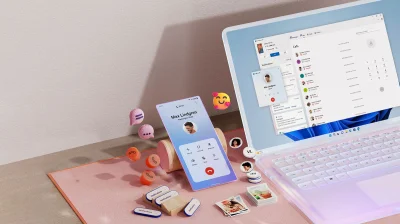
Comment utiliser votre PC Windows pour passer et recevoir des appels
Lorsqu’il faut passer un appel à l’ancienne, Windows peut vous aider à éviter d’attraper votre téléphone. Il est facile de passer des jours, voire des semaines, sans utiliser votre téléphone pour passer un véritable appel. Mais lorsque vous devez joindre une organisation ou une personne qui n’utilise pas d’autres plateformes de messagerie, vous pourriez préférer parler sur votre ordinateur plutôt que de décrocher votre téléphone. Cela facilite le multitâche, surtout si vous portez des écouteurs à votre bureau tout le temps. Sous Windows 11, l’application Phone Link est la solution à cela. En plus de gérer les appels téléphoniques via votre ordinateur, elle peut également simplifier votre configuration en autorisant l’envoi de messages texte et la synchronisation des notifications. Vous devez franchir quelques obstacles, et la fonctionnalité sur iPhone est plus limitée que sur Android, mais cela vaut tout de même la peine d’être utilisée. Il existe d’autres options, telles que des versions de bureau d’applications de messagerie comme WhatsApp pour les appels vocaux, ou Google Voice pour passer des appels depuis un numéro distinct. Mais si vous tenez à passer des appels standards en utilisant votre numéro actuel, Phone Link reste le meilleur choix. Comment utiliser Phone Link avec votre iPhone ou votre appareil Android Phone Link est inclus dans les versions récentes de Windows 11. Avant de continuer, ouvrez l’application Microsoft Store et cliquez sur l’onglet Téléchargements sur la gauche. Cliquez sur Vérifier les mises à jour , puis Mettre à jour Phone Link vers la dernière version si nécessaire. Vous souhaiterez peut-être aussi vous rendre dans Paramètres > Windows Update si cela fait un moment que vous n’avez pas mis à jour Windows en général. Pour commencer le jumelage d’un iPhone, ouvrez l’application Phone Link sur votre ordinateur en la recherchant via le menu Démarrer, puis sélectionnez iPhone . Vous serez invité à scanner un code QR avec votre téléphone, ce qui vous guidera à travers cette étape du processus, y compris l’installation de l’application Link to Windows iOS et le jumelage de votre téléphone via Bluetooth. Sans surprise, le Bluetooth doit être activé à la fois sur votre téléphone et sur votre PC pour que cela se termine. De retour dans Phone Link sur votre PC, n’oubliez pas de cliquer sur Pair lorsque le code de jumelage s’affiche. Sur votre iPhone, allez dans Paramètres > Bluetooth et touchez l’ icône d’information à côté du nom de votre PC pour modifier les options, y compris la synchronisation des contacts. Le processus est largement similaire avec Android. Bien que les appareils Android se jumellent à Windows via Wi‑Fi ou le réseau cellulaire, le Bluetooth reste nécessaire pour passer des appels. Vous pouvez commencer le processus dans l’application Link to Windows Android si vous le souhaitez, mais le résultat est en fin de compte le même. N’oubliez pas d’accorder toutes les autorisations que l’application demande si vous souhaitez utiliser ces fonctionnalités. Une fois tout cela fait, passer un appel téléphonique via l’onglet Appels de Phone Link est simple. Recherchez un contact synchronisé pour l’appeler rapidement, ou utilisez le clavier numérique pour des appels ponctuels. Vous ne devriez pas avoir besoin de faire quoi que ce soit d’autre pour recevoir les appels entrants sur votre ordinateur, bien qu’il soit toujours préférable de garder votre téléphone à proximité pour assurer une connexion fiable. Si vous prévoyez de passer fréquemment des appels sur votre ordinateur, investir dans un casque de jeu ou équivalent peut être une bonne option pour éviter que les personnes autour de vous entendent l’appel tout en ayant un micro toujours prêt. Les écarts de la fonctionnalité Phone Link entre iOS et Android Framesira/Shutterstock Si vous possédez un iPhone, Phone Link est limité aux appels et aux messages, ainsi qu’à la consultation et à la suppression des notifications de votre téléphone. Cela suffit à beaucoup de personnes. Pour activer ou désactiver l’une de ces fonctions, ouvrez Phone Link sur votre PC, puis cliquez sur Paramètres (l’icône en forme de roue dentée) et choisissez Fonctions . Les utilisateurs Android bénéficient de capacités supplémentaires, notamment la possibilité de consulter et de copier les 2 000 dernières photos de leur galerie. Cela peut paraître peu, mais cela évite d’avoir à synchroniser directement votre bibliothèque Google Photos sur votre disque de stockage. Si vous souhaitez copier une image unique dans un document ou dans votre collection personnelle, c’est une méthode plus simple — une fois que Phone Link est configuré, bien sûr. Parmi les autres astuces exclusives à Android figurent la mise en mode Ne pas déranger de votre téléphone, la réduction du volume lorsque l’appareil émet du son et les contrôles Now Playing pour la musique. Cela donne l’impression d’une solution bien plus robuste par rapport à l’implémentation de base sur iPhone. Quoi que vous utilisiez comme téléphone, il vaut la peine d’ouvrir Phone Link et de consulter les options sous Paramètres > Général . Là, vous pouvez ajuster la quantité de données privées affichées dans les bannières, et déterminer si des badges numérotés s’affichent pour les messages et les notifications non lus. Cela peut être agaçant, donnant parfois l’impression qu’il y a des informations nouvelles à consulter alors qu’il s’agit en réalité des mêmes éléments qui restent sur l’écran de verrouillage de votre téléphone pendant des heures. Phone Link étiquette tout comme « non lu » tant que vous n’avez pas vérifié ou ignoré ces éléments. Entre-temps, vous pouvez lutter contre les appels indésirables s’ils perturbent votre travail.

Comment utiliser le mode Running de Spotify sur iOS et Android
Maximisez votre foulée grâce à la fonctionnalité alimentée par l’IA du service de streaming. Spotify Spotify launched its dedicated Fitness hub earlier this year, another move that shows how streaming service is looking to go beyond music and podcasts. Now, with the addition of Running Mode, it’s more obvious than ever. Spotify a lancé son hub Fitness dédié plus tôt cette année, une autre étape montrant à quel point le service de streaming cherche à aller au-delà de la musique et des podcasts. Désormais, avec l’ajout du mode Running, c’est plus évident que jamais. The new AI-powered feature is now available on both iOS and Android, exclusively for Premium subscribers in select markets, delivering a custom experience that tailors playlists to your fitness goals. Each Running Mode playlist is built around the music’s BPM to align with the type of run you select. La nouvelle fonctionnalité alimentée par l’IA est désormais disponible sur iOS et Android, exclusivement pour les abonnés Premium dans certains marchés, offrant une expérience personnalisée qui ajuste les listes de lecture à vos objectifs de fitness. Chaque playlist du mode Running est construite autour du BPM de la musique pour s’aligner sur le type de course que vous choisissez. Unlike Spotify Running, which was sunsetted in 2018, it doesn’t play songs based on pace detection; now, it mainly lets you choose what to listen to. Instead of forcing you to skip tracks mid-workout or keep running back that same old playlist you’ve had for years, the new mode lets you dictate everything with added customization through the Prompted Playlist feature, structured intensity curves and voice guidance. Contrairement à Spotify Running, qui a été abandonné en 2018, il ne lit pas les morceaux en fonction de la détection d’allure ; désormais, il vous permet principalement de choisir quoi écouter. Plutôt que de vous obliger à sauter des morceaux en plein entraînement ou à revenir sans cesse à la même vieille playlist que vous avez depuis des années, le nouveau mode vous permet de tout dicter avec des options de personnalisation supplémentaires via la fonctionnalité Prompted Playlist, des courbes d’intensité structurées et des conseils vocaux. Whether you’re lacing up for a low-key jog, a high-cadence speed workout or an interval run, setting up Running Mode on Spotify to find your ideal running soundtrack only takes a few quick steps. Que vous enfiliez vos chaussures pour un jogging discret, un entraînement rapide à cadence élevée ou une course par intervalles, la configuration du mode Running sur Spotify pour trouver votre bande-son idéale ne prend que quelques étapes rapides. How to activate Running Mode Spotify Tap into Spotify on your iOS or Android device, then go to the Fitness hub, where you’ll find Running Mode. There, you’ll find a variety of genres and pre-structured workout types to choose from, including Intervals, Pyramids, Easy and Long, and Advanced. Ouvrez Spotify sur votre appareil iOS ou Android, puis rendez-vous dans le hub Fitness, où vous trouverez le mode Running. Là, vous découvrirez une variété de genres et de types d’entraînement pré-structurés parmi lesquels choisir, notamment Intervalles, Pyramides, Easy et Long, et Avancé. Intervals will automatically swap between rapid stretches and breaks, using BPM as a designator to help you slow down and speed up as needed. Les intervalles alterneront automatiquement entre des périodes d’effort rapide et des pauses, en utilisant le BPM comme indicateur pour vous aider à ralentir et accélérer selon les besoins. Pyramid runs will start with a Warm Up period before leading into Build, Peak, Downshift and Cooldown sections with BPM tailored to each phase. Les séances en pyramide commenceront par une période d’échauffement avant d’entrer dans les sections Montée, Pic, Descente et Retour au calme, avec des BPM adaptés à chaque phase. If you prefer a steady cadence, the Easy workout defaults to a manageable 135 BPM across a quick 20-minute run. Si vous préférez une cadence régulière, l’entraînement Easy est par défaut à 135 BPM sur une courte course de 20 minutes. On the other end, the Long and Advanced session pushes the tempo to 150 BPM over 45 minutes to keep your preferred rhythm locked in for the long haul. À l’autre extrémité, la séance Long et Avancé porte le tempo à 150 BPM sur 45 minutes pour maintenir votre rythme préféré sur la durée. No matter which you choose, Spotify lets you adjust the length from 10 to 90 minutes. Quel que soit votre choix, Spotify vous permet d’ajuster la durée de 10 à 90 minutes. For added personalization, the Beat Matching feature lets you set the pace. According to Spotify, most users prefer to stay around the standard 160 BPM mark, but many runners prefer to up the ante. If you want a rapid-fire tempo, you can dial it up to 170–180 BPM. Pour une personnalisation accrue, la fonction Beat Matching vous permet de régler le tempo. Selon Spotify, la plupart des utilisateurs préfèrent rester autour des 160 BPM, mais de nombreux coureurs aiment augmenter la cadence. Si vous souhaitez un tempo rapide, vous pouvez le porter à 170–180 BPM. In case you don’t want to fiddle with your phone before dashing out the door, Spotify accounts for that, too. Select one of the 20-minute sessions called ‘Just Run,’ so you can get a move on without having to scroll through the plethora of presets. Au cas où vous n’auriez pas envie de trifouiller votre téléphone avant de sortir, Spotify l’a prévu également. Sélectionnez l’une des sessions de 20 minutes appelées « Just Run », afin de vous mettre en mouvement sans avoir à faire défiler une pléthore de préréglages. What can you listen to? Organic Media/Getty Images All four workout options are accompanied by genre-specific playlists. Whether you’re feeling pop, hip-hop, EDM, country or rock, you can easily decide what songs serve as your workout’s soundtrack. Each Running Mode playlist updates daily, but Spotify lets you save the ones you enjoy the most so you can revisit them for future runs. Chacune des quatre options d’entraînement est accompagnée de playlists spécifiques à chaque genre. Que vous ressentiez de la pop, du hip-hop, de l’EDM, de la country ou du rock, vous pouvez facilement décider quelles chansons feront la bande-son de votre entraînement. Chaque playlist du mode Running se met à jour quotidiennement, mais Spotify vous permet de les enregistrer parmi celles que vous préférez afin de les revisiter lors de vos prochaines courses. For runners who want more control over what they’re listening to, the « Prompted Playlist » feature is a game-changer, offering unique customization without too much effort. Tap « View prompt » and type in your request to DJ the session as you see fit; you can go broad with prompts like « high-energy songs that I haven’t listened to since last year » or get specific with « hip-hop tracks from 2013 that make sense for a Sunday morning jog through the suburbs, » and Spotify will add songs that fit the mood. Pour les coureurs qui veulent plus de contrôle sur ce qu’ils écoutent, la fonctionnalité « Prompted Playlist » change la donne, offrant une personnalisation unique sans trop d’efforts. Touchez « View prompt » et saisissez votre demande pour que la session soit mixée selon vos souhaits ; vous pouvez être large avec des invites telles que « des morceaux énergiques que je n’ai pas écoutés depuis l’année dernière » ou être précis avec « des morceaux hip-hop de 2013 qui conviennent à une course du dimanche matin dans la banlieue », et Spotify ajoutera des chansons qui correspondent à l’ambiance. Tunes aside, if you need more of a push, you can also activate optional audio cues for mid-workout pep talks and motivational check-ins along the way, or simply mute them when your favorite songs are enough motivation. En dehors des morceaux, si vous avez besoin d’un petit coup de pouce, vous pouvez aussi activer des signaux audio optionnels pour des encouragements en milieu d’entraînement et des vérifications motivationnelles tout au long du parcours, ou simplement les mettre en sourdine lorsque vos chansons préférées suffisent à vous motiver.
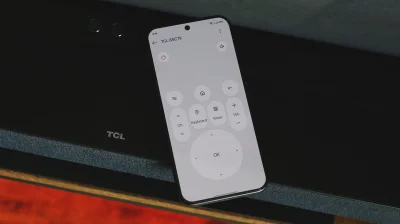
Comment utiliser votre téléphone comme télécommande pour n’importe quelle télévision intelligente
Il est bien plus facile d’utiliser le clavier de votre téléphone que celui de votre téléviseur. Adnan Ahmed for Engadget Les téléviseurs intelligents ont parcouru un long chemin en termes d’expérience utilisateur et de fonctionnalités, avec le support d’éléments pratiques tels que AirPlay, le contrôle vocal et les fonctionnalités de hub intelligent. Pourtant, la télécommande reste une partie essentielle de l’expérience télévisuelle, et oui, la technologie infrarouge est toujours bel et bien utilisée, malgré le fait que la plupart des télécommandes s’appuient sur le Bluetooth pour envoyer des commandes. Un avantage des standards de connectivité modernes intégrés aux téléviseurs intelligents est que vous pouvez utiliser votre smartphone comme télécommande. La plupart des gens portent leur smartphone sur eux, et il n’est pas trop difficile de perdre la télécommande de votre télévision. Il aide aussi que taper sur un smartphone pour rechercher du contenu sur votre téléviseur soit bien plus facile que d’utiliser un clavier à l’écran avec une télécommande. Quelques smartphones Android modernes disposent en fait d’émetteurs infrarouges intégrés et sont livrés avec une application de télécommande universelle préinstallée. Si votre téléphone Android prend en charge cette fonction, c’est le moyen le plus simple de le transformer en télécommande pour votre téléviseur. Lancez l’ application de télécommande infrarouge , cherchez un bouton ajouter un appareil et sélectionnez le fabricant de votre téléviseur. L’application vous indiquera ensuite d’essayer quelques boutons pour vous assurer qu’elle a trouvé le bon ensemble de commandes infrarouges pour votre modèle de TV. Le meilleur avantage d’utiliser une application de télécommande infrarouge est que vous pouvez même allumer et éteindre votre téléviseur à l’aide de votre téléphone. Malheureusement, cet ajout matériel est assez rare et n’est pas disponible sur les smartphones grand public de Samsung, Google ou Apple. Mais ne vous inquiétez pas — vous avez d’autres options. Utilisez l’application officielle pour votre téléviseur intelligent Adnan Ahmed for Engadget Heureusement, beaucoup de plateformes de téléviseurs intelligents sont livrées avec des applications mobiles compagnon qui offrent généralement des fonctions de télécommande. Les téléviseurs intelligents fonctionnant sur les plateformes Google TV ou Android TV peuvent être contrôlés via l’application Google TV sur Android et iOS. Lancez l’application sur votre téléphone, appuyez sur le bouton Connecter le TV en bas et sélectionnez votre téléviseur dans la liste. Vous devrez être connectés au même réseau Wi-Fi que votre TV et avoir Bluetooth activé sur les deux appareils. L’application mobile Roku fonctionne pour les téléviseurs Roku et les sticks de streaming, et il existe l’application mobile Fire TV pour les appareils Fire OS. Le processus d’installation devrait être assez similaire peu importe la plateforme que vous utilisez. Vous trouverez des contrôles en croix similaires à ceux d’une télécommande physique, ainsi que des boutons pour le contrôle du volume et d’autres fonctions couramment utilisées. Lorsque vous entrez dans un champ de texte sur votre TV, l’application de télécommande sur votre téléphone fera apparaître le clavier QWERTY de votre smartphone, ce qui rend beaucoup plus facile de taper des recherches et des identifiants. Beaucoup de ces applications servent également d’espace secondaire où vous pouvez trouver et organiser le contenu que vous souhaitez regarder sur grand écran. Vous pouvez créer des listes de lecture et lancer des applications directement. Vous n’êtes pas obligé d’utiliser les fonctions de découverte de l’application si vous ne le souhaitez pas, bien que la plupart d’entre elles vous obligent à vous connecter à un compte avant de pouvoir jumeler la télécommande virtuelle avec votre téléviseur. Essayez une application de télécommande universelle de tierce partie Adnan Ahmed for Engadget Si vous possédez une Apple TV et un iPhone, vous n’avez même pas besoin d’installer une application séparée. Rendez-vous dans le Centre de contrôle et appuyez sur l’ icône de télécommande . Si vous ne la voyez pas, il peut falloir l’ajouter en appuyant sur le bouton « + ». Malheureusement, cela constitue une fonctionnalité native d’iOS et n’est pas disponible sur Android, mais c’est là que les applications de télécommande tierces s’avèrent utiles. L’application TV Remote Control (Apple) est un choix populaire disponible sur le Play Store avec plus de 500 000 téléchargements et une note de 4,6 étoiles. Elle propose une disposition de boutons similaire à la télécommande d’Apple et vous permet d’envoyer des commandes à votre TV via un réseau Wi-Fi local ou par signaux infrarouges. Vous n’êtes pas non plus obligé de vous en tenir à l’application compagnon officielle du fabricant si son interface ne vous convient pas. Il existe d’autres applications de télécommande universelles pour TV sur Android et iOS qui pourraient vous plaire davantage. La bonne application peut vous aider à remplacer la télécommande physique de votre téléviseur, surtout si elle est abîmée ou si elle a disparu. Certains téléviseurs intelligents peuvent même être allumés depuis le mode veille à l’aide de votre téléphone. Cherchez une fonctionnalité nommée Wake-on-LAN dans les paramètres réseau de votre TV et assurez-vous qu’elle est activée. Sur certains modèles de téléviseurs, il se peut que vous deviez plutôt accéder aux paramètres d’alimentation et régler le mode d’énergie sur Élevé ou Optimisé .
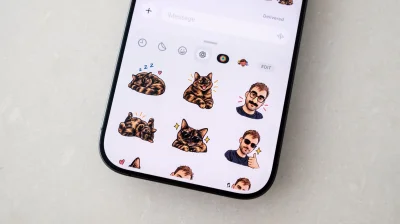
Comment utiliser ChatGPT pour créer des stickers pour iMessage et WhatsApp
C’est bien plus facile que vous ne le pensez. Igor Bonifacic for Engadget Qui n’aime pas un bon sticker ? Comme les émojis, les stickers peuvent être un excellent moyen de communiquer chaleur et nuance dans un message texte, veillant à ce que toute émotion que vous souhaitez transmettre ne se perde pas entre les mots. Apple permet depuis longtemps aux utilisateurs iOS de transformer leurs photos en stickers que vous pouvez envoyer via iMessage, et bien que vous puissiez ajouter des effets aux stickers réalisés de cette manière, leur champ d’action est limité. Si vous voulez quelque chose d’un peu plus ludique, OpenAI a récemment ajouté un flux de travail spécifique aux stickers à ChatGPT Images qui facilite la transformation de presque n’importe quelle photo en stickers que vous pouvez envoyer à vos amis et à votre famille. Comment générer des stickers avec ChatGPT Igor Bonifacic for Engadget La manière la plus simple de générer des stickers en utilisant ChatGPT passe par l’application mobile (iOS et Android). Une fois l’application ouverte, suivez les étapes suivantes : Ouvrez la barre latérale en appuyant sur l’icône de menu en haut à gauche de l’interface. Sélectionnez Images . Sous l’onglet Tendances , appuyez sur Stickers . Sélectionnez un style, une image de référence ou un ensemble d’émojis. La sélection d’émojis est conçue pour guider ChatGPT. Après quelques instants, ChatGPT générera un ensemble de neuf stickers que vous pourrez ajouter à iMessage et WhatsApp. Si vous êtes satisfait du résultat, touchez Ajouter aux applications de chat , puis sélectionnez soit iMessage soit WhatsApp pour les importer vers votre plateforme de messagerie préférée. Si vous choisissez WhatsApp, vous serez d’abord invité à nommer le pack de stickers avant qu’il ne soit ajouté à l’application. iMessage d’Apple ne sera pas une option si vous utilisez un téléphone Android. Si vous n’êtes pas satisfait des stickers générés par ChatGPT, vous pouvez lui demander de les ajuster en suivant ces étapes : Appuyez sur l’un des stickers. Sélectionnez Éditer dans le menu qui apparaît. Décrivez les modifications que vous souhaitez en les tapant dans la barre d’invite. En dehors de la méthode décrite ci-dessus, vous pouvez rédiger votre propre prompt pour demander à ChatGPT de générer un sticker. Cela peut être utile si vous souhaitez que le chatbot reste plus fidèle à votre photo d’origine. Comme précédemment, si vous êtes satisfait du résultat, touchez Ajouter à l’application de chat , puis sélectionnez soit iMessage soit WhatsApp pour exporter le sticker. De même, touchez l’image puis Éditer pour demander à ChatGPT de modifier sa sortie. Si à tout moment vous avez l’impression que ChatGPT a complètement mal compris votre demande, vous pouvez lui demander de recommencer à zéro en appuyant sur l’icône des trois points, puis sur Réessayer . Comment envoyer vos nouveaux stickers à quelqu’un Igor Bonifacic for Engadget Une fois que vous avez quelques stickers différents qui vous conviennent, l’envoi se fait en vous rendant dans votre application de messagerie favorite et en utilisant le même flux que vous utiliseriez habituellement pour envoyer des stickers. Pour rappel, voici comment faire. Pour iMessage, ouvrez l’application Messages et : Ouvrez une conversation. Appuyez sur le bouton Plus . Sélectionnez Stickers . Appuyez sur le logo OpenAI en haut de la fenêtre de composition. Sélectionnez le sticker que vous souhaitez envoyer. Pour WhatsApp, c’est encore plus simple : Ouvrez une conversation. Appuyez sur l’icône des stickers (située sur le côté droit de la barre de composition). Vous devrez peut-être sélectionner une seconde icône de stickers ci-dessous si une sélection de GIF vous est proposée. Choisissez le sticker que vous souhaitez envoyer. Vous le trouverez regroupé sous le nom que vous avez donné au pack dont il fait partie. Dernière remarque : les stickers que vous générez via ChatGPT compteront dans vos limites d’utilisation quotidiennes et hebdomadaires. Gardez cela à l’esprit si vous utilisez un compte gratuit, car vous pourriez devoir attendre que votre quota se réinitialise avant que ChatGPT puisse traiter une nouvelle demande.

Comment utiliser les lunettes Meta Display au volant avec l’audio uniquement
La fonctionnalité éteint complètement l’affichage. Michael M. Santiago/Getty Images Les lunettes intelligentes s’intègrent discrètement dans le quotidien de certaines personnes pour des choses comme vérifier des notifications et passer des appels. Pouvoir le faire sans avoir à prendre votre téléphone est parfois très utile. Mais au volant, cette même commodité se transforme rapidement en distraction, surtout si vous avez l’une de celles qui disposent d’un affichage intégré. Mais cela ne signifie pas que vous devez retirer votre Meta Ray-Ban Display dès que vous montez en voiture. Malheureusement, les lunettes Meta Display n’ont pas été conçues pour fournir des itinéraires de conduite en temps réel. Mais si vous souhaitez continuer à les utiliser dans votre voiture sans être distrait, il vous suffit de les basculer en mode Audio Only. Lorsque ce mode est activé, l’affichage sur les lunettes se coupe complètement. C’est presque comme si vous les convertissiez en des lunettes Meta Ray-Ban AI ordinaires. Vous disposez toujours d’un audio mains libres pour les appels et les commandes vocales rapides, mais sans aucune distraction visuelle. Setting up driving detection on your Meta Display glasses Tada Images/Shutterstock Modifier ces réglages est assez facile et vous n’avez pas à vous souvenir de changer de mode à chaque fois que vous montez en voiture. L’application Meta AI comprend une fonction Détection de conduite qui s’occupe de l’essentiel pour vous. Lorsque la fonction est activée, les lunettes utilisent leurs capteurs internes pour détecter quand vous êtes dans un véhicule en mouvement. Une fois que les lunettes réalisent que vous conduisez, elles désactivent automatiquement l’affichage. La configuration ne prend que quelques secondes. Pour ce faire, ouvrez l’application Meta AI sur votre téléphone. Allez dans Paramètres, sélectionnez vos lunettes et touchez Configuration de l’appareil. À partir de là, activez Audio Only et basculez Détection de conduite sur actif. Les lunettes gèreront le reste. Une fois que vous atteignez votre destination et que vous sortez de la voiture, l’affichage se rallumera automatiquement. L’application Meta AI peut vous demander une autorisation spéciale avant d’activer cette fonction. C’est parce que l’application doit également accéder aux capteurs de votre téléphone pour fonctionner. Vous pouvez aussi changer les modes manuellement si vous le souhaitez. Dites simplement « Hey Meta, activez/désactivez Audio Only ». Meta glasses were not designed for driving navigation Meta Si vous vous demandez encore s’il est possible d’utiliser Meta pour des itinéraires de conduite d’une manière ou d’une autre, la réponse est non. Ces lunettes prennent actuellement en charge uniquement la navigation pour les piétons. L’interface n’est pas vraiment conçue pour les déplacements à haute vitesse et elle manque les mises à jour de trafic en temps réel, le guidage dans les voies et la cartographie complexe dont vous avez besoin sur l’autoroute. Vous devriez probablement vous en tenir au GPS de votre téléphone ou au système de navigation intégré de votre voiture pour les indications de conduite. Bien que la sécurité soit la raison évidente d’utiliser le mode Audio Only, il existe aussi d’autres avantages. Éteindre l’affichage pendant que vous conduisez peut économiser de la batterie pour les moments où vous en avez vraiment besoin. Par ailleurs, il est toujours bon de faire une pause avec les écrans et les notifications excessives. Et si vous souhaitez en savoir plus sur les lunettes Meta Display, voici notre revue complète.