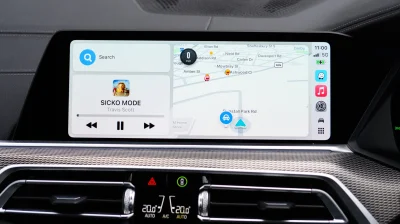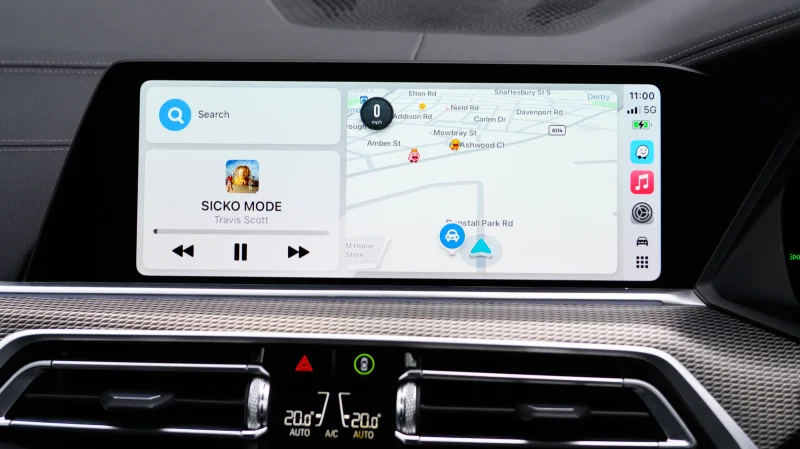
CarPlay n’est que le messager, tandis que votre application de navigation s’occupe de tout le travail difficile.
Avec toute l’engouement et la controverse autour des caméras Flock, les radars (ou radars de vitesse) ont pris une place en retrait. La plupart d’entre nous doivent faire face aux radars de vitesse (bien qu’ils soient interdits dans certains États et limités dans d’autres), et CarPlay d’Apple est l’un des moyens d’y faire face. Bien que CarPlay lui-même ne transmette pas d’alertes de radars, les avertissements peuvent être activés pour l’application de navigation que vous utilisez. Il va de soi que les utilisateurs de CarPlay privilégient par défaut Apple Maps, mais il existe d’autres alternatives tout aussi utiles comme Waze et Google Maps. Il y a toujours une mise en garde, cependant. Quelle que soit l’application de navigation que vous utilisez, les radars mobiles, par définition, bougent beaucoup. À moins que quelqu’un ne signale la nouvelle position dans une application donnée, vous ne recevrez pas d’alerte.
Les détecteurs de vitesse mobiles (d’une forme ou d’une autre) existent depuis la première arrestation pour excès de vitesse aux États-Unis en 1899. Un chauffeur de taxi new-yorkais nommé Jacob German s’est fait prendre à 12 mph dans une Electrobat (presque aussi rapide que la lumière à l’époque) dans une zone limitée à 8 mph. Les unités mobiles à l’époque étaient des agents de police à vélo. Heureusement, la technologie moderne fournit aux conducteurs des informations au fur et à mesure de leur évolution, mais il n’existe pas d’application de navigation qui sache où se trouve chaque caméra à tout moment.
Faire parler votre application de navigation
Dans Apple Maps, il n’existe pas d’interrupteur pour les caméras à activer ou désactiver. Les alertes de caméras sont automatiques dans les régions prises en charge. Waze, une application de navigation compatible CarPlay, active les alertes de caméras par défaut. Vous avez aussi la possibilité de les ajuster. Dans l’application Waze, ouvrez Paramètres > Alertes et Rapports > Rapports > Caméras. Chaque type de caméra dispose de ses propres bascules pour « Afficher sur la carte » et « Alerter pendant la conduite ». Assurez-vous que les modifications apportées dans l’application Waze prennent effet avant de vous connecter à CarPlay, car Waze ne les applique que lors de votre prochaine connexion et conduite.
Google Maps est similaire mais avec des paramètres légèrement différents. Sur CarPlay, touchez « Signaler » pour localiser un radar mobile afin que les autres conducteurs puissent le voir en utilisant l’application. Si vous souhaitez des informations fournies par d’autres conducteurs, ouvrez Google Maps sur CarPlay et touchez Paramètres > Options d’alerte > Toutes les alertes.
Certaines applications de navigation enverront des alertes d’avertissement sans naviguer activement, tant que l’application fonctionne en arrière-plan en mode passif. Radarbot envoie des alertes pour les radars fixes et les caméras de feu rouge via CarPlay si vous disposez d’un abonnement Gold. Roadar ajoute les caméras Flock au mélange, ainsi que d’autres lecteurs de plaques d’immatriculation mêlés, avec des alertes pour les radars et les feux rouges. Si vous êtes plus préoccupé par les caméras Flock, FlockHopper est gratuit et fonctionne également avec CarPlay.
Est-ce que CarPlay d’Apple vous indique la vitesse maximale ?
Cela peut se faire, bien que cela dépende de l’application de navigation que vous utilisez. Avec Apple Maps, l’option Limite de vitesse se trouve dans Paramètres > Applications > Cartes > Conduite. La limite affichée apparaîtra à l’écran pendant la navigation. Avec l’application Waze, assurez-vous d’être déconnecté de CarPlay, ouvrez Waze et touchez Paramètres > Compteur de vitesse > Afficher le compteur de vitesse > Définir les préférences > Afficher la vitesse limite. Google Maps est similaire à Waze, la limite de vitesse se situant dans les paramètres du compteur de vitesse. Ouvrez l’application Google Maps, touchez votre photo de profil et touchez Paramètres > Navigation > Conduite > Compteur de vitesse.
CarPlay standard n’inclut pas de compteur de vitesse, mais des applications comme Waze et Google Maps afficheront votre vitesse actuelle via CarPlay si vous le souhaitez. Google Maps et Waze vous avertiront si votre vitesse devient trop élevée, et Waze vous préviendra si les limites de vitesse vont baisser brusquement. En réponse au fait que certains constructeurs se séparent de CarPlay, Apple a introduit CarPlay Ultra, qui affiche votre vitesse actuelle sur le cluster d’instruments, contrairement à CarPlay classique. CarPlay Ultra est pleinement intégré, ce n’est donc pas un affichage de vitesse informatif, comme Google Maps le précise au sujet de son propre compteur de vitesse.