Quelques réglages peuvent empêcher votre iCloud de se remplir à nouveau.
Apple n’offre pas beaucoup de stockage iCloud lorsque vous achetez l’un de ses produits, et peu importe le nombre d’appareils que vous possédez, vous n’obtenez jamais plus que 5 Go, une capacité maigre. Comme presque tout ce que vous synchronisez ou sauvegardez avec Apple partage cet espace, comment libérer de l’espace lorsque iCloud est plein ?
Cet espace est occupé par toutes vos photos, vidéos, sauvegardes, courrier électronique, pièces jointes, les données d’applications comme Messages et Notes, le contenu de votre iCloud Drive et certaines données d’applications tierces — même les images stockées dans les Albums partagés, qui ont commencé à être comptabilisées dans votre stockage à partir d’iOS 27.
Vous pouvez mettre à niveau votre abonnement iCloud à partir de seulement 0,99 $ par mois pour 50 Go, mais la suppression ne coûte rien. Vous pouvez supprimer des données stockées dans des fichiers, photos, sauvegardes d’applications, mémos vocaux et tout le reste, soit sur votre appareil Apple, soit via le site iCloud. Cependant, tout ce que vous supprimez sera définitivement effacé après un délai de 30 jours. Gardez à l’esprit que tout ce que vous retirez de l’une de vos applications, y compris les photos et les vidéos, disparaîtra sur tous vos appareils.
Les moyens les plus rapides de libérer de l’espace iCloud
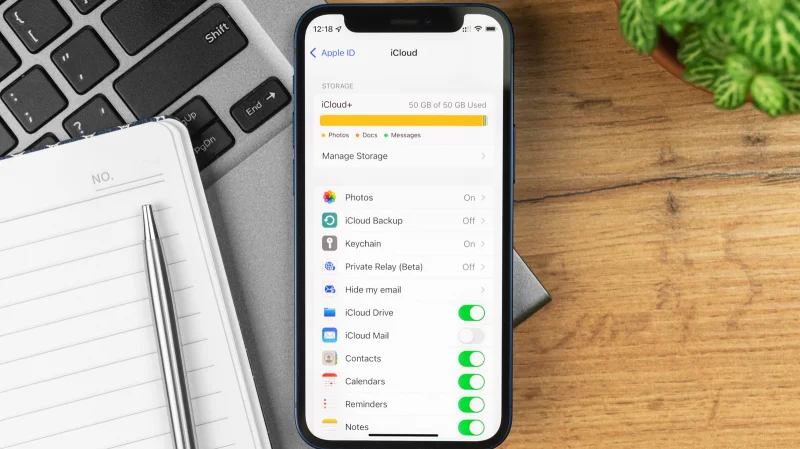
Vous pouvez vérifier combien d’espace est utilisé et par quoi dans les Paramètres iCloud sur votre appareil ou sur le site iCloud. Allez dans Paramètres > [Votre nom] > iCloud. Puis cliquez sur Gérer (sur Mac) ou touchez Stockage (sur iOS) pour accéder à la section de gestion du stockage. Notez que sur Mac, Paramètres est appelé Système Settings.
Ici, vous pouvez passer en revue la liste de toutes les applications qui occupent de l’espace, classées par taille. Vous trouverez généralement Photos, Mail, Sauvegardes, iCloud Drive et Messages en haut de la liste. Il peut aussi être utile de faire défiler vers le bas pour vérifier s’il existe des applications que vous n’utilisez plus et qui occupent cet espace précieux.
Voici cinq des moyens les plus rapides de libérer de l’espace iCloud :
- Ouvrez Paramètres > [Votre nom] > iCloud > Stockage > Recommandé pour vous pour des suggestions de gestion de votre stockage.
- Ouvrez Photos et parcourez votre collection de vidéos, en supprimant celles dont vous n’avez pas besoin, car la vidéo occupe plus d’espace que les images fixes.
- Ouvrez les Paramètres de Messages et définissez Conserver les Messages sur 30 jours ou 1 an. Vos appareils supprimeront les messages plus anciens et les vidéos partagées pour économiser de l’espace.
- Ouvrez Paramètres > [Votre nom] > iCloud > Stockage > Sauvegardes et supprimez les anciennes sauvegardes des appareils que vous ne possédez plus ou n’utilisez plus.
- Touchez Voir tout à côté de l’élément Sauvegardé sur iCloud dans Paramètres pour désactiver les applications que vous n’utilisez pas. Cela peut affecter le fonctionnement des applications, alors vérifiez avant d’essayer.
Gérer les véritables envahisseurs d’espace dans iCloud
Les Photos et le Mail représentent généralement les plus grands consommateurs d’espace, commencez donc par là. Pour gérer vos Photos, appuyez sur Photos dans les Paramètres iCloud, puis sur Gérer le stockage. Vous verrez combien de photos et de vidéos vous avez synchronisées avec iCloud et vous trouverez les outils fournis par Apple pour vous débarrasser des doublons.
Une autre option consiste à transférer vos photos iCloud vers Google pour l’archivage des images ou à utiliser un disque dur externe (HDD) ou un SSD. Mail iCloud compte également dans votre stockage, alors supprimez les pièces jointes lourdes et videz fréquemment la Corbeille, les Indésirables et les messages supprimés.
Une dernière étape : vérifiez fréquemment les dossiers Récemment supprimés dans Photos, Mail, iCloud Drive et Notes, car ces dossiers conservent les éléments pendant environ 30 jours une fois que vous les supprimez. Cela vous permet de récupérer des éléments que vous avez supprimés par erreur, mais cela signifie aussi que votre stockage reste plein.
Si vous trouvez des éléments que vous souhaitez supprimer dans ces dossiers, sélectionnez-les et appuyez sur Supprimer pour contourner le délai.