
البحث
18,263 نتيجة لـ "difference-entre-thunderbolt-4-et-thunderbolt-5-7039558ar"

Différence entre Thunderbolt 4 et Thunderbolt 5
Thunderbolt 5 offre un transfert de données extrêmement rapide et une grande puissance, mais la plupart des appareils ne peuvent pas en profiter. Hadrian/Shutterstock Pour l’observateur occasionnel, la différence entre Thunderbolt 4 et Thunderbolt 5 se résume à une autre interface USB-C sur un marché saturé. Pour les créateurs, les joueurs sérieux et les équipes informatiques, toutefois, Thunderbolt 5 est une mise à niveau impressionnante et opportune. Les deux normes utilisent des connecteurs USB-C, et les deux transportent des données, de la vidéo et de l’alimentation. Les deux fonctionnent avec des stations d’accueil, du stockage externe, des écrans et d’autres accessoires compatibles. Mais Thunderbolt 5 double le transfert de données bidirectionnel de Thunderbolt 4 et est capable d’allouer 120 Gbit/s dans une direction et 40 Gbit/s dans l’autre. Thunderbolt 5 apporte également 240 watts de puissance délivrée à la table. Cela représente un bond significatif pour ceux qui utilisent plusieurs écrans 4K ou plusieurs écrans haute résolution, y compris certaines configurations 8K. Thunderbolt 5 est également compatible en rétrocompatibilité avec Thunderbolt 4, 3 et les appareils USB4. Bien sûr, une connexion ne fonctionne qu’à la vitesse du composant le plus lent, mais Thunderbolt 5 n’est pas destiné au joueur occasionnel, au montage vidéo léger ou aux anciens PC et Mac. Pour la plupart des gens, Thunderbolt 4 reste amplement suffisant pour l’instant. Il peut gérer les sauvegardes de routine, un SSD externe rapide, la charge, l’Ethernet et une configuration de bureau typique avec un seul écran ou deux écrans. À l’inverse, ceux qui manipulent régulièrement des fichiers énormes, qui utilisent des stations d’accueil avancées ou qui souhaitent étendre leurs flux de création trouveront beaucoup à aimer avec Thunderbolt 5. Vitesse et support d’affichage Le principal avantage de la vitesse de Thunderbolt 5 est qu’elle offre aux configurations riches en données une marge de manœuvre. Un SSD externe Thunderbolt 5 compatible, une station d’accueil ou un appareil d’extension PCIe peut tirer pleinement parti de la bande passante de base de 80 Gbps du nouveau standard, contre 40 Gbps avec Thunderbolt 4. Cela ne signifie pas nécessairement que le temps de transfert de chaque fichier sera divisé par deux. Après tout, plusieurs composants internes et externes interviennent dans la vitesse. La bande passante supplémentaire de Thunderbolt 5 améliore également le support des affichages Thunderbolt. Par exemple, Thunderbolt 4 est conçu pour prendre en charge un seul écran 8K ou deux écrans 4K à 60 Hz. Thunderbolt 5 peut prendre en charge une configuration plus exigeante, comme plusieurs écrans 4K à des taux de rafraîchissement plus élevés ou certaines configurations 8K. Là encore, le résultat dépend de plusieurs facteurs (prise en charge de la compression d’affichage, moniteurs concernés, système d’exploitation, etc.), il faut donc que les acheteurs vérifient toujours leurs spécifications au préalable. Charge, câbles et valeur Skrypnykov Dmytro/Shutterstock Thunderbolt 5 marque également une avancée significative sur le plan de l’alimentation. Le câble Thunderbolt 5 Pro d’Apple prend en charge jusqu’à 240 W de puissance délivrée, tandis que le câble Thunderbolt 4 Pro d’Apple se limite à 100 W. Les ordinateurs portables de jeu haut de gamme bénéficieront de l’espace d’alimentation supplémentaire offert par Thunderbolt 5, mais uniquement si leurs ports USB-C sont conçus pour cela. USB Power Delivery 3.1 porte le plafond de l’USB-C à 240 W, avec des versions de 140 W, 180 W et 240 W plus couramment disponibles. Par exemple, les ordinateurs portables haut de gamme comme le Lenovo Legion 9i Gen 10 et le Razer Blade 18 atteignent respectivement 140 W et 100 W. D’un point de vue strictement Apple, la longueur du câble est une autre différence intéressante pour des acheteurs potentiels. Les câbles Thunderbolt 4 Pro d’Apple existent en 1,8 et 3,0 mètres pour 129 $ et 159 $, respectivement. Le Thunderbolt 5 n’est mesuré qu’à 1 m et coûte 69 $. La longueur du câble est importante en termes d’intégrité du signal, et les deux longueurs Thunderbolt 4 d’Apple présentent des circuits actifs pour réduire les interférences, augmentant ainsi le prix. Thunderbolt 5 Pro est plus court, mais passif. Apple fabrique bien un Thunderbolt 4 d’un mètre, mais uniquement comme accessoire emballé avec l’Apple Studio Display, ou via d’autres vendeurs. La plupart des acheteurs devraient toutefois rester sur Thunderbolt 4 si vous cherchez un ordinateur portable grand public, une configuration de bureau à moniteur unique ou une station d’accueil pour vos périphériques quotidiens et standard. C’est toujours une norme de connexion haut de gamme et elle est compatible avec une vaste gamme d’accessoires existants. Si vous possédez un disque externe extrêmement rapide ou plusieurs écrans haute résolution et à taux de rafraîchissement élevé, Thunderbolt 5 représente une mise à niveau tout à fait raisonnable. En fin de compte, il s’agit moins de la forme du connecteur que de votre flux de travail et de votre capacité à utiliser la bande passante.
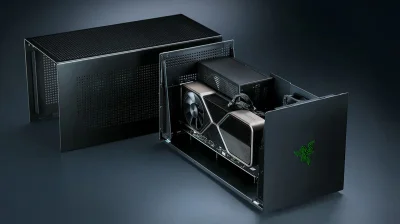
Les eGPUs fonctionnent, mais présentent des limites notables
Achetez simplement un PC de gaming basique à la place. <#13; Razer Si vous cherchez à obtenir plus de puissance de jeu sur votre ordinateur portable sans vouloir payer pour un remplacement face à la flambée des prix de la RAM, une eGPU pourrait être votre meilleure option. Une eGPU est un processeur graphique externe, généralement une carte graphique de bureau dans un boîtier connecté à un ordinateur portable compatible ou à une poignée de jeux portable via Thunderbolt ou USB4. Elles peuvent être assez bonnes à prendre en charge le rendu, ce qui signifie même des machines plus fines et plus faibles peuvent exécuter des jeux plus exigeants avec une unité branchée, mais il existe de nombreuses mises en garde. Une carte graphique utilisée comme eGPU fonctionnera typiquement plus lentement via Thunderbolt qu’elle ne le ferait à l’intérieur d’un bureau. L’enceinte qui la contient coûte aussi des centaines de dollars, et certains appareils, comme les Mac basés sur Apple Silicon, ne peuvent pas utiliser une eGPU pour les jeux du tout. Cela dit, le matériel eGPU est en meilleure forme aujourd’hui qu’il ne l’a été depuis des années. Razer a relancé sa ligne eGPU avec une station Thunderbolt 5 en juillet 2025, et Framework conçoit un kit eGPU pour son Laptop 16. Quelle perte de performance avec une eGPU ? Teacher Photo/Shutterstock Un port Thunderbolt 4 transporte 40Gbps, et les spécifications d’Intel allouent 32 Gbps de données PCIe, soit un huitième de la bande passante qu’offre un slot PCIe 4.0 x16 de bureau. La plupart de ce que fait la carte dans une enveloppe eGPU ne traverse jamais le câble Thunderbolt. Les textures et les shaders sont chargés dans la VRAM une fois et y restent, ce qui signifie que le câble n’est occupé que lorsque un jeu charge de nouveaux actifs ou renvoie des cadres finis à l’écran. Le site d’avis Portables Notebookcheck a testé une enveloppe RTX 2080 Ti en 2021 et a constaté des déficits allant de 7 à 32 pour cent par rapport à un bureau. Les pertes se réduisaient à des chiffres à un seul chiffre en 4K sur un moniteur externe, mais le rendu vers un ordinateur portable est plus lent car les cadres finis voyagent en bas par le même câble. En revanche, PC Gamer a testé une RTX 4070 Ti et une 4090 via Thunderbolt, OCuLink et PCIe de bureau. Son RTX 4070 Ti tournait environ 25 pour cent plus lentement via Thunderbolt que via OCuLink dans de nombreux tests 1440p, avec des valeurs du 1er pour cent plus basses et plus de saccades. PC Gamer a également affirmé que la mise à niveau de la 4070 Ti vers la 4090 offrait des gains plus faibles via Thunderbolt et OCuLink par rapport à un bureau. Ainsi, plus la carte est rapide, plus la performance fournie par le câble Thunderbolt est restreinte, ce qui rend une carte graphique milieu de gamme plus judicieuse pour une enveloppe eGPU. Thunderbolt 5 offre 80 Gbps de bande passante de connexion, tandis que le Core X V2 de Razer à 350 $ connecte le GPU via PCIe 4.0 x4, soit nominalement 64 Gbps. Cela donne à une carte graphique x16 quatre voies au lieu des 16 disponibles dans un slot de bureau adapté. Coût et compatibilité Le Core X V2 ne vient que avec l’enveloppe; pas d’alimentation, pas de ports USB ni Ethernet. Vous devrez ajouter votre propre alimentation ATX, et Razer vend désormais les E/S manquantes séparément sous forme de dock Thunderbolt 5 à partir de 390 $ pour la version Mercury. Ajoutez la carte graphique elle-même et il y a vraiment peu d’intérêt à acheter tous ces composants lorsque vous pourriez simplement investir dans une configuration de jeu budgétaire. Du moins en le faisant, vous éviterez la limite de bande passante de la connexion externe. Les ordinateurs portables Thunderbolt 5 sont aussi rares en dehors des machines de jeu haut de gamme et des stations de travail mobiles, donc connecter l’enveloppe à un ordinateur portable compatible Thunderbolt 4 limite la connexion à 40 Gbps quel que soit. OCuLink parvient à contourner Thunderbolt en faisant passer PCIe nu sur un câble. C’est la voie que Framework adopte. Son OCuLink Dev Kit expose une connexion PCIe à huit lanes sur le Laptop 16, évaluée jusqu’à 128 Gbps. Vous sacrifiez une certaine commodité ici étant donné que l’OCuLink ne fournit pas l’alimentation de l’hôte, et il n’y a pas de plug-and-play qui fait d’une box Thunderbolt un dock à un seul câble. Apple a retiré le support eGPU avec son passage loin de la silicon Intel en 2020. Aucune version de macOS depuis lors n’a ramené le support pour l’accélération graphique. Cependant, Apple a approuvé TinyGPU plus tôt cette année, une extension de pilote issue du projet tinygrad qui fait tourner les cartes AMD et Nvidia plus récentes via Thunderbolt ou USB4. C’est uniquement pour les charges d’IA, et son absence de sortie d’affichage signifie qu’il ne vous mènera nulle part pour des cas d’utilisation de jeux.
Les avantages d’un ordinateur portable équipé de deux ports de charge (et pourquoi certains n’en disposent pas)
Plusieurs ports USB-C sont plus utiles que vous ne le pensez. Unsplash: dlxmedia.hu Lorsque vous cherchez un nouvel ordinateur portable, vous vous concentrez généralement sur le processeur qu’il contient, sur la quantité de RAM et sur l’espace de stockage suffisant pour justifier le prix. Rarement on vérifie combien de ports USB-C possède réellement l’ordinateur et ce que ces ports permettent. Cela ne paraît pas être une chose majeure à examiner, mais lorsque vous vous retrouvez à devoir choisir entre recharger votre ordinateur portable et connecter un moniteur qui nécessite le même port, la situation change considérablement. Les ports USB-C double alimentation résolvent ce problème de bien des manières, au-delà de la simple commodité. Ils vous permettent de recharger votre ordinateur et d’utiliser des périphériques en même temps, ce que recherchent les utilisateurs multi-écrans. La raison pour laquelle la plupart des ordinateurs portables n’ont pas de deuxième port se résume au coût. Des contrôleurs Power Delivery supplémentaires, l’espace sur la carte et la complexité d’ingénierie s’ajoutent à une dépense que la plupart des marques ne veulent pas assumer. Pourquoi je souhaiterais que mon ordinateur portable ait deux ports USB-C Mon principal souci avec le fait que mon ordinateur portable n’ait qu’un seul port USB-C est que je dois emprunter le chemin le plus difficile pour connecter mon moniteur portable. Des problèmes du premier monde, non ? Je travaille fréquemment hors des cafés et des fast-foods, donc j’ai tendance à emporter un moniteur portable avec moi pour faciliter le travail tout en répondant aux besoins de ma famille. Il y a deux façons de connecter ce moniteur à mon ordinateur — via USB-C et via HDMI. La plus simple, bien sûr, est via USB-C, mais le problème est que mon ordinateur portable date de quelques années et l’autonomie de la batterie est un véritable cauchemar, il doit donc rester largement branché. Par conséquent, je dois transporter deux câbles supplémentaires. Le HDMI vers mini-HDMI gère la partie vidéo, tandis que le USB-A vers USB-C répond aux besoins d’alimentation du moniteur. C’est soit cela, soit se rappeler d’emporter le hub dans mon sac à dos. Est-ce la fin du monde ? Absolument pas. Est-ce une gêne qui m’a amené à marmonner sur le manque de ports de mon ordinateur portable ? Absolument oui. Pourquoi deux ports USB-C font une réelle différence Unsplash: Bram Van Oost Ce second port libère de l’espace pour divers périphériques qui fonctionnent tout simplement mieux avec l’USB-C, comme mon moniteur portable, un disque dur externe ou une station d’accueil. Si la batterie de votre ordinateur portable est aussi médiocre que la mienne, alors tout gérer via un seul port USB-C peut être agaçant. De plus, que se passe-t-il si ce port finit par tomber en panne et que vous ne pouvez plus charger votre appareil ? Et alors ? Même pour ceux qui n’ont pas besoin de plusieurs périphériques connectés en même temps, le bénéfice le plus immédiat est la flexibilité de placement. Avec des ports des deux côtés du portable, vous pouvez brancher le chargeur du côté le plus proche de la prise, évitant les câbles mal placés. S’ils sont côte à côte, ils ouvrent simplement la polyvalence de votre ordinateur portable en matière d’accessoires. Ordinateurs portables qui incluent couramment deux ports USB-C pour la recharge La bonne nouvelle est qu’un grand nombre d’ordinateurs portables de milieu de gamme, haut de gamme et professionnels sont désormais livrés avec au moins deux ports USB-C, dont beaucoup prenant en charge Thunderbolt 4, 5 ou USB4. Apple a fait de la configuration à double port une norme dans toute sa gamme MacBook. Le MacBook Air M2 et M3 disposent de deux ports Thunderbolt sur le côté gauche, tandis que le MacBook Pro équipé des puces Pro et Max en compte trois. La série XPS de Dell est un autre excellent exemple, le XPS 13 présentant deux ports Thunderbolt 4, tandis que les XPS 14 et 16 portent ce nombre à trois. Le ThinkPad X1 Carbon et le X1 Nano de Lenovo présentent également deux ports Thunderbolt 4, tandis que le Yoga 9i en compte trois. L’Asus Zenbook 14 et le Zenbook Duo proposent également des ports Thunderbolt 4 / USB-C doubles, tandis que les modèles dédiés au gaming ROG Zephyrus G14 et G16 disposent également de deux ports USB-C. Il y en a beaucoup à choisir. What to do if your laptop only has one USB-C port Pexels: dlxmedia.hu Pour être clair — tous les ports USB-C ne prennent pas en charge la vidéo. L’USB-C est une forme de connecteur, pas un ensemble de fonctionnalités, donc ce n’est pas parce que le port semble identique qu’il remplit la même fonction. Pour s’assurer que le port de votre appareil peut délivrer une vidéo, il doit prendre en charge le DisplayPort Alt Mode ou être un port Thunderbolt/USB4. Dans tous les cas, la solution pratique que vous pouvez adopter si votre ordinateur portable n’a qu’un seul port de ce type est d’investir un peu d’argent dans un hub USB-C. Les hubs USB-C multiport sont compacts et portables et prennent le relais de votre seul port USB-C. Ils viennent avec leur propre port USB-C avec chargement pass-through, ce qui vous permet de maintenir votre ordinateur portable à 100% de batterie tout en ajoutant des ports USB-A supplémentaires pour les périphériques et même des lecteurs de cartes SD. Les docks de bureau Thunderbolt 4 et USB4 sont des unités fixes qui se connectent via un seul câble et nécessitent une alimentation électrique. Elles prennent en charge des données à grande vitesse, plusieurs configurations d’affichage, Ethernet, audio et recharge du portable. Avant d’acheter soit un hub, soit une station d’accueil, assurez-vous qu’elle prend en charge le pass-through Power Delivery à la puissance requise par votre ordinateur et qu’elle dispose d’un nombre suffisant de ports pour couvrir ce qui manque à votre ordinateur portable. Deux ports USB-C de recharge ne sont pas un luxe premium ; ce sont des fonctionnalités pratiques qui déterminent comment vous pouvez utiliser votre ordinateur portable au quotidien. Si vous faites vos achats pour un nouvel ordinateur portable, assurez-vous de vérifier la configuration des ports avant de vous engager — c’est l’un des critères les plus faciles à négliger et l’un des plus faciles à regretter rapidement.
Apple dévoile le nouveau Mac mini et le Mac Studio, équipés des puces M6 et M5 Ultra
Apple n’a pas oublié le Mac mini, après tout. Le petit bureau d’appoint populaire de la société est rafraîchi aujourd’hui avec une toute nouvelle puce M6, tandis que le Mac Studio est propulsé vers le M5 Max et les nouvelles puces M5 Ultra. Curieusement, le Mac mini n’avait pas reçu de mise à niveau vers la puce M5 l’année dernière, mais vous pourrez mettre à niveau le modèle plus récent vers un M5 Pro si vous avez besoin de plus de puissance. Le prix, malheureusement, a empiré depuis les derniers hausses d’Apple : le Mac mini commence désormais à 899 $ avec la puce M6 (100 $ de plus qu’avant, avec seulement 256 Go de stockage), tandis que le Mac Studio commence à 2 499 $ avec le M5 Max. Le Mac Studio équipé d’un M5 Ultra vous coûtera au moins 5 499 $. Au cours des dernières années, les passionnés d’IA ont acheté des Mac minis en masse pour exécuter des modèles locaux et des assistants d’IA. Avec la puce M6, la première conception d’Apple en 2 nanomètres, la société semble faire du Mac mini un outil d’IA encore plus performant pour les passionnés. C’est une puce à 12 cœurs, alimentée par deux cœurs super, quatre cœurs de performance et six cœurs d’efficacité. En comparaison, le M5 était une offre à 9 ou 10 cœurs avec jusqu’à quatre cœurs super et six cœurs d’efficacité. Le M6 dispose également d’un double Neural Engine à 16 cœurs, ce qui porte le total à 32 cœurs Neural Engine avec le double de la puissance de calcul IA du M5, selon Apple. S’appuyant sur les solides performances graphiques de la puce M5, la M6 est dotée d’un GPU à 12 cœurs avec des accélérateurs neuraux dans chaque cœur. Ces accélérateurs neuraux avaient à l’origine fait leurs débuts avec le M5, mais c’est la première fois qu’ils sont disponibles sur le Mac mini. Apple affirme que la nouvelle configuration du GPU est jusqu’à quatre fois plus rapide pour le traitement de l’IA et deux fois plus rapide pour les jeux par rapport au Mac mini M4. Si vous avez besoin de plus de puissance que la M6, vous pouvez également configurer le Mac mini avec une M5 Pro pour 1 699 $. C’est la même puce que celle que nous avons déjà vue dans le dernier MacBook Pro, avec jusqu’à un CPU à 18 cœurs et un GPU à 20 cœurs. Comme auparavant, elle prend en charge jusqu’à 64 Go de RAM avec une bande passante mémoire de 307 Go/s, tandis que la M6 peut monter jusqu’à 32 Go de RAM avec une bande passante de 170 Go/s. Vous ne trouverez également que des ports Thunderbolt 5 USB-C à l’arrière sur le mini M5 Pro ; le modèle M6 n’a que Thunderbolt 4. Compte tenu de la hausse de prix, le Mac mini M5 Pro est clairement destiné à un public plus exigeant — le genre de personnes qui a besoin de performances de niveau pro, mais qui ne peut pas justifier le passage au Mac Studio à 2 499 $. Bien que le design du Mac mini n’ait pas changé, il demeure le mini-desktop le plus élégant du marché avec son boîtier en aluminium incroyablement petit. Le nouveau modèle intègre également quelques améliorations standard intéressantes, comme le Wi‑Fi 7 et l’Ethernet à 2,5 Gbps. Dans l’ensemble, le Mac mini mis à jour semble être une amélioration solide pour quiconque utilise les modèles M1 ou M2, mais il est peu probable que vous ayez besoin de remplacer des systèmes M4 pour l’instant. On déplore simplement que, grâce au RAMaggedon lié à l’IA, il commence désormais à 899 $, soit 300 $ de plus que les anciens systèmes Mac mini. (Allez, Apple, au moins passez le stockage de base à 512 Go !) Le nouveau Mac Studio reste lui aussi globalement inchangé sur le plan stylistique, mais le M5 Max et le M5 Ultra marquent un nouveau niveau de performances pour les utilisateurs professionnels. Nous avons déjà vu le M5 Max dans le MacBook Pro — le M5 Ultra est une bête totalement différente. À l’instar des puces « Ultra » précédentes, il s’agit essentiellement de deux puces Max réunies. Dans ce cas, ce sont deux puces M5 Max assemblées avec la couche de connectivité « UltraFusion » de 4,4 To/s de l’entreprise, créant le premier processeur quadri‑die d’Apple. Le M5 Ultra peut être configuré avec jusqu’à 36 cœurs CPU (12 super, 24 performance), offrant jusqu’à 25 % de vitesse monocœur plus rapide que le M3 Ultra et 30 % plus rapide en multi‑thread, selon Apple. Il peut également être équipé de jusqu’à 80 cœurs GPU, ce qui offre jusqu’à 40 % de performances graphiques en plus que le M3 Ultra et un calcul IA impressionnant 4,5 fois plus rapide. On comprend pourquoi le Mac Studio M5 Ultra démarre à 5 499 $ — il est destiné davantage à des studios comme Pixar, plutôt qu’aux créateurs ordinaires. En plus de processeurs plus rapides, le nouveau Mac Studio propose également des vitesses de stockage jusqu’à deux fois supérieures à celles de la génération précédente, grâce à ses SSD PCIe Gen 6 de nouvelle génération. Il dispose également de deux ports Thunderbolt 5 pour l’extension des accessoires, et il peut prendre en charge jusqu’à quatre moniteurs Apple Studio Display XDR fonctionnant en 5K/120 Hz. Nous devrons bien entendu mettre ces systèmes à l’épreuve pour vérifier si les affirmations de performances d’Apple se révèlent exactes. Il est simplement regrettable que le RAMaggedon rende le Mac mini et le Mac Studio moins accessibles pour les utilisateurs ordinaires. Le Mac mini était autrefois l’une des meilleures affaires en informatique à 599 $. Désormais, c’est un investissement bien plus conséquent, et cela donne aussi l’impression d’un petit arnaque avec seulement 256 Go de stockage. (Allez, Apple, augmentez au moins le stockage de base à 512 Go !)

EN : Chaïbi, « La différence entre Guatemala et Uruguay est évidente »
Présent en conférence de presse à la veille du choc face à l’Uruguay, le milieu de terrain des Verts Farès Chaïbi a livré une analyse lucide et mesurée sur le prochain test qui attend la sélection nationale. Après la large victoire contre le Guatemala, le joueur a tenu à tempérer l’enthousiasme, conscient que le niveau d’opposition sera tout autre. The post EN : Chaïbi, « La différence entre Guatemala et Uruguay est évidente » appeared first on Football Algérien - DZFOOT.COM .

Différence entre données mobiles, Wi-Fi et hotspot
Entre données mobiles, Wi-Fi et hotspot, il est facile de se mélanger les pinceaux. Ces trois modes de… L’article Différence entre données mobiles, Wi-Fi et hotspot est apparu en premier sur Android DZ .

Comment savoir si vos ports USB-C prennent en charge la vidéo
Tous les ports USB-C ne se valent pas. Ne vous laissez pas surprendre. Panadesign/Shutterstock Nous pouvons toucher une commission sur les achats effectués via les liens. Depuis son introduction en 2014, l’USB-C est devenu le principal moyen de connexion pour les ordinateurs portables, les téléphones, les tablettes, les manettes et d’autres appareils. Pour la plupart, cela offre une expérience bien plus simple puisqu’il n’est plus nécessaire de collectionner une multitude de câbles pour divers appareils. Mais ce n’est pas parfait, l’essentiel du problème étant que tous les ports et câbles USB-C ne se valent pas malgré leur norme commune. Alors, certaines connexions USB-C sont capables de transporter un signal vidéo, tandis que d’autres ne sont aptes qu’à charger votre appareil. Idéalement, tout disposerait de ports USB-C capables de tout faire, pour le transfert de données, la charge et la sortie audiovisuelle. Mais ce n’est pas réaliste. Ainsi, le secret pour résoudre votre énigme liée au port USB-C réside dans les spécifications de chaque produit. Mais que faut-il rechercher pour savoir si vos périphériques et câbles prennent en charge la sortie vidéo ? Comprendre le mode DisplayPort alternatif bs studio/Shutterstock Le meilleur moyen de savoir si votre configuration USB-C prend en charge le transfert vidéo est de vérifier si elle supporte le mode DisplayPort alternatif (DP Alt Mode). Intégré à de nombreux accessoires USB-C, le DP Alt Mode permet à votre câble USB-C de transporter des signaux vidéo en utilisant le protocole DisplayPort. Il s’agit d’une interface d’affichage numérique (que vous connaissez peut-être des PC de bureau et des moniteurs) qui prend en charge des résolutions élevées et des taux de rafraîchissement rapides. Le DP Alt Mode permet à un seul câble de transférer à la fois des données et des affichages audiovisuels. Critiquement, les connexions DP Alt Mode exigent que les trois éléments (l’appareil, l’écran et le câble les reliant) soient compatibles DP Alt Mode. Malheureusement, de nombreuses anciennes itérations des normes USB ne prennent pas en charge le DP Alt Mode. Les appareils USB 3.1 et 3.2 peuvent le prendre en charge, mais cela dépend du fabricant. Cependant, les normes de connexion plus récentes imposent une prise en charge intégrée du DP Alt Mode, comme l’USB4 qui prend en charge à la fois le transfert d’alimentation et la vidéo. Toutes les générations de connexions Thunderbolt qui utilisent l’USB-C (Thunderbolt 3 à 5), marquées par l’icône en forme d’éclair, offrent des transferts de données et de vidéo à haute vitesse, y compris le DP Alt Mode. Thunderbolt 3 offre des capacités similaires à l’USB4, tandis que Thunderbolt 4 et 5 apportent plusieurs améliorations de performance. Bien qu’ils soient plus coûteux que leurs homologues Thunderbolt 3, opter pour les dernières versions du standard peut améliorer votre expérience en alimentant plusieurs moniteurs avec de meilleurs taux de rafraîchissement et des résolutions plus élevées. Savoir si vos appareils sont compatibles DP Alt Mode peut être difficile. Certains fabricants indiquent le type de port sur l’appareil, comme le symbole en forme d’éclair à côté des ports Thunderbolt. D’autres peuvent ajouter une icône DP à côté d’un port USB-C pour démontrer ses capacités DP Alt Mode. Si vous ne voyez aucun indice sur les appareils ou les câbles, consultez le manuel ou recherchez les spécifications du produit en ligne pour confirmer la prise en charge du DisplayPort Alternate Mode. What to do if your USB-C port doesn’t support video SONGPON PIROM/Shutterstock Si vous découvrez qu’un port ou un câble USB-C ne prend pas en charge la vidéo, il existe des solutions de contournement. Si votre appareil possède un port HDMI, vous pouvez utiliser un câble HDMI compatible avec votre appareil et votre écran pour assurer la sortie vidéo. Dans l’ensemble, les câbles HDMI modernes prennent en charge jusqu’à 8K visuels et le HDR, ce qui signifie que vous obtiendrez des résultats visuels comparables à ce que vous obtiendriez via un port USB-C. Cependant, tous les ports et câbles HDMI ne se valent pas. Pour obtenir les résolutions et les taux de rafraîchissement les plus élevés, privilégiez au moins HDMI 2.0, HDMI 2.1 ou versions ultérieures qui conviennent le mieux aux configurations modernes. Si votre écran ne dispose pas d’entrée HDMI, vous pouvez essayer un adaptateur actif comme l’adaptateur StarTech USB-A 3.0 vers HDMI double. Ces solutions permettent d’obtenir une sortie HDMI à partir d’un port USB qui ne le ferait normalement pas. Comme elles dépendent d’un logiciel interne et de la largeur de bande, elles introduisent une surcharge et ne conviennent pas idéalement aux joueurs ou à toute personne recherchant des résolutions ou des taux de rafraîchissement très élevés. Les adaptateurs classiques, tels que les hubs USB-C comportant un port HDMI ou les câbles USB-C vers HDMI, ne fonctionneront pas si votre ordinateur portable ne prend pas en charge le DP Alt Mode. Sinon, des options d’affichage sans fil comme AirPlay ou Miracast constituent une solution de remplacement pour projeter votre affichage sur une TV ou un moniteur sans câbles.
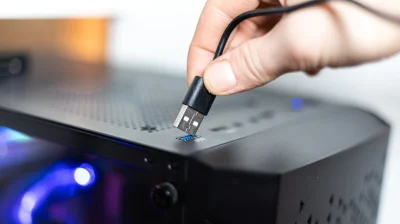
Les ports USB frontaux de votre PC pourraient ralentir tous vos appareils
Avoir des ports USB sur l’avant de votre ordinateur est pratique, mais ils pourraient vous coûter en puissance et en vitesse. KirillovIgor/Shutterstock La plupart des ordinateurs de bureau disposent de ports USB à l’avant, ce qui est pratique. Au lieu de tendre la main derrière le boîtier et de chercher le bon port à chaque fois que vous devez connecter un périphérique, vous pouvez brancher et débrancher vos accessoires en un clin d’œil. Cette commodité s’accompagne toutefois d’un inconvénient. Selon ce que vous connectez à ces ports, vous pouvez remarquer que le périphérique externe fonctionne plus lentement que prévu : vos fichiers mettent plus de temps à être copiés et votre téléphone ne se recharge pas aussi rapidement. Ce n’est pas un problème avec votre ordinateur, mais plutôt le résultat de la manière dont les ports USB situés à l’avant sont conçus dans votre machine. Ce n’est pas non plus une règle universelle, car il existe des PC modernes avec des ports haut de gamme à l’avant. Pourquoi les ports USB frontaux peuvent être plus lents que ceux situés à l’arrière M21Perfect/Shutterstock Pour comprendre ce problème, il faut examiner de plus près les spécifications USB et la manière dont les cartes mères sont construites. Les ports USB situés à l’arrière de votre ordinateur sont habituellement soudés directement à la carte mère, de sorte que l’alimentation et les données parcourent un trajet plus court. Les ports frontaux, en revanche, sont connectés par des câbles d’extension pour atteindre les contrôleurs d’E/S. Chaque couche supplémentaire dans cette connexion entraîne une perte de signal, même minime. De plus, la plupart des cartes mères haut de gamme disposent de davantage d’en-têtes pour les ports USB, ce qui signifie que vous pouvez avoir plusieurs ports fonctionnant à des vitesses plus élevées. Mais les ports du panneau frontal racontent une autre histoire; dans de nombreux cas, ils partagent un seul connecteur, ce qui signifie que la vitesse et l’alimentation sont partagées entre tous les ports à l’avant de votre boîtier PC. Tout cela vient s’ajouter au fait que les fabricants utilisent souvent des normes USB plus lentes pour au moins certains des ports frontaux. Prenons l’exemple de la carte mère ASUS ROG Maximus Z790 Hero — l’arrière dispose de deux ports Thunderbolt 4 à 40 Gbps, ainsi que six ports USB 3.2 Gen 2 à 10 Gbps et quatre ports USB 3.2 Gen 1 à 5 Gbps. Bien que le panneau frontal ait un seul port USB 3.2 Gen 2×2 (théoriquement 20 Gbps), il comporte également quatre ports USB 3.2 Gen 1 (5 Gbps) alimentés par deux en-têtes. Cela signifie que la vitesse disponible est répartie entre les périphériques connectés comme un pool partagé. Sur certaines cartes, si vous connectez deux SSD externes au front en même temps, ils partageront le même débit de transfert de 5 Gbps. Même les Mac présentent ces limitations. Le Mac mini de base actuel avec la puce M6 dispose de deux ports USB-C à l’avant offrant des vitesses allant jusqu’à 10 Gbps. Mais à l’arrière, il dispose de ports Thunderbolt 4 pouvant atteindre jusqu’à 40 Gbps. Il en va de même pour le dernier Mac Studio, dont le modèle de base présente deux ports USB-C USB 10 Gbps à l’avant et des ports Thunderbolt uniquement à l’arrière. Les ports USB frontaux sont utiles, mais plus lents. Ce qu’il faut brancher à l’avant et à l’arrière de votre ordinateur de bureau Octavian Lazar/Shutterstock Que cette différence de puissance et de vitesse affecte réellement vos périphériques dépend de ce que vous utilisez et de vos besoins. Pour des périphériques courants comme une souris, un clavier ou des écouteurs, les ports à l’avant de votre ordinateur les gèrent tout à fait bien. Ces périphériques consomment très peu d’énergie et n’ont pas besoin de vitesses élevées pour fonctionner. Même une clé USB ordinaire peut être utilisée avec eux sans problème si vous ne prévoyez pas de transférer d’énormes quantités de données ou de lire/écrire en continu. Optez pour les ports arrière lorsque vous connectez des périphériques exigeant une large bande passante ou sensibles à la latence, tels que des SSD externes, des cartes de capture ou des casques VR. Connecter ces périphériques à des ports haute vitesse fera sûrement une différence, et certains d’entre eux peuvent même ne pas fonctionner sur des ports plus lents. Il vaut vraiment la peine de vérifier les spécifications de votre carte mère ou de votre ordinateur pour connaître les vitesses exactes de chaque port USB afin de savoir dans lequel brancher chaque accessoire. Les symboles ou les couleurs peuvent vous donner une indication, mais ils ne sont pas toujours cohérents.

Algérie : la différence entre le nouveau maillot domicile et extérieur
Algérie Foot – Alors qu’Adidas s’apprête à dévoiler les nouveaux maillots des sélections nationales, une fuite inattendue a récemment fait le tour des réseaux. La légende du football italien Alessandro Del Piero a publié — avant de supprimer la photo — un aperçu des tenues 2026 de plusieurs équipes sous contrat avec la marque allemande. […] L’article Algérie : la différence entre le nouveau maillot domicile et extérieur est apparu en premier sur Fennec Football .
Le nouveau concept d’ordinateur portable à écran extensible de Lenovo semble prêt pour le monde réel
Plus tôt cette année, Lenovo a dévoilé un concept d’ordinateur portable gaming doté d’un écran pouvant passer de 16 à 24 pouces d’un seul toucher. À l’IFA 2026, Lenovo revient avec son concept Project Swan, qui donne l’impression d’approcher à pas feutrés la technologie d’affichage extensible du commerce. Cette fois, au lieu de fabriquer une machine de jeu, Lenovo a choisi de concevoir un notebook de productivité traditionnel, fin et léger. Avec une épaisseur de seulement 17,9 mm et un poids de 3,5 livres, le Project Swan n’est pas grandement pénalisé par un surplus de volume ou de poids par rapport aux ordinateurs portables typiques de 14 pouces. Cependant, tout comme le concept Legion Pro Rollable, d’un simple bouton, son écran s’élargit — passant de 14 à 17 pouces. Certes, cela ne semble pas offrir énormément d’espace supplémentaire, mais pour les voyageurs fréquents ou pour les personnes dépourvues de double affichage, toute surface d’écran additionnelle peut être un atout important. De plus, lorsque j’ai testé l’une des unités d’exposition de Lenovo, l’écran ultra-large de Project Swan rend le multitâche en mode côte à côte bien plus agréable. J’ai pu placer un PDF sur la gauche et avoir un document Word ouvert sur la droite — exactement comme lorsque je travaille sur mon bureau à double écran. Même si l’installation de Lenovo était un peu plus serrée, je me suis senti tout à fait à l’aise. Sam Rutherford for Engadget Cela dit, ce qui impressionne le plus avec le Project Swan, c’est à quel point il est normal. En plus d’être facile à transporter, il dispose d’un grand pavé tactile, d’un clavier solide et de tous les composants intégrés habituels, comme une webcam et des haut-parleurs assez puissants. Bien sûr, il n’a que deux ports USB-C, mais comme il s’agit d’un appareil conceptuel, c’est assez pardonnable. De plus, lorsque son écran n’est pas déployé, on ne voit même pas qu’il y a un panneau rétractable caché à l’intérieur. En revanche, la seule imperfection sur l’écran du Project Swan est une légère ondulation lorsque l’écran est étendu. Malheureusement, Lenovo n’a pas de plans concrets pour le vendre, mais cela donne tout de même l’impression que l’entreprise est très près de proposer un ordinateur portable à écran large extensible qu’on peut réellement acheter. Sam Rutherford for Engadget En tant qu’entreprise qui présente davantage de concepts que pratiquement tout autre fabricant sur la planète, Lenovo n’était pas content de se contenter de montrer un seul prototype audacieux à l’IFA. Aux côtés du Project Swan, il existe aussi le concept Project AeroBlade, qui cherche à repousser les limites de l’épaisseur et de la légèreté des ordinateurs portables vers de nouvelles dimensions. En tirant parti d’un refroidisseur à l’état solide plutôt que d’un ventilateur traditionnel à pales — quelque chose appelé AirJet de Frore Systems — Lenovo a pu créer un notebook mesurant seulement 10 mm d’épaisseur et pesant 1,8 livre. Pour donner un ordre d’idée, cela ne fait qu’à peine plus d’un millimètre d’épaisseur de plus que le Galaxy Z Fold 8 Ultra (8,9 mm), qui est l’un des téléphones pliables les plus fins actuellement sur le marché. Et contrairement à certains gadgets conceptuels, il s’agissait d’un ordinateur portable entièrement fonctionnel avec un châssis élégant en magnésium-aluminium, un écran OLED vif, plusieurs ports Thunderbolt 4 et le Wi-Fi 7. Sam Rutherford for Engadget Le AirJet fonctionne en faisant vibrer une membrane piézoélectrique pour créer un flux d’air plus important qu’un ventilateur classique tout en restant plus économe en énergie. Lenovo affirme que d’autres avantages du AirJet incluent le fait que le refroidisseur à état solide est non seulement plus silencieux que les pales traditionnelles, mais qu’il aspire aussi moins de poussière et est mécaniquement plus simple, ce qui devrait augmenter la fiabilité globale. Malheureusement, cette technologie pourrait encore être un peu trop coûteuse pour se répandre dans les appareils grand public aujourd’hui, mais la voir fonctionner dans un dispositif conceptuel comme celui-ci laisse penser que ce ne sera pas trop long avant que ce soit le cas. Ainsi, encore une fois, même si Lenovo n’envisage pas de mettre l’un ou l’autre de ces concepts en production, le Project Swan et le Project AeroBlade offrent un regard intéressant sur la façon dont les ordinateurs portables pourraient évoluer dans un avenir pas si lointain, ce qui est l’une des choses que j’apprécie le plus lors de grandes conventions technologiques comme l’IFA.
Quelle est la différence entre Dolby Digital 5.1 et Dolby Digital Plus ?
Ces conventions de nommage deviennent incontrôlables. Lazy_bear/Getty Images Les noms donnent l’impression que la différence est simple à comprendre : Dolby Digital 5.1 est un son surround classique, tandis que Dolby Digital Plus doit être la version améliorée. La différence réelle n’est pas aussi simple. Dolby Digital est le format plus ancien et se limite à 5.1 canaux, tandis que Dolby Digital Plus peut transporter du son surround 5.1 ou 7.1 et peut aussi délivrer Dolby Atmos. Cela rend le DD+ plus capable, mais le « Plus » n’assure pas systématiquement plus de canaux ni un son meilleur à chaque fois. Dolby Digital se limite au son surround 5.1 Hadrian/Shutterstock Tout d’abord, cela aide de décrypter le chiffre. Un canal est essentiellement un flux audio distinct attribué à une position de haut-parleur particulière. Dans un système surround 5.1, les cinq canaux principaux couvrent les positions gauche frontale, centrale, droite frontale, surround gauche et surround droit. Le « .1 » fait référence à un canal d’effets à basse fréquence séparé, généralement géré par un caisson de basses pour des explosions et d’autres graves profonds. Dolby Digital, que vous pouvez aussi voir étiqueté AC-3, peut transporter n’importe quoi, du son mono jusqu’à cette configuration complète en 5.1. Il est devenu étroitement associé aux DVD, à la télévision numérique et aux générations précédentes d’équipements home-cinéma. Comme Dolby Digital Plus, il utilise une compression avec perte, qui réduit la taille du fichier en rejetant une partie des informations audio. Dolby Digital Plus peut transporter le 7.1 et le Dolby Atmos mariakray/Shutterstock Dolby Digital Plus, aussi appelé E-AC-3, utilise toujours une compression avec perte mais prend en charge jusqu’à 7.1 canaux. Une bande-son 7.1 ajoute deux canaux surround supplémentaires au-delà de la configuration conventionnelle 5.1, donnant typiquement au système une meilleure séparation autour et derrière l’auditeur. Le mot important est peut : DD+ prend aussi en charge l’audio 5.1 ordinaire, donc voir le format plus récent ne signifie pas automatiquement que plus de canaux sont utilisés. En d’autres termes, un logo Dolby Digital Plus n’est pas une invitation à acheter deux haut-parleurs supplémentaires. Le format plus récent devient particulièrement utile pour le streaming. Dolby a conçu Digital Plus pour le streaming, le contenu à la demande et les téléchargements, et des services comme Netflix l’utilisent pour l’audio multicanal. Sa combinaison de prise en charge du surround et de compression le rend bien adapté à la transmission de cet audio sur Internet. Dolby Digital Plus peut aussi porter Dolby Atmos. Atmos va au-delà de l’attribution de chaque son à un canal fixe en incluant des informations sur l’endroit où les sons doivent être positionnés autour de l’auditeur, permettant à l’équipement compatible d’adapter la bande-son au système de haut-parleurs. Cela ne rend pas Dolby Atmos et Dolby Digital Plus identiques. Les services de streaming peuvent utiliser Dolby Digital Plus pour délivrer Atmos, tandis que les disques Blu-ray peuvent plutôt associer Atmos avec Dolby TrueHD, un format sans perte distinct qui préserve les données audio plutôt que d’en éliminer lors de la compression. Faut-il utiliser Dolby Digital ou Dolby Digital Plus ? Vladlen Tian/Getty Images Si votre téléviseur, votre appareil de diffusion et votre matériel audio prennent tous en charge Dolby Digital Plus, DD+ est généralement le meilleur réglage à laisser activé. Il peut transporter une bande-son 5.1 standard sans problème tout en laissant de la place pour le 7.1 ou le Dolby Atmos lorsque la source les propose. Vous n’avez pas besoin de choisir Dolby Digital standard simplement parce que vous disposez d’un système à 5.1 haut-parleurs. Le matériel plus ancien est là où Dolby Digital reste le choix le plus sûr. Le contenu DD+ peut être converti en Dolby Digital standard afin que les systèmes plus anciens puissent le lire, mais un décodeur Dolby Digital plus ancien ne peut pas lire directement le flux DD+ plus récent. Pour que cela fonctionne, un appareil compatible tel que votre téléviseur, votre box ou votre lecteur Blu-ray doit convertir l’audio DD+ en Dolby Digital standard avant de l’envoyer au matériel plus ancien. Donc, si votre matériel prend en charge les deux, laissez Dolby Digital Plus activé. Passez à Dolby Digital lorsque la compatibilité avec le matériel plus ancien l’exige.

EN SUPPORTANT LA DIFFÉRENCE ENTRE COUT RÉELET PRIX À LA POMPE : L’État maintient les subventions aux carburants
Les carburants ont connu, depuis le début de cette nouvelle année, et comme prévu dans la Loi de finances 2026, une hausse des prix. Les automobilistes ont découvert de nouveaux prix au niveau des stations-service.Le prix de l’essence est ainsi passé de 45,62 dinars à 47 dinars le litre (+ 1,38 DZD), celui du gasoil […]


Amoura : "Aucune différence entre l'Algérie et Nice"
Mohammed Amine Amoura a répondu avec fermeté aux interrogations sur son niveau d'implication selon les couleurs qu'il défend. L'attaquant international algérien, en prêt à l'OGC Nice depuis cet été, a tenu à clarifier les choses dans une déclaration accordée au site officiel de son club. Une renaissance après les galères de Wolfsburg Après plusieurs mois difficiles sous les couleurs de Wolfsburg, où ses performances avaient largement déçu, Amoura retrouve progressivement son meilleur football depuis son arrivée en Ligue 1. En six matchs disputés avec Nice, l'attaquant polyvalent a déjà pesé sur deux buts, signe d'une adaptation réussie au championnat de France. Même engagement, même fierté Interrogé sur une éventuelle différence de motivation entre son club et la sélection nationale, Amoura a été sans équivoque : «Il n'y a aucune différence dans mon engagement avec l'Algérie ou avec Nice. Je veux toujours donner le meilleur niveau possible à chaque fois. C'est très important pour moi.» L'attaquant a insisté sur son investissement total en toutes circonstances : «Dès que je foule la pelouse, je donne tout, offensivement comme défensivement.» Sur le plan de l'appartenance, il a ajouté : «Quand je joue avec l'Algérie, c'est une immense fierté — le même sentiment m'anime avec Nice.» Il a également exprimé sa gratitude envers son club : «Je veux rendre la confiance que la direction et les supporters niçois m'ont accordée, eux qui m'ont vraiment beaucoup aidé.» Concernant son poste de prédilection entre avant-centre et ailier, Amoura a botté en touche : «C'est le coach qui décide du dispositif, je ne peux pas me prononcer là-dessus. Ce qui est sûr, c'est qu'on travaille bien avec le staff technique.» Un avenir à trancher à l'été 2027 Arrivé sous forme de prêt en provenance de Wolfsburg, Mohammed Amine Amoura évolue à Nice avec une option d'achat fixée à 20 millions d'euros , activable à partir du mercato estival 2027. Ses prestations actuelles constituent donc une véritable vitrine, autant pour convaincre les Dogues de le laisser filer définitivement que pour justifier un tel investissement de la part des Aiglons.
Acer Vero 16 : un portable conçu pour une réparation facile
Il comprend des couvercles de ports amovibles, une charnière externe détachable et un loquet en bas qui ne nécessite pas d’outils pour être ouvert. Acer vient d’annoncer l’ordinateur portable Vero 16, conçu dans une optique de réparabilité. À cette fin, l’appareil présente des couvercles de ports amovibles, une charnière externe détachable et un loquet en bas qui peut être ouvert sans outils. On trouve même une gravure à l’extérieur indiquant l’emplacement de la batterie et de la carte mère. L’ensemble de ces éléments devrait rendre les interventions de maintenance et l’installation des mises à niveau bien plus simples que d’habitude. Il est également conçu pour durer, avec un châssis certifié MIL-STD-810H principalement fabriqué à partir d’aluminium à faible teneur en carbone. La batterie et le SSD sont remplaçables par l’utilisateur, ce qui devrait augmenter la durée de vie de l’appareil. L’entreprise promet que les utilisateurs pourront mettre à niveau avec de nouveaux processeurs « pour au moins deux générations ». Cela semble être un ordinateur portable extrêmement capable, bien au-delà de sa réparabilité. Il peut être configuré avec jusqu’au processeur Intel Core Ultra X9 388H, 32 Go de RAM et 512 Go de stockage SSD. L’appareil est livré avec un écran OLED 3K de 16 pouces et bénéficie d’une batterie de 71 Wh. Il intègre une caméra IR de 5 MP avec obturateur de confidentialité intégré, un lecteur de cartes SD, un port HDMI 2.1 et une paire de ports USB-C certifiés Thunderbolt 4. Il est également présenté comme un PC Copilot+ et dispose donc de tous ces outils d’IA que personne n’utilise vraiment. Cela comprend Windows Studio Effects, Cocreator et la plateforme Click to Do. Le Vero 16 sera disponible au début de l’année prochaine, mais uniquement en Europe, au Moyen-Orient et en Afrique (EMEA) lors du lancement. Nous ne connaissons pas encore le prix, ni la date prévue pour son arrivée en Amérique. Ce n’est pas la seule grande nouvelle d’Acer de la journée. L’entreprise vient également de renouveler sa série Swift de portables. Le nouvel Swift Air 16 reste fin, mais est légèrement plus lourd que la génération précédente. Il sera propulsé par jusqu’à un processeur Intel Core 7 de 350 et sera disponible dans la plupart des territoires d’ici le début de 2027. Le nouveau Swift Blade 14 est un ordinateur portable extrêmement léger et fin, affichant 1,76 livres et seulement une demi-pouce d’épaisseur une fois fermé. Il peut également être équipé jusqu’à un processeur Intel Core 7 de 350. Il sera disponible à l’achat en décembre, mais encore une fois uniquement en EMEA.

Quelle est la différence entre la mémoire volatile et la mémoire non volatile ?
La différence tient à ce qui se passe lorsque l’alimentation se coupe, mais ce n’est là qu’une partie du fonctionnement de la mémoire moderne. Remitski/Getty Images Les spécifications d’un ordinateur utilisent souvent le mot « mémoire » pour plusieurs technologies différentes, ce qui peut faire paraître la mémoire volatile et non volatile plus compliquée qu’elle ne l’est en réalité. La distinction de base est de savoir si les données stockées survivent lorsque l’alimentation disparaît. La mémoire volatile nécessite une alimentation continue pour conserver son contenu, tandis que la mémoire non volatile conserve les données après que l’alimentation est retirée. C’est pourquoi la RAM système conventionnelle est effacée lorsque vous éteignez l’ordinateur, mais les fichiers enregistrés sur un SSD restent là au prochain démarrage. La volatilité décrit uniquement ce qui arrive aux données lorsque l’alimentation disparaît. Elle ne vous dit pas, à elle seule, à quelle vitesse un type de mémoire est, combien il peut contenir ou quel travail il accomplit. Volatile memory includes DRAM and SRAM Prill/Getty Images Lorsque les spécifications d’un ordinateur portable ou de bureau indiquent 16 Go ou 32 Go de RAM, cela fait référence à une mémoire vive dynamique, ou DRAM. C’est la mémoire de travail principale de l’ordinateur, qui stocke les données pendant que les programmes fonctionnent. La DDR5 est une forme actuelle de DRAM dans les ordinateurs, tandis que les téléphones et autres appareils mobiles utilisent couramment de la DRAM à faible consommation telle que la LPDDR5X. Chaque cellule DRAM stocke un bit à l’aide d’un condensateur et d’un transistor. La charge électrique dans le condensateur fuit avec le temps, si bien que la DRAM doit actualiser son contenu à répétition pendant que le système est en fonctionnement. Une fois l’alimentation retirée et ces rafraîchissements interrompus, les données stockées disparaissent. La DRAM peut prendre des formes autres que les barrettes amovibles couramment utilisées dans les PC de bureau. Par exemple, les puces Ryzen AI Max d’AMD peuvent fonctionner avec jusqu’à 128 Go de mémoire unifiée. Le rôle sous-jacent reste une mémoire de travail temporaire, même lorsque la disposition physique ressemble à autre chose qu’un DIMM traditionnel (la carte sous forme de barrettes, bordée de puces mémoire et qui se branche dans un slot de la carte mère). La mémoire vive statique, ou SRAM, est également volatile. Le terme « statique » renvoie au fait que la SRAM peut maintenir son état sans les cycles de rafraîchissement périodiques requis par la DRAM, tant que l’alimentation est disponible. La SRAM utilise des circuits à bascule (latching) avec plusieurs transistors par bit, ce qui peut offrir un accès plus rapide que la cellule DRAM à condensateur et transistor. Cela rend la SRAM particulièrement adaptée aux caches des processeurs, où des quantités relativement petites de données fréquemment utilisées peuvent rester près du CPU. Le Ryzen 9 9950X3D (notre revue) est un exemple particulièrement riche en mémoire cache, avec 144 Mo de cache L2 et L3 combiné. C’est encore minuscule par rapport aux gigaoctets de DRAM utilisés comme mémoire principale, ce qui montre à quel point les deux technologies volatiles sont utilisées différemment. Non-volatile memory keeps data after shutdown nexusby/Shutterstock La mémoire non volatile gère les informations qui doivent rester disponibles lorsque l’appareil perd de l’énergie. L’exemple le plus familier dans le matériel grand public actuel est la mémoire NAND flash, qui est utilisée pour le stockage persistant dans les SSD, les tablettes, les clés USB et les cartes mémoire. Un SSD se compose de deux parties principales : la mémoire flash, qui stocke vos données même lorsque l’alimentation est coupée, et un contrôleur, qui gère la manière dont ces données sont écrites et lues. Le contrôleur aide également à corriger les erreurs et à répartir les écritures sur différentes cellules mémoire, plutôt que d’écrire de façon répétée sur les mêmes cellules. Cela aide à prévenir que certaines cellules ne s’usent beaucoup plus rapidement que d’autres. Cette configuration de base s’applique aussi bien aux SSD SATA qu’aux SSD NVMe. La mémoire flash NOR est un autre type de mémoire non volatile, mais elle est généralement utilisée pour du code plutôt que pour de gros fichiers. Les appareils peuvent l’utiliser pour stocker le micrologiciel qui démarre le matériel et charge le système d’exploitation, ainsi que d’autres codes qui doivent rester disponibles après l’arrêt. La flash NOR est particulièrement utile dans les appareils embarqués car le processeur peut souvent exécuter ce code directement depuis la puce flash, sans le copier au préalable dans la RAM. Donc, tout comme la DRAM et la SRAM sont toutes deux volatiles tout en servant des objectifs différents, NAND et NOR montrent que « non volatile » décrit une propriété plutôt qu’un seul type de composant. Modern devices move data between both kinds of memory Alones/Shutterstock Ouvrir et utiliser une application d’édition photo illustre le fonctionnement de la hiérarchie mémoire. L’application et la photo enregistrée commencent sur le stockage non volatile. Au fur et à mesure que vous les utilisez, le système charge le code et les données dont il a besoin dans la DRAM. Les caches du processeur conservent ensuite des copies des informations fréquemment sollicitées près du CPU, réduisant la fréquence à laquelle il doit accéder à la mémoire principale. Aucune de ces copies temporaires n’a pas besoin de survivre à un arrêt normal. Ce qui compte, c’est que les modifications que vous enregistrez finissent par atteindre le stockage non volatile. L’hibernation rend la distinction particulièrement facile à observer. Windows peut écrire le contenu de la mémoire volatile dans un fichier d’hibernation sur le stockage non volatile avant d’éteindre la DRAM. Lorsque l’ordinateur reprend, Windows lit ce fichier et restaure le contenu de la mémoire. Cela se distingue du mode veille, où votre session est conservée dans la RAM et est perdue si l’alimentation s’éteint. C’est pourquoi une spécification d’un ordinateur portable telle que « 16 Go de mémoire | 512 Go SSD » décrit deux ressources distinctes. Le premier chiffre indique l’espace de travail dont dispose le système pour les tâches actives. Le second indique la quantité de stockage persistant disponible pour le système d’exploitation, les applications et les fichiers qui doivent rester après la coupure de courant.
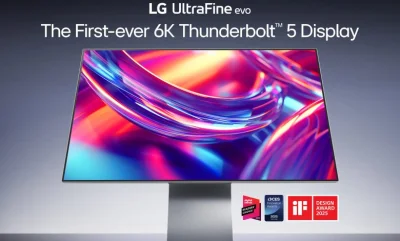
LG Dévoile le premier moniteur 6K au monde avec thunderboltTM 5 pour les créateurs professionnels
LG Electronics (LG) présente l’UltraFine evo 6K (modèle 32U990A), le premier moniteur 6K au monde doté de la connectivité Thunderbolt™ 5. Lancé sous la nouvelle marque UltraFine evo de LG, dédiée aux moniteurs premium ultra-haute résolution, le 32U990A est spécialement conçu pour les monteurs vidéo, graphistes et autres créateurs travaillant sur des flux complexes et …
Le PC portable le moins cher de Framework vient de recevoir une mise à jour majeure de ses spécifications
Le Framework Laptop 12 est désormais livré avec les puces Intel Core Series 3 et d’autres améliorations matérielles. Après avoir introduit un nouveau modèle haut de gamme de son ordinateur portable de 13 pouces, Framework porte désormais son attention sur son frère coloré et compact. Le Framework Laptop 12, récemment mis à jour, intègre les dernières puces Intel Core Series 3 et un clavier rétroéclairé optionnel ainsi qu’un lecteur d’empreintes digitales, des améliorations matérielles significatives par rapport au premier modèle, charmant mais cher. Framework s’est appuyé sur les améliorations d’efficacité apportées par la série Intel Core Ultra 3 à son Framework Laptop 13 Pro, et l’entreprise affirme que les puces d’entrée de gamme, non Ultra, apportent des bénéfices similaires au Framework Laptop 12. Les versions pré-assemblées du nouvel ordinateur portable proposent soit une puce Core 3, Core 5 ou Core 7, avec respectivement 8 Go, 16 Go ou 32 Go de mémoire vive (RAM). Framework dit que le Laptop 12 bénéficie d’une autonomie améliorée grâce à sa nouvelle puce, et précise que le modèle Core 5 a démontré une autonomie 70 % supérieure lors du streaming de Netflix par rapport à la version Core i5 du Laptop 12 original. Commencer avec 8 Go de mémoire peut ne pas être idéal, mais c’est peut-être le reflet des problèmes de pénurie de RAM que tous les fabricants d’ordinateurs rencontrent. D’ailleurs, vous pouvez équiper le Laptop 12 avec jusqu’à 48 Go de RAM si vous êtes prêt à payer 659 USD pour cette amélioration. L’utilisation de la dernière puce Intel apporte aussi d’autres avantages, comme le support de Thunderbolt 4 sur deux des quatre cartes d’extension interchangeables à chaud du Laptop 12, et une RAM DDR5 plus rapide. L’écran de 12,2 pouces n’a pas été amélioré, mais le Laptop 12 peut être configuré pour inclure un clavier rétroéclairé et un lecteur d’emps d’empreintes digitales. Vous bénéficierez de la plus grande flexibilité via l’option DIY de Framework, mais les modèles pré-assemblés Core 5 et Core 7 fonctionnant sous Linux disposent par défaut des deux améliorations. Tout comme le Laptop 13 Pro, le Laptop 12 est un autre ordinateur de Framework qui peut être livré préinstallé avec Linux. L’entreprise affirme que plus de 80 pour cent des propriétaires d’origine du Laptop 12 utilisent Linux, elle a donc décidé d’offrir le nouveau modèle préinstallé avec Fedora, Windows 11 étant disponible en tant que mise à niveau de 100 dollars. Framework indique que le nouveau matériel du Laptop 12 a également été diffusé vers d’autres distributions Linux afin que le support soit prêt lorsque l’ordinateur portable sera expédié. Le Framework Laptop 12 débute à 699 dollars pour une configuration Linux pré-assemblée en vert ou à 549 dollars pour une version DIY en noir, gris, violet clair, rose ou vert. Framework accepte les précommandes dès maintenant et prévoit d’expédier le nouvel ordinateur portable en octobre.

Kindle Click vs Kobo Remote : Quelle différence entre les deux ?
Sans fil et incroyablement pratique. Amazon/Kobo Nous pouvons percevoir une commission sur les achats effectués via les liens. Les télécommandes pour tourner les pages autrefois n’étaient qu’un bricolage de niche, quelque chose que les lecteurs montaient avec des gadgets externes clipables qui touchaient l’écran pour eux. La vie a pas mal changé au cours de l’année écoulée, alors que les plus grands noms des liseuses ont déployé des solutions officielles. Kobo de Rakuten est arrivé le premier avec le Kobo Remote et la semaine dernière, plus d’un an plus tard, Amazon a introduit le Kindle Click. Les deux accessoires résolvent le même problème fondamental, à savoir l’inconvénient de devoir atteindre votre liseuse à chaque fois que vous voulez tourner la page. Cela peut être légèrement agaçant lorsque vous êtes caché sous les draps avec votre appareil monté sur un support ou adossé au tapis de course pendant votre séance d’entraînement. Une petite télécommande sans fil vous permet de garder les mains là où elles vous paraissent les plus confortables tout en lisant votre histoire. À première vue, le Kindle Click et le Kobo Remote semblent résoudre le même problème de manières presque identiques. Tous deux se connectent via Bluetooth, évitent le besoin de toucher physiquement l’écran et sont tous deux livrés avec une dragonne au poignet en option. Un regard plus approfondi sur les prix, le design, l’alimentation et la compatibilité révèle quelques différences réelles qui pourraient importer selon l’écosystème dans lequel vous vous trouvez et ce que vous appréciez dans un accessoire de lecture. Kindle Click Amazon Le Kindle Click coûte 34,99 $ et marque l’entrée d’Amazon dans l’espace des télécommandes Bluetooth pour tourner les pages. C’est une télécommande compacte avec deux gros boutons de taille égale : l’un pour avancer la page et l’autre pour reculer. Sur le côté, il existe des boutons dédiés qui permettent d’ajuster la luminosité de l’écran sans ouvrir un menu, ce qui est plutôt pratique à avoir. Si vous appuyez sur les deux en même temps, cela mettra votre Kindle en veille. Il n’existe qu’en une seule couleur, un blanc sobre mais élégant avec des boutons gris. Étant donné qu’il s’agit d’un outil compagnon d’un appareil qui est généralement habillé de coques colorées ou d’un nombre interminable d’autocollants, opter pour une combinaison aussi simple en blanc et gris semble passer à côté d’une opportunité. La compatibilité est plutôt large. Le Click fonctionnera non seulement avec la série de nouveaux appareils Kindle qu’Amazon vient de lancer, mais aussi avec tout modèle Kindle à partir de 2024 ou ultérieur. Cela signifie toutefois que les Kindle plus anciens restent exclus. Un point extrêmement pratique du Kindle Click est qu’il dispose d’un port USB-C, vous n’aurez donc pas besoin de changer de piles — il vous suffit de le brancher toutes les quelques semaines, comme vous le faites avec votre Kindle. Bien qu’il soit vrai qu’à 35 dollars, le Click est plus cher que d’autres télécommandes pour liseuses Bluetooth, il est beaucoup plus pratique à utiliser. Le Kindle Click sera disponible le 28 octobre, mais vous pouvez le précommander dès maintenant. Kobo Remote Kobo Le Kobo Remote a été lancé en novembre 2025 à 29,99 $ et il était en rupture de stock pendant des mois en raison de la demande. Il est maintenant disponible à ce prix sur le site de Rakuten, mais un peu plus cher chez des détaillants comme Target (31,99 $) et Amazon (33,99 $). Il est disponible en noir et en blanc (également une opportunité manquée) et se connecte via Bluetooth, s’apairant presque instantanément et se reconnectant automatiquement à chaque réveil d’un Kobo eReader compatible. Sur le plan du design, le Kobo Remote propose un modèle plus ergonomique, avec une courbe de 20 degrés qui permet de le tenir naturellement dans la main. Ses deux boutons ont également des formes différentes. L’un est plus grand et concave, l’autre plus petit et convexe, ce qui les rend faciles à distinguer au toucher seul. Contrairement au Kindle Click, le Kobo Remote utilise une pile AAA remplaçable qui devrait vous offrir des mois d’utilisation. L’appareil fonctionne avec n’importe quel Kobo eReader équipé du Bluetooth, ce qui est une liste assez longue. Alors, en quoi ces deux gadgets pour tourner les pages diffèrent-ils ? Les distinctions de design sautent aux yeux, car Kobo a créé un modèle plus ergonomique, avec une arche pour une prise en main plus facile. Il existe aussi une différence majeure en matière de fonctionnalité, car alors que les deux appareils permettent de tourner la page, le nouvel Kindle Click permet aussi d’ajuster la luminosité de l’écran et de verrouiller le liseur. Enfin, le Kobo Remote utilise des piles AAA, tandis que le Kindle Click se recharge via un câble USB-C. Et bien que le Kobo Remote propose deux options de couleur, aucun des deux gadgets ne brille particulièrement dans cet aspect. En ce qui concerne le prix, il y a environ 5 dollars d’écart entre les deux. Mais au final, la différence de prix n’aura pas énormément d’importance si vous êtes déjà engagé dans un écosystème — vous choisirez simplement celui qui fonctionne. En comparant les deux uniquement sur leurs fonctionnalités, cependant, le Kindle Click est une option bien meilleure grâce à sa plus grande efficacité.