
البحث
67 نتيجة لـ "comment-reinitialiser-votre-roku-tv-7044587ar"

Comment réinitialiser votre Roku TV
Il existe plusieurs façons de remettre votre Roku TV dans son état d’origine. AhmadDanialZulhilmi/Shutterstock Les téléviseurs Roku peuvent rencontrer des dysfonctionnements pour toutes sortes de raisons quotidiennes, tout comme n’importe quel autre téléviseur. Ils peuvent se figer, ne plus répondre à la télécommande, se déconnecter du Wi‑Fi ou faire semblant d’être éteints après une mise à jour logicielle. Ce n’est pas une critique envers Roku, juste une observation de base selon laquelle la plupart des téléviseurs finiront par vous lâcher, généralement lorsque vous êtes vraiment impatient de regarder quelque chose. Un simple redémarrage est l’option la moins perturbatrice et fonctionne généralement. Une réinitialisation d’usine, en revanche, est l’option nucléaire, qui efface toutes vos préférences personnelles, supprime votre compte Roku et les applications téléchargées et ramène votre téléviseur à son état d’origine, prêt à l’emploi. Amusant, n’est-ce pas. Quelle que soit l’extrême choisie, assurez-vous d’avoir l’email et le mot de passe de votre compte Roku, les informations Wi‑Fi et tout autre détail de connexion ou PIN dont vous pourriez avoir besoin avant de commencer le bricolage. Pour une réinitialisation d’usine, vous aurez certainement besoin de ces informations pour activer le téléviseur et réinstaller ensuite votre service de streaming. Si le téléviseur est lié au compte de quelqu’un d’autre, assurez-vous d’avoir ses identifiants. Cela dit, voici comment redémarrer votre Roku TV, que votre télécommande fonctionne, que le téléviseur ait perdu Internet ou qu’il soit totalement sans réaction. Comment effectuer une réinitialisation logicielle sur une Roku TV Une réinitialisation logicielle redémarre simplement le téléviseur sans supprimer aucune application, aucune information de compte, aucune donnée Wi‑Fi ou préférences enregistrées. Tout reste inchangé, c’est donc votre meilleure et la plus sûre option avant d’envisager une réinitialisation d’usine. Appuyez sur Accueil sur la télécommande Roku. Appuyez sur le bouton gauche sur le D-pad pour ouvrir le menu. Sélectionnez Paramètres. Sélectionnez Système. Sélectionnez Alimentation. Choisissez Redémarrage système. Sélectionnez Redémarrer pour confirmer. Il existe des téléviseurs Roku, et il existe d’autres marques qui utilisent le logiciel Roku. Tous les menus de paramètres Roku ne ressembleront pas nécessairement. Dans ce cas, certains téléviseurs Roku peuvent ne pas avoir de menu Alimentation distinct. Si c’est le cas, allez dans Paramètres > Système > Redémarrage système à la place. Si l’interface Roku est figée mais que le téléviseur est encore sous tension, débranchez simplement le téléviseur de la prise murale, attendez 10 secondes puis rebranchez-le. Les redémarrements résolvent souvent des problèmes logiciels mineurs, une interface lente ou des problèmes de connexion en général, sans recourir à des mesures plus strictes. Comment réinitialiser d’usine une Roku TV avec la télécommande Cela va effacer complètement votre téléviseur, le préparant essentiellement pour un nouveau propriétaire ou vous ramenant à zéro, comme si vous veniez de le sortir de la boîte. Il efface vos paramètres personnels, dissocie le téléviseur du compte Roku associé et supprime les chaînes installées et les informations de compte. Vous devrez recommencer le processus d’installation guidée avant de pouvoir recommencer à regarder des contenus en streaming. Appuyez sur Accueil sur la télécommande Roku. Appuyez sur la flèche gauche du D-pad et sélectionnez Paramètres. Choisissez Système. Sélectionnez Paramètres système avancés. Sélectionnez Réinitialisation d’usine. Choisissez Réinitialiser tout . Suivez les instructions à l’écran, y compris l’entrée du code affiché sur votre téléviseur. Votre Roku TV redémarrera une fois la réinitialisation terminée. À partir de là, connectez-le à votre Wi‑Fi, connectez-vous ou créez un compte Roku et réinstallez vos applications favorites. Si vous avez une antenne connectée, vous devrez également lancer une nouvelle recherche de chaînes en diffusion. Vous pouvez également choisir de réinitialiser vos paramètres réseau ou vos paramètres audio/vidéo en utilisant ce même processus. La réinitialisation des paramètres réseau effacera votre mot de passe Wi‑Fi et les connexions de votre routeur, afin que vous puissiez recommencer avec un nouveau. La réinitialisation des paramètres audio/vidéo correspond exactement à ce que cela implique: elle vous ramène aux réglages d’origine du son et de l’image du téléviseur. N’utilisez pas cette étape simplement parce qu’une application se comporte mal. Essayez plutôt de redémarrer ou de supprimer puis de réinstaller l’application problématique. Comment réinitialiser une Roku TV sans télécommande Comme mentionné précédemment, tous les Roku TV ne sont pas identiques. Il existe de nombreuses marques qui utilisent le système d’exploitation Roku, sans parler des téléviseurs Roku eux-mêmes. La plupart des Roku TV disposent d’une option de réinitialisation physique, bien que son emplacement varie selon le modèle. Cherchez à l’arrière, sur le côté ou en dessous du téléviseur un bouton intitulé « Reset » ou un petit interrupteur de réinitialisation à trous (prenez un trombone si vous voyez un petit trou). Avec le téléviseur sous tension, appuyez et maintenez le bouton Reset pendant environ 12 secondes. Relâchez-le lorsque le voyant d’état commence à clignoter rapidement. Le Roku TV devrait redémarrer sur l’écran de configuration d’usine. Certains modèles récents de Roku n’ont pas de bouton de réinitialisation séparé. Sur les modèles Roku Pro Series, maintenez simultanément les boutons Power et Find My Remote pendant 12 secondes. Certains modèles Roku Plus et Select Series utilisent le même système de réinitialisation à deux boutons. Vous pouvez également trouver une solution de contournement via le Google Play Store pour les appareils Android ou l’App Store pour les appareils iOS : l’application officielle Roku. Selon l’état de votre téléviseur, il se peut que vous puissiez télécharger l’application et l’utiliser à la place d’une télécommande physique. Votre téléviseur doit être sous tension et connecté au même réseau Wi‑Fi que votre téléphone ou votre tablette. Comment réinitialiser une Roku TV qui ne se connecte pas au Wi‑Fi Si votre Roku TV ne coopère pas avec votre Wi‑Fi, il n’est pas encore nécessaire d’effectuer une réinitialisation d’usine… pour le moment. À la place, optez pour un simple redémarrage. Redémarrez votre Roku TV via Paramètres > Système > Alimentation > Redémarrage système si vous pouvez accéder au menu. Redémarrez votre modem et votre routeur en les débranchant tous les deux pendant environ 30 secondes, puis en les rebranchant. Sur le Roku TV, allez dans Paramètres > Réseau > Configurer la connexion > Sans fil . Sélectionnez votre réseau Wi‑Fi et saisissez à nouveau votre mot de passe. Exécutez Paramètres > Réseau > Vérifier la connexion pour tester le résultat. Si votre téléviseur ne reste tout simplement pas connecté, vous devrez peut-être rapprocher votre routeur, supprimer tout obstacle physique entre votre téléviseur et le routeur, ou tester un autre appareil sur le même réseau pour en déterminer la cause. Pourquoi ma Roku TV s’est-elle réinitialisée d’elle-même ? Les redémarrages après des mises à jour logicielles ou des coupures d’alimentation sont normaux, mais votre Roku TV ne devrait pas se réinitialiser d’elle-même. Si votre téléviseur revient à l’écran de configuration (sélection de la langue, activation du compte, etc.), cela signifie qu’une réinitialisation d’usine a eu lieu. Si votre téléviseur possède un bouton de réinitialisation, assurez-vous que rien n’appuie contre celui-ci. Si le processus se répète et qu’aucune cause physique ne semble en être la raison, contactez le support Roku. Une boucle de réinitialisation infinie est probablement un problème matériel, de stockage ou logiciel qui nécessite plus qu’une réinitialisation pour être résolu. Si vous vendez, faites un don ou retournez une Roku TV, une réinitialisation d’usine est exactement ce qu’il faut faire. Vous ne voudriez évidemment pas que vos informations et vos comptes soient accessibles au prochain propriétaire. Si vous effectuez une réinitialisation d’usine afin de vendre votre téléviseur, assurez-vous qu’elle est complète avant de le remettre.
Améliorez l’image de votre Roku TV en ajustant ces réglages
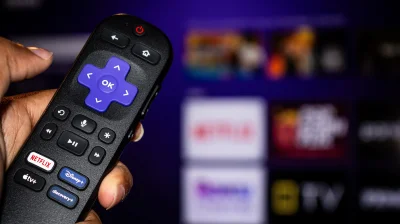
Votre Roku TV n’offre pas la meilleure qualité d’image possible dès sa sortie de la boîte. Charles-McClintock Wilson/Shutterstock Dès sa sortie de la boîte, votre Roku TV n’offre probablement pas la meilleure qualité d’image possible. Cela s’explique par le fait que les fabricants choisissent souvent des réglages par défaut pour que leurs téléviseurs se distinguent parmi une mer de modèles en magasin. Mais avec quelques ajustements, vous pouvez obtenir une image plus neutre, plus fidèle à la réalité et qui préserve l’intention artistique de ce que vous regardez. Vous n’avez pas besoin d’équipements de calibration d’affichage professionnels pour tirer le meilleur parti de votre Roku TV. Un mode d’image différent ou quelques petits ajustements dans les paramètres du téléviseur peuvent avoir un impact étonnamment important sur l’image. Comprendre ce que signifie chaque réglage sur votre Roku TV vous aide à savoir lesquels choisir pour la meilleure qualité d’image. Les meilleurs réglages de qualité d’image pour votre Roku TV Les téléviseurs modernes sont livrés avec plusieurs modes d’image, mais certains sont objectivement plus précis que d’autres. Certains modèles haut de gamme proposent même un mode Filmmaker (mode Cinéaste) qui désactive une grande partie des ajustements de qualité d’image et des traitements post-traitement. Mais si votre téléviseur ne dispose pas d’un mode calibré ou Filmmaker, vous devriez être capable d’ajuster manuellement plusieurs paramètres pour améliorer la qualité d’image. Vous trouverez ces modes d’image sur votre Roku TV en appuyant sur le bouton * (étoile) et en sélectionnant Paramètres d’image . S’il n’apparaît pas, commencez par lire quelque chose puis revenez. Vous devriez trouver trois options ici : Luminosité d’affichage , Mode d’image , et Personnaliser l’image . En commençant par le Mode d’image : choisir Standard ou Movie offrira la meilleure précision, tandis que Vivid augmentera la saturation des couleurs, la luminosité et le contraste. Bien que les fabricants utilisent souvent le mode Vivid pour mettre en valeur leurs téléviseurs en magasin, l’image semble presque toujours plus exagérée qu’elle ne le devrait à mes yeux. Entre les modes Standard et Movie , ce dernier aura moins de traitement d’image et sera légèrement plus chaud dans la température de couleur. Enfin, Roku Smart Picture essaiera de détecter ce qui est affiché et de choisir le bon mode d’image pour cela. Vous pourriez vous arrêter après avoir choisi un mode d’image, mais vous avez aussi l’option d’affiner davantage des réglages spécifiques comme la luminosité, le contraste et la netteté dans le menu Personnaliser l’image . Le réglage Backlight fait ce qu’il indique ; une valeur plus élevée (intensité plus forte) est généralement meilleure pour les pièces lumineuses. Vous voudrez ajuster les autres réglages progressivement, en fonction de ce qui vous semble bon à l’œil. Par exemple, une valeur de contraste ou de netteté plus élevée n’est pas toujours meilleure, car cette dernière peut donner à l’image un aspect trop traitée. Je recommande d’augmenter ou de diminuer ces niveaux par petites incréments, puis de regarder quelque chose pour voir comment cela se comporte en pratique. Si vous avez besoin d’indications, vous devriez pouvoir trouver des guides de calibration recommandés pour votre modèle en ligne, qui vous donnent une base de référence. Réglages experts sur une Roku TV pour améliorer encore la qualité d’image Yuganov Konstantin/Shutterstock Sous le menu Personnaliser l’image , vous trouverez également le sous-menu Expert ou Réglages avancés . À l’intérieur, le réglage principal à surveiller est Action Smoothing , Action Clarity ou LED Motion Clarity . L’interpolation du mouvement, ou le lissage, rend le contenu rapide plus fluide. Cela peut être idéal pour les sports, mais donne aux films et à presque tout ce que vous regardez sur votre téléviseur un aspect artificiel ou « feuilleton ». Vous pouvez le désactiver complètement ou le régler sur Low . Selon votre modèle de téléviseur, le menu Réglages experts devrait également abriter d’autres options de post-traitement d’image comme Réduction du bruit , Température des couleurs et Contraste dynamique . Bien que vous puissiez choisir quelle température des couleurs vous paraît la meilleure, diminuer ou désactiver Réduction du bruit et Contraste dynamique donnera l’image la plus fidèle. Enfin, gardez à l’esprit que ces réglages d’image s’appliquent à chaque entrée séparément. Cependant, le menu Personnaliser l’image propose un bouton pratique Appliquer les paramètres à toutes les entrées en bas si vous ne voulez pas affiner chacune d’elles individuellement. Pourquoi vous devriez éviter le mode Économie d’énergie sur les Roku TV La plupart des téléviseurs Roku sont livrés avec le mode d’affichage Économie d’énergie activé. Cela s’explique par le fait que les réglementations d’efficacité énergétique dans de nombreuses régions obligent les fabricants à rester en deçà de certaines limites de consommation d’énergie. Bien que ce soit plus économe, ce réglage réduit la luminosité maximale de l’écran, ce qui peut nuire à la qualité globale de l’image. Des niveaux de luminosité plus bas peuvent faire perdre à des scènes lumineuses leur éclat visuel, et l’image globale peut paraître plus plate comparé au même téléviseur fonctionnant dans un autre mode d’image. Vous pourriez aussi peiner à distinguer les détails fins dans les scènes plus sombres, car la luminosité réduite peut compresser les nuances sombres de la même couleur. Des niveaux de luminosité inférieurs peuvent également diminuer la vivacité des couleurs sur de nombreux écrans. Au cours de la dernière décennie, nous avons assisté à d’importants progrès de la qualité d’affichage grâce aux améliorations de la technologie HDR (High Dynamic Range). Le contenu masterisé pour les écrans HDR est spécialement conçu pour tirer parti de niveaux de luminosité élevés afin de produire des reflets lumineux très intenses tout en conservant les détails dans les zones plus sombres de l’image. Cela est fortement affecté par le mode Économie d’énergie, et c’est aussi l’un des domaines majeurs où les téléviseurs à budget diffèrent des modèles plus coûteux.
Votre Roku TV vous parle ? Voici pourquoi et comment le désactiver
Détendez-vous, cette voix que vous entendez peut être facilement désactivée. PJ McDonnell/Shutterstock Il n’y a pas grand-chose de plus terrifiant que de regarder l’une de vos émissions préférées sur Roku la nuit et d’entendre soudainement une voix désincarnée sortir de votre écran. Cette entité au ton robotique semble connaître chacun de vos mouvements, comme si elle narrait votre vie — mais pas d’une manière amusante au sens de Stranger Than Fiction . Non, vous n’êtes pas en train de devenir fou : la voix qui sort de la télévision Roku n’est autre que le lecteur d’écran, une fonction d’accessibilité texte-par-parole qui facilite la navigation dans l’application pour les personnes malvoyantes. C’est pourquoi la voix narre en permanence tout le texte affiché à l’écran. Comment désactiver le lecteur d’écran renata colella/Shutterstock Mais si vous n’êtes pas quelqu’un qui bénéficie habituellement d’un lecteur d’écran, vous l’avez très probablement activé par accident à l’aide de la télécommande Roku. Par défaut, la télécommande possède un raccourci pour le lecteur d’écran qui s’active lorsque vous appuyez quatre fois de suite sur le bouton Options (celui avec la petite étoile). Ce type de raccourci peut être activé facilement si la télécommande glisse entre les coussins du canapé ou si l’un de vos amis à quatre pattes parvient à appuyer dessus. Heureusement, il est plutôt simple de désactiver le lecteur d’écran également : il suffit d’appuyer quatre fois de plus sur Options. Vous pouvez aussi désactiver la fonction via l’écran de menu de Roku en suivant ces étapes. 1. Appuyez sur le bouton Accueil de la télécommande. 2. Ouvrez Paramètres . 3. Ouvrez Accessibilité . 4. Faites défiler jusqu’à Lecteur d’écran , puis sélectionnez Off . Comment désactiver le raccourci Vous pouvez aussi supprimer entièrement le raccourci de la télécommande afin d’éviter de futurs incidents avec le lecteur d’écran. Revenez à la section Lecteur d’écran dans le menu Accessibilité, trouvez l’option Raccourci et désactivez-la. Si vous rencontrez d’autres problèmes avec votre Roku TV — par exemple une connexion Wi-Fi qui rate ou si vous avez simplement besoin d’ajuster le type de publicités que vous voyez — vous pourriez trouver la réponse en plongeant dans les menus secrets de Roku pour obtenir plus d’informations et de réglages.
À quoi sert le bouton étoile sur votre télécommande Roku ?
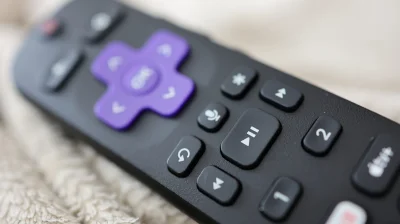
La télécommande Roku est simple d’utilisation, à l’exception de son bouton étoile polyvalent. Joshua Westbrook/Getty Images La télécommande d’un système Roku est l’un des designs de télécommande les plus simples que vous rencontrerez. La fonction derrière presque chaque bouton est claire d’emblée par son icône, sauf pour un : le bouton étoile mystérieux qui se cache au-dessus du bouton d’avance rapide. Que vous utilisiez la télécommande physique ou celle intégrée à l’application Roku sur votre mobile, vous allez y être confronté — mais à quoi sert-il exactement ? Sa fonction n’est pas aussi nette que celle d’un bouton comme OK ou Netflix, car son usage dépend du contexte selon le moment où vous appuyez dessus. C’est essentiellement un mélange entre un bouton « options » et un raccourci d’accessibilité, avec certaines fonctionnalités dépendant de si vous possédez une Roku TV ou l’un des boîtiers de streaming de l’entreprise. Une fois que vous connaîtrez tous les scénarios dans lesquels vous pouvez l’utiliser, vous pourrez améliorer plusieurs aspects de votre expérience de visionnage sur Roku. Everything the Roku star button can do Delbert Harper/Getty Images Ce que fait le bouton étoile dépend de l’endroit où vous vous trouvez sur votre appareil Roku. Considérons les trois cas principaux. Sur l’écran d’accueil Lorsque vous êtes sur l’écran d’accueil Roku, la fonctionnalité du bouton étoile dépend de si vous êtes dans la section Accès rapide ou dans l’écran de sélection générale des applications. Dans Accès rapide, appuyer sur l’étoile lorsque qu’une application est mise en évidence n’offre que l’option de la retirer de la section ; dans la liste complète des applications, vous disposerez de davantage d’options. Lorsque vous avez une application mise en évidence, appuyer sur l’étoile vous indiquera la version et le numéro de build de l’application, vous permettra de déplacer le positionnement du canal ou de le supprimer, d’évaluer l’application, de donner votre avis ou de vérifier les mises à jour de l’application. Sur une Roku TV, si vous mettez en évidence un appareil externe comme une console de jeux vidéo, vous verrez l’option de le renommer. Lors de la diffusion de contenu Si vous diffusez activement des vidéos sur votre Roku TV, le bouton étoile ouvre une série d’options de visionnage dans une barre latérale. Ici, vous pouvez améliorer la qualité d’image de votre Roku, régler une minuterie de mise en veille, activer les sous-titres, changer le mode du volume et bien plus encore. Les options exactes varieront légèrement d’une application à l’autre en fonction de leurs capacités, mais en général, c’est ici que vous pouvez ajuster avec précision votre expérience de visionnage. Sur une box Roku, ce menu n’offre pas autant d’options que sur une Roku TV. En tant que raccourci d’accessibilité Certaines appareils Roku prennent en charge un lecteur d’écran texte‑à‑parole (anciennement appelé Guide vocal), une fonctionnalité d’accessibilité qui aide à la navigation. Cette fonctionnalité n’est actuellement disponible qu’aux États‑Unis. Les appareils Roku compatibles avec le lecteur d’écran comprennent : Roku TV Roku Streambar et Streambar Pro Roku Smart Soundbar Roku Express et Express+ Roku Express 4K et 4K+ Roku Streaming Stick et Streaming Stick+ Roku Streaming Stick 4K et 4K+ Roku Premiere et Premiere+ Roku Ultra et Ultra LT Bien que le lecteur d’écran puisse être activé via le menu des paramètres d’accessibilité, vous pouvez aussi le basculer en appuyant quatre fois rapidement sur le bouton étoile. Pour ajuster des paramètres comme la vitesse de parole exacte et le volume du lecteur d’écran, il faudra accéder à la catégorie Accessibilité de la page Paramètres, mais le bouton étoile vous permet d’activer la fonction sans vous aventurer dans les menus.
Votre Roku TV offre du contenu IA gratuit (si ce genre de truc vous intéresse)
Parfois le « slop » implique tout un lot d’interventions humaines. Novak Božović pour Engadget Si vous avez déjà regardé un clip généré par IA sur votre téléphone et que vous auriez souhaité qu’il soit accompagné d’une véritable chaîne de télévision, Fairground a ce qu’il vous faut. Fairground AI Creator TV prend des films réalisés avec une IA générative et les regroupe en une chaîne gratuite, financée par la publicité, disponible via Roku et d’autres plateformes. Fairground affirme que sa programmation provient de plus de 100 cinéastes utilisant l’IA. Une distinction importante ici: Roku n’est pas l’entreprise qui réalise ces films. Fairground Entertainment gère le projet et décrit le matériel comme « IA Cinéma ». La programmation provient du réseau de créateurs de Fairground, l’entreprise assurant la sélection et la distribution des œuvres choisies. Comment fonctionne la chaîne TV IA gratuite Capture d’écran par Novak Božović (Roku) Fairground décrit l’AI Creator TV comme une chaîne FAST, acronyme de free ad-supported streaming television. Concrètement, vous regardez sans abonnement, et la publicité soutient la programmation. Roku possède déjà tout un éventail de ce type de télévision gratuite : The Roku Channel propose actuellement plus de 500 chaînes en direct couvrant l’actualité, le sport, la gastronomie, la télé-réalité et d’autres catégories. Fairground utilise ce format familier pour un type de programmation bien plus récent. Roku n’est pas le seul endroit où trouver son travail : Fairground distribue également des films via Xumo Play et Canela.TV, tandis que ses chaînes FAST sont disponibles sur plusieurs plateformes de télévision en streaming. Les créateurs humains font toujours partie du processus Capture d’écran par Novak Božović (Fairground) « Généré par IA » peut donner l’impression que quelqu’un a tapé une phrase dans une machine et est revenu cinq minutes plus tard pour trouver un film terminé. Le catalogue de Fairground montre pourquoi cette description peut être trop simpliste. Prenez Lost Garden: The Awakening of the Lantern Knight. Selon la page Fairground, le créateur Frank Houbre a écrit lui-même le monde, les personnages, la mythologie, l’arc émotionnel et le scénario. Les outils d’IA ont été principalement utilisés pour l’animation et la production visuelle, d’autres outils aidant à créer les voix et la musique avant que l’épisode ne soit assemblé dans un logiciel de montage vidéo conventionnel. Cet exemple ne nous dit pas comment chaque titre Fairground est fabriqué, mais il montre pourquoi « généré par IA » peut décrire quelque chose de très différent de l’idée que les spectateurs pourraient avoir au départ. Le modèle de Fairground dépend toujours de personnes qui réalisent des projets, les soumettent et donnent à l’entreprise quelque chose à programmer. Les cinéastes peuvent soumettre des projets via le portail créateur de Fairground, où les œuvres sélectionnées peuvent être envisagées pour une distribution sur son réseau de streaming et de télévision. L’entreprise a également activement tenté d’accroître cette offre. Un concours lié au lancement de sa chaîne FAST demandait aux créateurs de soumettre des films dans les catégories true crime, réalisation générale par IA et création du monde. Les œuvres gagnantes se voyaient offrir des prize money, un placement sur la chaîne et 50 pour cent des revenus générés par leur distribution. D’autres soumissions pouvaient également être envisagées pour la distribution et le partage des revenus. La vidéo IA a désormais sa place dans le guide TV Capture d’écran par Novak Božović (Fairground) L’argumentaire de Fairground auprès des créateurs est d’une simplicité inhabituelle : il veut faire figurer leur travail « sur les écrans sur lesquels les gens s’asseyent », plutôt que de le laisser sur les appareils que les gens défilent. La partie la plus intéressante de l’expérience est le format lui-même. Plutôt que d’ajouter un autre clip dans un fil, des œuvres sélectionnées peuvent devenir une chaîne télévisée toujours active. Cela change le problème de distribution pour un créateur indépendant. Au lieu de dépendre de téléchargements individuels pour trouver un public, des œuvres sélectionnées peuvent faire partie d’une chaîne déjà disponible sur des plateformes TV établies. Fairground fournit à la fois la chaîne de programmation et un endroit où cette programmation peut être diffusée. Ce que cela ne prouve pas, c’est si les téléspectateurs veulent vraiment une chaîne centrée sur l’IA. Fairground est entré dans le guide TV. Il lui reste désormais à offrir aux spectateurs une raison de y rester.
Comment réinitialiser votre téléviseur Samsung
Pour redémarrer simplement votre téléviseur, débranchez-le pendant 30 secondes ou maintenez le bouton d’alimentation sur la télécommande pendant cinq secondes. Votre téléviseur s’éteindra brièvement, puis se rallumera avec le logo Samsung. Un redémarrage peut ne pas sembler très spectaculaire, mais cela purifie la RAM et le cache système de votre téléviseur. Il redémarre également les processus d’arrière-plan, qui peuvent parfois devenir défaillants. Il se peut, dans de rares cas, que la réinitialisation du Smart Hub sans effectuer une réinitialisation d’usine complète soit utile. Cela rétablit les options du Hub à leurs valeurs par défaut et efface les applications associées ainsi que les informations de compte. Vous devrez redécharger les applications et vous reconnecter. Pour réinitialiser le Hub, suivez ces étapes : 1. Accédez à Paramètres > Tous les paramètres . 2. Cliquez sur Assistance . 3. Choisissez Entretien de l’appareil , puis Auto-diagnostic . 4. Cliquez sur Réinitialiser le Smart Hub . 5. Saisissez votre code PIN. Si vous n’en avez pas choisi, entrez 0000. Pour finir, vous pourriez essayer de réinitialiser les paramètres réseau si vous rencontrez spécifiquement des problèmes de connexion. Le problème provient probablement de votre routeur ou de votre fournisseur de services, il faut donc dépanner ces éléments en premier. Cela ne coûte rien d’essayer de se reconnecter avec un nouveau départ, tant que vous avez les identifiants de connexion de votre routeur sous la main. Voici le processus : 1. Rendez-vous dans Paramètres > Tous les paramètres . 2. Cliquez sur Connexions , puis Réseau . 3. Choisissez Réinitialiser le réseau . Pour confirmer, cliquez sur Réinitialiser . 4. Revenez dans Paramètres réseau pour saisir le SSID et le mot de passe de votre routeur. Vous comprendrez peut-être alors pourquoi vous voudriez passer directement à une réinitialisation d’usine si un redémarrage ne fonctionne pas. Si un problème est difficile à diagnostiquer, une réinitialisation totale peut vous éviter les tracas de réinitialiser les composants un par un. Il n’y a rien à perdre, sauf si vous ne vous souvenez pas d’un identifiant de connexion critique.

Algérie Poste : voici comment réinitialiser votre code secret via BaridiMob
Digital – Il peut arriver d’oublier le code secret de votre carte “Edahabia”. Heureusement, Algérie Poste offre une solution simple et rapide pour réinitialiser ce code directement via l’application BaridiMob. Voici les étapes à suivre pour effectuer cette opération en toute sécurité. Dans une publication sur son compte officiel Facebook , Algérie Poste dévoile les […] L’article Algérie Poste : voici comment réinitialiser votre code secret via BaridiMob est apparu en premier sur Dzair Daily .
Quelles marques de téléviseurs intelligents proposent le plus long support logiciel ?
Tous les téléviseurs intelligents n’auront pas longtemps de mises à jour, et certains n’ont pas de politique spécifique. Rainer Puster/Getty Images Nous pouvons percevoir une commission sur les achats effectués à partir des liens. Quel que soit le prix de la télévision que vous achetez, vous la considérez probablement comme un investissement à long terme. Vous attendez donc qu’elle bénéficie d’un soutien du fabricant aussi longtemps que possible. Autrefois, lorsque vous achetiez une télévision, le seul souci était qu’elle finisse par tomber en panne. Mais avec les téléviseurs intelligents, il faut aussi tenir compte du logiciel. La plupart des téléviseurs modernes disposent de systèmes d’exploitation et d’applications propres, et doivent être mis à jour de manière semi-régulière pour de meilleures performances et pour corriger les failles de sécurité. Malheureusement, il n’existe pas de norme universelle quant à la durée pendant laquelle vous pouvez vous attendre à bénéficier d’un soutien pour un téléviseur. Cela varie considérablement selon le fabricant, et les informations pertinentes ne sont pas toujours faciles à trouver. Mais vous avez de la chance, car nous avons effectué le travail fastidieux consistant à le découvrir. Samsung offers long-term software support, but not every brand matches that commitment Samsung Si vous possédez une Samsung TV datant de 2024 ou plus, Samsung offrira sept années de mises à jour logicielles pour son système d’exploitation Linux basé sur Tizen. Cet engagement, annoncé en 2024, s’applique également à certains modèles de 2023. Cela signifie que si vous avez une télévision Samsung de 2024, vous pouvez vous attendre à ce que les applications fonctionnent sans problème et que les mises à jour du micrologiciel soient déployées jusqu’à au moins 2031. Les modèles plus anciens ne recevront pas de nouvelles versions majeures de Tizen. Ils recevront probablement des mises à jour de maintenance ou de sécurité, bien que cela puisse être occasionnel. Au début de 2024, LG a lancé le programme webOS Re:New, qui garantit quatre années de mises à jour de webOS pour les modèles de téléviseurs à partir de 2022. Cela s’accompagne d’un retard d’un an par rapport à la dernière version de webOS sur les derniers modèles de téléviseurs. Par exemple, webOS 26 a été lancé avec les téléviseurs de 2026, et sera déployé sur un téléviseur de 2025 un an plus tard. Sony n’offre pas une période fixe de soutien pour ses téléviseurs. En revanche, cela varie selon le modèle que vous possédez. Par exemple, pour le OLED Sony Bravia K-65XR80M2 de 2025, la page d’assistance de Sony indique avril 2029 comme date de fin de vie. Pendant ce temps, le Sony Bravia 2 II K-65S25VM2, qui faisait aussi partie de la gamme 2025, recevra apparemment des mises à jour de sécurité jusqu’en juin 2030. Contrairement à LG et à Samsung, Sony n’utilise pas un système d’exploitation de télévision propriétaire. Les modèles sortis après 2021 utilisent la plateforme Google TV ; avant cela, c’était Android TV. Tout comme Sony, TCL n’offre pas une période de soutien fixe. Tout ce sur quoi nous pouvons vraiment nous appuyer est la page Software Security de l’entreprise, où elle affirme qu’elle fournit « généralement » des mises à jour de sécurité pendant au moins deux ans après « la première expédition d’un certain modèle d’appareil ». Cette page ne mentionne pas explicitement les téléviseurs, toutefois. Selon le modèle, les séries TCL fonctionnent principalement soit sous Google TV (ou Android TV pour les modèles plus anciens) soit sous Roku TV. Software support also varies by region Sam Rutherford for Engadget En Europe, la majorité des téléviseurs Hisense fonctionnent sous le système VIDAA OS propriétaire de l’entreprise. Depuis 2025, il s’est engagé à fournir un soutien pouvant aller jusqu’à huit ans sur ces modèles. Malheureusement pour les résidents américains, vous êtes moins susceptibles de trouver une TV Hisense utilisant VIDAA, beaucoup de modèles utilisant plutôt Android TV, Fire TV, Google TV ou Roku TV. Par conséquent, le soutien à long terme dépend de l’entreprise dont le système d’exploitation équipe votre téléviseur. Pendant longtemps, Roku était connu pour ses dispositifs de streaming et son système d’exploitation qu’il licence à des marques de téléviseurs comme celles citées ci-dessus. Mais que se passerait-il si vous achetiez l’un des téléviseurs Pro, Plus ou Select Series de Roku eux-mêmes ? Roku n’indique pas une période de support fixe pour ces modèles, et le premier est sorti en 2023, il est donc encore trop tôt pour établir un schéma. Mais étant donné que le logiciel est au cœur de l’entreprise et qu’il publie fréquemment des mises à jour, vous pouvez raisonnablement vous attendre à une durée de vie saine pour ses téléviseurs. Roku ne publie pas non plus de dates de fin de vie pour ses boîtiers de streaming, bien que certaines personnes affirment avoir utilisé une unité pendant jusqu’à 10 ans. Et qu’en est-il des marques de téléviseurs ultra abordables comme Vizio et Insignia ? Le premier exploite son propre Vizio OS, qui fonctionne de manière tout à fait similaire à celle de ses rivaux mieux connus et comprend plus de 300 applications. Vizio publie régulièrement des mises à jour automatiques du firmware, mais ne garantit pas une durée de support fixe pour l’un de ses modèles. Les téléviseurs Insignia utilisent Fire OS d’Amazon, vous pouvez donc supposer que vous bénéficierez des mises à jour logicielles et de sécurité aussi longtemps qu’Amazon s’engagera avec ses propres appareils. La page Amazon Fire TV Software Security Updates indique que cet engagement est d’au moins quatre ans. Ne vous inquiétez pas lorsque votre modèle n’est plus pris en charge. Acheter une box de streaming est un moyen peu coûteux de prolonger la durée de vie de votre téléviseur intelligent et de garder l’accès à des versions mises à jour de vos applications préférées.
Pourquoi votre Roku s’éteint aléatoirement et comment le réparer
Vous ne pourrez pas profiter de votre Roku s’il s’éteint tout le temps. Habanero Pixel/Shutterstock La gamme d’appareils de streaming Roku comporte de nombreuses fonctionnalités qui ne sont pas nécessairement évidentes. Certaines peuvent être incroyablement utiles, comme la prise en charge Bluetooth intégrée pour les noctambules, tandis que d’autres ne seront peut-être pas au goût de tout le monde, comme la chaîne Roku IA récemment ajoutée. Il existe une fonction en particulier qui pourrait réduire votre temps passé dans la « Roku City » sans même que vous le sachiez, mais la solution est facile. Si votre Roku s’éteint au hasard sans votre permission, le coupable est probablement la fonction d’économie d’énergie automatique de l’appareil. Avec ce réglage activé, votre Roku entrera en mode basse consommation après 20 minutes d’inactivité lorsque vous ne regardez pas de contenu ou ne le contrôlez pas autrement. À son tour, il essaiera d’éteindre le téléviseur auquel il est connecté. Lorsqu cela se produit, vous pouvez réveiller votre Roku en allumant le téléviseur, en appuyant sur une touche de la télécommande Roku, en le contrôlant depuis l’application mobile ou en projetant du contenu via AirPlay ou des applications comme YouTube. Cependant, vous pouvez aussi faire en sorte que votre Roku n’ait jamais besoin d’être réveillé dès le départ. Comment désactiver l’économie d’énergie automatique sur votre Roku Tous les appareils Roku ne prennent pas en charge la fonction d’économie d’énergie automatique, mais les modèles suivants oui : Roku Express 4K, modèle 3940 Roku Express 4K+, modèle 3941 Roku Streaming Stick 4K, modèle 3820 Roku Streaming Stick 4K+, modèle 3821 Roku 4, modèle 4400 Roku Ultra, modèles 4800, 4802 et 4850 Roku Ultra LT, modèle 4801 Si vous possédez l’un de ces modèles, vous pouvez désactiver la fonction en suivant les étapes suivantes : Appuyez sur Accueil sur la télécommande Roku. Sélectionnez Paramètres . Sélectionnez Alimentation , puis Économie d’énergie automatique . Décochez la case à côté de Après 20 minutes sans interaction . Si jamais vous effectuez une réinitialisation de votre Roku, vous devrez réajuster cette fonction. Et si votre Roku continue de s’éteindre ? AhmadDanialZulhilmi/Shutterstock Si vous continuez à rencontrer ce problème, ou si votre appareil ne prend pas en charge la fonction d’économie d’énergie, vous devriez ensuite vérifier les problèmes de connexion. Assurez-vous que votre Roku et votre téléviseur sont tous deux branchés sur une source d’alimentation fiable. Le port USB de votre téléviseur peut ne pas fournir suffisamment d’énergie pour maintenir votre Roku en marche, alors essayez de brancher la box de streaming directement sur la prise murale. Vérifiez également que la connexion HDMI entre les deux est bonne. Débranchez et reconnectez tout pour confirmer qu’il n’y a pas de connexions desserrées. La télécommande Roku est une autre cause potentielle. Testez ceci en retirant ses piles et en voyant si le problème d’alimentation persiste. Si le problème s’arrête, essayez de remplacer les piles de votre télécommande et de nettoyer les boutons. Assurez-vous également que votre télécommande Roku est correctement programmée. Il est également possible que votre télévision utilise sa propre fonction d’économie d’énergie indépendamment du Roku. Selon le fabricant, l’emplacement de ce réglage peut varier; il est donc préférable de rechercher votre modèle en ligne ou de consulter le manuel. Le problème pourrait aussi provenir d’un autre appareil connecté à votre téléviseur qui utilise HDMI-CEC, ce qui permet aux appareils connectés d’envoyer des signaux de commande les uns aux autres. Pour vérifier si c’est le problème, essayez de débrancher tous les appareils HDMI de votre télévision et voyez si le téléviseur continue de s’éteindre. Ensuite, vous pouvez rebrancher les appareils un par un jusqu’à ce que le problème réapparaisse. Lorsqu’il réapparaît, localisez les réglages CEC sur l’appareil problématique et désactivez cette fonction.
Votre télévision intelligente a un gros problème : elle suit ce que vous regardez
LG ou Samsung n’ont vraiment pas besoin de savoir ce que vous avez regardé récemment. Pawel Kacperek/Getty Images Les téléviseurs intelligents sont partout, mais ils cachent un gros problème sous les yeux de tous. Non seulement ils affichent en continu des publicités, mais ils surveillent aussi ce que vous regardez afin d’aider les annonceurs à personnaliser les publicités — pas seulement sur le téléviseur, mais partout ailleurs aussi. Qu’est-ce que la Reconnaissance Automatique de Contenu ? Comme la plupart des appareils intelligents, les téléviseurs intelligents collectent des données étendues sur vos habitudes de visionnage en utilisant la Reconnaissance Automatique de Contenu (RAC). Ils le font en capturant des captures d’écran toutes les quelques secondes (ou même plusieurs fois par seconde), qu’ils utilisent pour identifier ce que vous regardez sur les applications intégrées et les services de streaming, ainsi que sur les appareils connectés comme les consoles de jeux et les boîtiers de streaming. Tout comme Shazam, la RAC n’a besoin que d’un extrait pour identifier ce qui est affiché. Au-delà du contenu, les téléviseurs capturent des données techniques précieuses, telles que votre adresse IP, les détails du Wi‑Fi, les habitudes d’utilisation des applications et bien plus encore. Si vous utilisez une télécommande à commande vocale ou un assistant vocal intégré, le téléviseur enregistrera de courts extraits audio pour le traitement. Bien que les fabricants affirment que la RAC améliore l’expérience et qu’elle est divulguée lors du paramétrage, les critiques affirment qu’elle est bien trop complexe à désactiver et que rien de tout cela n’est clairement expliqué. Que devient l’information que votre téléviseur collecte ? Fabrikacr/Getty Images Les données sont filtrées par un algorithme pour générer une « empreinte » de ce que vous faites, puis téléversées au fabricant pour traitement. Les données traitées peuvent ensuite être vendues à des courtiers qui les combinent à d’autres informations pour construire des profils très précis de vous. Platform+ de Vizio, qui comprend FAST TV, des publicités, des partenariats et des éléments similaires, a généré 598 millions de dollars en 2023. Il s’agit d’un secteur lucratif. Les analystes prédisent que le marché RAC atteindra 23,37 milliards de dollars d’ici 2034. Entre‑temps, les fabricants soutiennent que les revenus RAC aident à maintenir les prix des téléviseurs bas. Dans certains cas, les lois étatiques sur la protection de la vie privée obligent les fabricants à être plus transparents sur cette pratique. Ce système de surveillance du canapé a déjà donné lieu à des affaires en justice, y compris contre de grands fabricants de téléviseurs dans l’État du Texas. Les agences de publicité existent depuis des décennies. Désormais, nous avons aussi des courtiers de données, qui travaillent avec elles pour identifier les publics publicitaires. Les courtiers collectent des données sur l’ensemble de l’expérience numérique, des publicités sur les sites web aux programmes de fidélité en passant par les applications qui suivent votre activité, afin de construire des profils. La télévision n’est qu’un autre point de données dans ce secteur privé d’intelligence personnelle. L’étendue des données collectées peut être intrusive, c’est pourquoi vous pourriez voir une publicité pour des raquettes de tennis dans votre navigateur après avoir regardé une série de guides débutants sur le tennis sur votre TV. Comment désactiver la Reconnaissance Automatique de Contenu Djavan Rodriguez/Getty Images Les fabricants emploient des termes différents pour la RAC et proposent divers outils de gestion pour la désactiver, ce qui peut influencer d’autres fonctionnalités du téléviseur. Bien que cela dépende de votre modèle exact, les directives suivantes vous donneront un point de départ : Sony : Paramètres > Tous les paramètres , puis désactivez Samba Interactive TV . Samsung : Paramètres > Tous les paramètres > Général & Confidentialité > Conditions & Confidentialité . Désactivez Services d’information de visionnage et Publicité ciblée en fonction des centres d’intérêt . LG : Paramètres > Général > Système > Paramètres additionnels . Désactivez Live Plus , puis activez Limiter le suivi des publicités dans Publicité . Vizio : Paramètres > Tous les paramètres > Admin et Confidentialité . Désactivez Données de visualisation . Roku TVs (TCL, Hisense, Philips et Sharp) : Paramètres > Confidentialité , puis désactivez Expérience Smart TV et Utiliser les informations des entrées TV . Sous Confidentialité > Publicité , activez Limiter le suivi des publicités . Restreignez les autorisations du microphone dans Confidentialité > Microphone . Amazon Fire TV : Paramètres > Paramètres de confidentialité . Désactivez les trois. Android et Google TV : Paramètres > À propos > Informations légales . Refusez les publicités personnalisées. Ouvrez Paramètres > Confidentialité > Contrats utilisateur pour réinitialiser ces paramètres et refuser ce que vous pouvez. Vérifiez de temps à autre, car vos téléviseurs pourraient réactiver la RAC après les mises à jour logicielles. Wirecutter a également constaté que certains téléviseurs continuent de capturer des données RAC hors ligne et les téléchargent lors de la prochaine connexion. Au-delà de l’activation/désactivation des commutateurs principaux, voici quelques autres étapes que vous pouvez envisager pour limiter les données que votre TV collecte : Mettre votre TV hors ligne : Désactivez l’accès Wi‑Fi et utilisez un appareil de streaming multimédia comme l’Apple TV pour toutes vos applications et vos flux. Le système RAC de votre TV peut quand même voir ce qui est affiché à l’écran, alors assurez-vous que vous l’avez désactivé. En fonction de l’appareil de streaming que vous choisissez, vous devrez peut-être aussi empêcher votre Roku de suivre ce que vous regardez, par exemple. Désactiver le microphone : Désactivez les assistants vocaux dans les paramètres de confidentialité ou de voix de votre TV. Désactivez le microphone intégré à la télécommande et dans le téléviseur lui-même (si présent) si vous le pouvez. Contrôle avancé du réseau : Bloquez le trafic sortant de la TV au niveau du routeur ou utilisez un bloqueur DNS, bien que cela puisse perturber des applications ou des mises à jour.
Comment réinitialiser votre Google Home Mini en usine
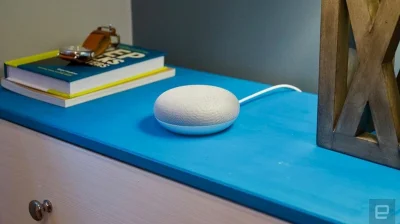
Il ne faut que quelques secondes pour réinitialiser vos enceintes Google et vos modèles d’affichage. Nathan Ingraham for Engadget Le Google Home Mini existe depuis presque neuf ans à ce jour, et l’entreprise l’a même cessé de le fabriquer, mais les appareils sont toujours en parfait état de fonctionnement. Cependant, il existe des situations qui nécessitent une réinitialisation d’usine. Que l’enceinte cesse de répondre aux commandes, qu’il y ait des problèmes de connectivité Wi‑Fi, que vous ayez tenté de changer de compte Google ou que vous soyez simplement prêt à le confier à un autre propriétaire, vous devez savoir comment le réinitialiser. La bonne nouvelle est que la réinitialisation de votre appareil ne nécessite aucune expertise technique ni outils spéciaux. Franchement, peu importe quel haut-parleur ou écran Google vous possédez, le processus de réinitialisation ne prend que quelques minutes, et c’est exactement le cas pour le Google Home Mini d’origine. C’est particulièrement pratique car si vous essayez de le configurer à nouveau, cela prendra encore plus de votre temps, et personne n’en a jamais trop. Nous passerons en revue tout le processus de réinitialisation du Google Home Mini d’origine, toucherons à la même procédure pour les autres appareils de l’entreprise, et discuterons de ce qui se passe après la fin du processus. Comment réinitialiser d’usine un Google Home Mini Nathan Ingraham for Engadget Plus tôt cette année, Google a introduit un nouveau haut-parleur intelligent pour la maison, ce qui a mis fin à la Nest Home Mini et à la Nest Audio. La société a confirmé à Engadget qu’elle ne produirait plus de nouveaux exemplaires pour ces modèles, mais elle continuerait à les prendre en charge par le biais de mises à jour logicielles régulières, de correctifs de sécurité et d’assistance clientèle. Une chose à savoir si vous devez effectuer une réinitialisation d’usine sur l’un de ces appareils est que ce processus ne peut pas être déclenché par des commandes vocales ni via l’application Google Home. Vous devrez utiliser les contrôles physiques sur l’enceinte. Si vous possédez le Google Home Mini (première génération), vous devez retourner l’appareil et localiser le bouton de réinitialisation sur le dessous. Juste en dessous du cordon d’alimentation, il y aura un petit cercle gravé dans la base. Vous devez appuyer et maintenir le bouton pendant environ cinq secondes jusqu’à ce que le processus de réinitialisation démarre, puis continuer à maintenir pendant encore 10 secondes jusqu’à ce que vous entendiez un carillon de confirmation. Si vous possédez le Google Nest Mini (2e génération), qui ressemble presque exactement à l’original, vous devez trouver l’interrupteur microphone on/off sur le côté de l’appareil et le mettre hors tension. Cela fera pulser les voyants LED en orange. Ensuite, appuyez et maintenez le centre de l’appareil, là où se trouvent les lumières du dessus, pendant environ cinq secondes pour lancer la réinitialisation. Maintenez l’appui pendant encore 10 secondes jusqu’à ce qu’un carillon confirme que le processus est terminé. Pour les modèles avec écran comme le Nest Hub, le processus de réinitialisation nécessite d’appuyer et de maintenir en même temps les deux boutons de volume situés à l’arrière de l’appareil pendant environ 10 secondes. L’écran indiquera que la réinitialisation est en cours. Attendez quelques instants pour qu’il redémarre complètement avant d’essayer de configurer à nouveau l’appareil. Que se passe-t-il après une réinitialisation d’usine et comment le configurer à nouveau Une réinitialisation d’usine efface complètement votre Google Home Mini, le ramenant exactement à l’état dans lequel il se trouvait lorsque vous l’avez sorti de la boîte. Toutes vos données personnelles, les identifiants Wi‑Fi et les comptes Google liés sont définitivement supprimés, et l’appareil est déconnecté de chaque membre de votre foyer. Vous ne pouvez pas revenir en arrière sur cette action, alors assurez-vous de ne pas avoir réellement besoin d’un simple redémarrage, que vous pouvez effectuer en débranchant l’appareil pendant une minute pour résoudre des glitches mineurs sans effacer quoi que ce soit. Si vous souhaitez relier à nouveau votre appareil, ouvrez l’application Google Home, touchez l’icône « + » et sélectionnez Configurer l’appareil . À partir de là, suivez les invites à l’écran pour vous reconnecter à votre réseau Wi‑Fi et lier l’enceinte à votre compte Google. Si votre Google Home Mini ne se connecte pas, de nombreux conseils de dépannage sont disponibles sur les pages d’assistance de Google.
Qu’est-ce que le menu secret de Roku et comment le déverrouiller ?
Le menu secret le plus utile des Roku est son menu développeur, qui vous permet d’accéder au menu des Paramètres Développeur de votre appareil. Ici, vous pouvez accéder à l’installateur développeur du Roku et gérer votre compte développeur. Ce faisant, vous pouvez aussi charger des applications personnalisées et explorer l’environnement de test. Pour accéder à votre menu développeur, appuyez sur Accueil × 3 > Haut × 2 > Droite > Gauche > Droite > Gauche > Droite. Vous pouvez utiliser un raccourci similaire pour accéder à vos Paramètres réseau, où vous pouvez vérifier votre connexion, activer le mode économie de bande passante et trouver vos adresses IP et MAC. Pour ce faire, appuyez sur Accueil × 5 > Droite > Gauche > Droite > Gauche > Droite. Maintenant, si vous souhaitez plonger plus profondément dans votre connexion sans fil, vous pouvez accéder à votre Écran Secret Sans Fil. Ici, vous pouvez vérifier la force du signal et le taux d’erreurs, effectuer des tests de vitesse et réinitialiser votre réseau. Donc si vous commencez à éprouver une connexion lente, vérifiez votre connexion en pressant Accueil × 5 > Haut > Bas > Haut > Bas > Haut. Roku vous permet d’ajuster votre expérience publicitaire via son menu Écran Secret 2. Ici, vous pouvez faire défiler le service d’image de votre Roku, le format de sortie des captures d’écran et les chaînes publicitaires. C’est aussi là que vous pouvez ajuster vos paramètres de sortie de captures d’écran. Accéder à votre Écran Secret 2 est facile. Il vous suffit d’appuyer sur Accueil × 5 > Haut > Droite > Bas > Gauche > Haut. Important, il se peut que vous deviez redémarrer votre appareil pour que les préférences publicitaires prennent effet. Un autre menu utile est votre Écran Secret de la Plateforme, qui affiche des informations opérationnelles plus granulaires, allant de votre utilisation de la mémoire et des niveaux de batterie de la télécommande à la température de votre appareil. Ici, vous pouvez aussi trouver des diagnostics avancés, comme vos paramètres IPv6, l’utilisation des boutons de la télécommande et vos diagnostics RF de la télécommande. Vous pouvez accéder à votre menu de plateforme en appuyant sur Accueil x 5 > Avance rapide > Bas > Rembobiner > Bas > Avance rapide. De même, vous pouvez plonger dans les paramètres HDMI de votre Roku, où vous pouvez ajuster les entrées, revérifier le taux de rafraîchissement et suivre les performances de résolution. Vous pouvez consulter cet écran HDMI en appuyant sur Accueil × 5 > Bas > Gauche > Haut > Haut > Haut. Pour voir quelles versions des applications comme Netflix ou Kanopy votre Roku exécute, consultez le Menu d’Info des Chaînes. Ce menu est également utile si vous devez dépanner, désinstaller ou redémarrer l’une de vos applications Roku. Pour visiter le menu d’Info des Chaînes, il suffit d’appuyer sur Accueil × 3 > Haut × 2 > Gauche > Droite > Gauche > Droite > Gauche. Alors que la plupart de ces écrans vous aident à accéder aux paramètres de votre Roku, les plus importants peuvent être l’écran de réinitialisation et de mise à jour de l’appareil. En pressant Accueil × 5 > Avance rapide × 3 > Rembobiner × 2 , vous pouvez accéder à un écran secret qui permet d’initier une réinitialisation d’usine de votre appareil Roku. Ces réinitialisations sont particulièrement utiles si vos applications de streaming plantent régulièrement, si l’écran de démarrage se fige ou si vous commencez à rencontrer des bugs logiciels. De plus, vous pouvez également lancer des mises à jour logicielles et tester votre port USB. Si vous préférez lancer un redémarrage plus directement, il vous suffit d’appuyer sur Accueil × 5 > Haut > Rembobiner × 2 > Avance rapide × 2 pour redémarrer immédiatement votre appareil.
Comment réinitialiser votre iPhone : réinitialisation logicielle et matérielle
Si votre téléphone rencontre des dysfonctionnements ou si vous le transmettrez à quelqu’un d’autre, vous devrez le réinitialiser. Harry Howitt/Shutterstock When trying to troubleshoot iPhone issues, there are several escalating steps that can be taken as potential fixes, including both soft and hard resets. Before you resort to taking your phone in for repairs, consider some basic troubleshooting at home. La community technologique dans son ensemble a longtemps été divisée sur les définitions exactes des réinitialisations soft et hard. Pour certains, une réinitialisation douce signifie redémarrer un appareil, tandis qu’une réinitialisation complète est une réinitialisation d’usine qui efface toutes les données. Pour d’autres, une réinitialisation d’usine est un concept totalement distinct, et la différence entre une réinitialisation douce et une réinitialisation complète réside dans le fait qu’un redémarrage a été effectué via les menus de l’appareil ou en coupant l’alimentation manuellement. Pour ajouter encore à la confusion, où s’inscrit le fait de réinitialiser les réglages sans effacer toutes les données ? Tout cela peut devenir très complexe, et il n’existe pas de réponse définitive. Cependant, pour les besoins de cet article, nous examinerons trois types de réinitialisations utiles selon les définitions suivantes : Redémarrage : Redémarrer votre téléphone sans perdre aucune donnée Réinitialisation douce : Effacer tous les réglages sans effacer les données Réinitialisation complète : Une réinitialisation complète du téléphone, effaçant toutes les données How to force restart your iPhone Restarting your phone can be beneficial for myriad reasons, and it’s often the best first step to iPhone troubleshooting — the old recommendation of turning something off and on again is always a good place to start. It acts as a quick refresh, clearing your RAM and closing any problematic programs. If the usual dual press of the side button and volume up button doesn’t prompt the power slider on your phone to appear, you can force your iPhone to restart with the following steps: Appuyez et relâchez rapidement le bouton volume + , puis faites de même avec le bouton volume – Appuyez et maintenez le bouton latéral jusqu’à ce que le logo Apple apparaisse; cela peut parfois prendre plus de 10 secondes, soyez patient How to soft reset your iPhone lilgrapher/Shutterstock A soft reset of all your iPhone’s settings is a good next step in trying to flush out a problem. It’s a middle ground between a simple restart and losing all of your data, though you should be aware of what settings you’ll need to redo after the reset. Network settings (i.e., Wi-Fi and Bluetooth), any Apple Pay cards, location and privacy permissions you’ve given to apps and websites, display and sound settings (like your wallpaper, alarms, ringtones and Liquid Glass settings), and any words your keyboard has learned over time will all be reset. Pour effacer tous ces réglages sur votre téléphone, suivez ces étapes : Allez dans Réglages Sélectionnez Général Sélectionnez Transférer ou réinitialiser l’iPhone Sélectionnez Réinitialiser Choisissez quels réglages supprimer ; pour une suppression complète des réglages, sélectionnez Réinitialiser tous les réglages. Ou affinez votre sélection en fonction de la raison de la réinitialisation (par exemple, si vous réinitialisez pour des problèmes réseau, vous pourriez sélectionner Réinitialiser les paramètres réseau ). How to hard reset your iPhone As a last resort when troubleshooting, or if you’re getting rid of your iPhone, you can give the device a hard reset, which will completely erase all data on the device. For iPhone problems that seem unsolvable, sometimes starting with a blank slate is the answer. It’s recommended that, before you do this, you create an iCloud backup of your device as a safety precaution. To initiate a factory reset, you’ll need to make sure you know your Apple Account password and phone passcode, then follow these steps: Go to Settings Select General Select Transfer or Reset iPhone Select Erase All Content and Settings , then hit Continue Choose to either keep or delete your eSIM ; if you delete it, you’ll need to reactivate your plan with your cellular carrier Enter your iPhone passcode and Apple password , then watch as all your data is erased.
Comment réinitialiser votre routeur ASUS
Si votre connexion Internet a été lente récemment, cela vaut le coup d’essayer. tinhkhuong/Shutterstock Situé au cœur de toute installation domotique, votre routeur est devenu indispensable au fonctionnement de votre vie quotidienne. Cependant, cette centralité rend les problèmes techniques liés aux routeurs particulièrement frustrants. Que vous ayez oublié vos mots de passe, perdu votre signal ou que vous cherchiez à résoudre des difficultés techniques, réinitialiser votre routeur peut être une solution tout-en-un pour la plupart des problèmes courants. Il convient toutefois de souligner que ce n’est pas un processus à prendre à la légère, car la réinitialisation de votre routeur effacera tous les paramètres personnalisés. Heureusement pour les clients ASUS, le processus de réinitialisation du routeur à ses paramètres par défaut peut être assez simple. L’entreprise met à disposition plusieurs ressources pour aider ses clients à naviguer dans les eaux techniques, notamment des pages d’assistance approfondies et des vidéos YouTube détaillant les étapes techniques du dépannage de votre routeur. Cependant, si vous n’avez pas envie de parcourir des manuels techniques ou de mettre en pause et de rembobiner des tutoriels YouTube, cet article est parfait pour vous. Quelle que soit la série de routeur ASUS que vous utilisez, l’entreprise suggère deux méthodes pour ramener votre routeur à ses paramètres d’usine. L’une consiste à passer par la page des paramètres via le portail Web de votre compte ou l’application. L’autre consiste à réinitialiser manuellement votre routeur Internet à l’aide du bouton RESET situé à l’arrière. Ci-dessous, nous allons expliquer comment réaliser chacune de ces méthodes, leurs avantages et inconvénients et toute information auxiliaire nécessaire pour vous préparer au mieux à une réinitialisation complète. Si vous ne parvenez pas à redémarrer votre routeur par l’un de ces moyens, vous pouvez toujours tenter une réinitialisation d’usine complète. Cela vous permettra de ramener votre routeur à ses paramètres d’usine par défaut sans passer par des procédures de dépannage intensives. À noter, ASUS recommande d’effectuer les procédures de redémarrage standard avant d’envisager une réinitialisation matérielle complète. Malheureusement, les routeurs ASUS déploient au moins huit procédures de réinitialisation matérielle différentes selon votre modèle et votre marque. Pour découvrir la méthode à utiliser, suivez les instructions sur la page d’assistance ASUS. Que faire avant de réinitialiser votre routeur Avant de plonger dans vos options de réinitialisation, ASUS indique à ses utilisateurs de s’assurer que leurs informations de compte et de mot de passe, ainsi que tout réglage spécial qu’ils souhaitent rétablir après la réinitialisation, sont sauvegardés quelque part à l’avance. Comme la réinitialisation de votre routeur ramène l’équipement à ses paramètres d’usine, vous allez perdre ces informations si vous ne les enregistrez pas au préalable. Si vous n’êtes pas sûr de vos informations de compte, ASUS recommande de contacter votre fournisseur d’accès Internet avant de poursuivre. ASUS avertit également qu’une réinitialisation matérielle « effacera tous les journaux de données pour AiProtection, Traffic Analyzer et Web History », alors réfléchissez bien à l’idée de sauvegarder ces informations avant de procéder. Ensuite, assurez-vous que votre routeur est connecté à votre ordinateur, soit sans fil, soit par une connexion Ethernet. Pour configurer votre routeur sans fil via une connexion câblée, prenez l’adaptateur CA de votre routeur, insérez-le dans le port DC-IN à l’arrière, et branchez-le sur la prise électrique. Ensuite, prenez le câble réseau fourni avec votre routeur et branchez-le à la fois sur votre ordinateur et sur le port LAN de votre routeur afin d’établir une connexion filaire. Si vous avez oublié le nom d’utilisateur et le mot de passe de votre routeur ASUS, pas d’inquiétude. Très probablement, le nom d’utilisateur et le mot de passe utilisés pour vous connecter à l’interface de gestion du routeur se trouvent sur l’étiquette ou sur un autocollant à l’arrière ou au dessous de l’appareil. Vous pouvez modifier le nom d’utilisateur et le mot de passe de votre routeur soit dans l’application, soit dans l’interface GUI en cliquant sur la section Administration de l’onglet Paramètres Avancés et en cliquant sur Système . Mais notez qu’une fois que vous avez changé le nom d’utilisateur et le mot de passe du routeur, vous ne pourrez plus utiliser le nom d’utilisateur ou le mot de passe par défaut. Si vous rencontrez des problèmes avec votre portail WEB GUI, vous pouvez trouver des ressources supplémentaires détaillant comment vous connecter à votre Web GUI et dépanner la page Paramètres d’ASUS. Vous cherchez à connecter votre routeur sans fil ASUS à un WebGUI ou à l’application Router APP ? Visitez le blog d’assistance utile d’ASUS. Réinitialiser votre routeur via le portail en ligne d’ASUS ASUS suggère que les utilisateurs réinitialisent leurs routeurs via leur portail en ligne s’ils ont accès à la page des paramètres de leur routeur sur le portail Web. Pour ce faire, visitez l’adresse URL de votre routeur à l’adresse http://www.asusrouter.com pour accéder au portail. Vous pouvez aussi saisir l’adresse IP LAN de votre routeur, qui se trouve à l’arrière ou en dessous de votre routeur. Un exemple serait http://192.168.50.1. Si vous avez des difficultés à trouver l’adresse IP de votre routeur, vous pouvez consulter la page d’assistance de découverte d’appareils d’ASUS. Une fois sur place, saisissez le nom d’utilisateur et le mot de passe de votre routeur pour accéder à votre compte. Comme mentionné ci-dessus, les noms d’utilisateur et mots de passe par défaut se trouvent généralement sur une étiquette ou un autocollant sur l’appareil. Si c’est votre première connexion au compte, la page Web vous invitera à passer par plusieurs étapes pour configurer votre compte avant de pouvoir réinitialiser votre routeur. Une fois dans votre portail Web, allez dans l’onglet Administration en bas à gauche, sous Paramètres Avancés . En haut de votre écran, cliquez sur l’onglet intitulé Restaurer/Enregistrer/Charger les paramètres . À partir de là, vous verrez trois options avec de petites descriptions écrites en jaune. Cliquez sur le bouton noir intitulé Restaurer . Après avoir confirmé que vous souhaitez réinitialiser votre routeur dans la fenêtre contextuelle suivante, attendez que le redémarrage du routeur se termine. Il est crucial de ne pas éteindre ni le routeur ni votre navigateur pendant que le routeur est en cours de réinitialisation. Si vous avez accès à l’application ASUS Router App, vous pouvez réinitialiser votre routeur directement depuis votre téléphone. Pour ce faire, allez dans Paramètres et touchez Paramètres du système . À partir de là, cliquez sur Réinitialisation du système vers les paramètres d’usine . Cette méthode fonctionne également avec l’application mobile ExpertWiFi que certains modèles ASUS utilisent. Réinitialiser votre routeur manuellement tinhkhuong/Shutterstock Celui-ci est un peu plus direct et s’applique généralement à ceux qui ne peuvent pas accéder à leur Web GUI. Si vous avez oublié le nom d’utilisateur ou le mot de passe de votre routeur, si une mise à jour du firmware a échoué ou si vous avez échoué à réinitialiser votre routeur via le portail, ASUS conseille d’opter pour la voie manuelle. Rendez-vous sur votre routeur et trouvez le petit bouton étiqueté RESET , probablement situé à l’arrière de votre appareil. Si vos yeux ont du mal à trouver les petits boutons sur des appareils électroniques encombrants, vous pouvez trouver une carte des différents boutons et ports de votre routeur dans son manuel d’utilisation. Après avoir trouvé le bouton, maintenez enfoncé RESET pendant cinq à dix secondes. Cela devrait provoquer le clignotement de la LED d’alimentation. Ensuite, attendez que les voyants LED de signal sur votre routeur se estabilisent. Vous êtes désormais prêt à commencer à configurer votre routeur via le portail en ligne d’ASUS. Rendez-vous sur le portail en ligne, accédez à la Web GUI et lancez le processus de configuration décrit ci-dessus. Si vous pensez avoir besoin d’une réinitialisation matérielle complète, suivez les instructions de réinitialisation matérielle pour votre modèle spécifique, ici.
Utiliser votre téléphone comme télécommande Roku (gratuit)
Vous avez encore perdu la télécommande ? < renata colella/Shutterstock Perdre une télécommande de télévision est l’une de ces petites frustrations qui, sur le moment, semblent extrêmement importantes. Vous cherchez dans les coussins du canapé, balayer la table basse ou déranger votre chien pour vérifier dessous, et il n’y a rien. Ou peut-être que votre télécommande Roku est juste là, mais la pile est déchargée, et vous n’avez pas envie de vous lever pour chercher des piles de rechange ou le câble de recharge. Quelle que soit la situation, il y a de fortes chances que la solution se trouve déjà dans votre main — votre téléphone. L’application mobile Roku gratuite transforme votre smartphone en une télécommande Roku pleinement fonctionnelle. Vous n’avez pas à faire d’achat, à souscrire à un abonnement ou à passer par une configuration compliquée. Elle fonctionne sur iOS et Android, se connecte via votre réseau Wi-Fi domestique et apporte des fonctionnalités qui améliorent réellement l’expérience par rapport à la télécommande physique — comme la possibilité d’utiliser le clavier de votre téléphone pour taper du texte. Si vous n’avez jamais essayé, vous pourriez être surpris par l’efficacité de l’application de télécommande Roku. Comment démarrer avec l’application mobile Roku Commencer avec l’application mobile Roku est aussi simple que pour pratiquement n’importe quelle autre application. Téléchargez l’application depuis l’App Store ou Google Play. Connectez-vous au Wi‑Fi domestique . Assurez-vous que votre téléphone et votre appareil Roku sont connectés au même réseau Wi-Fi. Cette étape est essentielle; sans cela, l’application ne détectera pas votre appareil. Ouvrez l’application; elle recherchera automatiquement les appareils Roku à proximité. Touchez le vôtre lorsqu’il apparaît, puis allez dans l’onglet Télécommande . Et voilà. L’interface reflète la disposition de la télécommande physique, avec une croix directionnelle (D-pad) au centre et des commandes de lecture. Vous pouvez désormais profiter d’un grand nombre des meilleurs services de streaming disponibles, même sans télécommande physique ! L’application mobile Roku peut faire bien plus que remplacer votre télécommande égarée. Elle sert en fait de plateforme de streaming portable. Via l’onglet Roku Channel, vous pouvez regarder des films à succès, des chaînes en direct, des séries et des Roku Originals directement sur votre téléphone. Ainsi, si vous commencez à regarder chez vous, vous pouvez reprendre exactement là où vous en étiez lorsque vous êtes dans le bus, par exemple. Pourquoi l’utilisation de l’application est une bonne idée Le matériel Roku peut être devenu plus cher, mais remplacer une télécommande perdue ou cassée ne vous coûtera pas une fortune. Cependant, le modèle standard coûte 10 $, celui avec commande vocale 20 $, et le modèle Pro élégant avec chargement USB-C coûte 30 $. Si vous pouvez utiliser l’application mobile gratuitement, pourquoi ne pas le faire ? Au-delà des économies, l’application améliore réellement votre expérience, en vous donnant accès aux commandes vocales (ce qui peut vous manquer si vous avez un modèle Roku plus ancien). De plus, taper sur le clavier d’un téléphone est bien plus rapide que de chercher dans un alphabet à l’écran, lettre par lettre. Vous pouvez également utiliser la même application pour connecter votre stick de streaming Roku ou votre téléviseur au Wi-Fi sans la télécommande, ce qui est très utile. Alors cessez de perdre du temps (et d’argent) et téléchargez l’application Roku sur votre téléphone afin de pouvoir remplacer votre télécommande à chaque fois que vous la perdez ou lorsque vous êtes tout simplement trop paresseux pour vous lever et la prendre sur la table.

Pourquoi les apps Roku plantent-elles avant d’appuyer sur Play ? Voici pourquoi
Il existe plusieurs choses que vous pouvez essayer pour résoudre le problème. Erman Gunes/Shutterstock On peut dire ce qu’on veut de Roku à l’approche de son éventuelle prise de contrôle par Fox, mais ses produits sont un exemple de simplicité. Il n’y a rien de cryptique dans ses commandes matérielles ou logicielles, et pour la plupart, Roku a résisté à la tentation de bourrer son OS de fioritures visuelles inutiles ou de recommandations. Vous pouvez être dans votre application de streaming préférée en quelques secondes. Cependant, la plateforme n’est pas infaillible. Les apps ou le système d’exploitation Roku peuvent encore planter, ce qui peut être presque plus irritant sur une TV connectée ou un lecteur multimédia que sur un ordinateur. Les conflits ont du sens sur des machines complexes, mais un appareil Roku existe presque exclusivement pour diffuser des vidéos, peut-être avec un peu de musique en prime. Cela pourrait ne pas sembler très éloigné de votre micro-ondes refusant de faire du popcorn. Il existe plusieurs raisons potentielles pour lesquelles les applications Roku plantent, la plupart pouvant être résolues par l’une des trois actions. Il existe toutefois des scénarios où des tactiques plus radicales pourraient être nécessaires, y compris même des mises à niveau matérielles. Nous essayerons de vous écarter de ces options. Why your Roku apps might be crashing, and how to fix it PJ McDonnell/Shutterstock Une possibilité est qu’une application ou le système d’exploitation soit bogué d’une certaine manière. Bien que toutes les parties s’efforcent de corriger autant de bugs que possible, les tests ne sont jamais parfaits, surtout avec autant de combinaisons matérielles et logicielles possibles. Normalement, les appareils Roku se mettent à jour automatiquement lors d’un démarrage à froid, ou lorsque vous laissez votre appareil allumé pendant au moins 24 à 36 heures. Si vous voulez accélérer les choses, utilisez votre télécommande pour accéder à Paramètres > Système > Mise à jour logicielle > Vérifier maintenant . Gardez à l’esprit qu’un correctif peut prendre des jours ou des semaines à être développé. Si les mises à jour n’apportent rien, essayez de redémarrer votre Roku via Paramètres > Système > Puissance > Redémarrage système (le menu Puissance peut être omis sur votre appareil). Cela donne un nouveau départ aux processus d’arrière-plan et au cache système, ce qui pourrait être tout ce dont vous avez besoin pour gérer les bogues moins graves. En fait, vous devriez le faire périodiquement de toute façon pour que votre appareil fonctionne aussi fluidement que possible. Il peut également être temps de faire un peu de ménage général, ce que nous entendons par là, supprimer les applications inutilisées. Bien que les applications Roku ne soient pas exactement volumineuses, même le Roku Ultra 2024 n’a que 4 Go de stockage, et les appareils plus anciens ou moins chers peuvent en avoir moins. Vous pourriez toucher à l’espace d’échange dont le système d’exploitation a besoin, et il n’y a aucune raison de risquer cela pour une application que vous pourriez ne plus jamais ouvrir. When extreme measures are called for Charles-McClintock Wilson/Shutterstock Si vous avez essayé toutes les étapes précédentes et que rien ne fonctionne jusqu’à présent, votre dernière option peut être d’effectuer une réinitialisation d’usine. Cela efface complètement le système, ramenant votre appareil à l’état dans lequel il était à la sortie de l’emballage — d’où le nom. Cela devrait être évité autant que possible, car vous devrez non seulement télécharger à nouveau les applications, mais aussi reconfigurer les paramètres et vous reconnecter à vos comptes. Si vous êtes sûr de vouloir essayer cela, rendez-vous dans Système > Paramètres système avancés > Réinitialisation d’usine . Roku propose également des commandes de réinitialisation basées sur le matériel si le système d’exploitation est devenu totalement inutilisable. Si votre appareil est vieux de plusieurs années, une possibilité malheureuse est qu’il ne puisse plus suivre les derniers logiciels. Bien que l’entreprise assure un support de mises à jour étonnamment étendu, les nouvelles fonctionnalités et les graphismes peuvent pousser les limites de la RAM et de la puissance du processeur. Vous pourriez toucher ces limites, et n’avez pas d’autre choix que d’acheter du nouveau matériel de streaming. Il n’y a malheureusement pas grand-chose que vous puissiez faire pour conserver les anciennes versions logicielles. Même lorsque Roku vous soutient, les services de streaming peuvent décider de couper les anciennes versions d’applications pour des raisons de sécurité ou autres plans. Autant continuer à mettre à jour les applications aussi longtemps que possible.
Comment réinitialiser la télécommande Apple TV
Conseils pour résoudre les problèmes de connexion avec la télécommande de la box de streaming d’Apple. Hadrian/Shutterstock Si vous possédez un Apple TV, l’un de nos choix parmi les meilleurs appareils de streaming, vous utilisez probablement la télécommande dédiée à l’Apple TV pour le contrôler. Cette télécommande élégante et fine est très facile à utiliser, ultracompacte (ce qui la rend aussi facile à perdre !), et ne comporte que les boutons essentiels dont vous avez besoin, sans autres options compliquées qui pourraient embrouiller mamie lorsqu’elle est en garde et veut regarder ses feuilletons de l’après-midi. Parfois, la télécommande peut perdre sa connexion ou devenir inopérante. Peut-être qu’elle fonctionne techniquement mais se coupe ou devient instable, ou certains boutons ne répondent pas. Une autre raison pour laquelle vous pourriez vouloir réinitialiser la télécommande est si vous vendez l’Apple TV ou que vous le donnez à un ami ou à un membre de la famille. Pas d’inquiétude, il est probablement facile de la remettre en état de marche. Tout d’abord, vous pouvez dépanner certains problèmes courants. Si aucune de ces méthodes ne fonctionne, vous pouvez réinitialiser la télécommande pour la faire fonctionner à nouveau ou revenir aux paramètres d’origine pour un nouvel utilisateur. Comment effectuer une réinitialisation rapide de la télécommande Hadrian/Shutterstock Si vous possédez une Siri Remote de première génération ou ultérieure, débranchez l’Apple TV pendant au moins six secondes, appuyez sur les boutons TV/Centre de contrôle et Volume Bas pendant cinq secondes et attendez l’apparition d’un message de déconnexion. À partir de là, maintenez enfoncés Retour ou Menu et Volume Haut en même temps pendant cinq secondes pour réappairer la télécommande avec l’Apple TV. Pour les télécommandes en aluminium ou blanches, pointez-la vers le téléviseur et appuyez sur Menu et Accueil pendant six secondes. Lorsque le voyant d’état commence à clignoter, maintenez Menu et Droite enfoncés pendant six secondes pour réinitialiser. Cela devrait relancer complètement le système et établir la connexion de la télécommande. Vous pouvez également redémarrer la télécommande elle-même en appuyant et en maintenant les boutons TV/Centre de contrôle et Volume Bas pendant environ cinq secondes, jusqu’à ce que le voyant d’état de l’Apple TV s’éteigne puis se rallume. Relâchez les boutons et attendez jusqu’à 10 secondes, puis appuyez sur n’importe quel bouton. Si l’écran affiche « Télécommande connectée », le problème est résolu. Sinon, vous pouvez essayer de réassocier la télécommande. Pour réassocier la télécommande, pointez-la vers l’Apple TV, à environ trois centimètres de l’appareil. Maintenez enfoncés les boutons Retour ou Menu et Volume Haut pendant cinq secondes. Il se peut qu’on vous demande de placer la télécommande sur le dessus de l’Apple TV pour terminer le processus d’appariage, alors assurez-vous qu’il y a de l’espace pour le faire. Vous pouvez la débrancher, attendre jusqu’à dix secondes, puis rebrancher l’Apple TV et réessayer si cela ne fonctionne pas du premier coup. Autres conseils de dépannage Masarik/Shutterstock Il existe de nombreuses raisons pour lesquelles la télécommande de l’Apple TV peut ne pas être réactive, comme un manque d’alimentation, une perte de signal ou des problèmes d’appairage Bluetooth. Avant de procéder à une réinitialisation, écartez ces causes en les vérifiant d’abord. Rendez-vous dans Réglages, Télécommande et périphériques, Télécommande et Niveau de batterie pour vérifier la batterie de la télécommande. Si vous avez une ancienne télécommande Apple TV et que la pile doit être remplacée, retirez le capot de la pile avec une pièce de monnaie (modèles en aluminium) ou avec une trombone (modèles blancs) et insérez une neuve. Si vous avez une télécommande plus récente dotée d’une batterie rechargeable intégrée, rechargez-la. Même si la batterie est correcte, allez dans Réglages, Système, Redémarrer et redémarrez l’ensemble du système pour corriger une éventuelle perte de signal ou un problème d’appairage Bluetooth. Si vous essayez de ré-appairer en suivant les instructions ci-dessus et que cela ne fonctionne pas, il se peut que la force du signal soit le problème. Allez dans Réglages et sélectionnez Télécommandes et périphériques, puis Télécommande sur votre Apple TV. Cette méthode, il faut le noter, fonctionne sur les Apple TV avec tvOS 18.0 ou version ultérieure. Sur cette page, vous pouvez voir la force du signal Bluetooth RSSI indiquant s’il est faible ou fort. Vous devrez peut‑être vous rapprocher de l’Apple TV pour amplifier le signal et supprimer tout élément qui pourrait bloquer le trajet entre la télécommande et le lecteur multimédia. Si vous constatez que le signal s’améliore, vous pourriez avoir besoin de repositionner l’Apple TV. Une dernière option si la télécommande ne fonctionne toujours pas est d’essayer une réinitialisation d’usine complète. Cela effacera tous vos réglages, contenus, applications téléchargées et informations de compte personnel. C’est comme recommencer à zéro avec un nouveau produit. Vous pourriez aussi envisager d’utiliser un appareil mobile comme votre iPhone ou iPad comme télécommande pour l’Apple TV. En fait, c’est une bonne façon de réutiliser un ancien iPhone, en l’utilisant comme télécommande dédiée pour l’Apple TV. Faites glisser vers le bas depuis le coin supérieur droit de l’écran du dispositif mobile pour ouvrir le Centre de Contrôle et vous verrez une petite icône de télécommande permettant de contrôler un Apple TV connecté. Sinon, renseignez-vous sur la couverture de garantie ou les réparations si vous pensez que la télécommande est défaillante ou ne fonctionne plus. Vous pouvez également contacter l’assistance Apple pour obtenir une aide complémentaire. N’oubliez pas non plus de vous assurer que le logiciel de l’Apple TV est à jour avec le dernier tvOS, ou envisagez de passer à un modèle plus récent comme l’Apple TV 4K si vous pensez que le moment est venu.
Comment ajouter le Bluetooth à une télévision sans Bluetooth
Écoutez, nous en avons tous assez d’entendre vos émissions résonner dans la maison. chaiwarin/Shutterstock Nous pouvons percevoir une commission sur les achats effectués via les liens. Avec les bons améliorations sonores et un appareil de streaming qui ouvre l’univers du contenu à la demande, la plupart des téléviseurs peuvent durer longtemps. Bien sûr, il existe certaines améliorations difficiles à ignorer — la connectivité sans fil en fait partie. Le Bluetooth est devenu courant dans la plupart des téléviseurs aujourd’hui, et de nombreuses télécommandes à infrarouge s’appuient également sur cette technologie. Si vous avez acheté votre téléviseur au cours de la dernière décennie, il y a de fortes chances qu’il prenne en charge le Bluetooth. Rendez-vous dans le menu des paramètres et recherchez les options de connectivité mentionnant Bluetooth, les appareils sans fil ou les accessoires. Si vous possédez un téléviseur qui ne prend pas en charge le Bluetooth, vous n’êtes pas nécessairement hors jeu. Practiquement tous les périphériques de streaming populaires, comme l’Apple TV, le Roku ou le Fire TV Stick, disposent du Bluetooth en standard. Si vous possédez une paire d’écouteurs sans fil ou un clavier, vous pouvez les connecter directement à l’appareil de streaming. À 30 dollars, le Roku Streaming Stick HD est l’une des façons les plus abordables non seulement d’ajouter la prise en charge du Bluetooth à votre TV, mais aussi d’offrir une nouvelle vie à celle-ci grâce à un système d’exploitation moderne. La seule grande limitation de cette approche via l’appareil de streaming est que vos accessoires Bluetooth ne fonctionneront que lorsque votre TV est réglée sur cette source d’entrée particulière. Si vous revenez à un autre appareil qui est également connecté à votre TV, le son sera à nouveau émis par les haut-parleurs de la TV. Si vous recherchez une solution plus universelle, opter pour un transmetteur Bluetooth dédié est la meilleure option. How does a Bluetooth transmitter work? Bluetooth transmitters do exactly what you’d expect — they carry over the audio from a device that doesn’t have native Bluetooth support to a pair of wireless headphones or earbuds. The setup process is relatively straightforward. You plug the Bluetooth transmitter into your TV’s audio output, put both the transmitter and your headphones into pairing mode, and wait for them to connect. Your TV then feeds its audio signal into the transmitter, which converts it into a Bluetooth signal that your headphones receive. Depending on your TV model, you can find Bluetooth transmitters that accept audio through the optical port, a 3.5mm headphone jack or RCA outputs. You’ll also need to plug the adapter into a power source — an available USB port on your TV usually does the job. You can find these adapters at various price points online, with decent options at around $25. Look for transmitters that come with newer codecs like aptX Low Latency, which can help reduce the delay between what’s happening on screen and what you hear through your headphones.
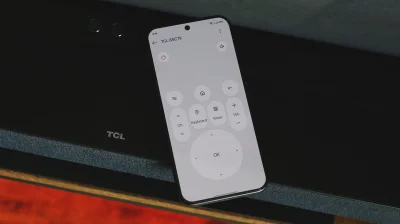
Comment utiliser votre téléphone comme télécommande pour n’importe quelle télévision intelligente
Il est bien plus facile d’utiliser le clavier de votre téléphone que celui de votre téléviseur. Adnan Ahmed for Engadget Les téléviseurs intelligents ont parcouru un long chemin en termes d’expérience utilisateur et de fonctionnalités, avec le support d’éléments pratiques tels que AirPlay, le contrôle vocal et les fonctionnalités de hub intelligent. Pourtant, la télécommande reste une partie essentielle de l’expérience télévisuelle, et oui, la technologie infrarouge est toujours bel et bien utilisée, malgré le fait que la plupart des télécommandes s’appuient sur le Bluetooth pour envoyer des commandes. Un avantage des standards de connectivité modernes intégrés aux téléviseurs intelligents est que vous pouvez utiliser votre smartphone comme télécommande. La plupart des gens portent leur smartphone sur eux, et il n’est pas trop difficile de perdre la télécommande de votre télévision. Il aide aussi que taper sur un smartphone pour rechercher du contenu sur votre téléviseur soit bien plus facile que d’utiliser un clavier à l’écran avec une télécommande. Quelques smartphones Android modernes disposent en fait d’émetteurs infrarouges intégrés et sont livrés avec une application de télécommande universelle préinstallée. Si votre téléphone Android prend en charge cette fonction, c’est le moyen le plus simple de le transformer en télécommande pour votre téléviseur. Lancez l’ application de télécommande infrarouge , cherchez un bouton ajouter un appareil et sélectionnez le fabricant de votre téléviseur. L’application vous indiquera ensuite d’essayer quelques boutons pour vous assurer qu’elle a trouvé le bon ensemble de commandes infrarouges pour votre modèle de TV. Le meilleur avantage d’utiliser une application de télécommande infrarouge est que vous pouvez même allumer et éteindre votre téléviseur à l’aide de votre téléphone. Malheureusement, cet ajout matériel est assez rare et n’est pas disponible sur les smartphones grand public de Samsung, Google ou Apple. Mais ne vous inquiétez pas — vous avez d’autres options. Utilisez l’application officielle pour votre téléviseur intelligent Adnan Ahmed for Engadget Heureusement, beaucoup de plateformes de téléviseurs intelligents sont livrées avec des applications mobiles compagnon qui offrent généralement des fonctions de télécommande. Les téléviseurs intelligents fonctionnant sur les plateformes Google TV ou Android TV peuvent être contrôlés via l’application Google TV sur Android et iOS. Lancez l’application sur votre téléphone, appuyez sur le bouton Connecter le TV en bas et sélectionnez votre téléviseur dans la liste. Vous devrez être connectés au même réseau Wi-Fi que votre TV et avoir Bluetooth activé sur les deux appareils. L’application mobile Roku fonctionne pour les téléviseurs Roku et les sticks de streaming, et il existe l’application mobile Fire TV pour les appareils Fire OS. Le processus d’installation devrait être assez similaire peu importe la plateforme que vous utilisez. Vous trouverez des contrôles en croix similaires à ceux d’une télécommande physique, ainsi que des boutons pour le contrôle du volume et d’autres fonctions couramment utilisées. Lorsque vous entrez dans un champ de texte sur votre TV, l’application de télécommande sur votre téléphone fera apparaître le clavier QWERTY de votre smartphone, ce qui rend beaucoup plus facile de taper des recherches et des identifiants. Beaucoup de ces applications servent également d’espace secondaire où vous pouvez trouver et organiser le contenu que vous souhaitez regarder sur grand écran. Vous pouvez créer des listes de lecture et lancer des applications directement. Vous n’êtes pas obligé d’utiliser les fonctions de découverte de l’application si vous ne le souhaitez pas, bien que la plupart d’entre elles vous obligent à vous connecter à un compte avant de pouvoir jumeler la télécommande virtuelle avec votre téléviseur. Essayez une application de télécommande universelle de tierce partie Adnan Ahmed for Engadget Si vous possédez une Apple TV et un iPhone, vous n’avez même pas besoin d’installer une application séparée. Rendez-vous dans le Centre de contrôle et appuyez sur l’ icône de télécommande . Si vous ne la voyez pas, il peut falloir l’ajouter en appuyant sur le bouton « + ». Malheureusement, cela constitue une fonctionnalité native d’iOS et n’est pas disponible sur Android, mais c’est là que les applications de télécommande tierces s’avèrent utiles. L’application TV Remote Control (Apple) est un choix populaire disponible sur le Play Store avec plus de 500 000 téléchargements et une note de 4,6 étoiles. Elle propose une disposition de boutons similaire à la télécommande d’Apple et vous permet d’envoyer des commandes à votre TV via un réseau Wi-Fi local ou par signaux infrarouges. Vous n’êtes pas non plus obligé de vous en tenir à l’application compagnon officielle du fabricant si son interface ne vous convient pas. Il existe d’autres applications de télécommande universelles pour TV sur Android et iOS qui pourraient vous plaire davantage. La bonne application peut vous aider à remplacer la télécommande physique de votre téléviseur, surtout si elle est abîmée ou si elle a disparu. Certains téléviseurs intelligents peuvent même être allumés depuis le mode veille à l’aide de votre téléphone. Cherchez une fonctionnalité nommée Wake-on-LAN dans les paramètres réseau de votre TV et assurez-vous qu’elle est activée. Sur certains modèles de téléviseurs, il se peut que vous deviez plutôt accéder aux paramètres d’alimentation et régler le mode d’énergie sur Élevé ou Optimisé .
Comment savoir si votre Smart TV possède une caméra et comment la désactiver
La plupart des téléviseurs intelligents modernes n’ont pas de caméras, mais vous voudrez peut-être vérifier tout de même. Choreograph (konstantin Yuganov)/Getty Images Les téléviseurs intelligents dotés d’une caméra intégrée sont plutôt rares, et la plupart des fabricants qui les incluent le font en nombre limité. Par exemple, les téléviseurs Sony prennent encore en charge leur Bravia Cam propriétaire, et les anciens modèles de la série F de Samsung disposent toujours d’unités intégrées. Mais la plupart s’en passent, en raison d’une demande limitée et d’une couverture médiatique négative. C’est une bonne chose aussi, surtout compte tenu des implications en matière de vie privée. Plus tard, on en reparlera. Pour l’instant, voyons si votre smart TV possède une caméra. Trouvez le numéro de modèle sur l’étiquette de la télévision ou dans son menu d’informations système, puis utilisez-le pour accéder à sa documentation sur le site du fabricant. Parcourez les spécifications à la recherche du mot « caméra ». Gardez à l’esprit que les références aux appels vidéo ne constituent pas une preuve d’une caméra, car votre smart TV peut vous permettre de connecter une caméra externe de votre choix. S’il y a une caméra intégrée, les spécifications le préciseront. Si tel est le cas, commencez à inspecter le cadre de votre téléviseur, en particulier le bord supérieur. Vous recherchez surtout une petite lentille, bien que certaines caméras se rétractent dans le cadre. Vous pouvez les repérer par les fentes du cadre, généralement rectangulaires. Pour finir, vérifiez les accessoires connectés si vous avez acheté une smart TV d’occasion. Une caméra montée au-dessus de l’écran, comme sur les téléviseurs Bravia de Sony, peut être amovible même si elle semble faire partie du téléviseur. Comment désactiver la caméra de votre smart TV Si vous trouvez une caméra, félicitations; vous savez maintenant pourquoi chaque publicité parle de ce que vous faites en ce moment. Je plaisante. Pas vraiment. Vous devez maintenant consulter à nouveau les instructions pour trouver un contrôle de confidentialité physique. La Bravia Cam de Sony est encore un exemple utile, car elle dispose d’un interrupteur de cache-caméra qui fait glisser un volet pour ouvrir ou fermer. Si la caméra est un accessoire séparé, vous pouvez également la déconnecter et la retirer. Pour une caméra intégrée sans volet, placez quelque chose d’opac dessus que vous pouvez retirer facilement si nécessaire. Assurez-vous simplement de ne pas accidentellement couvrir des capteurs voisins ou des orifices de ventilation. Vous devriez également vérifier les commandes de la caméra et les autorisations des applications dans les paramètres du téléviseur intelligent. Bien sûr, chaque système d’exploitation du téléviseur intelligent a des menus différents, vous devrez donc naviguer un peu pour trouver les bons commutateurs. Est-ce que quelqu’un peut vous regarder via votre smart TV ? Banjongseal324/Getty Images Potentiellement. Une caméra sur votre smart TV n’implique pas nécessairement que quelqu’un vous regarde activement, mais elle ouvre certainement la porte à des possibilités inquiétantes. Les téléviseurs intelligents se connectent à Internet, et tout ce qui est connecté à Internet est vulnérable. Ce que fait la caméra de votre smart TV dépend de la fonctionnalité qui l’utilise. Par exemple, les appels vidéo diffèrent fortement des réglages locaux d’image et de son. La fonction de détection par caméra de Bravia Cam, qui effectue ce dernier, n’envoie pas les images de la caméra sur le réseau, du moins selon Sony. Malheureusement, quoi que dise Sony est en grande partie sans pertinence si votre réseau domestique est compromis. De plus, la loi Informing Consumers about Smart Devices Act est toujours au Sénat fin octobre 2026, donc votre vie privée dépend de mesures comme la FTC Act (contre les pratiques déloyales ou trompeuses) et la parole des fabricants. L’accès à la caméra n’est qu’une des nombreuses intrusions potentielles sur la vie privée. Il faut aussi considérer l’accès au microphone et la reconnaissance automatique de contenu (ACR). L’ACR analyse ce qui est diffusé sur le téléviseur intelligent pour identifier vos habitudes de visionnage. Cacher votre caméra ne désactivera pas la collecte de données de visionnage, et cela ne mettra certainement pas le microphone en sourdine. Ce sont des contrôles distincts et il vaut la peine d’y prêter attention si la vie privée est une préoccupation majeure. Enfin, faites-vous une faveur et réduisez le risque d’accès non autorisé en maintenant vos logiciels à jour, en passant en revue les autorisations de votre caméra, et en évitant les contrôles d’applications tierces.