
البحث
41 نتيجة لـ "avant-de-jeter-vos-anciennes-cles-usb-faites-ceci-dabord-7037597ar"

Avant de jeter vos anciennes clés USB, faites ceci d’abord
Effacer les fichiers ne suffit pas. Tatiana Rico/Getty Images Comment formater correctement une clé USB Adnan Ahmed for Engadget Vous pouvez formater votre disque dur ou votre SSD externe sans logiciel spécial sur les ordinateurs Windows et Mac. Commencez par connecter le lecteur, puis assurez-vous d’avoir déplacé les fichiers importants que vous souhaitez conserver dans un endroit sûr. Sur Windows, ouvrez Explorateur de fichiers et accédez à Cet ordinateur depuis la barre latérale à gauche. Vous devriez voir le lecteur connecté dans la section Périphériques et lecteurs . Faites un clic droit dessus et sélectionnez Formater . Une petite fenêtre avec quelques options apparaîtra. Comme vous allez de toute façon vous débarrasser du lecteur USB, vous n’avez pas besoin de vous soucier de modifier des paramètres ici. Assurez-vous simplement de laisser décochée l’option Formatage rapide . Cliquez sur Démarrer et laissez-lui un peu de temps. Si vous utilisez un ordinateur Mac, vous pouvez utiliser un service intégré qu’offre Apple pour formater les lecteurs connectés. Ouvrez Finder et accédez à Applications > Utilitaires puis lancez Utilitaire de disque . Sélectionnez votre lecteur dans la barre latérale à gauche et cliquez sur le bouton Effacer . Pour certains types de stockage, macOS vous permettra d’étendre l’onglet Options de sécurité et de choisir combien de fois vous souhaitez réécrire le lecteur. Cliquez sur Effacer pour confirmer l’effacement et laissez le processus se terminer. Détruire en toute sécurité un lecteur de stockage Vitalii Bezverkhii/Getty Images Il convient de noter que, même avec un effacement complet, le simple formatage ne peut garantir que vos données soient irrécupérables. Il existe quelques utilitaires tiers populaires tels que DBAN et ShredOS qui peuvent effectuer des passes d’écrasement pour compliquer la récupération des données, mais si vous traitez des données extrêmement sensibles, détruire physiquement votre lecteur avant de l’éliminer demeure l’option la plus sécurisée. Les disques durs mécaniques sont assez faciles à détruire. Prenez un marteau et un clou, puis enfoncez-les à travers le boîtier du disque dur. Cela endommagera les plateaux qui contiennent vos données. Si vous traitez des SSD ou des clés flash, vous devrez peut-être fournir un peu plus d’effort. Commencez par ouvrir le boîtier pour exposer les puces mémoire. Celles-ci sont noires, rectangulaires et soudées sur la carte de circuit. iFixit recommande d’utiliser un burin, une Dremel ou une perceuse pour endommager chacune de ces puces mémoire sur votre lecteur USB. Faites preuve d’une extrême prudence lorsque vous tentez de détruire physiquement un lecteur. Bien que les disques durs et les SSD ne contiennent pas de produits chimiques dangereux comme les batteries, l’utilisation d’outils pour les casser peut projeter des fragments de métal tranchants et de fibres de verre. Une fois le lecteur effacé et détruit en toute sécurité, passez à son élimination. De nombreux détaillants électroniques vous permettent de recycler vos gadgets dont vous ne voulez plus, ou vous pouvez les déposer dans un centre désigné de recyclage des déchets électroniques.
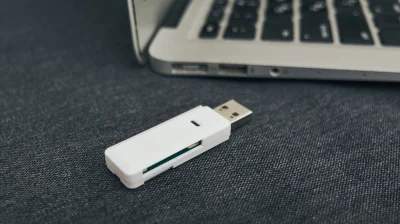
Pourquoi sauvegarder les données sur vos anciennes clés USB est important
Les dommages, les pertes et la corruption sont autant de facteurs à prendre en compte. Aliaksander Pakhuchy/Shutterstock Peut-être que ce n’est qu’une anecdote, mais les clés USB ne semblent pas aussi populaires qu’elles l’étaient autrefois. Cela a du sens, car elles ont été rendues peu importantes ou obsolètes pour bon nombre des tâches pour lesquelles elles ont été conçues. Des technologies comme le courrier électronique, le chat et AirDrop facilitent le transfert de petits fichiers. Les fichiers plus volumineux sont souvent mieux stockés et partagés en utilisant des services en ligne tels que iCloud, ou bien des SSD externes de grande taille. Vous pourriez bien conserver certains fichiers sur des clés USB, que ce soit parce qu’elles correspondent à votre mode de vie, ou que vous vous accrochez tout simplement à des médias d’il y a une ou deux décennies. Et pourquoi pas ? Il n’y a rien de plus portable qu’une petite clé USB. Il n’y a également aucun sens à acheter du stockage supplémentaire si ce n’est pas nécessaire, sans parler des prix de la mémoire qui montent en flèche. Si ce n’est déjà fait, toutefois, il est temps de créer des sauvegardes pour ces vieilles clés. Leur temps est compté, soit en raison des chances d’un désastre, soit des conséquences inévitables de leur conception. Vous devriez même envisager de vous en éloigner complètement. Vous ne pouvez pas battre les lois de la physique yarrbush/Shutterstock Tout ce qui est aussi petit qu’une clé USB est exposé à un risque élevé de destruction ou de disparition. Vous pourriez en laisser une au bureau, ou l’envoyer accidentellement hors de votre sac alors que vous vous empressez d’attraper un avion. Et si vous déménagez assez fréquemment, certains biens peuvent apparemment disparaître dans les limbes. Même sans ces inquiétudes, il y a une horloge qui tourne. Tous les supports mémoire flash présentent un nombre fini de cycles d’écriture, généralement entre 10 000 et 100 000 pour une clé USB. Ce n’est pas un problème majeur si vous utilisez un lecteur uniquement pour le stockage d’archives. Si vous copiez des fichiers quotidiennement ou hebdomadairement, toutefois, vous réduisez progressivement l’espace utilisable, jusqu’à ce que, un jour, le lecteur ne fonctionne plus du tout. Avec les clés USB, vous ne pouvez même pas exécuter les commandes TRIM pour récupérer une partie de cet espace, comme vous pouvez le faire sur les SSD ordinaires. À cela s’ajoute une menace moins prévisible connue sous le nom de bit rot. Pour représenter les données, la mémoire flash dépend de cellules qui conservent une charge électrique. Avec le temps, ces cellules perdent des électrons, ce qui peut éventuellement entraîner des flips de bits. Cela se traduit par une corruption des données. Les bits peuvent même être inversés par des rayons cosmiques, bien que les probabilités soient relativement faibles — environ un bit par gigaoctet et par mois, au moins au niveau de la mer. Le bit rot est probablement le moindre de vos soucis, mais sur une période suffisamment longue, les événements rares deviennent une certitude. Il faut aussi se rappeler que, bien que les clés USB n’aient pas de pièces mobiles, elles dépendent tout de même de composants comme les connecteurs et les puces contrôleurs. Ceux-ci peuvent tomber en panne pour diverses raisons, comme des chocs, de la corrosion ou une fabrication médiocre. Une clé stockée dans un environnement particulièrement humide pourrait être contaminée par de la moisissure. Comment devriez-vous sauvegarder vos anciennes clés USB ? kamitana/Shutterstock Si les données sont vraiment importantes, la règle générale (aucun malus) est connue sous le nom de 3-2-1. Autrement dit, les données doivent être sauvegardées dans au moins trois endroits: deux disques locaux et une sauvegarde dans le cloud. Certaines personnes vont un pas plus loin, en s’assurant que l’un de ces disques se trouve à une adresse différente ou dans un coffre-fort ignifugé. C’est probablement excessif pour la personne moyenne, mais des incendies, des inondations et d’autres catastrophes peuvent arriver. Dans tous les cas, vous ne voulez pas dépendre uniquement du cloud. En plus des frais d’abonnement, les connexions Internet tombent parfois en panne, et même les centres de données valant des milliards de dollars peuvent connaître des défaillances catastrophiques. Vous ne voulez pas non plus que vos données soient exposées si une entreprise agit de manière contraire à l’éthique. Certaines entreprises manquent de rigueur en matière de sécurité, ou ne voient aucun problème à collaborer avec des gouvernements autoritaires. Quand les fichiers ne sont pas critiques mais restent utiles, assurez-vous simplement que vos copies se trouvent quelque part de facilement identifiable et récupérable. Le(s) disque(s) interne(s) de votre ordinateur peut/peuvent faire l’affaire, bien que vous soyez toujours mieux avec le cloud ou un SSD externe. Si un ordinateur tombe en panne, récupérer les fichiers peut être compliqué, ce qui vous obligerait à retirer physiquement un lecteur et à trouver un moyen de le brancher sur une autre machine.

Avant de jeter votre ancien ordinateur portable, faites ceci d’abord.
Ne vous contentez pas de remettre votre ordinateur portable à un ami ou dans un magasin d’occasion ; vous devez protéger vos données personnelles. zhu difeng/Shutterstock Il y a beaucoup de valeur à garder un ancien ordinateur portable. Vous pouvez le conserver comme sauvegarde, le transmettre à un membre de la famille, l’utiliser comme serveur multimédia et bien plus encore. Mais si votre ancien portable n’a plus beaucoup de vie devant lui, vous pourriez décider qu’il est temps de vous en débarrasser. Bien sûr, vous ne devriez pas jeter un ancien ordinateur portable à la poubelle. Les meilleures options sont de le vendre ou de le donner s’il est encore utilisable, ou de l’apporter pour un recyclage sûr dans le cas contraire. Peu importe quel destin vous réservez à votre ancien portable, il y a quelques étapes à effectuer d’abord. Vider vos fichiers et effectuer une réinitialisation d’usine sont tous deux cruciaux, mais il y a plus encore. Que vous vous débarrassiez d’un MacBook ou d’un PC Windows, assurez-vous de faire ce qui est nécessaire pour protéger vos informations privées et préparer l’appareil pour un nouveau propriétaire, si applicable. Sauvegardez tout d’abord tout ce qui est important Jun/Getty Images La sauvegarde est toujours la première étape importante, même avant de transférer des fichiers vers un nouvel ordinateur portable. Sur un PC Windows, vous pouvez utiliser Windows Backup en le recherchant dans le menu Démarrer. Vous verrez une liste de ce qui peut être sauvegardé vers OneDrive et de la dernière fois où vous l’avez fait. Bien pratique, le principal obstacle est que les comptes Microsoft gratuits ne disposent que de 5 Go de stockage cloud. Vous pouvez vous abonner pour en obtenir davantage si vous le souhaitez; une autre option est faire une sauvegarde locale sur un disque dur ou SSD portable. Bien que vous puissiez copier les fichiers sur le lecteur manuellement, la version gratuite d’EaseUS Todo Backup est un bon choix pour automatiser cela. Comme Windows Backup couvre des paramètres tels que les détails du compte et les fonctionnalités de personnalisation, une sauvegarde combinée est judicieuse. Pour un MacBook, utilisez Time Machine d’Apple. L’outil de sauvegarde intégré à macOS peut tout sauvegarder sur une clé USB afin que vous puissiez le récupérer sur un autre ordinateur. Rendez-vous dans Paramètres Système > Général > Time Machine > Ajouter un disque de sauvegarde, puis sélectionnez le périphérique de stockage que vous avez connecté (idéalement avec au moins le double du stockage de votre MacBook) et suivez les instructions. Vous pouvez aussi utiliser iCloud pour sauvegarder certains types de données sous Paramètres Système > [Votre nom] > iCloud > Sauvegardé sur iCloud. Apple offre seulement 5 Go de stockage gratuit, mais vous pouvez vous abonner pour en obtenir davantage. Des logiciels de sauvegarde tiers et des services cloud peuvent aussi fonctionner. En complément de la sauvegarde complète, revérifiez les applications importantes, par exemple en activant la synchronisation dans votre navigateur pour ne pas perdre vos signets. Vérifiez également les ports de votre ordinateur portable afin de vous assurer de ne laisser aucun accessoire derrière, comme de petits dongles USB ou des cartes SD. Avant de passer à autre chose, déconnectez-vous de tous les comptes et révoquez les licences logicielles pour des outils tels que la suite Adobe. Certaines licences ne peuvent être utilisées que sur un certain nombre d’ordinateurs, vous ne voulez donc pas qu’un ordinateur fantôme occupe l’une de vos places. Si vous n’êtes pas sûr que votre licence puisse être transférée vers un nouvel ordinateur en vous connectant à votre compte, copiez la licence ou la clé du produit afin de pouvoir contacter le fournisseur. Faites un effacement correct de votre ordinateur portable Organic Media/Getty Images Vous êtes maintenant prêt à effacer la machine. Bien qu’une réinitialisation d’usine basique soit l’option la plus simple, les données que vous retirez d’un ordinateur restent techniquement récupérables. Heureusement, les versions modernes de Windows et macOS disposent d’outils de réinitialisation intégrés qui désactivent vos comptes, effacent la machine, réinitialisent tout et rendent irrécupérable ce que vous aviez sur le lecteur. Des logiciels tiers sont également disponibles si vous souhaitez vous assurer que le disque est totalement propre. Le processus d’effacement d’un ordinateur Windows varie selon la version. Pour Windows 11, allez dans Démarrer > Paramètres > Système > Récupération > Réinitialiser ce PC. Choisissez Tout supprimer, puis sélectionnez Téléchargement dans le cloud ou Réinstallation locale selon la façon dont vous souhaitez réinstaller le système d’exploitation. Lorsqu’on vous présente la page Paramètres supplémentaires, choisissez Modifier les paramètres et activez Effacer les données pour écraser le disque de manière sécurisée. Sur Windows 10, allez dans Paramètres > Mise à jour et sécurité > Récupération et cliquez sur Démarrer sous Réinitialiser ce PC ; le processus est similaire à Windows 11 à partir de là. Pour Windows 8.1, cela se trouve sous Paramètres > Modifier les paramètres du PC > Mise à jour et récupération > Récupération ; cliquez sur Démarrer sous Tout effacer et réinstaller Windows. Pour Windows 7, vous devrez utiliser un média amorçable, accéder à la partition de récupération du fabricant ou exécuter un outil tiers pour effacer tout le disque. Pour un Mac fonctionnant sous macOS Monterey ou une version ultérieure, ouvrez Paramètres Système > Général > Transférer ou réinitialiser > Effacer tout le contenu et les réglages. Vous devrez saisir votre mot de passe ordinateur ainsi que votre mot de passe Apple ID pour vous déconnecter de cela. Confirmez l’effacement, puis l’ordinateur se déconnectera d’iCloud, sera effacé et redémarrera. Pour les anciens Mac basés sur Intel, vous devez d’abord vous déconnecter manuellement d’iCloud afin de supprimer l’Activation Lock ; vous trouverez cela sous Paramètres Système > [Votre nom] > Se déconnecter ou Préférences Système > Identifiant Apple > Aperçu > Se déconnecter, selon votre version de macOS. Après cela, accédez au mode Recovery (maintenez Commande + R après le redémarrage), sélectionnez Utilitaire de disque > Continuer > Effacer, puis choisissez APFS (à supposer que votre Mac dispose d’un SSD). Enfin, choisissez Effacer le volume de groupe ou Effacer. Une fois que c’est fait, si quelqu’un d’autre utilisera l’ordinateur à l’avenir, quittez Utilitaire de disque et choisissez Réinstaller macOS pour installer une nouvelle copie.
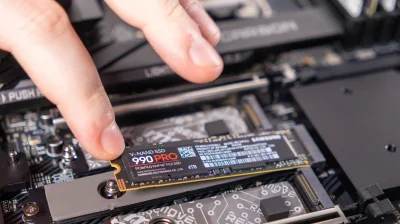
Ne jetez pas vos anciens SSD d’ordinateur portable — faites ceci à la place
Donnez un peu plus de vie à vos SSD inutilisés en les transformant en périphériques de stockage externes. aileenchik/Shutterstock We may receive a commission on purchases made from links. Si vous venez de mettre à niveau votre ordinateur portable avec une option de stockage de capacité supérieure ou si un appareil ancien traîne et prend la poussière, vous pouvez tirer un peu plus d’utilisation de ce disque SSD à l’état solide inutilisé. En retirant le SSD d’un ordinateur portable non utilisé, vous pouvez alors le convertir en une option de stockage externe à grande vitesse. Cela peut être légèrement plus encombrant que votre clé USB habituelle, mais il offrira des vitesses de lecture et d’écriture bien plus rapides tout en contribuant à réduire le problème croissant des déchets électroniques. Si vous prévoyez d’extraire le SSD de votre ancien portable, il vaut la peine de vérifier si cela est même possible, car certains constructeurs de portables ultra-fin, comme Apple et ses MacBooks, souderont le stockage directement sur leurs cartes logiques. Si votre SSD peut être retiré, vous n’avez qu’à l’associer à une coque externe. Des boîtiers externes assez abordables existent sur Amazon, mais assurez-vous d’en choisir un qui corresponde au facteur de forme de votre SSD, que ce soit le format 2,5 pouces SATA plus grand ou le M.2 NVMe bien plus rapide et compact. Avant de commencer Il est important de vérifier si votre ancien SSD contient des fichiers importants avant de le configurer comme option de stockage externe. Pendant que vous le passez en revue une dernière fois, il peut aussi être utile de vérifier l’état de santé du SSD, ce qui peut se faire sur macOS via l’application Utilitaire de disque ou via l’outil Gestion des Disques de Windows. Si votre SSD approche de la fin de sa vie, il est recommandé de n’y stocker que des éléments que vous ne craindrez pas de perdre. Par exemple, il est préférable d’utiliser un SSD plus ancien comme dépôt numérique pour les fichiers volumineux que vous souhaitez décharger, comme les jeux AAA. Une fois tout cela fait, vous pouvez formater le SSD pour effacer toutes les données et ensuite l’installer dans le boîtier récemment acquis. La plupart de ces coques pour SSD se connectent via USB-C, vous pouvez donc simplement le brancher sur n’importe quel appareil et il fonctionnera comme un lecteur de stockage externe classique. Une fois tout en place, vous n’aurez plus à vous soucier de manquer d’espace de stockage sur vos appareils principaux.
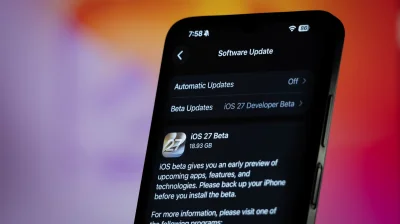
Installer une bêta publique iOS sur votre iPhone : faites ceci en premier
Vous disposez de plusieurs moyens de conserver une copie supplémentaire des données de votre iPhone, iCloud étant le plus simple. Avoir vos contacts et vos photos dans le nuage signifie que vous avez moins d’inquiétudes si quelque chose tourne mal. Cependant, toutes les applications ne se synchronisent pas avec iCloud. C’est pourquoi vous avez besoin d’une sauvegarde adaptée. En dehors de la synchronisation de données comme les notes et les contacts, iCloud peut aussi créer une sauvegarde complète de votre appareil, qui se produit automatiquement lorsque cette fonction est activée. Pour vérifier si elle est activée, ouvrez Réglages , touchez votre nom en haut, puis choisissez iCloud > Sauvegarde iCloud . Assurez-vous que l’interrupteur Sauvegarder cet iPhone est activé. Bien que cela soit utile dans des conditions normales, les sauvegardes iCloud ne sont pas la meilleure option pour les utilisateurs bêta car elles sont mises à jour automatiquement de temps en temps. Après avoir installé la bêta iOS sur votre iPhone, iCloud finira par enregistrer une nouvelle sauvegarde basée sur cette version bêta. Et si vous devez revenir à une version antérieure pour quelque raison que ce soit, votre nouvelle sauvegarde bêta ne fonctionnera pas avec la version iOS plus ancienne et stable. Au lieu de cela, avant d’installer une bêta, vous devriez archiver une sauvegarde à l’aide d’un ordinateur. Tout d’abord, connectez votre iPhone à votre ordinateur, où l’on peut vous demander d’entrer le code de votre iPhone pour établir une connexion de confiance entre les deux appareils. Sur Mac, recherchez le nom de votre appareil dans la barre latérale gauche du Finder. Sous Windows, utilisez l’application Appareils Apple. Sur les deux plates-formes, ouvrez l’onglet Général après avoir cliqué sur le nom de votre téléphone. Sélectionnez le bouton Sauvegarder toutes les données de votre iPhone sur ce Mac/ordinateur . Cochez Chiffrer la sauvegarde locale pour inclure des informations sensibles comme les mots de passe enregistrés, les données Apple Health et les paramètres Wi‑Fi. Vous devrez entrer un mot de passe pour protéger cette sauvegarde chiffrée ; conservez-le quelque part en lieu sûr car vous ne pourrez pas restaurer la sauvegarde sans cela. Une fois cela fait, choisissez Sauvegarder maintenant . Plus vous avez de données sur votre iPhone, plus le processus prendra du temps. Une fois la sauvegarde terminée, sélectionnez Gérer les sauvegardes , faites un clic droit sur la sauvegarde la plus récente dans la liste et sélectionnez Archiver . Apple En procédant ainsi, cette sauvegarde spécifique restera inchangée, même si vous créez une nouvelle sauvegarde plus tard. Vous aurez désormais une copie de tout ce qui se trouvait sur votre iPhone avant l’installation de la bêta, ce qui fonctionnera si vous revenez à la version iOS précédente.
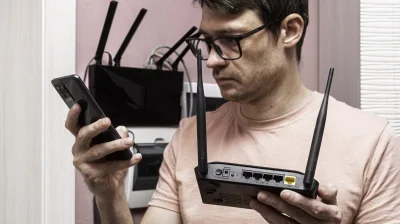
Ne jetez pas votre ancien routeur : faites ceci à la place
Votre ancien routeur a beaucoup de potentiel sur votre réseau, alors donnez-lui un nouveau rôle. Vladimir Soldatov/Getty Images Contrairement à de nombreux appareils dans votre foyer, vous ne pensez probablement pas beaucoup à mettre à jour votre routeur. Les routeurs peuvent fonctionner longtemps, et il est facile d’oublier quand l’un d’eux ne reçoit plus de mises à jour du firmware ou ne prend pas en charge les dernières normes Wi‑Fi. Cela peut rendre la mise à niveau vers un nouveau routeur Wi‑Fi plus difficile, car se débarrasser d’un équipement parfaitement fonctionnel semble du gaspillage. Heureusement, cela ne doit pas poser problème. Les anciens routeurs peuvent facilement être réutilisés même comme appareil secondaire ou tertiaire. Bien que les modèles plus récents offrent une meilleure sécurité, une meilleure portée et de meilleures performances et soient donc les meilleurs pour votre appareil principal, les vieux routeurs peuvent tirer parti du fait que la plupart des fondamentaux du réseau n’ont pas changé depuis des décennies. Vous disposez de nombreuses façons de réutiliser un ancien routeur au lieu de l’envoyer à la décharge ou au recyclage. Transformez votre ancien routeur en répéteur Wi‑Fi ou en nœud maillé Si votre nouveau routeur Wi‑Fi peine à atteindre les coins de votre domicile, envisagez d’utiliser votre ancien routeur comme point d’accès dédié. Avec cette méthode, vous n’avez pas besoin d’acheter un répéteur sans fil ou un autre appareil à usage unique. Il existe deux approches possibles : câblée ou sans fil. Une connexion câblée offre une connectivité stable et des vitesses élevées, mais vous devez disposer d’un câble Ethernet allant vers votre routeur principal. Cela peut ne pas être possible à plusieurs pièces de distance, à moins que vous ne soyez à l’aise pour faire passer un câble à travers vos murs. Je recommande d’éviter de diffuser deux signaux Wi‑Fi dans une proximité rapprochée, car cela peut entraîner des interférences sans fil et des performances pires. Bonne nouvelle : vous pouvez désactiver certaines fréquences sur les deux routeurs pour éviter la congestion. Une option judicieuse consiste à configurer l’ancien routeur pour diffuser sur la bande 2,4 GHz, tout en désactivant cette fréquence sur le routeur plus récent. En effet, les signaux 2,4 GHz traversent mieux les murs, tandis que la plupart des améliorations du Wi‑Fi au cours de la dernière décennie ont été appliquées à des fréquences plus élevées comme 5 GHz et 6 GHz. De nombreux routeurs prennent en charge la fonctionnalité répéteur sans fil ou pont (bridge), consultez donc le panneau d’administration ou le manuel pour ces termes. Sur mon ancien routeur TP-Link, cette fonctionnalité se cache dans plusieurs sous-menus sous l’étiquette de pontage WDS. L’inconvénient de cette approche est que votre routeur doit utiliser une partie de sa capacité sans fil limitée pour communiquer avec votre routeur. Cela se traduit par des vitesses réelles plus faibles lorsque vous êtes connecté au routeur secondaire. Un petit nombre de routeurs peut aussi servir de nœud Wi‑Fi maillé. Asus appelle cette fonctionnalité AiMesh sur ses routeurs, et elle permet de mélanger différents modèles pour créer un réseau unifié. Si vous n’avez pas encore choisi de nouveau routeur et que votre ancien en propose cette fonctionnalité, achetez-en un dans la même famille pour en tirer avantage. Utilisez les ports LAN pour un commutateur réseau facile sweet_tomato/Shutterstock Si votre nouveau routeur n’a pas assez de ports LAN pour connecter des appareils à haut débit tels que les téléviseurs intelligents, les ordinateurs et les consoles de jeux, vous pouvez utiliser votre ancien routeur comme commutateur. Un commutateur réseau de base coûte généralement entre 10 et 20 dollars, et est encore un autre appareil à utilisation unique que vous n’avez pas besoin d’acheter si vous avez un ancien routeur à disposition. La configuration d’un routeur en mode commutateur est relativement simple. Il suffit de brancher un câble Ethernet entre votre nouveau routeur et l’ancien, en utilisant les ports LAN de chacun, puis de connecter vos appareils aux ports restants sur l’ancien routeur. Assurez-vous de ne rien brancher sur le port WAN de l’ancien routeur. De nombreux routeurs proposent les modes Point d’accès (AP) ou Switch dans leurs paramètres d’administration, que vous devrez activer en accédant au panneau d’administration du routeur. Si vous ne voyez pas l’un de ces modes, vous devrez désactiver manuellement le serveur DHCP du routeur, ainsi que les autres options de routage comme le pare-feu et NAT. La même mise en garde concernant les interférences sans fil s’applique ici également. Vous devriez désactiver toute fonctionnalité sans fil sur l’ancien routeur si vous ne vous intéressez qu’aux ports Ethernet intégrés. Créez des serveurs de fichiers et d’impression pour une commodité sans fil STOCKEROcr/Shutterstock Beaucoup de routeurs possèdent un port USB facile à négliger. Mais vous pouvez l’utiliser de plusieurs façons, notamment pour connecter un périphérique de stockage ou une imprimante. Cette dernière vous permet d’envoyer des travaux d’impression à partir de n’importe quel appareil connecté à votre routeur, même sans fil. Si vous avez une vieille imprimante qui ne prend pas en charge le Wi‑Fi, cela peut être une solution simple. Connecter un périphérique de stockage comme un disque dur externe ou une clé USB peut transformer votre routeur en un serveur de stockage rudimentaire. En d’autres termes, vous pouvez lire et écrire sur le périphérique de stockage depuis n’importe quel appareil du réseau. Les machines NAS dédiées et leurs lecteurs coûtent pas mal, donc c’est une manière peu coûteuse de commencer. Gardez simplement à l’esprit que les routeurs n’incluent pas de fonctionnalités de fiabilité ou de sauvegarde, ce qui est là que les véritables NAS excellent. Et le port USB de votre routeur n’est probablement pas le plus rapide, donc les performances seront limitées. Après avoir connecté l’appareil, explorez le panneau d’administration de votre routeur pour vérifier les paramètres de partage des périphériques USB afin d’obtenir la meilleure expérience. Transformez-le en routeur VPN dédié Beaucoup de routeurs modernes prennent en charge la fonctionnalité VPN, mais activer cette option signifie router tout le trafic via le tunnel. Vous pouvez installer votre application VPN sur des appareils individu, mais cela peut entraîner une consommation de batterie sur de longues périodes. C’est là que réutiliser un ancien routeur comme client VPN prend tout son sens. Utiliser un routeur dédié pour le VPN qui fonctionne indépendamment de votre réseau principal vous permet de vous y connecter lorsque vous le souhaitez, sans faire passer tout le trafic par lui ni forcer vos appareils mobiles à assumer la charge. Les instructions exactes varient selon le fournisseur de VPN et le fabricant du routeur, mais vous commencerez généralement par connecter votre ancien routeur au nouveau et activer le mode point d’accès. Puis, cherchez les paramètres VPN dans le panneau d’administration du routeur, activez la fonctionnalité et saisissez vos identifiants VPN. Installez un firmware personnalisé pour une flexibilité maximale SOLDATOOFF/Shutterstock Bien que nous n’en parlions pas toujours ainsi, les routeurs sont essentiellement de petits ordinateurs à faible consommation, généralement dotés d’un processeur efficace et de quantités modestes de RAM et de mémoire. Ils fonctionnent donc avec des systèmes d’exploitation légers conçus pour leur objectif : router le trafic réseau et tout le reste lié à cette tâche. Cela pose problème lorsque les fabricants cessent de fournir les derniers firmwares pour votre routeur, ou lorsque sa nature limitée vous empêche de faire ce que vous souhaitez. Heureusement pour nous, des communautés open source dynamiques ont développé des firmwares personnalisés conçus spécifiquement pour les routeurs. Des projets comme OpenWRT remplacent le logiciel fourni par le fabricant par un système d’exploitation plus flexible qui vous donne un meilleur contrôle sur l’appareil, y compris la possibilité d’installer des applications tierces comme des clients torrent. Ceux-ci constituent une excellente option pour faire durer votre ancien routeur plus longtemps. Beaucoup des suggestions ci-dessus sont également plus faciles à mettre en place sur des firmwares personnalisés comme DD-WRT ou FreshTomato. J’utilise OpenWRT, car je le trouve moins restrictif que les systèmes d’exploitation par défaut de nombreux routeurs. Le inconvénient des firmwares personnalisés est que tous les routeurs ne sont pas pris en charge. Compte tenu du nombre considérable de modèles, vous devrez lire la documentation de chaque projet pour restreindre la compatibilité à votre appareil spécifique.

Ne jetez pas vos anciens appareils Nest non pris en charge — faites ceci à la place
Google a récemment retiré le support de certains de ses premiers thermostats intelligents. Choreograph (konstantin Yuganov)/Getty Images Google a suscité une certaine colère en octobre 2025 lorsqu’il a mis fin au support des Thermostats Learning de première et de deuxième génération de Nest. Compréhensible — alors que nous sommes tous habitués à mettre à jour nos téléphones et ordinateurs régulièrement, les thermostats sont des éléments relativement permanents sur lesquels nous comptons pour notre confort. Ils ne demandent même pas beaucoup sur le plan logiciel, il n’est donc pas clair pourquoi Google n’aurait pas trouvé une solution pour maintenir ses anciens modèles en fonctionnement pendant plus de 14 ans. Pour être clair, ces produits ne sont pas complètement inutiles. Vous pouvez encore ajuster les températures et les paramètres directement sur l’appareil, y compris leurs fonctions de programmation automatique. Mais sans le support de Google, ils sont déconnectés des applications et accessoires externes, et ils ne reçoivent plus de mises à jour logicielles. L’entreprise a tenté de compenser en proposant des mises à niveau à prix réduit vers le Thermostat Learning de quatrième génération, mais cela n’est manifestement pas très attractif si vous ne comptiez pas vous engager davantage dans l’écosystème de Google. Heureusement, il existe deux autres options : recycler, passer à une autre marque, ou se tourner vers des projets tiers qui tentent de ranimer les anciennes fonctionnalités intelligentes. Le choix dépendra peut-être de votre niveau de compétence technologique. The open-source and recycling options for your Nest Thermostat jmac23/Shutterstock Le principal effort pour ranimer les anciens thermostats Nest est un projet open-source gratuit appelé No Longer Evil. En flashant votre appareil avec un firmware personnalisé, vous pouvez remplacer tout ou partie des fonctions avancées qui ont été désactivées lorsque Google vous a déconnecté du cloud. Il existe en fait une plateforme cloud No Longer Evil, mais vous pouvez aussi configurer votre propre serveur, ou vous connecter à l’écosystème Home Assistant. Si tout cela vous semble intimidant, vous pourriez vouloir rester à l’écart. Bien qu’il existe un installateur automatisé qui vous guide à travers le processus, il existe un risque non négligeable de rendre votre thermostat inutilisable. Si cela se produit, vous ne pourrez plus l’utiliser d’aucune manière, même sous sa forme « simple ». Cela pourrait être dangereux si vous devez passer une période prolongée sans remplacement dans des conditions de chaleur ou de froid extrêmes. Si le temps est clément et que vous êtes prêt pour une mise à niveau, il est prudent de profiter du programme de recyclage gratuit de Google. Vous obtiendrez une étiquette d’expédition prépayée, ce qui vous évite d’avoir à vous déplacer ou à dépenser quoi que ce soit. Si vous n’avez pas accès à une imprimante, vous devrez toutefois vérifier ce que proposent les commerçants locaux et les centres de déchets électroniques près de chez vous et faire les choses à l’ancienne. Quoi qu’il en soit, assurez-vous d’effectuer une réinitialisation d’usine en allant dans Paramètres > Réinitialiser > Tous les paramètres . Vous ne voulez laisser aucune trace de données personnelles sur quelque chose que vous remettrez à un inconnu. Do you really need a new smart thermostat? Gabrielpevide/Getty Images Il peut tout à fait valoir d’investir dans un nouveau modèle chez Google ou chez un autre fabricant de thermostats intelligents si votre objectif est de réduire vos factures d’énergie. Des modèles plus performants optimisent l’efficacité non seulement en termes de rendement général, mais aussi en détectant l’occupation et en se synchronisant avec les données météorologiques basées sur le cloud. Au minimum, il peut être utile d’ajuster les températures à distance — lorsqu’il n’y a personne à la maison, inutile de gaspiller de l’argent sur un chauffage ou une climatisation parfaits. Au-delà de cela, il n’est peut-être pas nécessaire d’investir dans un nouveau thermostat intelligent. Si les habitants de votre foyer ont des habitudes prévisibles, le planning intégré de votre Nest devrait suffire. Les températures confortables ne varient pas beaucoup au cours de l’année. Si vous cherchez à faire des économies, une tactique simple consiste à tolérer un peu plus la chaleur en été et un peu plus de fraîcheur en hiver. Changer de vêtements ou utiliser des ventilateurs et chauffages portables est souvent plus économique que de faire fonctionner tout votre système de chauffage, ventilation et climatisation. Si vous pensez réellement qu’il vaut la peine d’acheter un nouveau thermostat, assurez-vous de vérifier les éventuels programmes de remise proposés par votre fournisseur d’énergie. J’ai récemment acheté un Ecobee, et la remise était suffisamment élevée pour me permettre d’acquérir un modèle haut de gamme pour moins cher que ce que coûterait en promotion un modèle milieu de gamme. Les thermostats d’entrée de gamme pourraient tout aussi bien être gratuits.
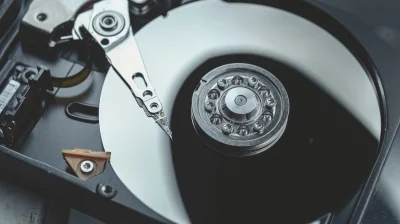
Le meilleur endroit pour stocker vos disques durs et les garder en sécurité
Ne vous contentez pas de jeter vos anciens disques durs dans le garage si vous voulez qu’ils durent longtemps. Sincelf/Getty Images We may receive a commission on purchases made from links. Il est courant de garder d’anciens disques durs pour effectuer des sauvegardes d’ordinateurs ou pour archiver des photos de famille. Mais ils ont tendance à s’entreposer dans des tiroirs à poussière et des boîtes dans le garage, ce qui pose problème si les données présentes sur les disques comptent ou si vous prévoyez de les réutiliser. Les disques durs comportent de nombreuses pièces mobiles et des composants électroniques délicats, ce qui les rend sensibles à leur environnement. Une chaleur extrême peut endommager les composants internes et dégrader les lubrifiants, tandis que l’humidité présente le risque de corrosion sur les circuits et les connecteurs. Par ailleurs, les champs magnétiques peuvent interférer avec les plateaux du disque et corrompre les données stockées. Même lorsqu’ils sont bien rangés et jamais manipulés, les disques ne sont pas à 100 pour cent sûrs, car les composants mécaniques peuvent se bloquer après une longue période d’inactivité. De même, les condensateurs sur la carte peuvent simplement se dégrader avec le temps. C’est pourquoi ce que vous faites avec les disques compte autant que les conditions de stockage. Avant de mettre un disque en stockage, traitez-le comme s’il pouvait tomber en panne dès que vous le rangez. Bien que ce soit une façon sombre de le voir, aucune méthode de stockage n’est totalement infaillible. Copiez tous les fichiers importants (en particulier les éléments irremplaçables comme les photos et les vidéos) vers un autre emplacement et, idéalement, sauvegardez-les tous sur une solution cloud. Pour toute donnée critique, envisagez de faire une seconde copie de sauvegarde physique et de la stocker ailleurs, comme dans un coffre-fort ou chez un membre de la famille. Ainsi, les données sont protégées contre les catastrophes naturelles et le vol. Testez tout pour confirmer que les données ont été transférées correctement avant d’archiver le disque. Bien que cela soit souvent cité, la règle 3-2-1 de sauvegarde reste utile : trois copies de vos données, sur deux supports de stockage différents, dont l’un est hors site. Copier le contenu de vos anciens disques sur votre PC actuel, puis tout sauvegarder dans le cloud, est une manière raisonnable de respecter cette règle. Pourquoi le stockage approprié des disques durs est important Remitski/Getty Images Les disques durs contiennent de nombreuses pièces mobiles et des composants électroniques délicats, ce qui signifie qu’ils sont sensibles à leur environnement. Une chaleur extrême peut endommager les composants internes et dégrader les lubrifiants, tandis que l’humidité présente le risque de corrosion sur les circuits et les connecteurs. Par ailleurs, les champs magnétiques peuvent interférer avec les plateaux du disque et corrompre les données stockées. Même lorsqu’ils sont stockés correctement et jamais touchés, les disques ne sont pas infaillibles à 100 %, car des composants mécaniques peuvent se bloquer après de longues périodes d’inactivité. De même, les condensateurs sur la carte électronique peuvent se dégrader avec le temps. C’est pourquoi ce que vous faites avec les disques compte autant que les conditions de stockage. Avant de mettre un disque en stockage, traitez-le comme s’il pouvait tomber en panne dès que vous le rangez. Bien que ce soit une façon sombre de le voir, aucune méthode de stockage n’est totalement infaillible. Copiez tous les fichiers importants (en particulier les éléments irremplaçables comme les photos et les vidéos) vers un autre emplacement et, idéalement, sauvegardez-les tous sur une solution cloud. Pour toute donnée critique, envisagez de faire une seconde copie de sauvegarde physique et de la stocker ailleurs, comme dans un coffre-fort ou chez un membre de la famille. Ainsi, les données sont protégées contre les catastrophes naturelles et le vol. Testez tout pour confirmer que les données ont été transférées correctement avant d’archiver le disque. Bien que cela soit souvent cité, la règle 3-2-1 de sauvegarde reste utile : trois copies de vos données, sur deux supports de stockage différents, dont l’un est hors site. Copier ce qui se trouve sur vos anciens disques vers votre PC actuel, puis tout sauvegarder avec un outil cloud, est une manière raisonnable de satisfaire cette règle. The best protective methods for old hard drives Phan Van Tho/Shutterstock Pour la protection physique du disque, les sacs antistatiques (comme ce lot Daarcin de 30 pièces avec différentes tailles) constituent une option économique et fiable. Ils protègent contre les décharges électrostatiques et offrent une certaine protection contre la poussière et l’humidité. Ils n’apporteront pas une grande protection contre les chutes et les heurts, mais ils valent mieux que rien. Pour une protection plus robuste, envisagez des boîtiers rigides. Ils coûtent plus cher que les sacs, mais à moins d’avoir 100 disques sous les bras, ils restent abordables. Les boîtiers Orico PHX5S sont souvent recommandés en ligne, coûtant environ 25 dollars pour un pack de cinq. Assurez-vous d’acheter le bon type pour vos disques ; les disques durs de bureau font 3,5 pouces, tandis que les disques durs d’ordinateurs portables et les SSD SATA font 2,5 pouces. Ces boîtiers sont fabriqués en plastique PP et disposent d’un rembourrage pour protéger les disques. Ils comportent un verrou solide qui se clipsent en place, ainsi que des nervurations internes et externes renforcées. Vous n’avez pas besoin de sacs, car ceux-ci offrent également une protection antistatique, ainsi qu’une résistance à l’eau et une protection contre la poussière. Where to store your old hard drives Deepblue4you/Getty Images Après avoir sauvegardé les données de vos disques et leur avoir accordé une protection appropriée, le facteur suivant est de décider où les stocker. Vous devriez conserver vos anciens disques dans un endroit frais et sec, à l’abri de la lumière directe du soleil. Idéalement, placez votre disque dans un endroit où la température et l’humidité restent stables, comme un placard ou une boîte sous le lit. C’est mieux que le garage ou le grenier, où les conditions climatiques posent problème. Assurez-vous qu’ils restent à l’écart des caissons de basses, qui peuvent théoriquement endommager les disques durs par les vibrations à fort volume. Gardez-les également loin des porte-outils magnétiques, des chargeurs MagSafe et de tout autre élément générant des champs magnétiques, au cas où. Des fabricants majeurs comme Seagate et WD conçoivent les disques durs modernes pour fonctionner aussi bien horizontalement que verticalement, il n’importe donc pas si vous les alignez à plat ou comme des livres sur une étagère. Autre point : même s’ils sont en stockage, il ne faut pas les ignorer complètement. De temps en temps, sortez-les, alimentez-les et laissez-les tourner brièvement. Un adaptateur SATA vers USB facilite cette opération sans coûter cher. Faire tourner le disque un peu permet aux composants mécaniques de fonctionner suffisamment pour éviter le blocage qui peut survenir après de longues périodes d’inutilisation, tout en vous donnant aussi l’occasion de vérifier que vous n’avez pas perdu de données. Acheter une boîte de protection rigide pour votre disque et le stocker dans un endroit frais et sec vous offre les meilleures chances de conserver vos données intacts et utilisables pendant des années. C’est un petit investissement qui protègera quelque chose de plus précieux : des données difficiles à remplacer.
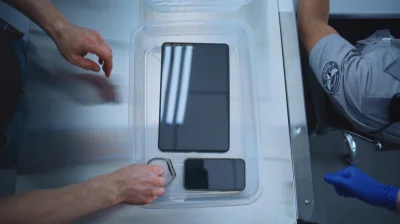
Ne mettez pas votre téléphone dans le bac TSA — Faites plutôt ceci
Soyons honnêtes, les bacs TSA sont tout simplement répugnants. <あなた>/ Frame Stock Footage/Shutterstock Après des années de voyages avec un petit arsenal de technologies — généralement un téléphone, un iPad, un ordinateur portable et une console de jeux portable — j’aime à penser que je suis plutôt efficace lorsqu’il s’agit de les sortir de mon sac lors des contrôles TSA. Mais c’est toujours pénible de les remettre rapidement dans mon sac tout en enfilant mes chaussures, en saisissant ma ceinture et en essayant simplement de ne pas ralentir la file des personnes derrière moi dans le processus. Passer par le contrôle de sécurité à l’aéroport peut être quelque peu stressant, et la dernière chose à laquelle vous pensez probablement est de savoir comment ranger correctement vos objets épars dans les bacs en plastique. Mais nous devrions tous y prêter un peu plus d’attention, surtout en ce qui concerne nos téléphones. D’une part, jeter votre téléphone avec toutes vos autres affaires est une manière facile de le perdre de vue pendant que vous vous dépêchez d’attraper votre prochain vol. Mais il existe aussi un autre facteur important à considérer quant à pourquoi nous ne devrions pas laisser nos téléphones — l’unique appareil que nous touchons constamment et que nous plaçons près de notre visage sans protection. Et cela a à voir avec l’hygiène de base. Les bacs de sécurité sont dégoûtants Je n’ai jamais travaillé comme agent de la TSA, ni ne connais quelqu’un qui l’ait fait, mais je suis assez convaincu que les bacs sont rarement nettoyés. Je peux comprendre pourquoi : lorsque l’on pense au nombre des centaines de milliers de personnes qui passent par les aéroports américains chaque jour, et au manque de personnel de la TSA, il faudrait énormément de temps et de main-d’œuvre pour désinfecter les bacs et les remettre en place le long des files de sécurité. Mais il n’est pas nécessaire d’être germophobe pour se rendre compte à quel point ces bacs peuvent être sales. Des tonnes de gens les touchent, ils contiennent souvent des chaussures sales à l’intérieur et vous ne savez jamais si quelqu’un est malade et y dépose aussi son matériel infecté. Certaines études montrent même qu’ils peuvent être un refuge pour les virus et les bactéries. Donc si vous voulez éviter d’avoir des compagnons de voyage de dernière minute, vous devez vous assurer que votre téléphone n’est pas en contact direct avec les bacs. Herstockart/Getty Avant d’arriver à la machine à rayons X, vous pouvez glisser votre téléphone dans votre bagage à main ou dans la poche d’une veste que vous placez dans un bac. Le même conseil vaut pour tout autre petit objet que vous devez sortir pour le TSA, comme les porte-monnaie et les clés. Et bien sûr, assurez-vous de vous laver les mains ou d’avoir du gel hydroalcoolique prêt à être utilisé lorsque vous aurez passé le contrôle. La contamination est plus difficile à éviter avec les appareils électroniques plus volumineux, car la plupart des postes de contrôle TSA exigent encore que vous sortiez les ordinateurs portables, les tablettes et les consoles de jeux portables de vos sacs et les mettiez dans un bac séparé (à moins que la file dans laquelle vous vous trouvez n’ait un scanner CT qui permette de tout laisser à l’intérieur). Il n’y a pas grand-chose que vous puissiez faire là-bas, mais au moins, chacun devrait avoir son propre étui qui les protège des éléments.
Ne jetez pas vos vieux câbles USB — donnez-leur une seconde vie
Transformez le fouillis de votre tiroir à câbles, ce mélange enchevêtré de vieux câbles USB, en outils et objets du quotidien utiles. Tomasz Śmigla/Getty Images La plupart d’entre nous ont un tiroir ou une boîte où se trouvent enchevêtrés des câbles USB anciens au-dessus d’autres câbles que l’on ne devrait probablement plus garder. Peut-être que ces câbles de charge étaient fournis avec un téléphone que vous avez mis à niveau depuis trois modèles, ou peut-être qu’ils accompagnaient des écouteurs, des enceintes ou une imprimante que vous n’avez plus. Quelle que soit leur provenance, ces câbles s’accumulent plus vite que ce que la plupart des gens réalisent, surtout si vous avez tendance à prendre de temps en temps des modèles plus récents et plus rapides. Lors du débarras, l’instinct peut être de les jeter directement à la poubelle, mais vous devriez vraiment reconsidérer. Un câble qui n’est plus adapté à vos appareils actuels n’est pas nécessairement inutile. Beaucoup d’anciens câbles USB peuvent encore conduire un courant parfaitement bien — ils ne s’adaptent tout simplement pas au connecteur de votre tout dernier téléphone ou ordinateur portable. D’autres peuvent être usés, effilochés ou manquer d’un connecteur, mais le cuivre et l’enveloppe en plastique durable ont encore une valeur pratique. Utiliser un câble effiloché pour conduire un courant peut présenter un risque d’incendie, alors assurez-vous de savoir ce que vous faites avant de réutiliser le câblage pour alimenter quelque chose de nouveau. Procédez avec une extrême prudence, ou utilisez le câble pour l’une des utilisations ci-dessous qui ne nécessitent pas de courant. Plutôt que de vous contenter de la poubelle ou de la boîte de dons, il existe des moyens véritablement créatifs de remettre ces câbles au travail. Certaines idées ne nécessitent rien de plus qu’une paire de ciseaux et quelques minutes; d’autres font appel à des outils de base comme des coupe-fils et un fer à souder si vous êtes à l’aise avec des projets électroniques. Quoi qu’il en soit, le but reste le même: tirer davantage parti des matériaux que vous possédez déjà avant de déterminer qu’ils sont destinés à une poubelle de recyclage. Comment réutiliser les câbles USB qui fonctionnent encore Tai Bui/Unsplash Avant de couper un câble, il est utile de tester s’il conduit encore le courant. Un tel câble n’a pas besoin d’être jeté. Il peut continuer à faire exactement ce pour quoi il a été conçu, mais dans un rôle plus petit ou plus spécialisé. Créez une station de charge dédiée : Rassemblez vos câbles fonctionnels, regroupez-les près d’une prise proche de votre bureau ou de votre plan de travail et étiquetez chacun par type d’appareil. Cela permet de garder les câbles organisés et garantit que vous ne chercherez pas un chargeur chaque fois qu’un téléphone ou une tablette est à plat. Même si le câble ne prend pas en charge la charge rapide de votre téléphone, il fournira tout de même un peu d’énergie pendant que vous préparez le dîner sans avoir à chercher un chargeur dans une autre pièce. Constituez un kit de charge dédié pour les voyages : Ces câbles de rechange sont exactement ce qu’il vous faut lorsque vous partez en vacances. Si vous en oubliez un à l’aéroport ou dans la chambre d’hôtel, vous ne pleurerez pas la perte du « bon câble ». De plus, garder un ensemble séparé emballé dans un petit sac de voyage signifie que vous ne vous dépêcherez jamais de rassembler votre matériel avant des vacances ou un déplacement imprévu. Réutilisez les câbles pour alimenter de petits accessoires : Ces câbles USB que vous n’utilisez plus avec votre téléphone et votre tablette peuvent être exactement ce qu’il vous faut pour alimenter des lumières LED derrière votre écran ou pour éclairer un coin sombre de votre bureau. Si vous avez des compétences électroniques de base, ces anciens câbles avec des connecteurs USB fonctionnels peuvent aussi alimenter de petits projets DIY, comme des capteurs simples. Vous aurez probablement besoin d’un fer à souder et d’un peu de patience, mais vous pouvez sans aucun doute transformer un tiroir plein de câbles en quelque chose de fonctionnel. Comment réemployer les câbles USB pour des projets domestiques et artisanaux kaboompics.com/Pexels Même les câbles qui ne chargent plus rien de manière fiable contiennent des matières premières dignes d’être récupérées. Selon votre imagination et votre savoir-faire, il existe plein de choses que vous pouvez faire avec ces matériaux. Le cœur en cuivre constitue une corde de jardin étonnamment efficace. Une fois dépouillé de sa gaine extérieure et de son isolation interne, les brins de cuivre nus ou étamés se montrent suffisamment flexibles pour lier délicatement les tiges de tomates à des poteaux de jardin, par exemple. En cas d’urgence, le câble entier peut même être utilisé pour attacher un arbre à un support lors d’une tempête. À l’intérieur, les câbles intacts peuvent être réutilisés comme suspensions de plantes ou supports pour tableaux. Coupez les connecteurs des deux extrémités, enroulez le câble autour d’un pot ou d’un cadre et fixez-le avec un nœud ou un crochet. Les amateurs d’artisanat peuvent s’amuser énormément avec de tels câbles. Enrouler un câble flexible en une spirale serrée et le coller en place crée un simple dessous-de-verre . Des segments de câble passés dans des trous forés dans des tiroirs peuvent former des poignées non conventionnelles s’ils sont fixés par un nœud ou une rondelle. Vous pouvez même transformer ces câbles, en particulier ceux recouverts de nylon tressé, en cordons porte-clés ou tirettes de fermeture éclair . Si vous voulez pousser les choses plus loin, vous pouvez fabriquer des porte-clés pour tous les membres de la famille, en laissant le connecteur USB sur le câble. Ensuite, vous pouvez trouver des embouts USB femelles assortis, les disposer sur une petite planche ou un support, et créer un support de clé distinctif à placer près de la porte. Pour les amateurs d’art, il existe aussi l’option de dépouiller les câbles et d’utiliser ceux-ci pour tresser de bracelets au look sympa. Vous pouvez aussi les disposer sur une toile ou une planche de bois pour créer de l’ art au fil , ou fabriquer une sculpture à partir d’eux en utilisant un fil d’armature pour donner la forme, etc. Pourquoi réutiliser et recycler Artur_Harutyunyan/Shutterstock Même avec des réutilisations créatives, certains câbles atteignent vraiment la fin de leur utilité. Si c’est le cas pour vos câbles, vous devriez envisager le recyclage plutôt que de les jeter à la poubelle. Les câbles USB sont principalement composés de cuivre et de plastiques, des matériaux qui ne se dégradent pas rapidement en décharge. Le Global E-waste Monitor 2024 des Nations Unies a révélé que le monde a généré 69 millions de tonnes de déchets électroniques en 2022, et pourtant seulement 22,3 pour cent ont été documentés comme collectés et recyclés correctement. La réutilisation des câbles permet de les tenir hors de ce flux de déchets plus longtemps et réduit la demande de fabrication de nouveaux câbles. Les grands détaillants comme Best Buy et Staples acceptent les vieux câbles et d’autres petits appareils électroniques pour le recyclage, souvent sans frais. Si un câble est encore en bon état de fonctionnement mais que vous n’en avez tout simplement pas besoin, vous pourriez aussi le donner à une école locale ou à une organisation à but non lucratif qui mène des programmes STEM où ils pourraient utiliser des composants de rechange.

Comment améliorer votre Wi‑Fi en retirant certains périphériques USB
Essayez de désencombrer un peu avant de vous plaindre à votre fournisseur d’accès Internet. Triloks/Getty Images Votre bureau est-il devenu une ruche bourdonnante de dongles sans fil, d’appareils et d’accessoires ? Si vous rencontrez un Wi‑Fi de mauvaise qualité, avant de déposer un autre ticket d’assistance auprès de votre fournisseur d’accès Internet, envisagez ceci : vos périphériques pourraient en être la cause. La plupart des appareils sans fil utilisent la fréquence 2,4 GHz, un espace radio libre, désigné au milieu des années 80, que les micro-ondes utilisent également. Étant donné qu’il est moins cher et plus facile pour les fabricants de concevoir des appareils qui utilisent cette fréquence, l’espace est devenu saturé. Ajoutez l’impact des appareils similaires dans les bureaux voisins et les appartements voisins, et c’est tout un flux d’activité géré sur une seule petite longueur d’onde. Les signaux se gênent les uns les autres, se repoussent mutuellement, et certains n’arrivent jamais à traverser la foule. À moins que votre réseau n’utilise exclusivement les bandes 5 GHz ou 6 GHz (Wi‑Fi 6E et 7), cela affecte probablement vos vitesses Wi‑Fi. Bien que ces bandes plus récentes soient plus rapides et moins encombrées, elles présentent des limites dans d’autres domaines, en particulier en matière de portée et de distance. C’est pourquoi les réseaux Wi‑Fi 7 de pointe peuvent parfois sembler plus lents, lorsque le signal a du mal à traverser les murs : pour se connecter, les appareils basculent par défaut sur la bande 2,4 GHz encombrée où tous ces autres équipements électroniques se trouvent entassés. Interférences sans fil et Wi‑Fi : 101 ronstik/Shutterstock Les normes tentent de compenser cela par leur construction. Prenez la 2,4 GHz ; bien que ce soit une bande, elle est aussi divisée en canaux, généralement de 1 à 11, avec certains canaux laissés libres pour réduire les frottements et créer de l’espace pour d’autres éléments à connecter. Quoi qu’il en soit, lorsque vous avez des dizaines d’appareils qui occupent des canaux dans l’espace 2,4 GHz, même s’ils sont sur des canaux différents, le signal radio s’en ressentira. Une autre dimension de la concurrence sans fil est l’USB 3.0. Les données à grande vitesse sur l’USB 3.0 génèrent des radiations électromagnétiques s’étendant de 2,4 GHz à 2,5 GHz, ce qui — peut-être inévitablement — interfère également avec les réseaux sans fil dans ces bandes. Une solution possible consiste à utiliser des câbles d’extension USB pour éloigner les dongles USB des ports, ce qui peut réduire le bruit global. Cela, ainsi qu’un mauvais positionnement du routeur, des canaux Wi‑Fi qui se chevauchent (surtout dans les environnements urbains) et le téléversement ou le téléchargement de fichiers volumineux, donnent lieu à une expérience réseau médiocre. Tous ces signaux qui s’entrechoquent font que votre réseau Wi‑Fi rapide devient plus lent que le Wi‑Fi gratuit de votre bibliothèque locale. Et lorsque cela se produit, ce n’est pas vraiment votre réseau qui est en faute. C’est la demande qui lui est faite. Ce que vous pouvez faire pour améliorer un Wi‑Fi de mauvaise qualité Que pouvez-vous faire à ce sujet ? Pour ne pas paraître évident, vous devez prioriser. Lequel de ces dongles et appareils connectés pouvez-vous vous passer la plupart du temps ? Certains de vos périphériques de base peuvent-ils se connecter via USB 2.0 ? Est-il possible d’éloigner certains d’entre eux les uns des autres, peut-être en utilisant des hubs USB ou des câbles d’extension pour les connecter à distance ? Faut-il vraiment placer votre téléphone sans fil et votre four à micro-ondes juste à côté de votre routeur ? (La réponse, d’ailleurs, est non.) Ce que vous essayez de faire est de dépouiller les appareils qui encombrent votre réseau tout en plaçant un espace physique réel entre eux, ce qui donne aux ondes radio plus d’espace et aide votre réseau à gérer cette activité plus efficacement. Cela aide également vos signaux Wi‑Fi à se frayer un chemin à travers les détritus numériques dans l’espace radio. Il reste une tâche avant de plonger dans les paramètres du routeur : redémarrer votre routeur. Cela efface son cache, l’obligeant à choisir le canal le moins bruyant à utiliser, donnant à votre réseau une marge de manœuvre dans un espace, espérons-le, moins surpeuplé.
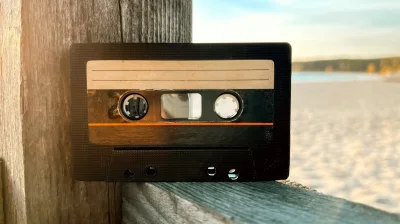
Combien de temps durent les vieilles cassettes audio ?
Vous ne voudrez peut-être pas garder vos vieilles cassettes dans le grenier. Sabphoto/Shutterstock Si vous avez grandi dans les années 1980, il y a de fortes chances que vous ayez une collection de cassettes. Vous vous souvenez de ces trucs ? Le format média, d’une taille équivalente à une grande pile de cartes de crédit, était le principal moyen par lequel nous écoutions de la musique dans les années 80 avant d’être dépassé par les CD dans les années 90 et finalement par des services de streaming comme Spotify. Si vous êtes comme moi, il se peut que vous en ayez encore beaucoup rangées dans une boîte à chaussures. Mais combien de temps ces petites cassettes sont-elles censées durer ? La croyance générale est d’environ 30 ans, mais cela repose sur des conditions de stockage idéales. Les cassettes se dégradent avec le temps même dans les meilleures conditions, car le revêtement qui lie les bandes finit par perdre sa lubrification et se détacher. Mais le facteur déterminant principal de la longévité est le stockage. J’ai personnellement des cassettes qui ont plus de 30 ans et qui fonctionnent encore très bien (merci maman et papa d’avoir eu un lecteur à disposition pour les tester !). Il n’est pas inutile de numériser vos cassettes en utilisant un service de numérisation ou en connectant un lecteur à votre ordinateur et en enregistrant sur des fichiers numériques via un service comme Audacity, avant qu’elles ne se dégradent afin de préserver ces listes de lecture personnalisées et ces souvenirs. Mais pour l’instant, si vous avez encore des cassettes des années 70 et 80, tant qu’elles sont bien conservées, elles pourraient continuer à se lire pendant des décennies à venir. Proper storage and care is important flashberg/Shutterstock Avant d’examiner comment les ranger, il est important de comprendre comment fonctionnent les cassettes. À l’intérieur, il y a deux bobines, comme de mini bobines de film, reliées par une bande magnétique mince et protégées par une coque. Lorsque vous appuyez sur lecture, la bande glisse sur la tête magnétique qui lit les motifs magnétiques, ce qui se traduit par du son. Les signaux électriques passent par un amplificateur pour renforcer le son, afin que vous l’entendiez plus clairement via les enceintes ou les écouteurs. Tant que la cassette reste en bon état, elle se lira. Mais elle nécessite un stockage approprié. Une grande chose qui peut influencer la durée de vie d’une cassette est la température, notamment le stockage dans un environnement trop chaud ou trop froid ou où la température fluctue fréquemment. Mais il s’agit surtout d’humidité. Vous devriez également éviter l’exposition au soleil, à l’humidité, à la poussière et aux acariens, aux animaux et aux champs magnétiques. Conservez-les dans un endroit frais et sec, avec une température comprise entre 15 et 23 °C (59 à 73 °F) et une humidité de 25 à 55 %. Gardez-les toujours dans leurs étuis de protection et essuyez l’extérieur de temps en temps pour éliminer la poussière accumulée, en utilisant délicatement un coton-tige. N’oubliez pas de nettoyer également les têtes de lecture du lecteur. Faites jouer les cassettes de temps en temps, aussi. En plus de la perte de lubrification, le liant peut devenir collant sans utilisation. Ceux qui ont grandi à l’époque de Blockbuster savent que « soyez sympas, rembobinez » est une maxime VHS qui s’applique aussi aux cassettes. Lorsque vous avez terminé d’écouter, rembobinez la cassette jusqu’au début (en espérant utiliser le bouton de rembobinage plutôt qu’un crayon) pour aider à minimiser le stress et l’enroulement inégal. Tap into that nostalgia for decades to come Savanevich Viktar/Shutterstock Sous des conditions inappropriées, la durée de vie d’une cassette peut passer de 30 ans à seulement cinq ans. Vous pourriez être tenté de les glisser dans une boîte dans le grenier, mais prenez en compte les fluctuations de température, l’humidité ambiante et même les rayons directs du soleil provenant d’une fenêtre. Si vous tenez à les stocker dans le grenier, privilégiez un bac en plastique plutôt que du carton. Mais avec le bon stockage et les bons soins, les cassettes pourraient théoriquement durer jusqu’à 100 ans, préservant des souvenirs chers à transmettre de génération en génération. Des cassettes préenregistrées à celles contenant des titres enregistrés sur la radio (avec la voix du DJ inévitablement au début et à la fin de chaque morceau) jusqu’aux mixtapes créées pour tout, des fêtes aux voyages, des ruptures et des amoureux, elles renferment beaucoup de nostalgie. Avec la résurgence du vinyle et le fait que la Génération Z contribue déjà au retour des iPod, ce n’est peut-être qu’une question de temps avant que les cassettes et les Walkmans ne deviennent à nouveau tendance également. Le plus grand problème que vous pourriez rencontrer lors de la lecture des cassettes n’est pas nécessairement de savoir si les bandes fonctionnent encore, mais comment les écouter. Vous avez probablement déjà remplacé vos anciennes boomboxes par les meilleurs haut-parleurs Bluetooth portables. Mais vous pouvez encore trouver des baladeurs rétro qui combinent le streaming avec des platines de cassette, et des lecteurs de type Walkman portables et abordables pour continuer à diffuser la musique et revivre les vieux jours.
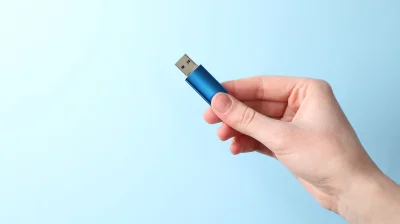
Plus que du stockage : 8 façons de réutiliser votre ancienne clé USB
Des façons intelligentes de transformer un stockage oublié en quelque chose d’utile Olga Yastremska/Getty Images Vous souvenez-vous de l’époque où les clés USB étaient la meilleure chose depuis les CD-ROM ? Évidemment, cela remonte à bien des jours, mais lorsque les thumb drives ont atterri sur les étagères de, hum, RadioShack, elles étaient plutôt révolutionnaires. Sauvegarder et partager des fichiers pour l’école ou le travail est devenu bien plus facile que le partage de fichiers avec des disquettes — tant que vos fichiers n’étaient pas trop volumineux. Mais finalement ces sticks ont grandi. 1 Go, 4 Go, 10 Go. Ils sont devenus si grands qu’ils sont devenus des disques durs externes. Et puis est venu l’équivalent d’un événement d’extinction pour les clés USB. Le nuage est né, et il était sans fin. Désormais, nous pouvions téléverser des documents, des photos et des vidéos de n’importe quelle taille dans l’éther pour un prix plutôt raisonnable. Prédictiblement, les USB sont passées à ce qui ressemblait à des disquettes Maxwell. Après l’ère du cloud, la plupart de nos clés USB se sont retrouvées dans des boîtes et des tiroirs de bureau, à côté de nos iPods, de nos FireWire et de nos modems dial-up. Cependant, à la différence d’une grande partie de notre matériel digne d’un musée, vous pouvez réellement réutiliser vos anciennes clés USB et vos disques durs portables pour des projets assez ingénieux. Ils pourraient même vous faire économiser de l’argent et vous offrir un peu plus d’intimité. Make Yourself a NAS (Network Attached Storage) Device lyuba.smith/Shutterstock À un moment donné au cours des dernières années, Sonos, le système audio sans fil domestique, a cessé de permettre aux utilisateurs de pointer leurs enceintes vers des dossiers de musique situés sur leurs ordinateurs et sur des disques durs externes. À la place, les utilisateurs de Sonos devaient désormais partager leur dossier de musique sur leur réseau local. Cela ne signifiait pas que vous ne pouviez plus garder votre bibliothèque sur le même vieux disque dur. Cela signifiait simplement que votre disque dur fonctionnait davantage comme un appareil de stockage en réseau (NAS), car la bibliothèque était fournie via le réseau. Le seul inconvénient était que votre ordinateur devait être allumé pour lire votre musique. Normalement, les NAS n’ont pas besoin de l’être. Mais l’idée elle-même a suscité quelques idées. Imaginez si vous branchiez ce même vieux disque dur directement sur votre routeur. Tant que votre famille est sur le même réseau, il apparaîtra désormais sur tous les appareils. Vous pourriez partager tout ce que vous voulez de cette façon. Des photos, des recettes, des listes de tâches, des livres, des films — vraiment n’importe quoi. Ce serait comme votre cloud familial privé. Pas besoin d’imaginer, en réalité. C’est très facile à mettre en place. Voici comment faire. Branchez votre disque externe sur le port USB de votre routeur, si vous en avez un. Lancez votre navigateur et ouvrez les paramètres de votre routeur. Vérifiez que le partage de fichiers est activé. C’est à peu près tout. Le disque devrait maintenant apparaître sur tous vos appareils locaux comme n’importe quel autre volume réseau ou lecteur. Si vous êtes préoccupé par les mesures à prendre pour améliorer la sécurité en ligne, comme il convient, vous pouvez sélectionner les appareils du réseau local (LAN) qui peuvent accéder à votre NAS. Le LAN, par opposition au WAN, est le réseau des appareils qui utilisent votre routeur pour communiquer entre eux, ce qui est important car seules les personnes sur votre réseau peuvent accéder à vos fichiers de cette manière. Create a Slideshow Without Google Photos JLco Julia Amaral/Shutterstock Okay, alors vous avez transformé votre Seagate fatigué en un dispositif NAS fonctionnel fonctionnant à partir de votre routeur. Quiconque sur votre réseau peut accéder à ces fichiers maintenant. Mais supposons que vous vouliez partager des photos lorsque vous êtes ailleurs, sans accès direct à votre réseau. Vous pouvez aussi le faire, avec un peu plus d’huile de coude. Tout d’abord, téléchargez et installez la version la plus récente (3.2.1 ou ultérieure) d’une application appelée HFS, abréviation de « HTTP File Server », sur votre ordinateur domestique. HFS fonctionne avec les machines Windows et les Macs, et, mieux encore, c’est gratuit. Dans les deux cas, comme vous avez déjà configuré votre NAS, votre ordinateur doit déjà reconnaître votre périphérique USB comme un volume ou une unité. Copiez le nom du chemin réseau ou faites glisser le volume dans la fenêtre HFS ouverte. Vous êtes maintenant prêt à partager vos fichiers — avec deux avertissements importants. Premier, HFS devra être en fonctionnement pour que cela fonctionne, donc votre ordinateur domestique devra être allumé. Deuxièmement, ouvrir des dossiers locaux à Internet peut devenir chaotique, pour le dire franchement. Surtout s’il ne s’agit pas d’une photo de votre Corgi que vous souhaitez partager, mais d’une facture d’électricité ou d’une copie de votre permis de conduire. Pour sécuriser votre serveur de fichiers domestique, vous voudrez obtenir un programme gratuit appelé ngrok. Il nécessite la ligne de commande, mais après avoir installé ngrok et configuré, vous ne devriez plus avoir à intervenir. Ngrok est crucial car il vous offre un lien web sécurisé que vous pouvez accéder à distance. Gardez ce lien à portée de main lorsque vous êtes prêt à partager vos fichiers et vous êtes prêt à partir. Comme pour HFS, ngrok devra être en cours d’exécution sur votre ordinateur domestique afin que vous puissiez partager vos photos. Mission Impossible Your Windows Device with a Physical Login ArtVibe1/Shutterstock Vous pensez vraiment que Tom Cruise utilise une simple connexion pour ouvrir son ordinateur portable ? Ha ! Si Tom Cruise ouvre son ordinateur, c’est-à-dire si Tom Cruise n’ouvre pas son Chromebook avec son esprit seul, il utilise certainement une clé USB pour une sécurité supplémentaire. Vous pouvez faire pareil. Si vous utilisez Windows, installez un programme comme USB Raptor sur l’ordinateur que vous souhaitez déverrouiller. Insérez votre clé USB. Celle-ci servira de clé. USB Raptor vous guidera à travers le processus de configuration et ajoutera un petit fichier de déverrouillage chiffré à votre lecteur. Lorsque la clé USB est insérée, votre ordinateur se déverrouille. Dès que vous l’enlevez, il se verrouille. Une autre option est Rohos, qui fonctionne à la fois sur les appareils Windows et sur les Macs. Le résultat est le même. Gardez simplement à l’esprit que USB Raptor est gratuit et open source; Rohos nécessite un abonnement payant. L’avantage de cette approche est que personne sans cette clé ne peut accéder à votre appareil, pas même Tom Cruise. De plus, vous n’avez pas à vous souvenir d’un mot de passe maître ni à risquer d’en utiliser un trop faible. En revanche, porter une clé USB dans votre poche n’est pas exactement l’esprit de l’époque 2026. Si apporter un second dispositif physique pour déverrouiller votre appareil ne vous gêne pas, vous pouvez envisager Google Titan ou YubiKey à la place. Ceux-ci, ou toute autre clé de sécurité FIDO2, utilisent une clé cryptographique pratiquement inviolable pour verrouiller les ordinateurs, ce qui peut offrir une sécurité plus stricte qu’une vieille clé USB servant de jeton physique. Cela dit, une connexion par USB est une amélioration par rapport aux configurations de connexion classiques et elle est gratuite si vous recyclez une ancienne clé. Les clés de sécurité vous coûteront au moins 25 dollars chacune. Cure Your Sick Devices with a Portable Antivirus D-keine/Getty Images Les virus nuisibles sont méchants. Ils peuvent vous bloquer hors de votre système d’exploitation (OS), vous empêchant d’entrer pour les éliminer. Tout comme les punaises de lit, les logiciels malveillants malveillants peuvent être très persistants. Ils peuvent désactiver votre antivirus intégré ou s’immiscer dans des processus système essentiels. Ils peuvent même se réinstaller si vous parvenez à les trouver et les supprimer. Dans les pires cas — les ransomwares étant parmi les pires et en hausse — ils peuvent verrouiller vos fichiers. Le plus souvent, avec les logiciels malveillants intrusifs, la plupart d’entre nous finiraient par baisser les bras et confier le nettoyage de leur appareil à un professionnel. Mais ce n’est pas nécessairement le cas. C’est ici que votre vieux Verbatim 1 Go miteux pourrait vous aider. Pour les utilisateurs Windows, chargez un antivirus portable comme ESET SysRescue Live ou Kaspersky Rescue Disk sur votre clé USB. Démarrez votre ordinateur et lancez l’antivirus. L’antivirus fonctionnera indépendamment de votre OS et détectera le code malveillant, qui ne réalisera même pas que vous êtes là. Vous pourriez ainsi nettoyer votre machine de cette manière. Si vous utilisez l’un des derniers Mac, un antivirus bootable ne sera pas une option en raison des stricts protocoles de sécurité de démarrage d’Apple, mais vous devriez pouvoir exécuter macOS Recovery et éradiquer le bug de cette manière. Help A Kid Learn for Free Shironosov/Getty Images Sugar Labs veut nos vieux USB, et ils ne les collectent pas pour un musée de technologies vintage. Ils y installent des logiciels d’apprentissage gratuitement et les donnent à des enfants de communautés défavorisées pour qu’ils les branchent sur leurs ordinateurs portables et apprennent les mathématiques, le codage et les compétences de résolution de problèmes critiques. Pour un peu de contexte, Sugar Labs existe depuis 2008, et ils prétendent avoir aidé plus de trois millions de jeunes apprenants dans 170 langues. Faire la différence est facile. Vous envoyez vos clés USB supplémentaires (au moins 1 Go) à Recycle USB. Elles les reformatent et y chargent leur système d’exploitation ultra-léger, Sugar-on-a-Stick. Puis elles envoient les clés aux jeunes apprenants du monde entier qui les branchent sur leurs ordinateurs et apprennent. Ce n’est pas un simple bricolage dominical. Mais si vous avez un tiroir plein de clés USB poussiéreuses, c’est une excellente façon de leur donner une nouvelle vie qui peut avoir un impact considérable là où elles sont nécessaires. Host a Website off Your Old Sandisk Scanrail/Getty Images Ceci est certainement plus un projet « deux week-ends », mais si vous aimez le web ouvert, les sites statiques (HTML et CSS simples, sans backend) et que vous n’avez pas peur de salir vos mains, héberger votre propre site peut être très amusant. Voici l’idée de base. Sortez votre clé USB poussiéreuse et mettez tous vos fichiers de site Web dessus. Beaucoup de gens utilisent des Raspberry Pi pour cela car ils sont petits et relativement bon marché. Branchez votre lecteur sur le port USB de votre routeur. Votre routeur doit être capable d’exécuter un serveur Web et de servir des fichiers depuis une clé USB. Si c’est le cas, vous devez diriger le serveur vers le répertoire du site Web sur votre lecteur. À ce moment-là, vous devriez pouvoir voir votre site localement à l’adresse IP et au port correspondants que vous avez configurés sur votre routeur. Pour récapituler, ce n’est pas une mince affaire. Votre routeur doit disposer d’un firmware comme OpenWrt, qui est livré avec un serveur Web pré-installé, et la configuration nécessitera le terminal et pourrait vous donner quelques cheveux blancs. Pour que votre site soit public, vous devrez diriger votre domaine (par exemple mystaticwebsite.com) vers votre adresse IP publique et configurer votre routeur pour accepter les requêtes entrantes. Voici où la sécurité devient un peu floue. Idéalement, vous ne voulez pas que les gens accèdent à votre site via HTTP. HTTP n’est pas chiffré, et les navigateurs signaleront votre site comme potentiellement dangereux. Vous souhaitez un accès via HTTPS uniquement, et pour cela vous devrez configurer un certificat SSL/TLS via un service comme Let’s Encrypt. Alors oui, un peu compliquée (et soumis aux caprices de votre FAI), mais énormément amusant ! Carry Essential Apps Around With You PixieMe/Shutterstock Les ordinateurs portables et les tablettes sont conçus pour la portabilité, mais vous pouvez vous retrouver dans une situation sans votre appareil fétiche, et donc sans les applications auxquelles vous tenez. Vous voyagez et pour une raison quelconque, votre ordinateur professionnel manque la dernière version de Firefox et ne vous laisse pas l’installer, par exemple. Ou vous êtes en avion et vos enfants n’ont pas VLC installé. Game of Doom, quelqu’un ? Dans tous ces cas, et bien d’autres encore, vous pouvez télécharger une version portable de votre application préférée directement sur votre clé USB et la lancer à partir de là. Cela peut être très pratique pour les appareils soumis à des restrictions de téléchargement comme les ordinateurs portables d’université ou de travail. Sachez simplement que toutes les applications n’ont pas de versions portables. LibreOffice en possède une, par exemple, mais Microsoft Office n’en possède pas. De même, vous ne pourrez pas lancer iTunes ou de nombreux antivirus (voir ci-dessus) à partir de votre clé. Pour vérifier si vos applications préférées disposent de versions portables, rendez-vous sur des sites comme PortableApps.com ou PortApps.com. Pour les utilisateurs avertis, le répertoire GitHub Awesome Portable est une mine d’or. Si vous voulez aller plus loin, des lanceurs d’applications comme PortableApps (Windows uniquement) regrouperont toutes vos applis portables en un seul endroit et les organiseront. Pour les utilisateurs Mac, vous pouvez toujours charger et lancer des applications depuis votre USB (ou SSD pour les charges plus lourdes). Vous lancerez simplement ces applications depuis le Finder, à condition que Gatekeeper d’Apple et la protection d’exécution ne les bloquent pas. Make a DIY Password Manager Rani Nurlaela Desandi/Getty Images Alors que la plupart des meilleurs gestionnaires de mots de passe sont assez sûrs parce qu’ils utilisent un chiffrement de niveau pentagone, il y a toujours une chance qu’un jour, votre gestionnaire se fasse pirater. Et pas seulement par une IA renégate, comme les agents OpenAI qui ont piraté un forum de programmation allemand. LastPass a été piraté en 2022, y compris ses coffres-forts clients. Des poids lourds comme 1Password et Bitwarden, open‑source, ont également annoncé des vulnérabilités de sécurité par le passé. Est-ce une raison de ne pas leur faire confiance avec vos mots de passe et vos informations personnellement identifiables (PII) ? Probablement pas. Mais beaucoup de gestionnaires de mots de passe ne sont pas gratuits. Vous pourriez donc simplement vouloir économiser de l’argent. Dans ce cas, sortez votre Lexar de 512 Mo et trouvez un logiciel de chiffrement gratuit comme KeePass. Ensuite, mettez vos mots de passe dans un fichier et choisissez un mot de passe maître afin de pouvoir les déchiffrer. Les avantages de cette astuce à l’ancienne sont que vos mots de passe ne vivent pas dans le cloud; ils sont physiques. Il suffit de ne pas perdre votre mot de passe maître ou vos identifiants seront perdus. Est-ce une meilleure solution qu’un gestionnaire de mots de passe traditionnel ? C’est certainement mieux que de conserver vos mots de passe sur des post-its. Il faut simplement être prêt à perdre certaines des fonctionnalités qui font gagner du temps qu’offre un bon gestionnaire de mots de passe, comme le remplissage automatique et la capacité de créer des identifiants automatiquement pendant que vous êtes en ligne.
Comment formater une clé USB sous Windows
Et pourquoi vous pourriez en avoir besoin. Max Miller for Engadget Savoir comment formater un disque de stockage est une connaissance cruciale pour tout utilisateur d’ordinateur. Il est courant de penser à tort que le formatage sert uniquement à effacer un disque plein de fichiers dont on n’a plus besoin. Que vous découvriez un disque qui n’est tout simplement pas compatible avec votre système d’exploitation, ou que vous rencontriez des données corrompues, le formatage remet votre périphérique de stockage dans un état proche du neuf et efface le passé. Formater un disque ne signifie pas seulement le nettoyer de ses données stockées. Cela signifie aussi réécrire les secteurs pour que les données précédemment stockées ne puissent être récupérées, configurer le système de fichiers à zéro, et scanner les secteurs défectueux. Il est toujours judicieux de formater une clé USB avant de la réutiliser, même si vous avez supprimé tous les fichiers qui y étaient stockés auparavant. Le formatage éliminera les éventuels fichiers fantômes résiduels, évacuera tout logiciel malveillant caché (on ne sait jamais !) et optimisera le disque pour la stabilité. Mais ce que beaucoup de gens ignorent, c’est qu’il faut aussi formater une clé neuve avant de l’utiliser. Les clés USB de toutes sortes sortent d’usine avec des configurations qui favorisent une compatibilité générale mais peuvent ne pas correspondre à vos besoins spécifiques. Les unités flash, notamment, de marques comme SanDisk, Kingston et autres, ont tendance à être configurées avec un format de stockage de fichiers plus ancien appelé FAT32, qui offre une grande compatibilité mais ne peut pas gérer des fichiers de plusieurs gigaoctets. Quelle que soit la raison qui vous pousse à formater, cela peut sembler intimidant jusqu’à ce que vous en preniez l’habitude. Alors, voici comment formater une clé USB sous Windows, et comment savoir quels paramètres choisir lors de l’opération. Quel est le meilleur format de stockage pour Windows (et les autres appareils que vous possédez) ? Max Miller for Engadget Il existe trois formats de stockage principaux pour un disque que vous utiliserez à l’extérieur avec un système Windows. Windows lui-même utilise le système NTFS pour les disques internes en raison de son support du partitionnement et du cryptage, entre autres. Si vous prévoyez d’utiliser votre clé USB 2.0 ou 3.0 exclusivement avec des systèmes Windows, NTFS est le meilleur choix. Cependant, vous ne devez pas utiliser NTFS s’il existe une chance que vous connectiez votre disque à un système Linux, Android, iOS ou macOS. Pour les systèmes d’exploitation autres que Windows, le format de stockage offrant la compatibilité la plus large est exFAT. Il peut gérer des fichiers volumineux de plus de 4 Go, donc si vous prévoyez d’utiliser le disque pour gagner plus d’espace de stockage sur votre téléphone Android, ou pour stocker des films et des vidéos 4K, des archives compressées, et ainsi de suite, exFAT est le choix par défaut. Bien qu’il dépende de quelques-unes des fonctionnalités plus avancées prises en charge par NTFS, il convient très bien aux clés USB et aux SSD portables de base. Vous pouvez également remarquer une option intitulée FAT32, qui est la version plus ancienne du format. Si vous prévoyez d’utiliser votre disque avec un appareil plus ancien comme un autoradio ou une imprimante ancienne, FAT32 offre la compatibilité la plus étendue de tous les formats et fonctionne avec à peu près tout ce qui dispose d’un port USB. Cependant, il présente des limites importantes qui en font une mauvaise option pour les usages modernes. Il ne peut pas prendre en charge les fichiers de plus de 4 Go et est plus sujet à la fragmentation que les formats plus récents. Windows 11 peut également ne pas bien le prendre en charge, selon votre cas d’utilisation. Comment formater correctement votre disque de stockage pour Windows Max Miller for Engadget Le processus réel de formatage du disque est assez simple. Branchez simplement le périphérique de stockage USB sur un port USB haute vitesse, puis ouvrez L’Explorateur Windows . Cliquez sur Ce PC dans le panneau de navigation situé à gauche, puis faites un clic droit sur le lecteur et sélectionnez Formater . Assurez-vous de sélectionner le bon lecteur et d’avoir fermé tous les programmes qui pourraient encore utiliser le disque ou des fichiers qui y sont stockés. L’outil de formatage de Windows propose plusieurs formats de fichier différents, qui peuvent être sélectionnés dans le deuxième menu déroulant. Comme évoqué ci-dessus, choisissez exFAT si vous prévoyez d’utiliser la clé USB avec des appareils non Windows tels que des téléphones Android, des ordinateurs Linux ou des Macs et iPhones. Si vous l’utiliserez exclusivement avec Windows, vous pouvez choisir NTFS. Vous pouvez laisser l’allocation des fichiers sur la valeur par défaut, qui pour la plupart des clés USB modernes est soit 32 Ko soit 128 Ko lors du formatage en exFAT. Si vous prévoyez d’utiliser le disque uniquement pour stocker de gros fichiers, comme des jeux, vous pouvez choisir une valeur plus élevée, et vous pouvez en choisir une plus basse si vous avez beaucoup de petits fichiers comme des notes texte. Comme règle générale, plus le disque est grand et plus les fichiers que vous souhaitez stocker sont volumineux, plus vous pouvez augmenter la taille d’allocation. Sous Volume Label , saisissez un nom personnalisé pour le lecteur, si vous le souhaitez. Cliquez sur Formater , puis cliquez sur OK sur la confirmation qui apparaît. En fonction de la taille du disque et de son niveau d’occupation, le formatage peut prendre de quelques secondes à plusieurs minutes. Une autre fenêtre contextuelle apparaîtra une fois le formatage terminé. Confirmez et fermez l’outil de formatage, et vous devriez obtenir une clé USB fraîchement formatée.
Ne jetez pas votre ancien Kindle : pourquoi le garder
Vous pouvez probablement encore lire dessus et, en y mettant un peu de finesse, le transformer en un affichage utile. Primestock Photography/Shutterstock Nous pouvons percevoir une commission sur les achats effectués via les liens. Plus tôt cette année, Amazon a annoncé qu’il mettrait fin au support logiciel des anciens modèles de produits Kindle, au grand dam des utilisateurs de longue date. Entre-temps, d’autres ont critiqué Amazon pour contribuer au problème mondial des déchets électroniques en encourageant les clients à passer de leurs appareils fonctionnels à de nouveaux modèles. Mais à partir du 20 mai, l’entreprise a officiellement mis fin au support de tout appareil Kindle sorti avant 2013 — ce qui signifie que les clients qui avaient conservé leurs liseuses pendant plus d’une décennie ne pouvaient plus acheter, emprunter ou télécharger de nouveaux livres dessus. Mais cela ne veut pas dire que vous devez nécessairement vous débarrasser de votre liseuse fidèle, même si elle figure parmi les modèles concernés. Il existe des moyens de préserver votre bibliothèque existante, de charger de nouveaux ebooks par des méthodes alternatives ou de remanier complètement l’appareil en piratant l’écran pour des usages novateurs. Alors, que faire d’un Kindle ancien et obsolète ? Voici des options qui n’impliquent pas de le jeter. Mon vieux Kindle est-il obsolète? Le Kindle a fait ses débuts en 2007, et Amazon a depuis publié des dizaines de modèles de tablettes à écrans proches du papier pour la lecture de livres et d’autres médias. À partir de cette année, les appareils sortis en 2012 ou avant ne sont plus pris en charge par Amazon. Les modèles concernés incluent le tout premier Kindle, Kindle 2, Kindle DX, Kindle Keyboard, Kindle 4, Kindle Touch, Kindle 5 et la première version du Kindle Paperwhite. Au moment de l’annonce, Amazon a déclaré à Engadget que la décision n’affectait qu’environ 3 pour cent de ses utilisateurs actifs et a invoqué les avancées technologiques pour justifier le changement. « Ces modèles ont été pris en charge pendant au moins 14 ans — certains jusqu’à 18 ans — mais la technologie a beaucoup évolué au cours de cette période, » a déclaré la société. Alors, un Kindle âgé de 14 ans fonctionnera-t-il encore ? Oui, techniquement votre appareil ne sera pas bloqué immédiatement. Vous pouvez continuer à lire les livres que vous avez déjà téléchargés, tant que vous restez connecté. Ne désenregistrez pas ou ne réinitialisez pas l’appareil, sinon vous serez bloqué. Par ailleurs, votre compte Amazon et votre bibliothèque Kindle restent entièrement accessibles sur d’autres appareils et applications, y compris les applications Kindle pour mobiles, la version bureautique de Kindle et son équivalent navigateur Web. Les appareils à partir de 2013 et plus tard, y compris les modèles récents de Kindle Paperwhite, les septièmes à douzièmes générations du Kindle d’entrée de gamme et des appareils haut de gamme tels que Kindle Voyage (lancé en 2014) pourront toujours télécharger du contenu acheté ou emprunté comme d’habitude. Puis-je encore lire sur mon Kindle obsolète ? Bien que les modèles plus anciens ne puissent désormais plus télécharger de nouveaux livres achetés ou empruntés, cela ne signifie pas que vous ne pouvez plus lire sur un appareil pré-2013. Si vous souhaitez conserver votre Kindle obsolète pour la lecture, vous pouvez tout à fait continuer à l’utiliser et à le charger avec du nouveau contenu, malgré l’absence de support logiciel. La solution la plus simple consiste à sideloading — utiliser un câble USB pour importer directement les fichiers, plutôt que la fonction « Envoyer au Kindle » d’Amazon, qui charge le contenu quasi via email ou transfert d’applications. Pour ce faire, téléchargez d’abord Calibre sur votre ordinateur. Cet outil open source est conçu pour le formatage et le transfert d’ ebooks entre les appareils. Il vous permet également d’envoyer des documents personnels et d’autres PDFs vers les Kindles. En passant, de nombreux livres sont disponibles gratuitement au format PDF dans des dépôts Internet tels que Open Library d’Internet Archive et Project Gutenberg. Assurez-vous de disposer d’une sauvegarde des PDFs sur votre ordinateur au cas où vous perdiez l’accès aux fichiers sur votre appareil Kindle. Que faire d’autre avec un Kindle obsolète ? Peut-être avez-vous migré vers un nouvel e-reader, mais vous souhaitez toujours trouver une utilité pour votre ancien Kindle. Il existe un certain nombre de hacks relativement simples pour réutiliser un Kindle. Son écran consomme très peu d’énergie, il peut donc durer longtemps sur une charge, ce qui en fait une excellente option pour des horloges électroniques, des calendriers et d’autres tableaux de bord. Pour ce faire, vous devrez mettre en place un serveur domestique externe avec un micro-ordinateur comme Raspberry Pi. Définissez-le pour exécuter un script compagnon, que vous pouvez télécharger gratuitement sur GitHub, afin de formater vos données en une image en niveaux de gris simple. Votre Kindle se réveille ensuite automatiquement à intervalles réguliers, télécharge cette image toute fraîche via le Wi‑Fi et l’affiche. Si, malgré toutes ces options, vous souhaitez tout de même vous débarrasser de votre ancien appareil, n’oubliez pas de le nettoyer avant de le faire. Pour ce faire, effectuez une réinitialisation d’usine en allant dans « Paramètres » et « Réinitialiser les paramètres d’usine. » Vous pouvez ensuite vérifier les options locales de mise au rebut des déchets électroniques pour vous en débarrasser, ou le renvoyer à Amazon. Et si vous cherchez à obtenir quelque chose de nouveau pour le remplacer, Amazon propose 20 pour cent de réduction pour les personnes touchées par les récentes modifications du support logiciel. Si vous souhaitez quitter complètement Amazon, vous pouvez envisager un certain nombre d’alternatives de liseuses électroniques proposées par des entreprises comme Boox et Kobo.
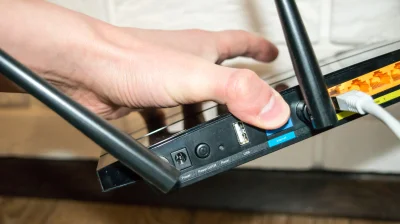
Arrêtez de gaspiller le port USB de votre routeur Wi‑Fi — Essayez ceci à la place
Si vous avez négligé ce port jusqu’à présent, vous pouvez l’utiliser utilement. <%13; Ihor Hrelyuk/Getty Images À côté de la rangée de ports WAN et LAN à l’arrière de la plupart des routeurs, vous trouverez souvent un port USB. À moins d’avoir lu le manuel de votre routeur ou d’avoir expérimenté par vous-même, vous ne savez peut-être pas à quoi il peut servir. Pourtant, ce port est étonnamment polyvalent: il peut transformer un périphérique de stockage USB en lecteur réseau, par exemple, ou permettre une connexion Internet de secours lorsque votre FAI est en panne. Les routeurs sont fondamentalement des ordinateurs à faible consommation avec un processeur, une mémoire et un système d’exploitation léger. Les modèles plus récents disposent de davantage de marge de performance et de ports USB 3.x plus rapides, leur donnant accès à des fonctionnalités de routage réseau plus puissantes. Si vous n’avez jamais pensé à exploiter pleinement ce port sur votre routeur, cela mérite d’explorer ce qu’il peut faire. Le port USB de votre routeur est étonnamment polyvalent Bien que les capacités exactes varient selon le fabricant et le modèle, le port USB à l’arrière de votre routeur peut généralement être utilisé pour créer un serveur de fichiers. L’idée est simple : branchez un disque dur externe ou un SSD, ou même une clé USB, et vous pourrez y accéder depuis n’importe quel appareil connecté au routeur. Vous devrez d’abord activer cette fonctionnalité dans les paramètres de votre routeur. Recherchez une option appelée Partage de fichiers , Stockage USB , Partage multimédia , ReadySHARE ou une variation de ces termes. Une fois activée, vous pouvez accéder au périphérique de stockage via SMB, Samba ou FTP, selon le modèle de votre routeur. Vous pouvez trouver des instructions détaillées sur les sites des fabricants comme TP-Link et Asus. Le partage d’imprimante est une autre utilisation courante du port USB de votre routeur. Si vous possédez une imprimante plus ancienne ou bon marché qui n’inclut pas le Wi‑Fi, vous pouvez lancer les travaux d’impression sans fil et n’avez pas besoin de connecter votre imprimante à chaque ordinateur. Toutefois, la compatibilité dépend de votre routeur et de votre imprimante; vous devrez peut-être installer une utilité telle que l’application EZ Printer Sharing d’Asus sur votre PC dans le cadre du processus d’installation. Enfin, certains routeurs prennent en charge les dongles cellulaires connectés au port USB. Cela ne fonctionne pas sur tous les modèles, car le logiciel du routeur doit négocier une connexion 4G ou 5G. Mais s’il fonctionne sur le vôtre, une connexion cellulaire peut être soit votre source Internet principale, soit une solution de repli lorsque votre FAI est indisponible. Cette dernière configuration est appelée basculement WAN double (dual WAN failover) ou multi‑WAN. Les routeurs modernes permettent également de partager la connexion Internet de votre téléphone Android via le tethering USB. Cela élimine le besoin d’un dongle USB dédié, mais cela signifie aussi que vous ne bénéficiez pas de la fonction de basculement automatique puisque vous devez brancher votre téléphone à chaque fois. Bien que vous puissiez transformer votre téléphone en hotspot sans fil, partager l’accès via le routeur évite que vos appareils existants aient à changer de réseau Wi‑Fi. Ce qu’il ne faut pas faire avec le port USB de votre routeur Ilkercelik/Getty Images Mis à part sa polyvalence, il y a quelques limitations à reconnaître avant de transformer votre routeur en serveur de stockage. La première est les performances ; de nombreux modèles plus anciens ne prennent en charge que les vitesses USB 2.0. Cela équivaut à un maximum de 480 Mbps ou 60 Mo/s, ce qui signifie que le transfert de grandes quantités de données prendra des heures. D’après mon expérience, certains routeurs ont aussi des difficultés avec les disques durs portables, car ils tirent plus de puissance qu’une simple clé USB. Si vous n’en possédez pas déjà un, je recommanderais de choisir un disque dur avec un adaptateur secteur externe. Mais à ce stade, il est probablement judicieux d’investir dans une box NAS (stockage en réseau) dédiée. Elles ne sont pas aussi compactes qu’un simple disque branché à votre routeur, mais offrent une stabilité et des performances bien meilleures. Avec un NAS dédié, vous pouvez généralement installer plusieurs disques durs et configurer la redondance via une fonction appelée RAID. En cas de défaillance d’un seul disque, vous ne perdrez pas vos données. Le RAID n’est pas une sauvegarde véritable, mais c’est tout de même une étape importante pour vous protéger contre la perte de données. Le partage d’imprimante présente aussi des inconvénients, car dans de nombreux cas, vous devez installer un logiciel compagnon sur votre PC. TP-Link, Netgear et Asus proposent tous des utilitaires pour Windows et macOS, mais ne permettent pas d’initier les impressions depuis Android ou iPhone. Même avec ces avertissements, vous pouvez tout de même mettre le port USB à l’arrière de votre routeur à profit. Je ne recommanderais pas de sauvegarder des données importantes sur votre périphérique de stockage en réseau. Mais comme moyen de partager des fichiers et du contenu multimédia éphémère entre les appareils, c’est utile.

Comment nettoyer et désinfecter correctement vos appareils électroniques d’occasion
Trouver un objet d’occasion formidable est excitant, mais assurez-vous de le nettoyer correctement avant de lui offrir une seconde vie. Jovanmandic/Getty Images N’est-ce pas formidable lorsque vous obtenez un appareil technologique d’occasion qui a encore de la vie ? Cela peut être un tourne-disque vintage, un smartphone encore utilisable, ou un appareil photo réflex numérique sympathique pour améliorer votre passe-temps de photographie. Cela vous permet non seulement d’économiser de l’argent, mais prolonger la vie d’un produit qui serait autrement inutilisé est également excellent pour l’environnement. Comme pour tout achat d’occasion, il est important de nettoyer et de désinfecter ces articles. Bien que la technologie d’occasion puisse sembler propre et que le vendeur puisse vous assurer qu’il l’a tout nettoyé en profondeur, il est toujours préférable d’effectuer le travail soi-même. Les gadgets de seconde main peuvent cacher toutes sortes de surprises désagréables, des parasites à la crasse incrustée que vous ne pouvez pas voir. Donc, avant d’utiliser des articles que vous vous apprêtez à adopter, donnez-leur plus qu’un simple essuyage superficiel. Basic tech cleaning tips Vershinin89/Shutterstock Après avoir ramené un article chez vous, assurez-vous qu’il est débranché et éteint. Utilisez un chiffon microfibre doux pour l’essuyer. Cela élimine la saleté et les traces, ce qui est particulièrement important pour le nettoyage des écrans. N’utilisez pas d’autre type de tissu qui pourrait rayer les écrans ou les surfaces délicates. Bien que vous puissiez utiliser un peu de détergent doux et de l’eau tiède, évitez les nettoyants liquides qui contiennent du chlore, des peroxydes, des solvants ou de l’ammoniaque. Ceux-ci peuvent endommager les composants internes ou les applications protectrices comme le revêtement d’un écran. Vous pouvez trouver des solutions de nettoyage spécialisées pour la technologie chez des marques comme Whoosh! pour les écrans et Tech2Clean, qui sont sans danger sur n’importe quelle surface. Je les ai utilisées les deux et elles fonctionnent très bien. Il existe également des lingettes spécifiques pour les moniteurs destinées aux écrans de télévision, d’appareils photo ou de téléphones. Pour des dispositifs qui ont de petites crevasses, comme un ordinateur portable ou un clavier, retournez-le d’abord et faites-le légèrement trembler pour libérer les débris détachés. Puis, utilisez de l’air comprimé pour enlever la poussière piégée dans des zones comme les ports et les évents. Pour des appareils comme les platines vinyle qui comportent des aiguilles délicates, vous pouvez acheter des kits de nettoyage spéciaux et des brosses, ou utiliser une petite brosse à poils doux. Cleaning all types of devices thoroughly Vershinin89/Shutterstock Pour éliminer la crasse incrustée, utilisez un coton-tige doux avec quelques gouttes d’alcool. (Les avis divergent sur l’utilisation de l’alcool, mais généralement, utiliser une très petite quantité d’alcool isopropylique sur un coton-tige doux devrait être correct). Cependant, il est important d’effectuer des mouvements doux lors du nettoyage. C’est particulièrement important pour les écouteurs, qui peuvent emprisonner la saleté et la crasse dans les évents acoustiques. Vous voudrez aussi nettoyer soigneusement les embouts en caoutchouc. Laissez l’article sécher complètement à l’air dans un endroit sûr avant de le rallumer. N’oubliez pas d’essuyer toutes les surfaces, y compris l’arrière, les côtés et le dessous. Il vaut la peine de nettoyer les accessoires comme les coques de protection pour une paire d’écouteurs ou un appareil photo, ainsi que les chargeurs et les câbles si vous n’avez pas l’intention de les recycler en toute sécurité. Les montres intelligentes en particulier peuvent accumuler pas mal de saleté sur le dessous si quelqu’un porte l’appareil en continu. Les bracelets en tissu amovibles pour une montre connectée ou un trackers d’activité peuvent potentiellement être lavés à la machine sur un cycle délicat. Idéalement, achetez un nouveau bracelet puisqu’ils sont généralement interchangeables; vous pouvez trouver des options tierces bon marché qui aideront le wearable à paraître comme neuf. Sanitize your gear and always keep it clean Vershinin89/Shutterstock Si vous souhaitez faire un pas supplémentaire pour les petits appareils, vous pouvez acheter un désinfectant UV portable de marques comme Phonesoap ou Homedics. Ceux-ci utilisent la lumière ultraviolette pour tuer les bactéries et les virus, et ont gagné en popularité pendant la pandémie de COVID-19. Ils sont principalement conçus pour les téléphones, qui peuvent être dix fois plus sales qu’un siège de toilettes (réfléchissez à la façon dont vous les portez avec vous 24h/24, touchez l’écran après avoir touché de nombreuses surfaces, et posez souvent votre téléphone sur des surfaces aléatoires). Cependant, vous pouvez aussi y jeter des objets compacts comme des écouteurs, des montres intelligentes, ou même des clés et des cartes de crédit. Alors que chaque seconde vie d’un gadget doit commencer par un nettoyage en profondeur, ces conseils restent essentiels pour entretenir tous vos appareils électroniques. Il est important de maintenir une routine de nettoyage régulière pour votre matériel. Vous devriez effectuer un nettoyage en profondeur de votre ordinateur portable tous les 3 à 6 mois, de votre téléphone chaque semaine (avec des essuyages quotidiens), des écouteurs au moins une fois par mois et un écran de télévision ou un moniteur toutes les deux à quatre semaines.

Ne jetez pas votre vieille caméra numérique — découvrez quoi faire à la place
Votre vieille caméra pourrait améliorer vos appels vidéo. Yanyong/Getty Images Les appareils photo numériques anciens font un retour étrange, ce qui peut rendre plus difficile de justifier de les jeter à la poubelle des déchets électroniques qu’il y a quelques années. Selon l’Camera & Imaging Products Association, les expéditions de caméras numériques à objectif intégré ont augmenté de 29,6 pour cent en 2025 pour atteindre environ 2,44 millions d’unités, et devraient augmenter encore de 13,6 pour cent en 2026. (La CIPA n’a pas attribué cette croissance spécifiquement à la tendance actuelle des digicams rétro.) Si vous en avez déjà un qui traîne, toutefois, il existe une autre raison de le garder. De nombreux reflex numériques plus anciens, des appareils sans miroir et même certains appareils compacts peuvent être utilisés comme webcams. Cela peut se traduire par une meilleure performance en faible luminosité, un plus grand contrôle sur le cadrage ou le flou d’arrière-plan naturel que les webcams des ordinateurs portables consacrent beaucoup de logiciels à tenter de reproduire. L’astuce consiste à déterminer si le vôtre peut le faire sans transformer une mise à niveau gratuite en un projet secondaire coûteux. Vérifiez d’abord s’il fonctionne via USB Vibe Images/Shutterstock Commencez par le numéro de modèle précis et la liste de compatibilité webcam du fabricant. Le Canon EOS 6D et le EOS Rebel T6 sont toujours pris en charge, tout comme le Nikon D5300 et le D750 avec son Webcam Utility et le Sony A5100, A7 II et RX100 IV avec Imaging Edge Webcam. Si votre caméra est répertoriée, l’installation peut être assez simple. Installez le logiciel de webcam du fabricant si nécessaire, connectez la caméra à l’aide d’un câble USB, mettez-la dans le mode vidéo approprié ou le mode distant et sélectionnez-la comme caméra dans Zoom, Google Meet ou Microsoft Teams. Vous pourriez déjà tout avoir ce qu’il faut. Cependant, une caméra plus lourde n’entraîne pas nécessairement une image webcam plus nette. Certains anciens Nikon DSLRs pris en charge n’utilisent que la partie VGA de l’écran live-view XGA de Nikon, il est donc possible qu’une webcam dédiée plus récente puisse capturer plus de détails. Selon le modèle, la caméra peut compenser une partie de cela grâce à un capteur plus grand, à une meilleure performance en faible luminosité et à un meilleur contrôle de l’objectif. L’audio et l’alimentation doivent également être vérifiés. Nikon et Sony affirment que leurs utilitaires de webcam n’envoient pas l’audio du microphone de la caméra à l’ordinateur, ce qui signifie qu’il faut utiliser le microphone de votre ordinateur portable ou un microphone séparé. Si vous utilisez le live view pendant une longue réunion, cela videra également la batterie, donc si la caméra le permet, une alimentation externe pourrait valoir la peine d’être mise en place. L’HDMI peut fonctionner, mais vérifiez le coût d’abord Wirestock Creators/Shutterstock L’expérience n’a pas besoin de s’arrêter s’il n’existe pas de support pour la webcam USB. Les caméras avec une sortie HDMI épurée peuvent être connectées via un périphérique de capture, qui apparaît ensuite comme une webcam sur votre ordinateur. « Épurée » est le mot-clé ici. Personne ne veut des boîtes de mise au point automatique, des réglages d’exposition et une icône de batterie clignotante lors de l’appel Teams hebdomadaire. Le fonctionnement continu est également important. Elgato suggère de vérifier si la mise en veille peut être désactivée et si la caméra peut être alimentée externément pendant la transmission vidéo. Certaines caméras plus anciennes n’étaient pas destinées à être utilisées comme accessoires de bureau pendant des heures. Le problème reste le coût. Le Cam Link 4K d’Elgato est affiché à 99,99 $, hors câble HDMI, support et/ou éventuellement une batterie factice. Notre guide actuel sur les webcams couvre, en revanche, le Anker PowerConf C200 2K à 60 $, qui est livré avec des microphones et une configuration USB beaucoup plus simple. Les utilisateurs de Mac pourraient aussi être en mesure d’utiliser un iPhone compatible, tandis que les utilisateurs de Windows 11 peuvent utiliser gratuitement un smartphone Android compatible comme webcam. Pensez aussi à la valeur de revente de la caméra avant d’acheter des accessoires. Certains des digicams plus anciens se sont vendus bien plus cher que ce à quoi les propriétaires s’attendaient en raison de l’intérêt pour eux. Selon B&H, l’un de ses rédacteurs a acheté un Canon PowerShot S95 pour 130 dollars en 2023, et il se vendait en moyenne à plus de 400 dollars en 2026.
N’utilisez jamais de produits de nettoyage agressifs sur votre smartphone — utilisez plutôt ceci à la place
Dmytro Skrypnykov/Getty Images Les smartphones sont devenus une partie essentielle du quotidien; pour certaines personnes, c’est la dernière chose qu’elles touchent avant de se coucher et la première chose qu’elles tiennent le matin. La question de savoir si cette habitude est saine peut être discutée, mais ce qui ne fait aucun doute, c’est la nécessité de nettoyer votre smartphone. Nous utilisons ces appareils partout, des salons aux salles de conférence, en passant par les fêtes et même les toilettes dans la maison de votre ami. Avec ce genre d’usage, il n’est pas difficile de comprendre pourquoi le smartphone moyen est dix fois plus sale qu’une lunette de toilette. Heureusement, nettoyer votre téléphone est une tâche relativement simple. Même si votre smartphone est essentiellement un sandwich en verre, cela ne signifie pas que vous devriez utiliser des produits agressifs comme le Windex, de l’air comprimé, du peroxyde d’hydrogène ou pire, de l’eau de Javel, pour nettoyer votre téléphone. Ces produits contiennent des produits chimiques forts qui peuvent endommager définitivement l’écran de votre téléphone. Pour être plus précis, ils enlèvent le revêtement oleophobe sur l’écran de votre téléphone, ce qui le fait perdre les propriétés qui le rendent résistant aux empreintes et à l’huile, et qui permettent à l’écran de rester lisse au toucher. Pour nettoyer correctement votre téléphone, tout ce dont vous avez besoin est d’un chiffon en microfibres sans peluche, un peu d’eau savonneuse ou une solution d’alcool isopropylique à 70 % (ou une lingette) — selon ce qui est le plus pratique à avoir sous la main. Comment nettoyer correctement votre smartphone Tout d’abord, prenez vos matériaux de nettoyage, éteignez votre téléphone, puis retirez la coque si vous en avez une. Prenez ensuite votre chiffon en microfibres et trempez-le légèrement dans votre eau savonneuse puis essorez l’excès d’eau. Si vous utilisez de l’alcool isopropylique à 70 %, vaporisez-le simplement sur le chiffon. Le chiffon doit être humide, pas mouillé. Ensuite, utilisez doucement le chiffon pour essuyer soigneusement votre téléphone. Assurez-vous d’atteindre entre les objectifs de l’appareil photo et le bouton latéral, mais allez lentement autour des ouvertures de votre téléphone comme le port USB-C pour éviter que l’humidité ne pénètre. Cette méthode convient à la fois à l’écran et au dos en verre. En revenant à la coque du téléphone. Pour la plupart des personnes, leur téléphone est presque toujours dans sa coque, il est donc logique que votre coque soit probablement aussi sale que votre téléphone, sinon plus. Comment nettoyer votre coque dépend de ce dont elle est faite; pour les coques en silicone et en plastique, utilisez la même eau savonneuse ou la lingette alcoolisée que vous utiliseriez pour votre téléphone. Le cuir est l’exception, car l’alcool le dessèche et peut provoquer des craquelures, alors privilégiez un chiffon humide avec du savon doux à la place. Ce qu’il ne faut pas faire lors du nettoyage de votre téléphone Михаил Руденко/Getty Images Même avec les bons produits, il est toujours possible de commettre une erreur coûteuse lors du nettoyage de votre smartphone. L’une des plus courantes consiste à appliquer le liquide de nettoyage directement sur l’appareil. Tout liquide qui touche directement le téléphone peut s’infiltrer dans les petites ouvertures autour de l’écran, des boutons ou des ports, entraînant des dommages causés par l’eau même si le téléphone est étanche. Autre chose à éviter : nettoyer votre téléphone pendant qu’il est branché. Comme vous le savez, mêler humidité et électricité est tout simplement risqué. De plus, n’abusez pas des lingettes alcoolisées, car une utilisation répétée inutile, même à la concentration recommandée de 70 %, dégrade progressivement le revêtement oleophobe de l’écran. Enfin, évitez d’utiliser des tissus rugueux ou des serviettes en papier pour nettoyer votre appareil. Contrairement aux chiffons en microfibres, qui sont doux et non abrasifs, ceux-ci peuvent être abrasifs au niveau microscopique, ce qui provoquera des rayures microscopiques qui s’accentuent et deviennent plus visibles à mesure que vous utilisez ces matériaux abrasifs.
Les avantages d’un ordinateur portable équipé de deux ports de charge (et pourquoi certains n’en disposent pas)
Plusieurs ports USB-C sont plus utiles que vous ne le pensez. Unsplash: dlxmedia.hu Lorsque vous cherchez un nouvel ordinateur portable, vous vous concentrez généralement sur le processeur qu’il contient, sur la quantité de RAM et sur l’espace de stockage suffisant pour justifier le prix. Rarement on vérifie combien de ports USB-C possède réellement l’ordinateur et ce que ces ports permettent. Cela ne paraît pas être une chose majeure à examiner, mais lorsque vous vous retrouvez à devoir choisir entre recharger votre ordinateur portable et connecter un moniteur qui nécessite le même port, la situation change considérablement. Les ports USB-C double alimentation résolvent ce problème de bien des manières, au-delà de la simple commodité. Ils vous permettent de recharger votre ordinateur et d’utiliser des périphériques en même temps, ce que recherchent les utilisateurs multi-écrans. La raison pour laquelle la plupart des ordinateurs portables n’ont pas de deuxième port se résume au coût. Des contrôleurs Power Delivery supplémentaires, l’espace sur la carte et la complexité d’ingénierie s’ajoutent à une dépense que la plupart des marques ne veulent pas assumer. Pourquoi je souhaiterais que mon ordinateur portable ait deux ports USB-C Mon principal souci avec le fait que mon ordinateur portable n’ait qu’un seul port USB-C est que je dois emprunter le chemin le plus difficile pour connecter mon moniteur portable. Des problèmes du premier monde, non ? Je travaille fréquemment hors des cafés et des fast-foods, donc j’ai tendance à emporter un moniteur portable avec moi pour faciliter le travail tout en répondant aux besoins de ma famille. Il y a deux façons de connecter ce moniteur à mon ordinateur — via USB-C et via HDMI. La plus simple, bien sûr, est via USB-C, mais le problème est que mon ordinateur portable date de quelques années et l’autonomie de la batterie est un véritable cauchemar, il doit donc rester largement branché. Par conséquent, je dois transporter deux câbles supplémentaires. Le HDMI vers mini-HDMI gère la partie vidéo, tandis que le USB-A vers USB-C répond aux besoins d’alimentation du moniteur. C’est soit cela, soit se rappeler d’emporter le hub dans mon sac à dos. Est-ce la fin du monde ? Absolument pas. Est-ce une gêne qui m’a amené à marmonner sur le manque de ports de mon ordinateur portable ? Absolument oui. Pourquoi deux ports USB-C font une réelle différence Unsplash: Bram Van Oost Ce second port libère de l’espace pour divers périphériques qui fonctionnent tout simplement mieux avec l’USB-C, comme mon moniteur portable, un disque dur externe ou une station d’accueil. Si la batterie de votre ordinateur portable est aussi médiocre que la mienne, alors tout gérer via un seul port USB-C peut être agaçant. De plus, que se passe-t-il si ce port finit par tomber en panne et que vous ne pouvez plus charger votre appareil ? Et alors ? Même pour ceux qui n’ont pas besoin de plusieurs périphériques connectés en même temps, le bénéfice le plus immédiat est la flexibilité de placement. Avec des ports des deux côtés du portable, vous pouvez brancher le chargeur du côté le plus proche de la prise, évitant les câbles mal placés. S’ils sont côte à côte, ils ouvrent simplement la polyvalence de votre ordinateur portable en matière d’accessoires. Ordinateurs portables qui incluent couramment deux ports USB-C pour la recharge La bonne nouvelle est qu’un grand nombre d’ordinateurs portables de milieu de gamme, haut de gamme et professionnels sont désormais livrés avec au moins deux ports USB-C, dont beaucoup prenant en charge Thunderbolt 4, 5 ou USB4. Apple a fait de la configuration à double port une norme dans toute sa gamme MacBook. Le MacBook Air M2 et M3 disposent de deux ports Thunderbolt sur le côté gauche, tandis que le MacBook Pro équipé des puces Pro et Max en compte trois. La série XPS de Dell est un autre excellent exemple, le XPS 13 présentant deux ports Thunderbolt 4, tandis que les XPS 14 et 16 portent ce nombre à trois. Le ThinkPad X1 Carbon et le X1 Nano de Lenovo présentent également deux ports Thunderbolt 4, tandis que le Yoga 9i en compte trois. L’Asus Zenbook 14 et le Zenbook Duo proposent également des ports Thunderbolt 4 / USB-C doubles, tandis que les modèles dédiés au gaming ROG Zephyrus G14 et G16 disposent également de deux ports USB-C. Il y en a beaucoup à choisir. What to do if your laptop only has one USB-C port Pexels: dlxmedia.hu Pour être clair — tous les ports USB-C ne prennent pas en charge la vidéo. L’USB-C est une forme de connecteur, pas un ensemble de fonctionnalités, donc ce n’est pas parce que le port semble identique qu’il remplit la même fonction. Pour s’assurer que le port de votre appareil peut délivrer une vidéo, il doit prendre en charge le DisplayPort Alt Mode ou être un port Thunderbolt/USB4. Dans tous les cas, la solution pratique que vous pouvez adopter si votre ordinateur portable n’a qu’un seul port de ce type est d’investir un peu d’argent dans un hub USB-C. Les hubs USB-C multiport sont compacts et portables et prennent le relais de votre seul port USB-C. Ils viennent avec leur propre port USB-C avec chargement pass-through, ce qui vous permet de maintenir votre ordinateur portable à 100% de batterie tout en ajoutant des ports USB-A supplémentaires pour les périphériques et même des lecteurs de cartes SD. Les docks de bureau Thunderbolt 4 et USB4 sont des unités fixes qui se connectent via un seul câble et nécessitent une alimentation électrique. Elles prennent en charge des données à grande vitesse, plusieurs configurations d’affichage, Ethernet, audio et recharge du portable. Avant d’acheter soit un hub, soit une station d’accueil, assurez-vous qu’elle prend en charge le pass-through Power Delivery à la puissance requise par votre ordinateur et qu’elle dispose d’un nombre suffisant de ports pour couvrir ce qui manque à votre ordinateur portable. Deux ports USB-C de recharge ne sont pas un luxe premium ; ce sont des fonctionnalités pratiques qui déterminent comment vous pouvez utiliser votre ordinateur portable au quotidien. Si vous faites vos achats pour un nouvel ordinateur portable, assurez-vous de vérifier la configuration des ports avant de vous engager — c’est l’un des critères les plus faciles à négliger et l’un des plus faciles à regretter rapidement.